
Antes: Como Criar um Evento?
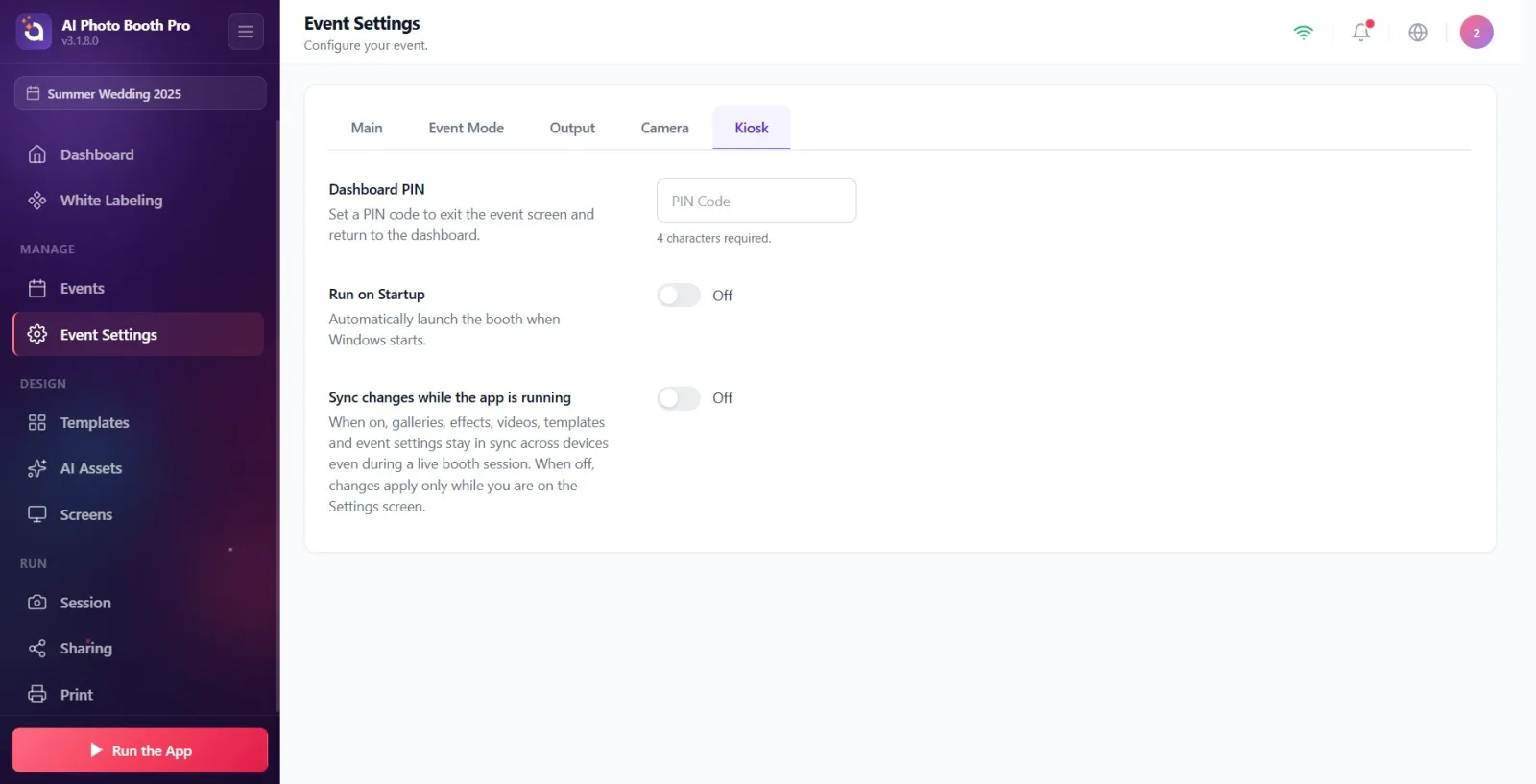
A aba 'Quiosque' das Configurações do Evento contém três configurações que determinam o comportamento operacional do estande: (1) PIN do painel — define um PIN de 4 dígitos para sair da tela de atividades de corrida e retornar ao painel de controle (Configurações); (2) Executar na inicialização — Permite que o aplicativo abra automaticamente quando o Windows/macOS inicia (visível apenas na área de trabalho); (3) Sincronizar alterações enquanto o app está em execução — Permite sincronização ao vivo entre dispositivos de configurações de galeria/efeito/vídeo/modelo/evento mesmo enquanto o booth está em execução. Todas as três configurações são específicas do evento.
- Um evento deve ser criado e selecionado (ativo) — as configurações nesta guia têm escopo de evento. Se o evento não for selecionado, o PIN e as chaves não serão salvos.
- A página Configurações → Configurações do evento deve estar aberta.
passo a passo
Passo 1 · Quiosque mudar para guia
Configurações → Configurações de eventos → Quiosque
Na página Configurações do evento, clique na guia mais à direita da faixa superior. Quiosque Clique na guia. Guias da esquerda para a direita: Geral, Modo Evento, Saída, Câmara, Quiosque. Quiosque enquanto selecionado abaixo PIN do painel, Executar na inicialização e Sincronizar alterações enquanto o app está em execução seções aparecem.
🔎 Itens na tela: Faixa da guia superior: Geral / Modo Evento / Saída / Câmara / Quiosque. Título da página Configurações do evento.
Passo 2 · PIN do painel Insira um PIN de 4 dígitos no campo
Configurações → Configurações de eventos → Quiosque
a primeira parte PIN do painel abaixo, em Código PIN Clique na caixa de login que diz e insira um PIN de 4 dígitos. A caixa aceita apenas números (teclado numérico) e pode conter até 4 caracteres. Descrição da seção: 'Defina um código PIN para sair da tela de atividades e retornar ao painel de controle.'
🔎 Elementos na tela: título do capítulo PIN do painel; espaço reservado para caixa de entrada estreita Código PIN; entrada numérica, máximo de 4 caracteres.

Etapa 3 · Monitore o status de verificação do PIN (texto auxiliar) e verifique o registro automático
Configurações → Configurações de eventos → Quiosque
Siga o texto útil abaixo da caixa de login. Quando o campo está vazio 4 caracteres necessários. escritor. Ao inserir 1-3 dígitos, o texto fica vermelho e mostra o progresso (por exemplo, '2/4'); Neste caso, o PIN NÃO será salvo. Quando você insere o 4º dígito, o texto fica verde e PIN definido. acontece - o PIN é salvo automaticamente após cerca de meio segundo (não há botão Salvar separado). Se você reduzi-lo de um PIN válido para menos de 4 dígitos novamente, o 'PIN deve ter exatamente 4 caracteres. 'Não registrado.' aviso aparece.
🔎 Elementos na tela: Texto auxiliar afirma: 4 caracteres necessários. (neutro) / 'x/4' (vermelho, erro) / PIN definido. (verde, bem sucedido). Notificação laranja (brinde) em caso de passe incorreto.

Passo 4 · Saiba para que serve o PIN (logout/bloqueio do painel de controle)
Configurações → Configurações de eventos → Quiosque
O PIN que você definir será solicitado quando você quiser sair enquanto o estande estiver na tela do evento ao vivo; Quando o PIN correto é inserido, a tela de atividades sai e o painel de controle (Configurações) retorna. Este PIN não impede que o participante tire fotos/vídeos — apenas impede que não-operadores acessem as configurações/painel. Nota: O PIN é específico do evento, você pode definir um PIN diferente para eventos diferentes.
Etapa 5 · Executar na inicialização definir chave (somente Windows/macOS)
Configurações → Configurações de eventos → Quiosque
segunda parte Executar na inicialização chave abaixo Ligado posição, o suporte liga automaticamente quando o sistema operacional é iniciado (padrão Desligado). Descrição da seção: Inicie automaticamente o estande quando o Windows for iniciado. IMPORTANTE: Esta seção só é visível no Windows e macOS; No iOS e no Android, a seção não é exibida porque o sistema operacional não oferece esse recurso.
🔎 Elementos na tela: título do capítulo Executar na inicialização; Interruptor liga/desliga (alternar), padrão Desligado. Aparece apenas em plataformas de desktop.

Etapa 6 · Sincronizar alterações enquanto o app está em execução defina sua chave
Configurações → Configurações de eventos → Quiosque
terceira parte Sincronizar alterações enquanto o app está em execução chave abaixo Ligado Se você fizer isso, galerias, efeitos, vídeos, modelos e configurações de eventos permanecerão sincronizados entre dispositivos mesmo enquanto o estande estiver em execução (para configuração de vários dispositivos). Desligado (padrão), as alterações só serão aplicadas enquanto você estiver na tela Configurações — portanto, não haverá alterações surpresa durante o evento.
🔎 Elementos na tela: título do capítulo Sincronizar alterações enquanto o app está em execução; Chave liga/desliga, padrão Desligado.

O PIN só é salvo quando tem exatamente 4 dígitos. Quando você insere o 4º dígito PIN definido. O texto verde aparece e o PIN é salvo automaticamente após aproximadamente 0,5 segundos; Não há botão Salvar separado.
O campo PIN aceita apenas números e pode conter até 4 caracteres.
As teclas (alternância) são salvas instantaneamente; O PIN é salvo com um pequeno debounce – o último valor é preservado mesmo se você mudar para outra guia imediatamente após inseri-lo.
Executar na inicialização visível apenas no Windows/macOS; Esta seção nunca aparece no tablet/telefone.
Se você quiser manter as configurações sincronizadas ao vivo em uma configuração de vários dispositivos Sincronizar alterações enquanto o app está em execuçãoabrir ; Se você não quiser alterações durante um único dispositivo ou atividade, deixe-o desativado.
Todas as três configurações são específicas do evento: você pode manter diferentes PINs e diferentes preferências de sincronização para diferentes eventos.
Deixar o PIN sem completar 4 dígitos: o texto auxiliar mostrará 'x/4' (ex. '2/4') em vermelho e o PIN NÃO será salvo. Se posteriormente você reduzir o PIN atual para menos de 4, o 'PIN deverá ter exatamente 4 caracteres. 'Não registrado.' aviso aparece.
Tentar alterar o PIN/chave enquanto o evento não está selecionado — o valor não será salvo porque essas configurações dependem do evento.
Executar na inicializaçãoPesquisando no iOS/Android — esta configuração está disponível apenas no Windows/macOS, não em dispositivos móveis.
Confundir PIN com bloqueio de participante: PIN serve para sair da atividade de corrida e retornar ao painel de controle (Configurações); Não impede o participante de atirar.
Deixar a sincronização ativada e alterar as configurações de outro dispositivo no meio do evento – a alteração é refletida ao vivo; É mais seguro mantê-lo fechado para evitar alterações indesejadas durante o evento.
Tópicos relacionados
Configurações de evento → Geral Configurações de evento → Câmera Configurações de evento → Saída
