
Antes: O que é etiqueta branca e como ela é usada?
Marca Branca da página Domínio Na guia, você vincula seu domínio personalizado (por exemplo, photos.markam.com) aos links de compartilhamento/microsite da cabine fotográfica. Fluxo: escreva o nome de domínio → o servidor gera registros DNS automaticamente (TXT para propriedade + CNAME para encaminhamento) → adicione esses registros ao seu próprio provedor DNS → Verificar o meu domínio Teste a conexão com → adicione o registro SSL para HTTPS (Etapa 3). O recurso está disponível apenas no plano Ultimate.
- Plano final (recurso de 'whitelabeling' do servidor) — substitua o conteúdo da guia se o plano for insuficiente Apenas plano Ultimate remover banner de bloqueio
- Você tem um nome de domínio personalizado e um painel de provedor (GoDaddy, Cloudflare, Namecheap, etc.) onde pode editar os registros DNS (TXT/CNAME) desse domínio.
- Capacidade de desligar proxy/CDN no painel DNS — o proxy para CNAME deve estar DESLIGADO
passo a passo
Passo 1 · Marca Branca → Domínio aba aberta
Etiqueta Branca → Nome de Domínio
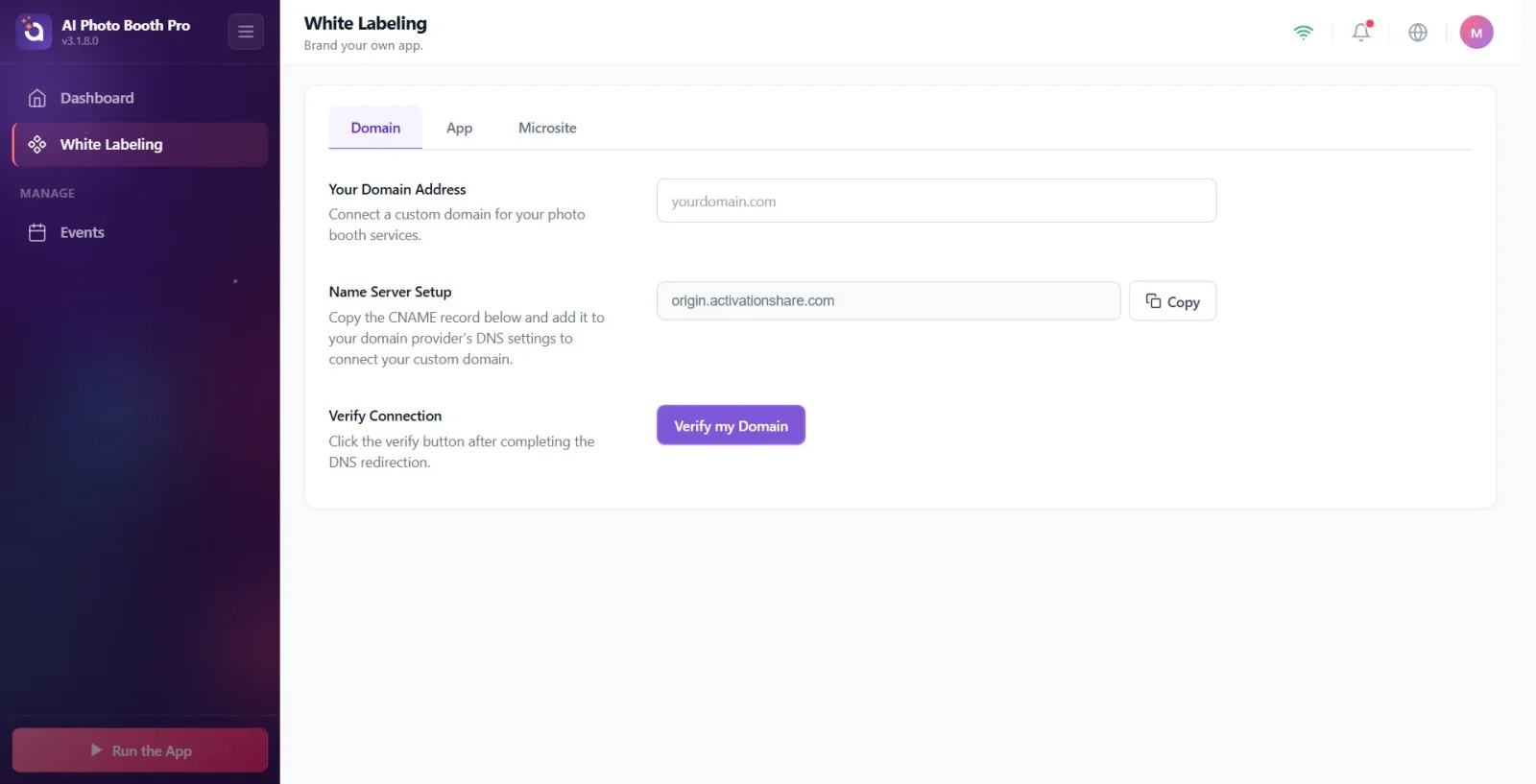
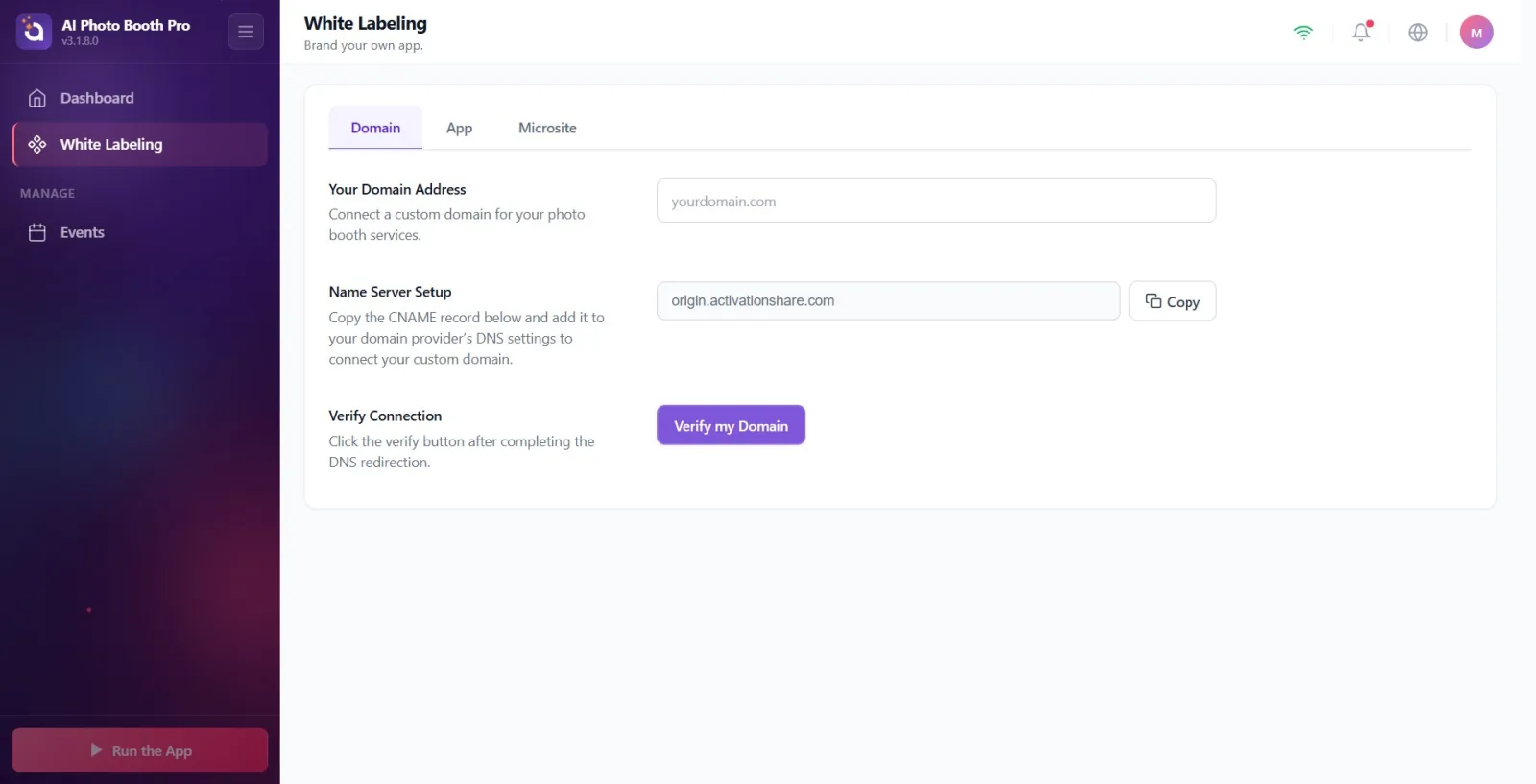
Nas configurações Marca Branca página aberta (legenda Personalize o seu app.). A primeira guia padrão da faixa superior Domínio deixe-o ser selecionado; outras guias Aplicação e Micrositeé. Todas as operações de vinculação de nomes de domínio são feitas nesta guia.
🔎 Elementos na tela: Faixa de guias: Domínio / Aplicação / Microsite; título da página Marca Branca. Domínio guia ativa.
Etapa 2 · Verifique o bloqueio do plano (obrigatório final)
Etiqueta Branca → Nome de Domínio
Se o seu plano for insuficiente, um banner de cadeado aparecerá em vez do conteúdo da guia: título 'Exclusivo para o plano Ultimate' e 'Sua conta {plan} agora. Atualize para Ultimate AI para usar os recursos White Label. descrição. Para continuar IA definitivaa Pressione o botão 'Atualizar' — o pagamento/paywall é aberto. Se o seu plano for adequado, este banner não aparecerá e o formulário do nome de domínio virá diretamente.
🔎 Elementos na tela: ícone de cadeado, Apenas plano Ultimate título, IA definitivaum botão 'Atualizar'.
Passo 3 · Escreva o nome de domínio personalizado (O seu endereço de domínio)
Etiqueta Branca → Nome de Domínio
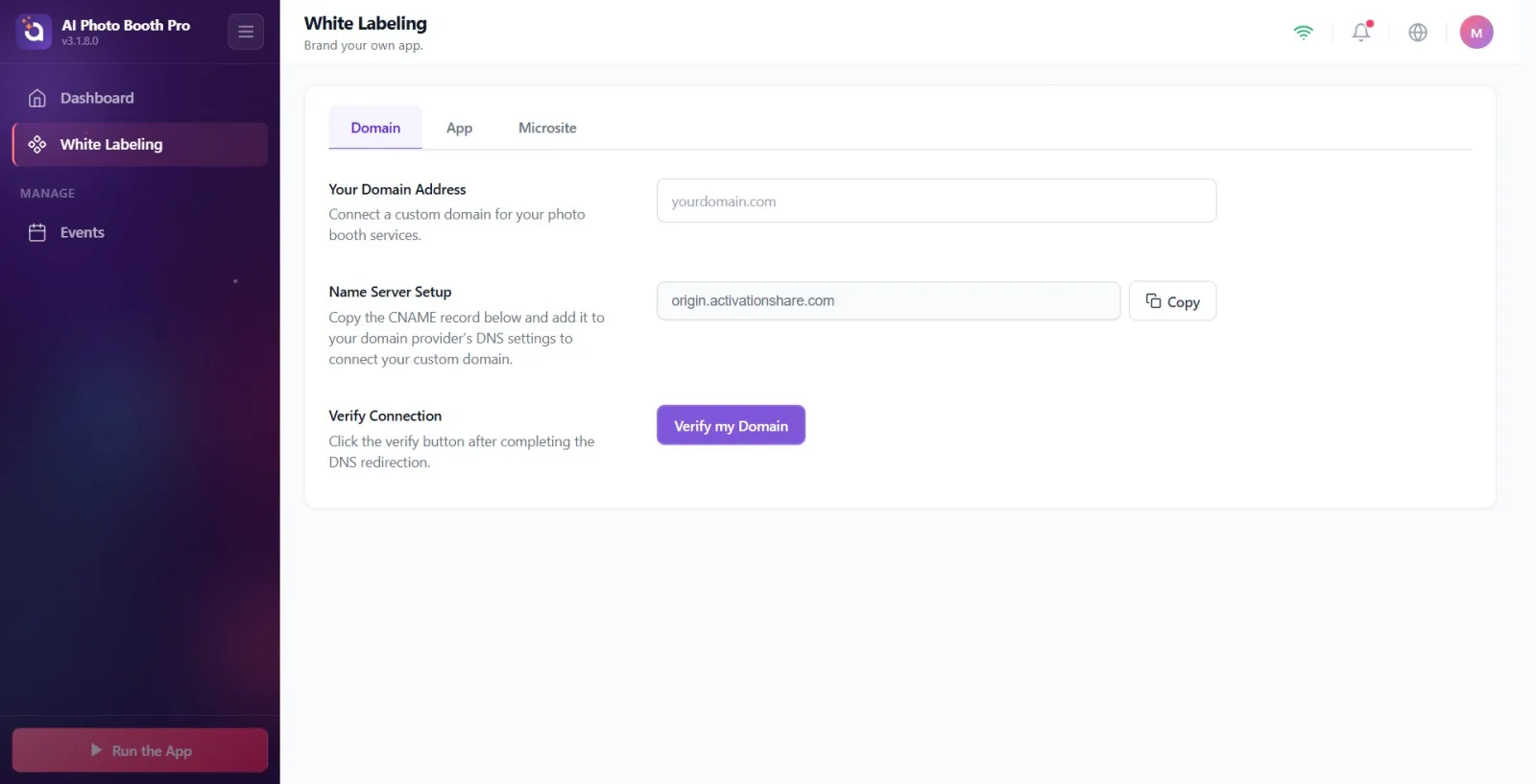
O seu endereço de domínio na seção intitulada (descrição: 'Conecte um domínio personalizado para seus serviços de cabine fotográfica.') digite seu próprio nome de domínio na caixa de texto - texto de dica 'seudominio.com'. IMPORTANTE: após digitar, clique FORA da caixa ou vá para outra área. A gravação não é feita para cada pressionamento de tecla, mas apenas para perda de foco (desfoque); Se você não usá-lo imediatamente, o nome de domínio nunca será enviado ao servidor.
🔎 Itens na tela: O seu endereço de domínio etiqueta + descrição; Caixa de texto de linha única com texto de dica 'seudominio.com'.
Passo 4 · Aguarde a geração dos registros DNS
Etiqueta Branca → Nome de Domínio
Após registrar o domínio, aguarde alguns segundos até que o servidor (Cloudflare) gere os valores de verificação de propriedade. Quando os valores chegam Instruções de configuração DNS aparece automaticamente (descrição: 'Adicione os dois registros DNS a seguir ao seu provedor de domínio. O certificado SSL é preparado automaticamente quando o registro TXT é propagado.'). Se a seção não estiver visível, os valores ainda não estão prontos – espere um momento.
🔎 Itens na tela: Instruções de configuração DNS título + descrição; Dois grupos de registros (TXT e CNAME) abaixo.
Etapa 5 · Etapa 1 — Adicionar registro TXT de verificação de propriedade
Etiqueta branca → Nome de domínio (Diretiva de configuração de DNS)
Etapa 1 — Verificação de propriedade do domínio (TXT) Adicione os valores do grupo como um novo registro TXT no seu provedor DNS: Type = TXT, Name = (valor na caixa — ao lado de Copiar obter com botão), Valor = (valor na caixa - Copiar get with ), TTL = Auto / 3600. Descrição: 'Adicione este registro TXT para verificar a propriedade do domínio. Cloudflare inicializará o certificado SSL (5 a 30 minutos).' Não escreva valores à mão; Certifique-se de usar o botão 'Copiar'.
🔎 Itens na tela: Etapa 1 — Verificação de propriedade do domínio (TXT) título + descrição; caixas Nome/Valor somente leitura em cada Copiar botão; linhas fixas: Tipo: TXT, TTL: Auto / 3600.
Etapa 6 · Etapa 2 — Adicionar registro CNAME de redirecionamento (Proxy: desativado)
Etiqueta branca → Nome de domínio (diretiva de configuração de DNS)
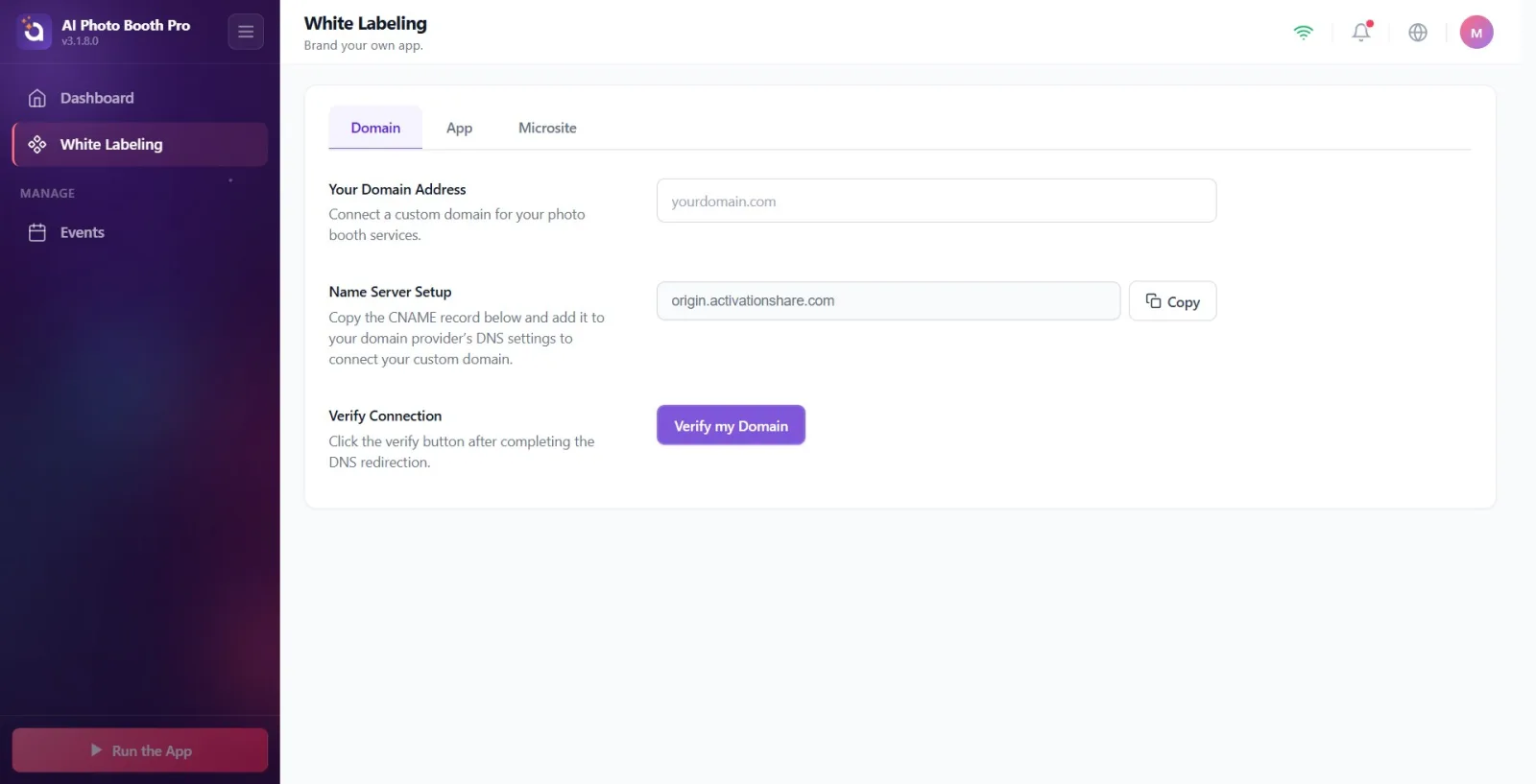
Etapa 2 — Apontamento do domínio (CNAME) Adicione os valores no grupo como um segundo registro: Type = CNAME, Name = yourdomain (Copiar compre com), valor = origin.activationshare.com (Copiar receber com), Proxy = Desativado. Descrição: 'Redirecione seu domínio para nosso serviço. O proxy deve estar DESATIVADO no seu provedor de DNS.' Proxy/CDN (por exemplo, nuvem laranja Cloudflare) deve ser desligado — se deixado ligado, a conexão e o SSL não funcionarão. Observação na parte inferior do grupo: 'Depois que o DNS for propagado, a verificação será concluída em 5 a 30 minutos.'
🔎 Itens na tela: Etapa 2 — Apontamento do domínio (CNAME) título + descrição; caixas de nome/valor somente leitura + Copiar; linhas fixas: Tipo: CNAME, Proxy: Desativado. Valor sempre origem.activationshare.com.
Passo 7 · Configuração do servidor de nomes — Obtenha o alvo CNAME (cópia alternativa)
Etiqueta Branca → Nome de Domínio
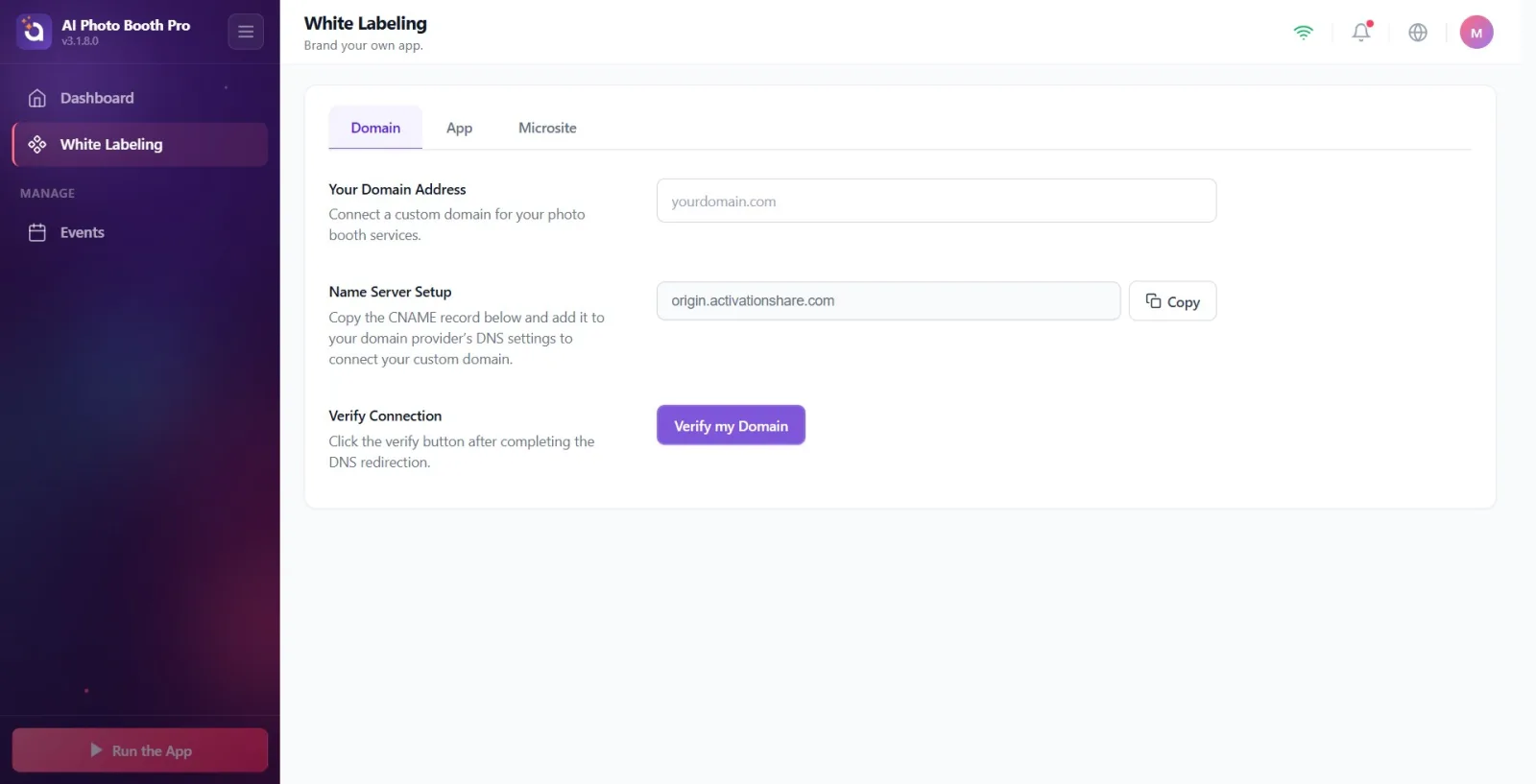
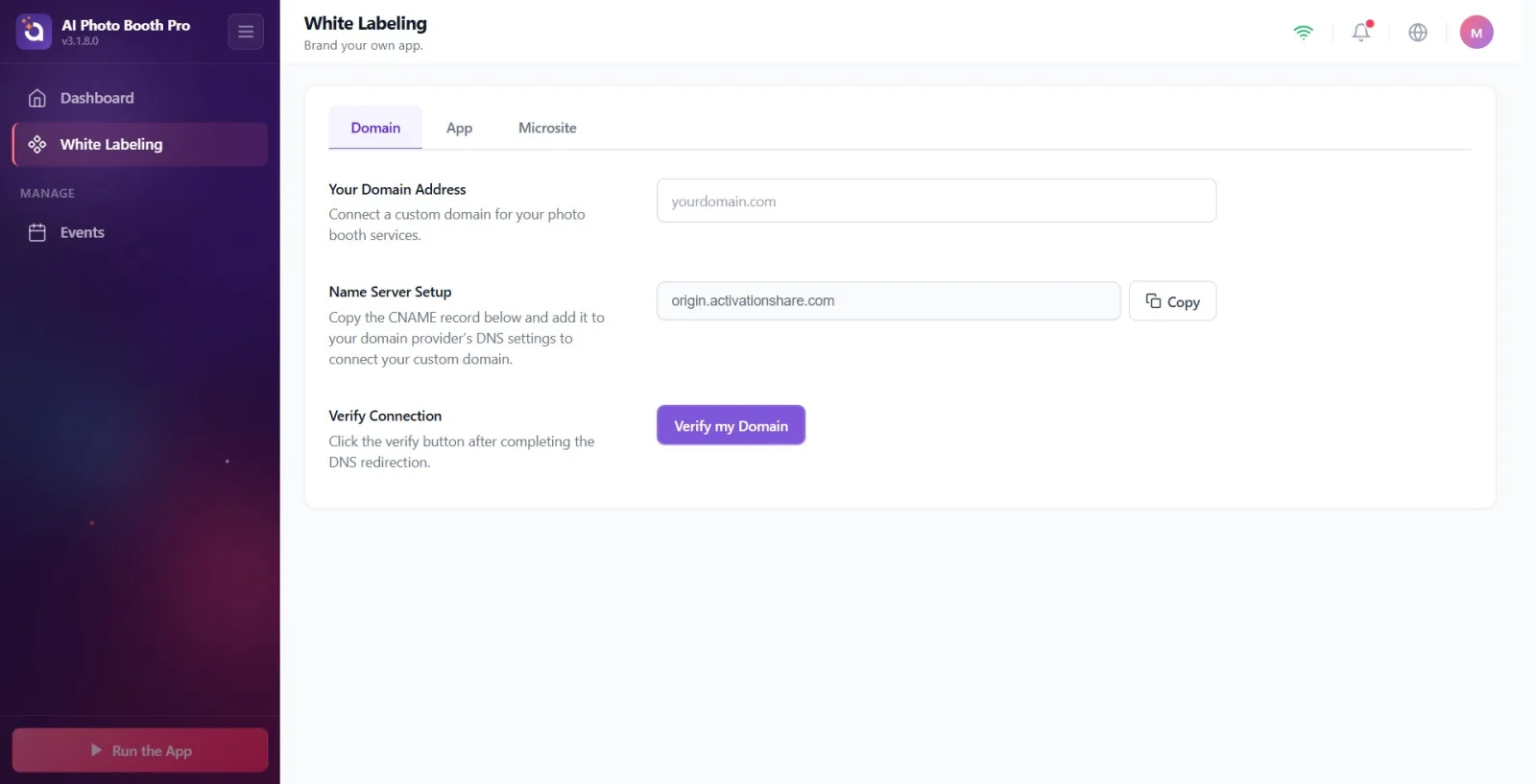
Sempre visível abaixo da diretiva DNS Configuração do servidor de nomes seção (descrição: 'Copie o registro CNAME abaixo e adicione-o às configurações DNS do seu provedor de domínio para conectar seu domínio personalizado.') mostra o endereço de destino (origin.activationshare.com) para o qual o CNAME apontará em uma única caixa; à direita Copiar botão leva esse valor para a área de transferência. Este valor é exatamente igual ao 'Valor' CNAME na Etapa 2 - está aqui apenas para cópia rápida, não para um registro separado.
🔎 Itens na tela: Configuração do servidor de nomes título + descrição; caixa de destino somente leitura (origin.activationshare.com) + com ícone de cópia Copiar botão.
Etapa 8 · Verificar o meu domínio testar conexão com
Etiqueta em branco → Domínio (verificar link)
Depois de adicionar registros DNS Verificar Conexão (descrição: 'Após concluir o encaminhamento de DNS, clique no botão verificar.') e pressione o botão roxo 'Verificar meu domínio'. O botão fica ativo somente quando um nome de campo válido é inserido (o nome do campo não deve estar vazio, conter pelo menos um ponto e deve ter mais de 4 caracteres); caso contrário, será desbotado/passivo. Pressão Verificar o domínio Um indicador de espera giratório aparece e o servidor verifica o DNS.
🔎 Itens na tela: Verificar Conexão título + descrição; roxo Verificar o meu domínio botão; Ícone de retorno em caso de carregamento + Verificar o domínio texto.
Passo 9 · Leia o resultado da verificação (selos de status)
Etiqueta em branco → Domínio (verificar link)
Quando a verificação for concluída, um selo de status aparecerá abaixo do botão. Verde no estado PASSING Domínio conectado visível (o domínio está funcionando). O texto na tela para os demais casos está em inglês: 'Verificação DNS pendente' = O DNS ainda não foi propagado, aguarde; 'Registro TXT ainda não detectado — Etapa 1 incompleta' = Etapa 1 TXT ainda não detectada, verifique o registro TXT; 'Provisionamento de certificado SSL (5-30 min)' = propriedade verificada, gerando SSL, aguarde; 'Falha na verificação' = falha na verificação; 'Domínio ainda não configurado no servidor' = O nome de domínio ainda não foi configurado no servidor. Uma mensagem detalhada do servidor também pode aparecer abaixo do emblema. Se houver algum problema, corrija os registros DNS e Verificar o meu domínioou pressione novamente.
🔎 Itens na tela: Emblemas: verdes Domínio conectado (bem-sucedido) ou linhas de status em inglês (verificação de DNS pendente/registro TXT não detectado/provisionamento de certificado SSL/falha na verificação/domínio ainda não configurado); mensagem de detalhes do servidor abaixo.
Etapa 10 Etapa 3 — Adicionar registro de certificado SSL (se necessário)
Etiqueta Branca → Nome de Domínio (Certificado SSL)
Se o SSL estiver pendente após a verificação da propriedade Etapa 3 — Certificado SSL aparece (descrição: 'Adicione este registro DNS para que possamos gerar um certificado HTTPS (SSL) para o seu domínio.'). Use a forma RECOMENDADA: selecione o único CNAME (Tipo/Nome/Valor, Copiar add) ao seu DNS — 'Adicione este único CNAME'. As renovações subsequentes de certificados são verificadas automaticamente – você nunca mais precisará mexer no DNS.' Alternativamente Alternativa: adicione estes registros TXT Você pode clicar no título e adicionar os registros TXT abertos (eles mudam a cada aproximadamente 90 dias, requerem atualizações manuais – não recomendado). Observe o aviso amarelo: um nome DNS não pode ser CNAME e TXT ao mesmo tempo; Se você tiver registros TXT _acme-challenge antigos, exclua-os agora. Se um aviso vermelho ('Detectamos registros TXT _acme-challenge antigos... em seu DNS...') aparecer, exclua imediatamente esses TXTs conflitantes, deixando apenas o CNAME.
🔎 Itens na tela: Etapa 3 — Certificado SSL título; aviso de conflito amarelo sempre visível + aviso vermelho de 'conflito detectado' (se o servidor detectar); Recomendado — um registro, renovações automáticas Grupo CNAME (Tipo/Nome/Valor + Copiar, Proxy: Desativado); dobrável Alternativa: adicione estes registros TXT seção.
Passo 11 · Aguarde a conclusão da conexão
Etiqueta Branca → Nome de Domínio
A propagação do DNS e a geração do SSL podem levar de 5 a 30 minutos após a adição de todos os registros (Etapa 1 TXT + Etapa 2 CNAME + Etapa 3 SSL CNAME). estado verde Domínio conectado até que isso aconteça Verificar o meu domínioOu pressione novamente e verifique. Uma vez conectado, seu nome de domínio personalizado começará a ser usado em links de compartilhamento/microsite.
🔎 Elementos na tela: Verde Domínio conectado distintivo.
A caixa do nome de domínio não é salva a cada pressionamento de tecla, mas apenas quando você perde o foco (clicando em outro lugar) – digitar e esperar não é suficiente, você deve sair da caixa.
Não escreva valores à mão; ao lado de cada caixa de registro. Copiar Use o botão. Um erro de um único caractere (como letra O ↔ número 0) interromperá a validação.
Proxy/CDN para CNAME (nuvem laranja no Cloudflare) deve estar OFF ('Proxy: Off'); Se permanecer aberto, a conexão e o SSL falharão silenciosamente.
Verificar o meu domínio O botão é ativado apenas no nome de domínio válido (não vazio, contém pontos, 4+ caracteres); Se estiver inativo, verifique o nome do domínio.
Para SSL, adicione o CNAME único 'Recomendado' da Etapa 3 – as renovações serão automáticas. A alternativa TXT muda a cada aproximadamente 90 dias e requer atualizações manuais.
O mesmo nome DNS não pode ser CNAME e TXT. Exclua quaisquer registros TXT _acme-challenge adicionados manualmente anteriormente; caso contrário, o SSL trava silenciosamente (o alerta vermelho indica isso).
Se você esvaziar completamente a caixa do domínio e tirá-la do foco, o status da conexão e autenticação/SSL (Etapa 3) será redefinido – desmarque a caixa para 'desmontar' o nome do domínio.
As alterações de DNS não são propagadas instantaneamente; A verificação pode levar de 5 a 30 minutos. Ao ver “Verificação de DNS pendente” ou “Provisionamento de certificado SSL”, aguarde e verifique novamente.
Digite o nome do domínio e aguarde sem sair da caixa (sem perder o foco): o registro não será acionado, Instruções de configuração DNS Isso nunca acontece.
Deixar o proxy CNAME ativado: 'Proxy: Off' é obrigatório; Bloqueia autenticação de proxy explícita e SSL.
Passo 1 Ignore o registro TXT e pressione verificar: o status retorna 'Registro TXT ainda não detectado — Passo 1 incompleto'; TXT deve ser adicionado primeiro.
Inserindo um nome de domínio já usado em outra conta: o servidor rejeita permanentemente, o emblema vermelho 'Falha na verificação' + mensagem de erro 'já em uso' (brinde) aparece - insira um nome de domínio diferente.
Não excluir registros TXT _acme-challenge antigos/adicionados manualmente: obscurece o SSL CNAME sugerido e o certificado não sai silenciosamente (aparece um aviso de conflito vermelho).
Não esperar pela propagação do DNS: a verificação pode levar de 5 a 30 minutos, mesmo que os registros estejam corretos; Não pense imediatamente que 'falhou' e desista, verifique novamente.
Tentando conectar um domínio com um plano não Ultimate: a guia fica bloqueada (Apenas plano Ultimate) - antes IA definitivaum 'Aumentar' é necessário.
Tópicos relacionados
Etiqueta branca - guia Microsite Etiqueta em branco – guia Aplicativo (marca do aplicativo)
