
Antes: Como Criar um Evento?
A guia 'Câmera' de Configurações de evento é onde você seleciona e conecta a câmera ao quiosque, controla a visualização ao vivo e ajusta as configurações de brilho/rotação/espelho/flash (em uma DSLR também exposição avançada como ISO, obturador, abertura). A guia consiste em duas partes: na parte superior Adicionar câmera, abaixo Configurações de câmera.
- Um evento deve ser criado e aberto para edição (a tela Configurações do Evento deve aparecer)
- A câmera que você deseja usar deve estar conectada fisicamente: USB para webcam/DSLR, Bluetooth para GoPro (somente Windows), aplicativo de origem para câmera virtual (OBS, etc.) deve estar aberto e ativo.
- A permissão da câmera pode ser solicitada no primeiro uso (Android/iOS) — se a permissão não for concedida, a câmera não poderá ser ligada
- Configurações avançadas de DSLR e Definir configurações com AI Uma DSLR compatível (Canon/Nikon etc.) deve estar conectada ao
passo a passo
Passo 1 · Câmara aba aberta
Configurações → Configurações de evento → ‘Câmera’
Abra Configurações de eventos em Configurações e na faixa de guias na parte superior Câmara Clique na guia (ordem das guias: 'Principal' · Modo Evento · Saída · Câmara · Quiosque). A guia mostra duas seções: na parte superior Adicionar câmera, abaixo Configurações de câmera. (O tour de integração chega diretamente a esta tela por meio do link '/eventsettings?tab=camera'.)
🔎 Itens na tela: Faixa da guia superior: Câmara guia (rótulo: Câmara); duas seções principais: Adicionar câmera e Configurações de câmera.
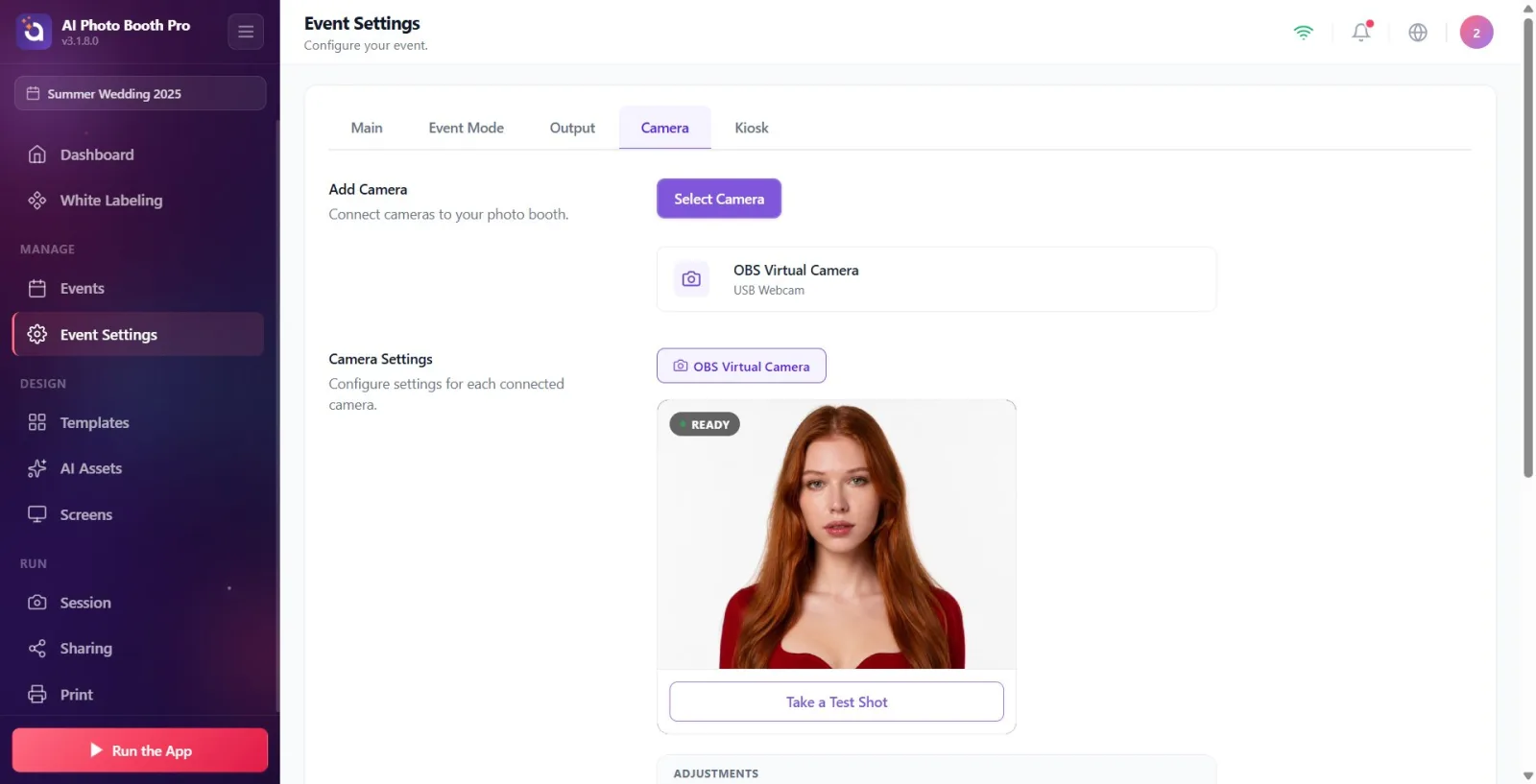
Passo 2 · Selecionar câmara Abra a janela de adição de câmera com
Configurações → Configurações de evento → 'Câmera' (janela Adicionar câmera)
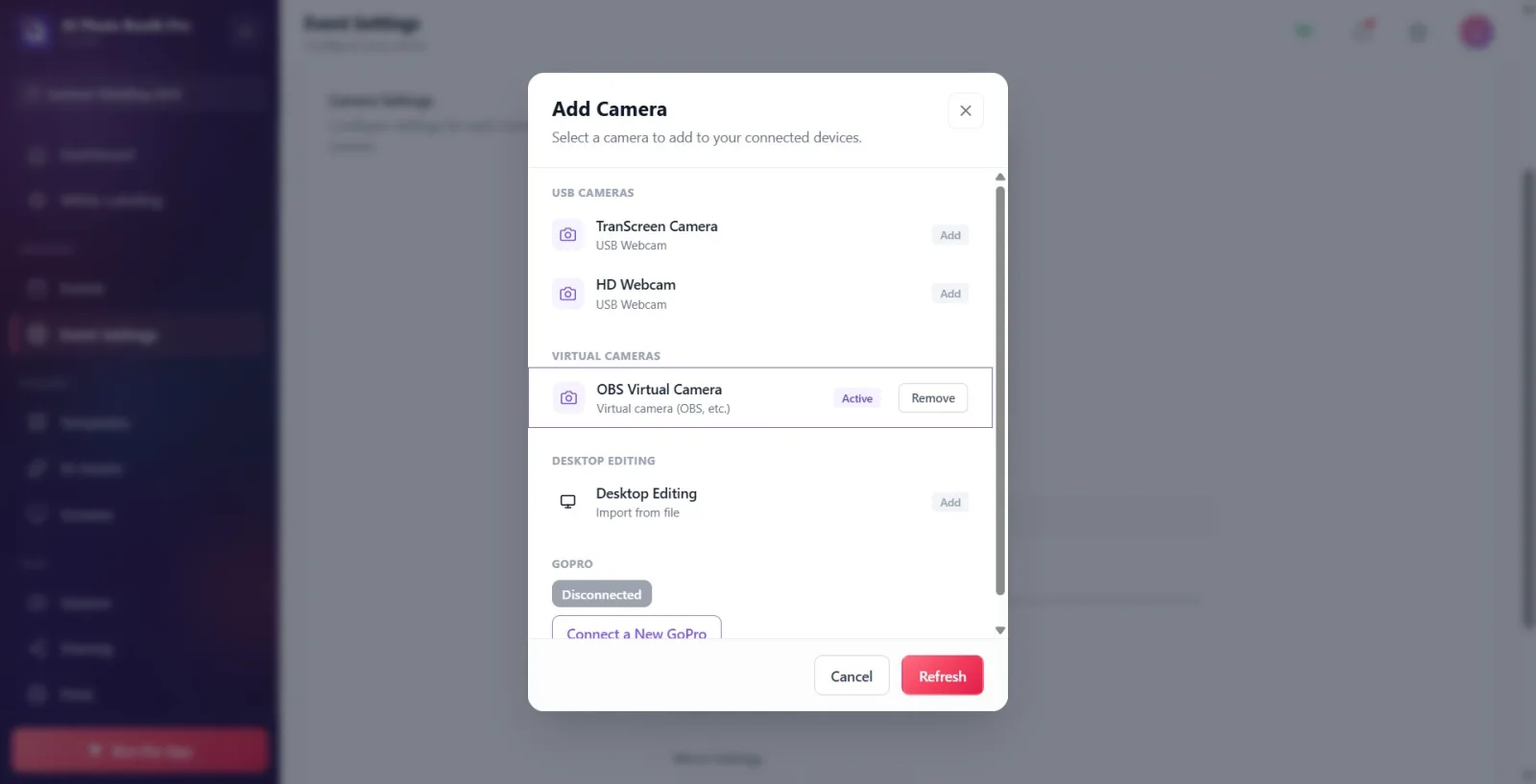
Adicionar câmera roxo na seção Selecionar câmara Clique no botão. Adicionar câmera Uma janela é aberta com o título; legenda Selecione uma câmera para adicionar aos seus dispositivos conectados. Está no formato. A janela lista todas as câmeras conectadas, agrupadas por tipo.
🔎 Itens na tela: Adicionar câmera título + descrição Conecte câmeras ao seu fotobooth.; Selecionar câmara botão; título modal aberto Adicionar câmera, legenda Selecione uma câmera para adicionar aos seus dispositivos conectados.
Passo 3 · Selecione a câmera da lista e adicione
Configurações → Configurações de evento → 'Câmera' (janela Adicionar câmera)
Clique na linha de câmeras desejada nos grupos da janela. Clicar em ambos adiciona essa câmera à lista e a torna ativa (mostrada na visualização ao vivo). Grupos: Câmeras integradas (detalhe Câmera integrada), Câmeras USB (webcams 'USB Webcam', DSLRs Câmera USB (DSLR) em detalhes), Câmeras Virtuais (OBS/ManyCam etc., detalhe Câmera virtual (OBS, etc.)) e Edição em computador (detalhe Importar de arquivo — importando do arquivo em vez da câmera). O emblema à direita de cada linha indica o status: Ativo (atualmente usado), Adicionado (listado, mas não ativo) ou Adicionar (ainda não adicionado).
🔎 Itens na tela: Grupos: Câmeras integradas / Câmeras USB / Câmeras Virtuais / Edição em computador; emblemas de linha: Ativo, Adicionado, Adicionar; em linhas adicionadas Remover botão.
Passo 4 · Conecte a GoPro (somente Windows)
Configurações → Configurações de evento → 'Câmera' (janela Adicionar câmera · GoPro)
No Windows a seção 'GoPro' sempre aparece na parte inferior da janela 'Adicionar câmera' (detalhe 'GoPro · Bluetooth'). Para uma nova GoPro, pressione o botão ‘Conectar nova GoPro’ – o aplicativo procura Bluetooth. Se a conexão for perdida ou precisar ser reconectada ao WiFi, o botão ‘Reconectar’ aparecerá. A etiqueta colorida de status na seção mostra o progresso da conexão ao vivo (inicialmente Desconectado); Durante longos períodos de conexão, um registro de gravação/evento ao vivo é transmitido na parte inferior. (A seção GoPro não aparece em outras plataformas além do Windows.)
🔎 Itens na tela: GoPro título do grupo; etiqueta de status colorida (por ex. Desconectado); Conectar uma nova GoPro botão; condicional Reconectar botão; despejo de log ao vivo.
Passo 5 · Fechar janela/atualizar lista
Configurações → Configurações de evento → 'Câmera' (janela Adicionar câmera)
Se um dispositivo recém-instalado não aparecer na lista, Atualizar pressione o botão — as câmeras são digitalizadas novamente e Adicionado/Ativo Os emblemas são atualizados. Para remover uma câmera da lista, clique em Remover Use o botão (se você remover a câmera ativa, ela mudará automaticamente para a próxima câmera). quando acabar Cancelar Feche a janela com (quando você seleciona uma câmera, a janela fecha automaticamente).
🔎 Itens na tela: Sob a janela Cancelar e Atualizar botões; em linhas adicionadas Remover botão.
Passo 6 · Ler o status da câmera conectada (offline/pesquisa – câmera fixa)
Configurações → Configurações de evento → 'Câmera' (Adicionar câmera · câmera conectada)
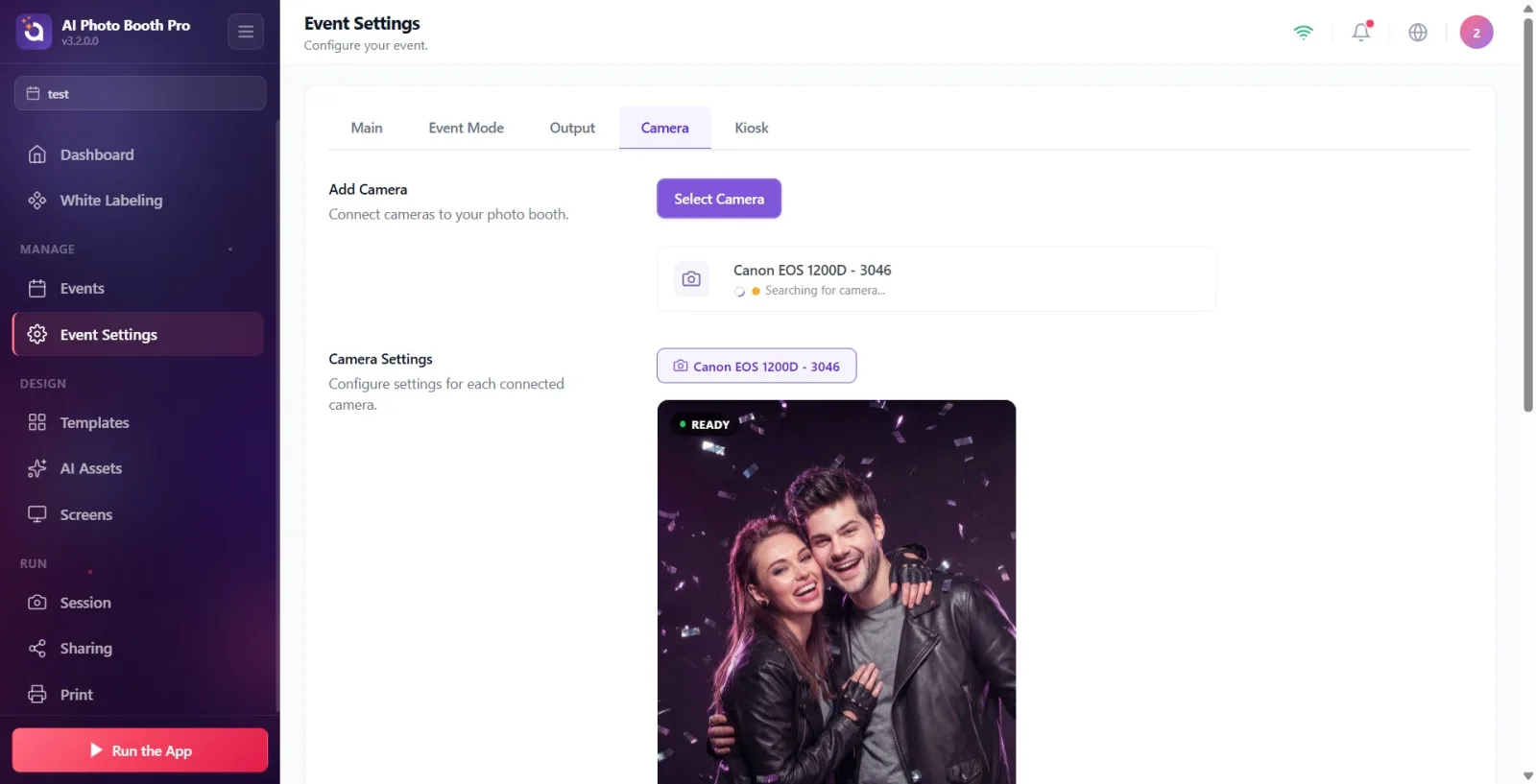
Adicionar câmera No cartão da câmera conectada na seção, você verá a câmera selecionada, seu nome e tipo (por meio do ícone da webcam / DSLR / GoPro / desktop). Se nenhuma câmera estiver selecionada Nenhuma câmera selecionada escritor. Se a câmera selecionada perder temporariamente a conexão, o cartão permanecerá ‘estável’ (não salta para outra câmera): com um ponto laranja Fora de linha shows; um ícone giratório quando o aplicativo tenta se reconectar automaticamente e Procurando câmera... texto aparece. A visualização continua automaticamente quando a câmera volta.
🔎 Itens na tela: Cartão da câmera conectada: digite ícone + nome da câmera + detalhe; se estiver vazio Nenhuma câmera selecionada; ponto laranja off-line + Fora de linha; girador + durante a chamada Procurando câmera...
Passo 7 · Examine a visualização ao vivo e a guia da câmera
Configurações → Configurações de evento → ‘Câmera’
Configurações de câmera seção (descrição: Configure as definições para cada câmera conectada.) mostra uma guia com o nome da câmera ativa e o cartão de visualização ao vivo abaixo. Canto pontilhado verde do cartão Pronto O selo indica que a transmissão ao vivo está funcionando. Se você adicionou várias câmeras, siga a etapa 5 para alterar a câmera ativa. Selecionar câmara janela e clique em outra câmera (a visualização muda para a nova câmera).
🔎 Itens na tela: Configurações de câmera título + descrição; aba câmera (nome da câmera ativa); cartão de visualização ao vivo; Pronto crachá (ponto verde).
Passo 8 · Tire uma foto de teste
Configurações → Configurações de evento → ‘Câmera’
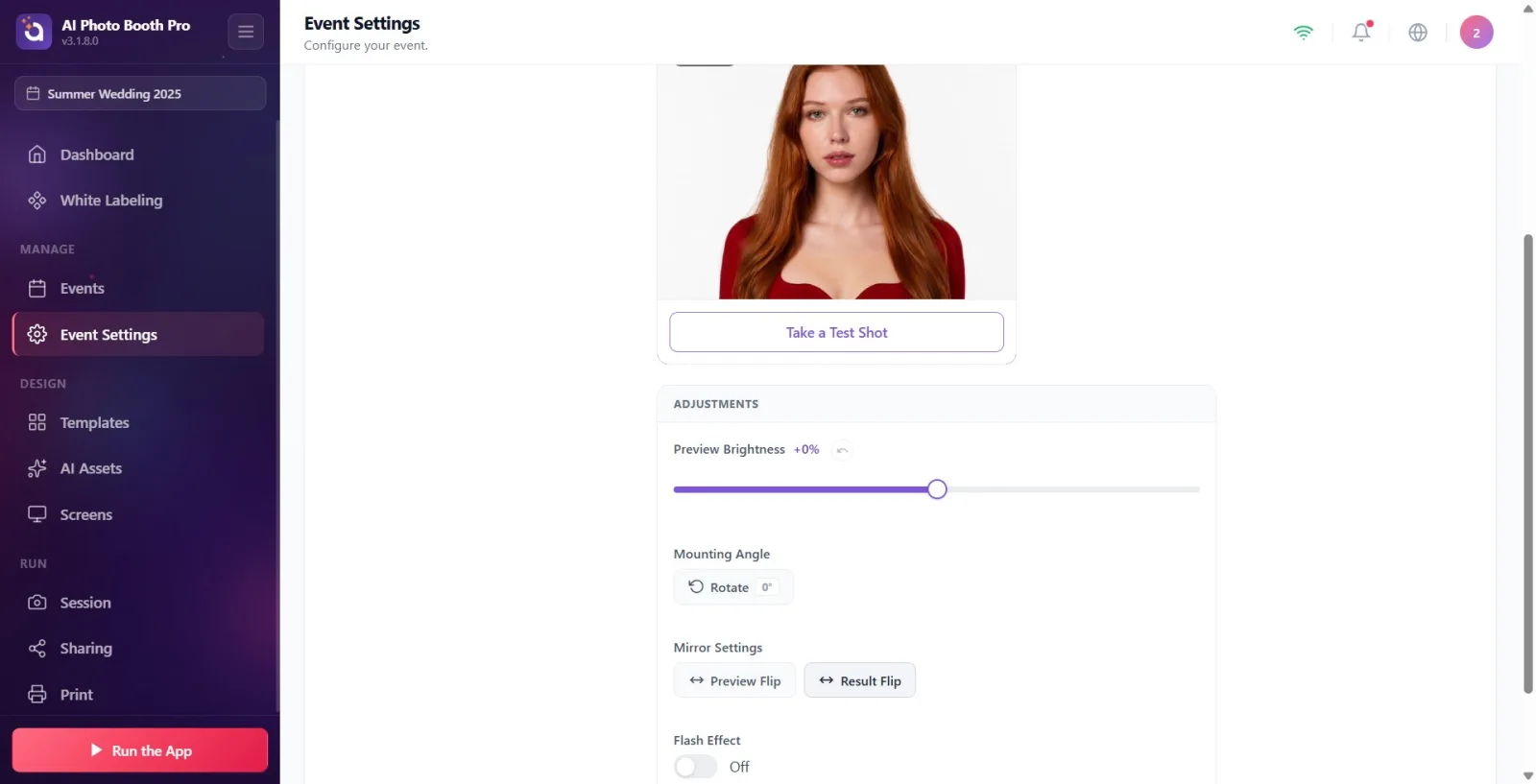
Abaixo da visualização Tirar foto de teste pressione o botão. Uma contagem regressiva fixa de 3 segundos começa (anel + dígito), o som do obturador é reproduzido; Efeito de flash Se estiver ativado, o quadro de luz permanece aceso na borda de visualização durante toda a foto. Depois de fotografar, a foto congela na visualização e o botão Repetirmuda para — para tentar novamente Repetirpressione e. Esta é a maneira mais rápida de verificar o enquadramento, a iluminação e as cores antes de fotografar.
🔎 Itens na tela: Tirar foto de teste botão (inativo durante o disparo); anel de contagem regressiva + dígito; depois de filmar Repetir botão.
Etapa 9: Ajustes – Brilho de visualização
Configurações → Configurações de evento → ‘Câmera’ (Configurações)
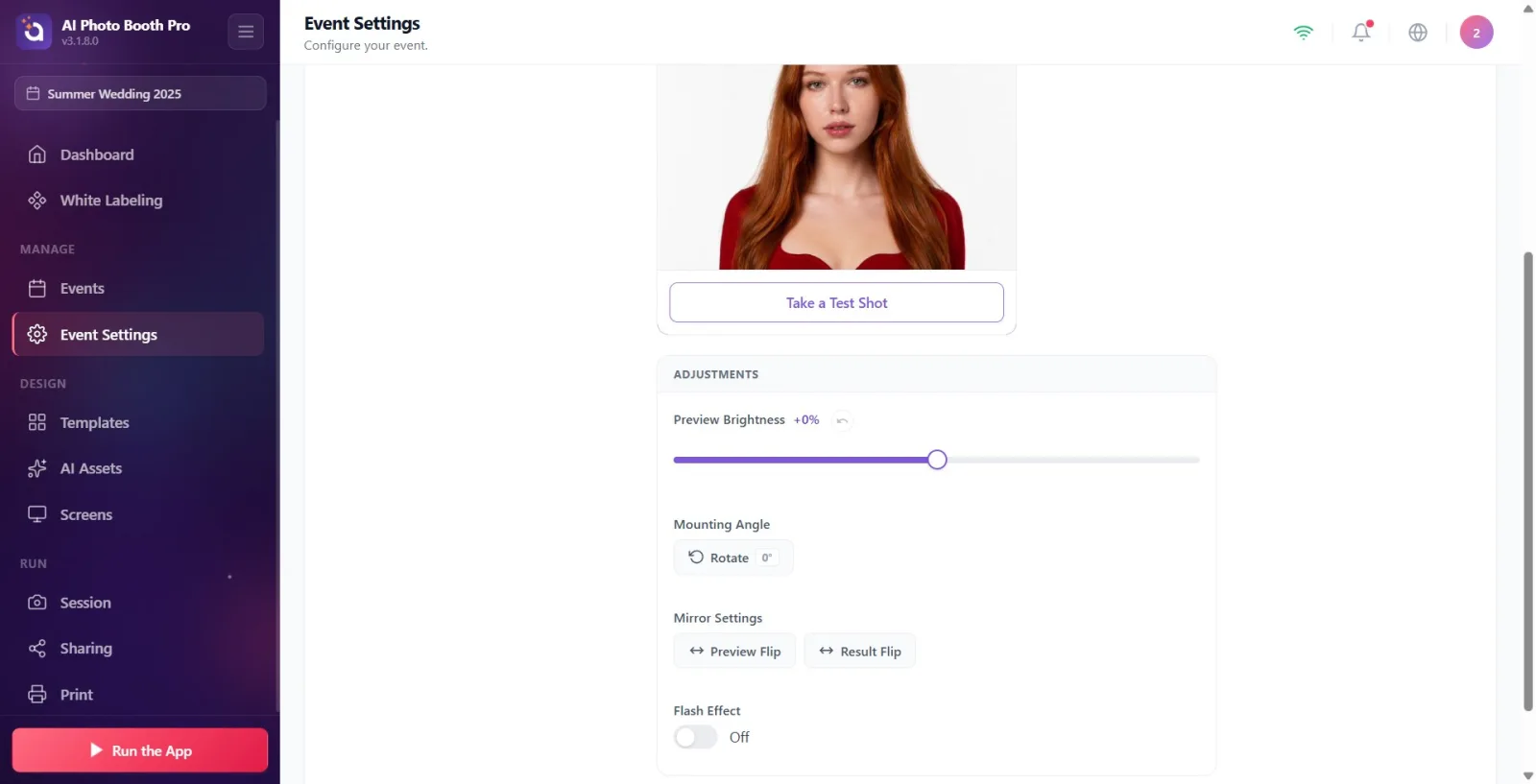
Ajustes no painel Pré-visualização do brilho Clareie/escureça a visualização arrastando o controle deslizante. O valor percentual próximo ao rótulo é exibido instantaneamente (por exemplo, '+0%'). Com ícone de círculo de renovação Redefinir botão retorna o valor para 0 (desabilitado se o valor já for 0). O brilho é armazenado separadamente e permanentemente para cada câmera; Ele não é redefinido quando você alterna entre guias/câmera.
🔎 Itens na tela: Ajustes título do painel; Pré-visualização do brilho tag + indicador de porcentagem; controle deslizante; Redefinir botão (redondo, com ícone de seta).
Passo 10 · Ajustes – Ângulo do Link (Girar)
Configurações → Configurações de evento → ‘Câmera’ (Configurações)
Se a câmera estiver montada horizontalmente/de cabeça para baixo Ângulo de Montagem na linha Girar pressione o botão. Cada pressão gira a imagem um passo e o emblema no botão mostra o ângulo atual: 0° → 90° → 180° → 270° → 0°. Quando a visualização se torna retrato (retrato), o quadro de visualização também muda para o formato retrato.
🔎 Itens na tela: Ângulo de Montagem marcação; Girar botão + crachá de ângulo (0°/90°/180°/270°).
Etapa 11: Ajustes - Configurações de espelho (Visualizar inversão / Inversão de resultado)
Configurações → Configurações de evento → ‘Câmera’ (Configurações)
Configurações de espelho Existem dois botões separados na linha: Inverter pré-visualização mas espelha a visualização ao vivo na tela horizontalmente (efeito espelho - para que o convidado se veja no espelho); Inverter resultado determina o reflexo horizontal da foto gravada/impressa. O botão ativo é destacado. Os dois são independentes: você pode espelhar a visualização e manter o resultado simples (ou vice-versa).
🔎 Itens na tela: Configurações de espelho etiqueta; Inverter pré-visualização botão (passar o mouse quando ativo); Inverter resultado botão (destacado quando ativo).
Passo 12 · Ajustes — Efeito Flash
Configurações → Configurações de evento → ‘Câmera’ (Configurações)
Efeito de flash chave na linha Ligado Se você fizer isso, uma luz suave aparecerá na borda de visualização no momento da filmagem; Desligado Se você fizer isso, o efeito será desativado. Este efeito de flash na tela é aplicado tanto na foto de teste aqui quanto na foto real.
🔎 Itens na tela: Efeito de flash marcação; Interruptor liga/desliga (Ligado / Desligado).
Etapa 13 · Configurações avançadas de DSLR (somente em DSLR compatível)
Configurações → Configurações de evento → ‘Câmera’ (configurações avançadas)
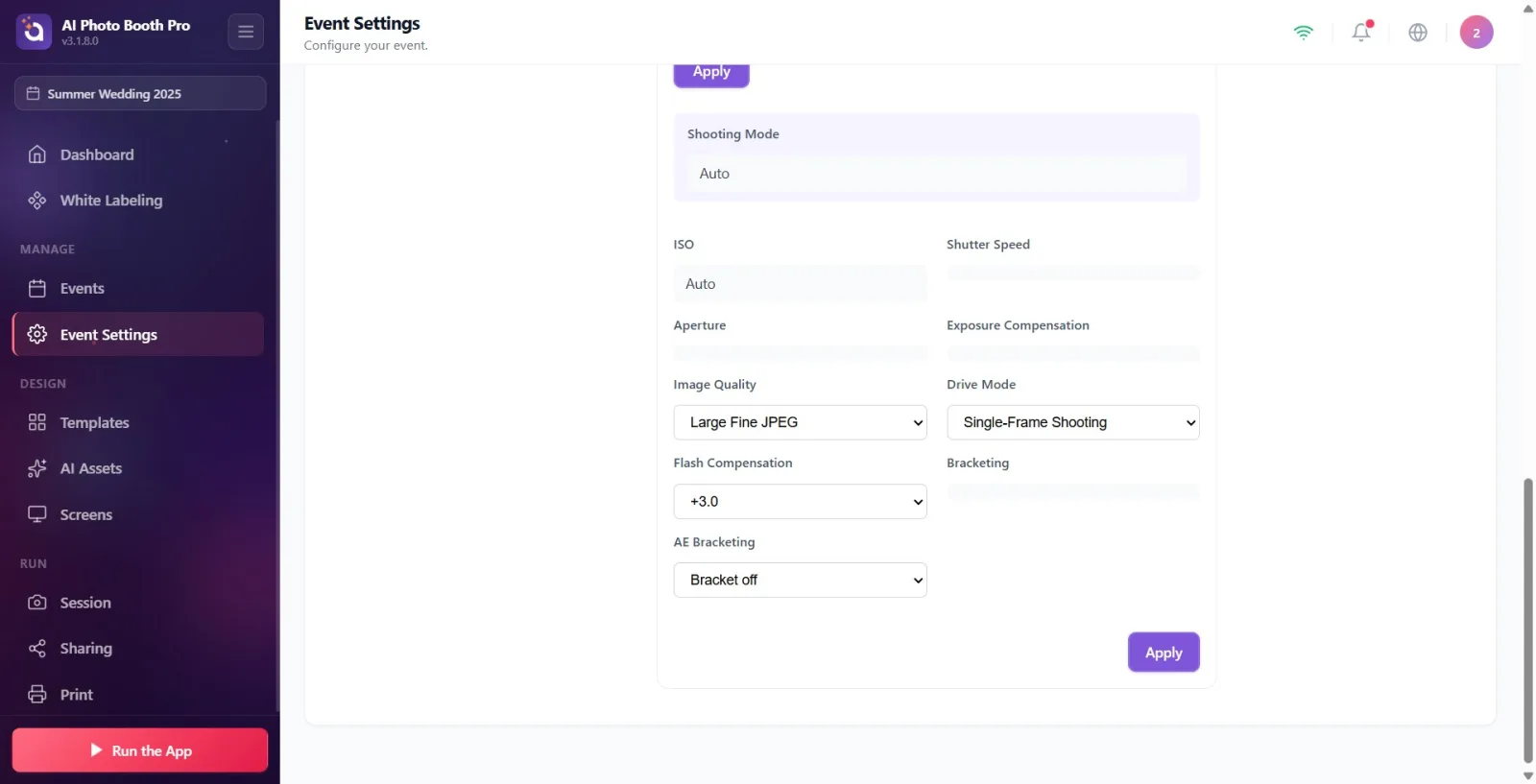
Se a câmera ativa for uma DSLR ajustável Ajustessob Configurações Avançadas painel (a porcentagem da bateria também pode aparecer no título). A partir daqui, você seleciona o modo de disparo e valores como ISO, velocidade do obturador, abertura, equilíbrio de branco, compensação de exposição, modo de foco, qualidade de imagem, modo de medição nos menus suspensos. Qualquer valor que você selecionar será primeiro 'rascunho' (o menu mostrará sua diferença em relação ao valor atual na câmera com uma borda laranja e um rótulo 'câmera: X'); escrever na câmera Aplicar pressione o botão — o número de alterações pendentes aparece no botão (por exemplo, 'Aplicar (3)') e aparece enquanto está sendo aplicado. Aplicando configurações... escritor. Com algumas câmeras (por exemplo, corpos Nikon de consumo), as alterações físicas na câmera não são refletidas automaticamente; neste caso Ler status Atualize os valores da câmera com o botão ou Leitura automática Atualize automaticamente a cada poucos segundos ligando o switch.
🔎 Itens na tela: Configurações Avançadas título + emblema da bateria (Bateria da câmera); menu suspenso de modo (linha suspensa); Menus suspensos ISO/Obturador/Abertura/Equilíbrio de branco etc.; Ler status botão; Leitura automática chave; Aplicar botão (com número pendente); Aplicando configurações... indicador.
Etapa 14 · DSLR — Definir configurações com AI (opcional, 2 créditos)
Configurações → Configurações de eventos → 'Câmera' (Configurações da câmera · DSLR)
Depois de tirar uma foto de teste na câmera DSLR Repetirsob Definir configurações com AI botão aparece (etiqueta '2 créditos' próximo a ele). Este botão permite que a inteligência artificial analise o quadro que você tirou (Analisando configurações…) e grava automaticamente os valores sugeridos, como ISO/obturador/abertura, no esboço; também mostra um comentário geral (luz/composição) na parte superior. As recomendações não se aplicam diretamente – revise, deixe o que quiser e Aplicar Escreva para a câmera com. Se o crédito não for suficiente, a tela de compra de crédito será aberta.
🔎 Itens na tela: Definir configurações com AI botão + etiqueta '(2 Créditos)'; durante a análise Analisando configurações…; Ícone de dica de IA nos menus; Banner de comentários de IA na parte superior (Ignorar é fechado com ).
Lógica de cada linha da aba: abra a câmera primeiro Selecionar câmara ADD + ACTIVE na janela e clique no botão abaixo Configurações de câmeraAjuste com visualização + configurações.
Tirar foto de teste É a maneira mais rápida de verificar o enquadramento/iluminação/cor antes de fotografar; Em DSLR, também é um pré-requisito para recomendação de IA (é necessário primeiro testar o disparo).
A câmera está 'consertada': se a câmera selecionada quebrar temporariamente, o aplicativo não irá pular para outra câmera, Fora de linha + Procurando câmera... e tenta se reconectar automaticamente.
Inverter pré-visualização com (espelho de exibição) Inverter resultado (foto salva) é independente — se você quiser que o hóspede se veja como um espelho, mas a saída for plana, basta Inverter pré-visualizaçãoabra eu
O brilho é armazenado separadamente para cada câmera e é persistente; Ele não desaparece quando você muda de guia/câmera.
Em uma DSLR, os valores que você escolhe são primeiro esboçados (borda laranja + 'câmera:X'); Você deve pressionar 'Aplicar' para que seja processado na câmera.
Em algumas DSLRs, como a Nikon de consumo, as traduções físicas no corpo não são refletidas imediatamente na tela – Ler status atualizar com ou Leitura automáticaabra-o.
Se alta resolução/RAW for selecionada em uma DSLR, um cartão de aviso amarelo aparecerá (a transferência fica mais lenta); Resolução mais baixa (Pequena) ou JPEG é recomendada para streaming mais rápido.
Para a câmera virtual (OBS), primeiro no aplicativo de origem Iniciar câmera virtual comece a transmitir com; Caso contrário, a câmera parecerá conectada, mas nenhuma imagem será exibida.
Edição em computador não é uma câmera; É um modo de importar fotos de arquivo em vez de câmera (Importar de arquivo).
Selecionar câmara Basta adicionar a câmera da janela, mas não ativá-la: clicar na linha tanto adiciona quanto ativa; Adicionado Uma câmera com crachá não está ativa e não aparecerá na visualização ao vivo.
Negar quando solicitada a permissão da câmera: se não houver permissão, o aplicativo entra no modo Desktop Edit (Permissão da câmera negada. Alterado para o modo de edição de desktop.) e a câmera real não liga.
Ignorando o erro 'Câmera indisponível': a câmera deve estar conectada e não desconectada (verifique o cabo/USB).
Erro ‘Outro aplicativo está usando a câmera’: tente novamente sem fechar o outro aplicativo que segura a webcam (Zoom, aplicativo de câmera, etc.).
Tentando conectar sem iniciar a transmissão no OBS/câmera virtual: aparece o aviso ‘Câmera virtual está instalada mas não está transmitindo’; Inicie a câmera virtual no aplicativo de origem e tente novamente.
Em uma DSLR, alterar o valor no menu suspenso e não pressionar 'Aplicar': a alteração permanece no rascunho, não gravada na câmera.
Definir configurações com AILigar sem tirar foto de teste: o botão é acionado somente após uma foto de teste e custa 2 créditos; as recomendações não são aplicadas automaticamente, Aplicar deve.
Procurando pela seção GoPro/câmera virtual fora do Windows: GoPro e Câmeras Virtuais aparece apenas no Windows.
Inverter resultadome esqueça e fique sozinho Inverter pré-visualização ativar (ou vice-versa): a visualização aparece espelhada, mas a foto impressa permanece plana — escolha o botão correto de acordo com o comportamento desejado.
Tópicos relacionados
Configuração de câmera e OBS Configurações do evento → Quiosque Configurações de evento → Saída
