













Antes: Como Criar um Evento?
Há quatro formas de imprimir a partir de um iPad, iPhone ou dispositivo Android: uma impressora de rede na mesma rede Wi-Fi que o dispositivo, o módulo sem fios WCM para impressoras DNP e Citizen, ligar a impressora a um computador e transformar esse computador numa estação remota e, só no Android, ligar uma impressora DNP diretamente com um cabo USB. Seja qual for a forma escolhida, a impressora é adicionada ao evento no tablet a partir da secção Imprimir, Adicionar impressora. As definições gerais de impressão estão no documento Como fazer configurações de impressão? e os problemas em Problemas de Impressão, Sintoma, Causa, Solução.
- iPad / iPhone: impressora de rede (AirPrint / IPP), módulo WCM, estação remota.
- Android: impressora de rede (IPP), módulo WCM, estação remota e DNP diretamente por USB.
- Os computadores Windows e Mac usam a impressora diretamente por USB; se quiser, tornam-se a estação remota do tablet.
Uma impressora ligada ao iPad ou ao iPhone com um cabo USB não funciona; no iOS não existe impressão por USB.
As impressoras que se ligam por Bluetooth não são suportadas.
No Android, por USB só são reconhecidas as impressoras DNP (o modelo testado é a DS-RX1). Impressoras como Epson, Canon, HiTi ou Mitsubishi não aparecem na lista quando ligadas ao Android por USB.
As impressoras térmicas DNP não se ligam diretamente ao iPad; para imprimir a partir do iPad é necessário o módulo WCM ou uma estação remota.
A estação remota não funciona sem internet: tanto o tablet como o computador têm de estar ligados à internet. A impressora de rede e o WCM, pelo contrário, não precisam de internet.
Imprimir numa impressora da mesma rede Wi-Fi
Passo 1 · Ligue o tablet e a impressora à mesma rede
Tablet · Wi-Fi
Ligue a impressora e o tablet à mesma rede Wi-Fi. A aplicação encontra sozinha as impressoras que se anunciam na rede através de IPP; as impressoras compatíveis com AirPrint normalmente fazem-no. No iPad e no iPhone, a aplicação pede permissão para procurar dispositivos na rede local; conceda-a. Se a recusou por engano, ative a permissão da aplicação no iOS em Definições → Privacidade e segurança → Rede local.
Passo 2 · Adicione a impressora ao evento
Imprimir, Adicionar impressora
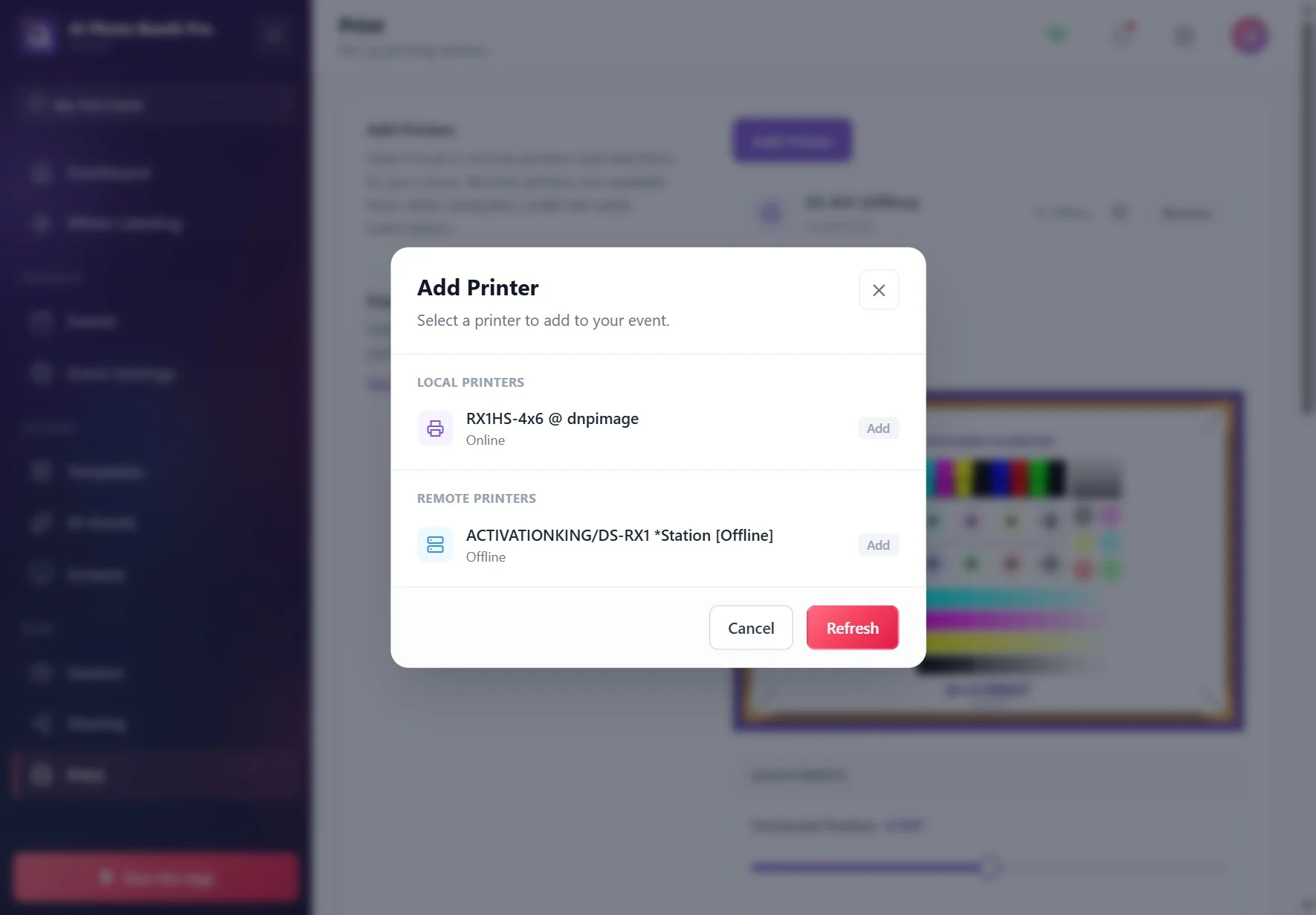
Na página Imprimir, prima Adicionar impressora. Na janela que se abre, a impressora aparece em Impressoras locais; toque nela para ficar Adicionado. Se não estiver na lista, aguarde alguns segundos e prima Atualizar. Se continuar sem aparecer, significa que a impressora não suporta impressão em rede (IPP / AirPrint) ou que não está na mesma rede que o tablet.
🔎 Elementos no ecrã: janela Adicionar impressora; grupos Impressoras locais e Impressoras remotas; em cada impressora, Online / Fora de linha e Adicionar / Adicionado; em baixo, Cancelar e Atualizar
Passo 3 · Confirme com uma impressão de teste
Imprimir, Configurações da impressora
Imprima uma página com Impressão de teste e verifique o papel com os seus próprios olhos. No tablet, a aplicação considera a impressão bem-sucedida assim que a impressora aceita o trabalho; isso não prova que o papel saiu de facto. Se mudou de impressora, retire a impressora antiga da lista de impressoras ligadas com Remover e volte a testar.
Imprimir sem fios numa impressora DNP ou Citizen com o módulo WCM
Módulo WCM
Imprimir, Adicionar impressora → WCM Printer
O módulo de impressão sem fios (WCM), vendido à parte para as impressoras térmicas DNP e Citizen, permite usar a impressora através de Wi-Fi. Quando o tablet está numa rede a partir da qual consegue chegar ao WCM, a aplicação encontra o módulo sozinha e mostra-o na janela Adicionar impressora com o nome WCM Printer; não precisa de introduzir nenhum endereço IP. Adicione-o e faça uma impressão de teste. O corte de 2 polegadas também funciona através do WCM no iPad e no Android (consulte Como Ativar o Corte de 2 Polegadas (Tiras de Fotos)?).
Ligar a impressora a um computador e imprimir a partir do tablet (estação remota)
A impressora está ligada por USB a um computador Windows ou Mac e a aplicação está aberta no computador; o tablet envia a impressão para esse computador através da internet e o computador imprime-a. É a forma mais simples para as impressoras que não se podem ligar diretamente ao tablet (p. ex., impressoras DNP com USB).
Passo 4 · Prepare o computador
Computador → Imprimir, Adicionar impressora
No computador, abra a aplicação com a mesma conta do tablet e selecione o mesmo evento. Ligue a impressora ao computador, adicione a impressora de Impressoras locais a partir de Imprimir, Adicionar impressora e faça uma impressão de teste no computador.
Durante todo o evento, a aplicação tem de continuar aberta no computador e ligada à internet; se o computador entrar em suspensão ou a aplicação fechar, as impressões enviadas a partir do tablet não saem.
Passo 5 · Adicione a impressora remota no tablet
Tablet → Imprimir, Adicionar impressora → Impressoras remotas
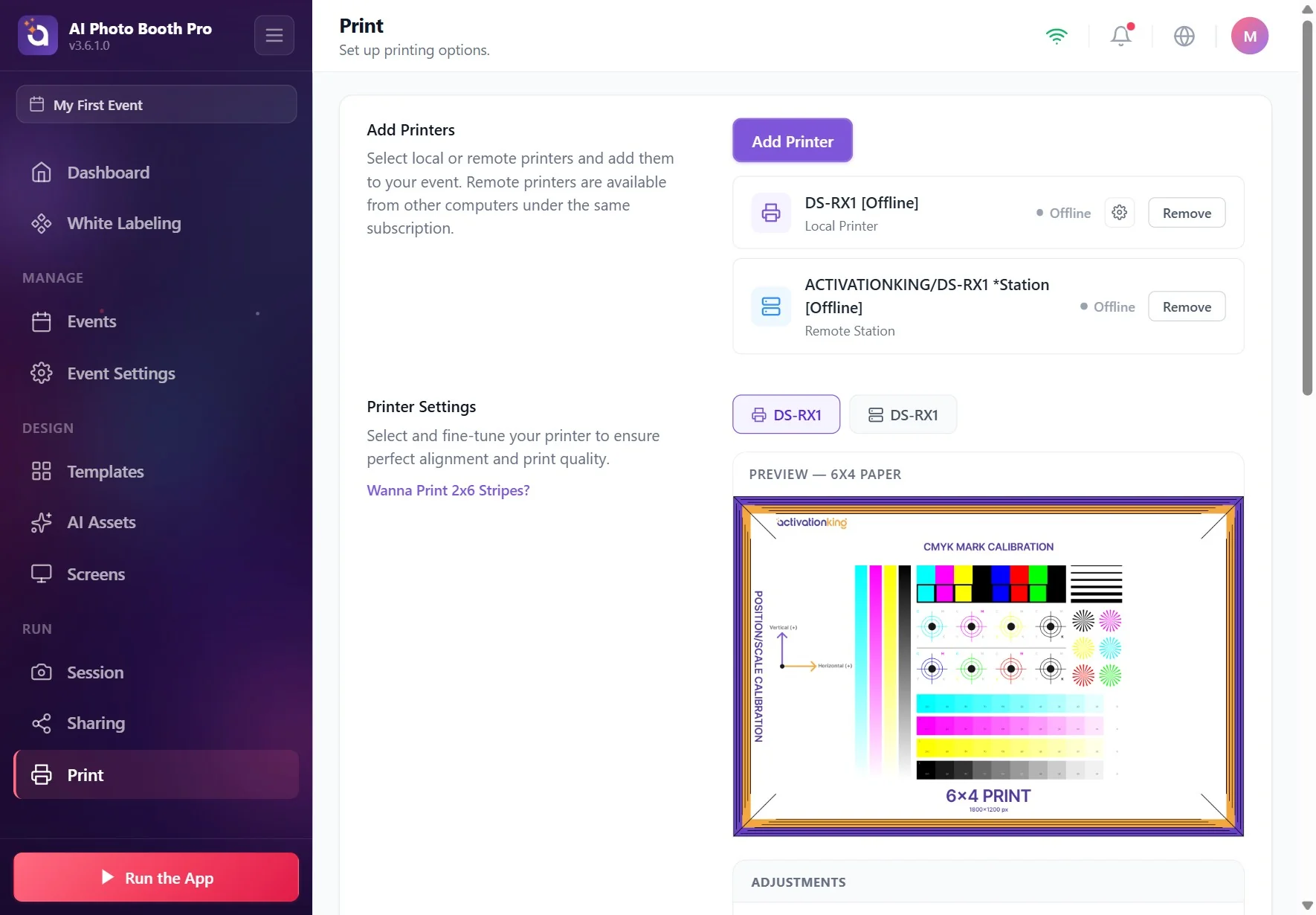
No tablet, abra a janela Adicionar impressora. A impressora ligada ao computador aparece em Impressoras remotas (descrição da secção: Selecione impressoras locais ou remotas e adicione-as ao seu evento. Impressoras remotas estão disponíveis em outros computadores sob a mesma assinatura.). Adicione-a; na lista de impressoras ligadas, a respetiva linha mostra Estação remota. A partir daí, o botão de impressão do convidado e a impressão automática funcionam como numa impressora normal.
A impressão espera primeiro que a foto seja carregada para a nuvem, por isso pode sair alguns segundos mais tarde do que numa impressora local. O facto de a impressão de teste no tablet dizer que foi enviada para a fila não significa que o papel saiu; verifique a impressão na estação.
🔎 Elementos no ecrã: na linha da impressora ligada, o nome da impressora, a etiqueta Estação remota e o estado (p. ex., Pronta); botão Remover
3.6.0 e posteriores: quando uma impressão não pode ser impressa na estação (acabou o papel, a impressora está desligada, etc.), aparece no tablet que enviou o trabalho um aviso com o título Print Failed. Nas versões anteriores não aparece nenhum aviso no tablet; verifique visualmente a impressão na estação.
Ligar uma impressora DNP diretamente por USB no Android
Passo 6 · Ligue a impressora e adicione-a
Android → Imprimir, Adicionar impressora → Impressoras locais
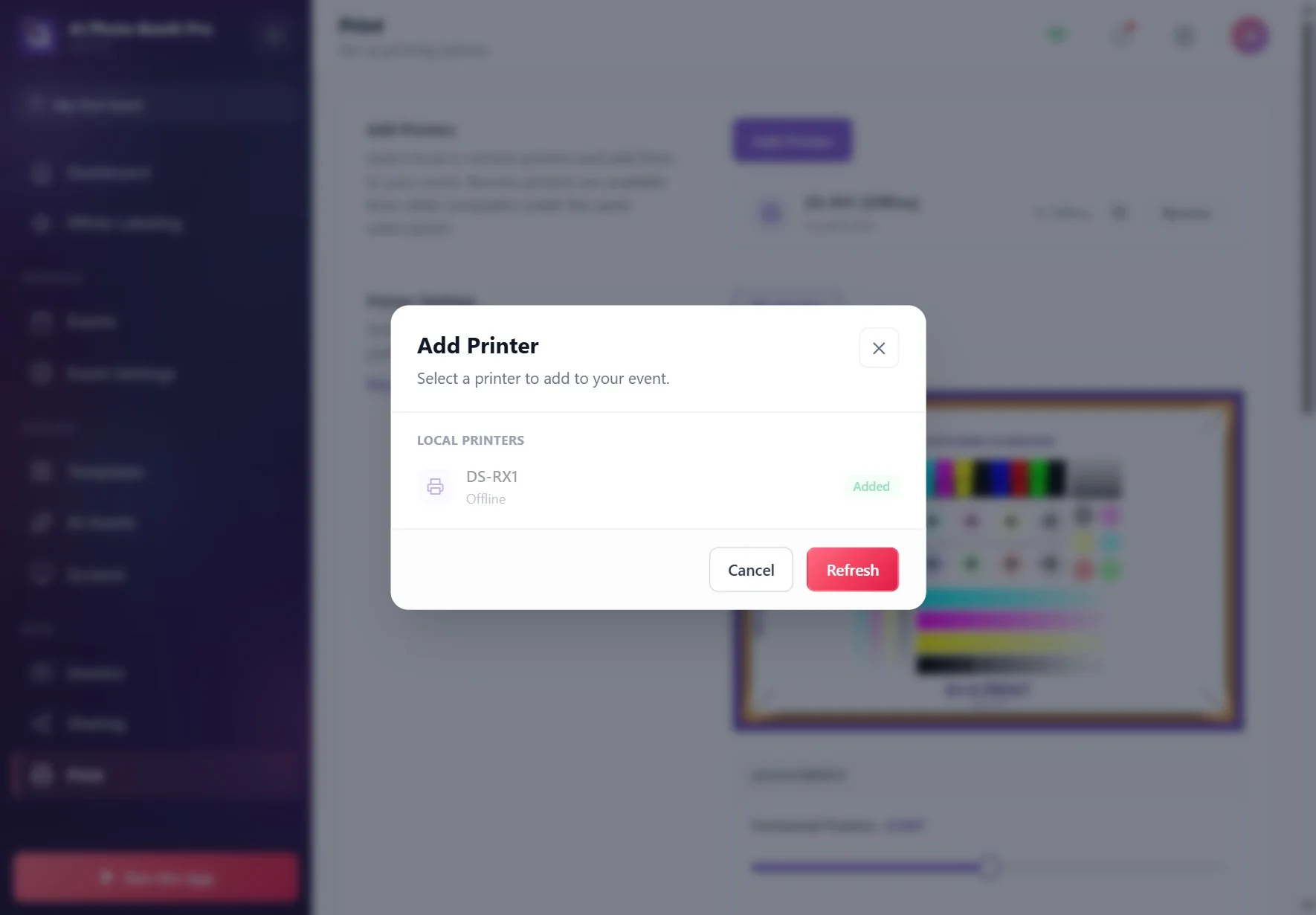
Ligue a impressora DNP ao dispositivo Android com um cabo USB (num tablet costuma ser necessário um adaptador USB-C / OTG). A impressora aparece com o seu próprio nome na janela Adicionar impressora, em Impressoras locais; adicione-a. Na primeira impressão, o Android abre uma janela de permissão USB; conceda-a e, se a janela tiver a opção de usar a aplicação por predefinição para este dispositivo, marque-a. Esta ligação chegou com a versão 3.3.0; os passos detalhados estão no passo 14 do documento Como fazer configurações de impressão?.
Só são impressos modelos 4×6 (6×4) e tiras 2×6 impressas em papel 4×6; em tamanhos como 6×8, 5×7 ou 6×6, o trabalho não é enviado para a impressora e a impressão falha.
O corte de 2 polegadas só foi verificado na DS-RX1.
Situações como falta de papel ou tampa aberta não são mostradas nesta ligação; quando o cabo é desligado, a impressora passa a Fora de linha.
Que impressoras funcionam?
Não existe uma lista de impressoras aprovadas: teste primeiro
A aplicação não tem uma lista de impressoras aprovadas para tablets. Se uma impressora funciona ou não a partir do tablet depende da forma de ligação: numa impressora de rede, a impressora tem de suportar impressão em rede (IPP / AirPrint); no WCM, é necessário o módulo DNP ou Citizen; na estação remota, a impressora tem de funcionar no computador; no USB do Android, a impressora tem de ser DNP. Antes de ir para o evento, faça sempre uma impressão de teste com a mesma instalação.
Tópicos relacionados
Como fazer configurações de impressão? Problemas de Impressão, Sintoma, Causa, Solução Como Ativar o Corte de 2 Polegadas (Tiras de Fotos)?
