
Antes: Como Criar um Evento?
O aplicativo permite que você selecione efeitos de IA prontos do servidor (efeitos de editor, efeitos padrão) e efeitos de sua própria biblioteca de um catálogo e adicione-os ao seu evento ativo. Este documento explica as etapas para adicionar efeitos prontos da biblioteca, exibi-los na lista ativa, classificar, renomear, adicionar como favoritos e removê-los. (CRIANDO efeitos especiais do zero — Criar novo botão e Mostre-me como guia — é objeto de um documento separado.)
- Um evento deve ser criado e selecionado (ativo) — os efeitos são sempre adicionados ao evento atualmente selecionado
- A conta deve estar em uma assinatura que possa acessar recursos de IA (Pro AI ou superior); se não estiver na página Pro AI ou superior necessário aviso de bloqueio aparece
- Conexão com a Internet – o catálogo da biblioteca e as imagens da capa dos efeitos são baixados do servidor
passo a passo
Passo 1 · Abra a página Ativos de IA
Configurações → Ativos de IA
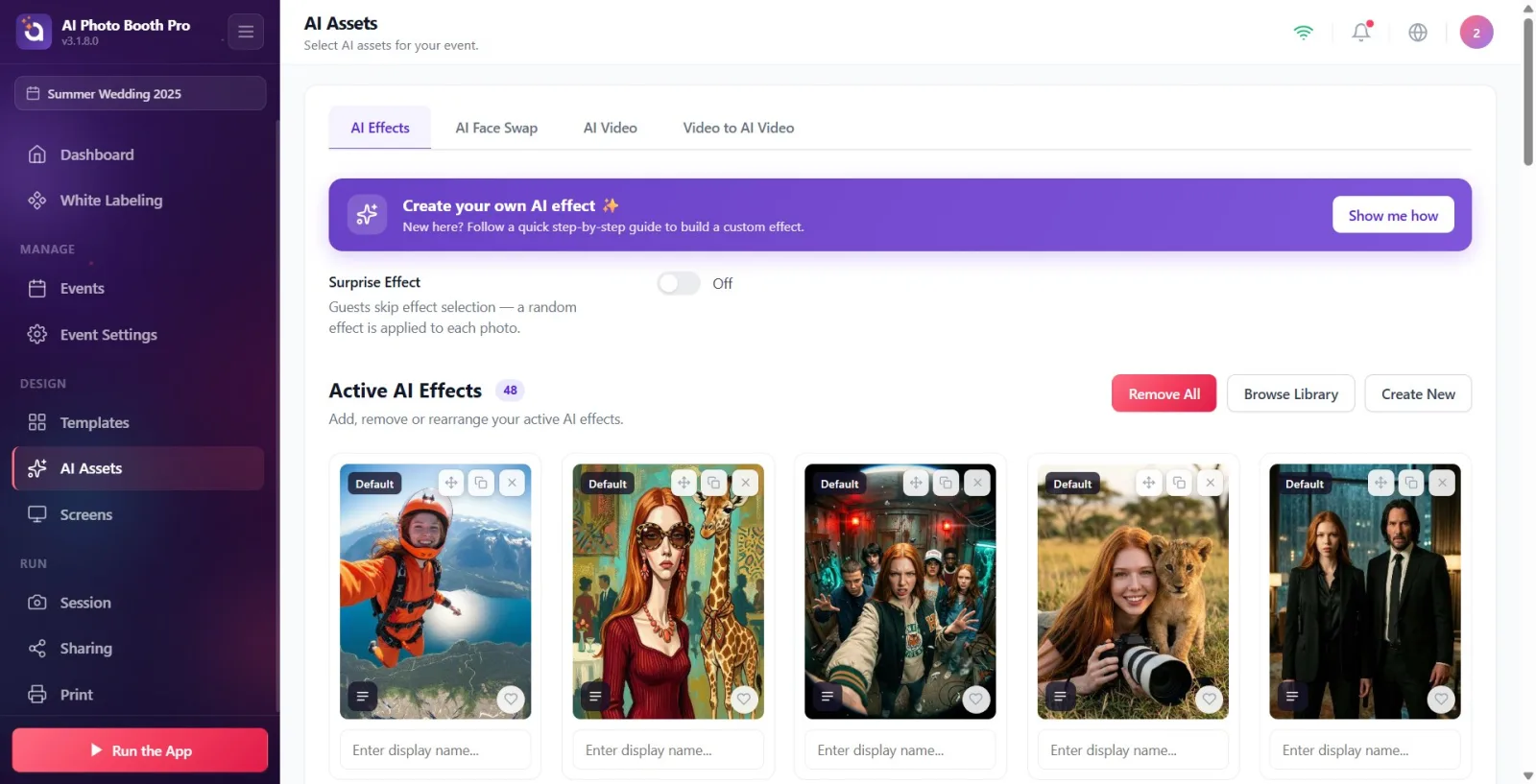
Na barra lateral esquerda Ativos de IA Clique no item de menu. A página é aberta; conforme descrição acima Selecione recursos de IA para o seu evento. escritor.
🔎 Itens na tela: na barra lateral Ativos de IA elemento de navegação; título da página Ativos de IA.
Passo 2 · Efeitos de IA Certifique-se de que esteja na guia
Ativos de IA → Efeitos de IA
Existem três guias na parte superior da página: Efeitos de IA, AI Face Swaps, AI Vídeo. Esquerda Efeitos de IA Clique na guia (o padrão é uma guia aberta; o aplicativo lembra a última guia que você usou). Nota: Se a assinatura não for suficiente, use as guias. Pro AI ou superior necessário cartão de bloqueio e Pro AIum botão 'Atualizar' aparece.
🔎 Itens na tela: Guias: Efeitos de IA, AI Face Swaps, AI Vídeo. Se bloqueado: Pro AI ou superior necessário + Pro AIum aumento'.
Etapa 3 · Efeitos IA Ativos Conheça a seção e os botões
Ativos de IA → Efeitos de IA
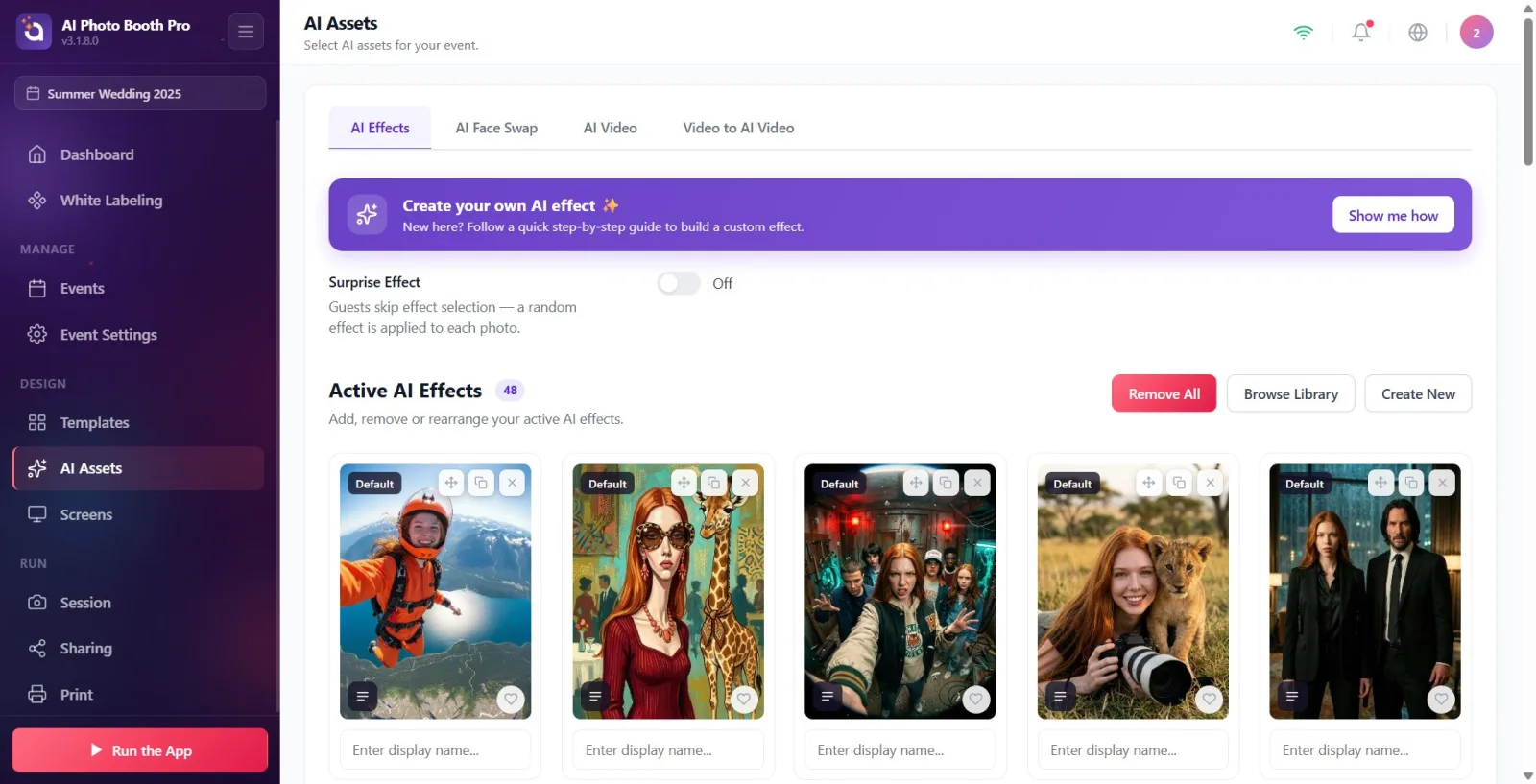
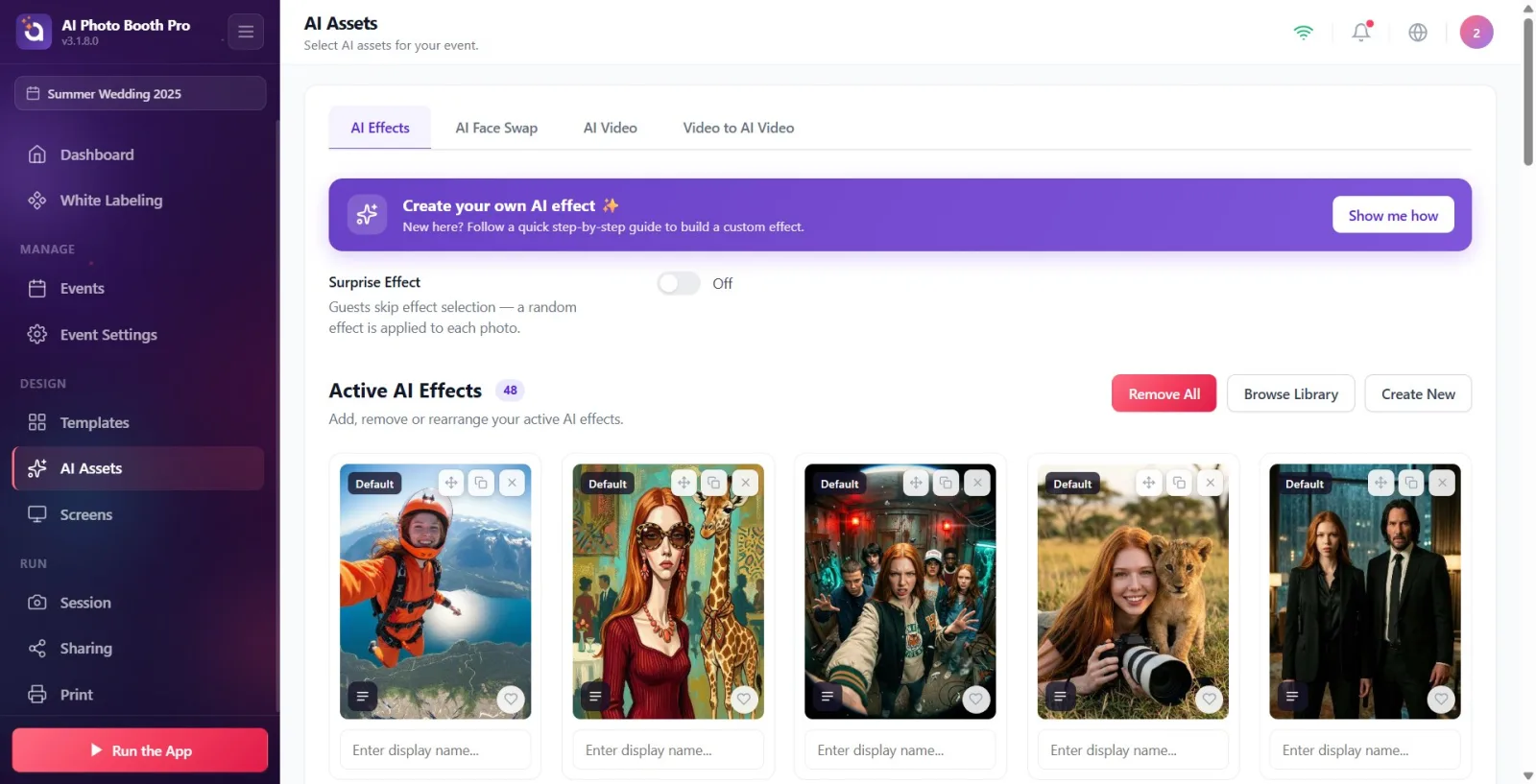
na guia Efeitos IA Ativos Encontre a seção intitulada; description 'Adicione, remova ou reorganize seus efeitos de IA ativos.' escritor. O emblema próximo ao título mostra quantos efeitos ativos estão atualmente no evento. Existem três botões no canto superior direito: Remover tudo (visível apenas quando há pelo menos um efeito ativo), Navegar pela biblioteca e Criar novo. Para adicionar um efeito predefinido Navegar pela biblioteca é usado. (O topo é roxo Crie o seu próprio efeito de IA ✨ tira e Criar novo O botão serve para criar efeitos especiais — fora do escopo deste documento.)
🔎 Itens na tela: Efeitos IA Ativos título + número do emblema; à direita Remover tudo, Navegar pela biblioteca, Criar novo botões; no topo Crie o seu próprio efeito de IA ✨ / Mostre-me como faixa guia.
Passo 4 · Abra a biblioteca modal (Navegar pela biblioteca)
Ativos de IA → Efeitos de IA
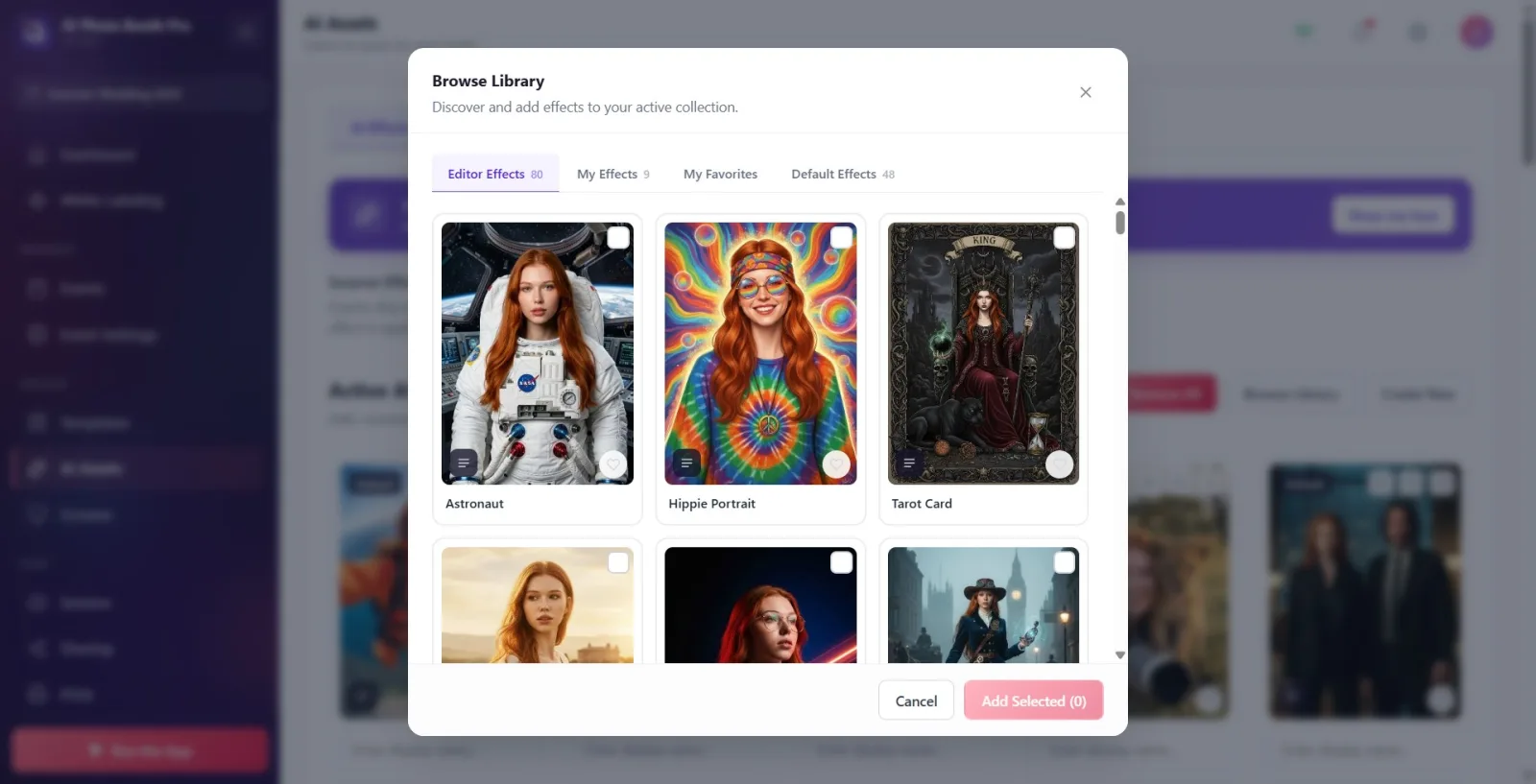
Navegar pela biblioteca Clique no botão. Navegar pela biblioteca intitulado, subdescrição Descubra e adicione efeitos à sua coleção ativa. Um modal é aberto. Na primeira inicialização Efeitos do editor é selecionada e os cartões são exibidos por um momento enquanto o catálogo é retirado do servidor. Carregando pode mostrar.
🔎 Itens na tela: Navegar pela biblioteca modal; título + Descubra e adicione efeitos à sua coleção ativa. legenda; botão fechar (X) no canto superior direito.
Passo 5 · Navegue pelas guias da biblioteca
Ativos de IA → Efeitos de IA → Navegar na Biblioteca
Existem quatro guias na parte superior do modal: Efeitos do editor (catálogo pronto oferecido pelo aplicativo), Os meus efeitos (efeitos que você cria), Os meus favoritos (aqueles que você marca com um coração) e Efeitos padrão da IA (efeitos prontos que chegam automaticamente ao evento). Para o efeito pronto que você procura, geralmente Efeitos do editor ou Efeitos padrão da IA Veja aba. O número próximo a cada aba representa o número total de efeitos; A frase 'Importando X/Y...' que aparece durante o download do conteúdo mostra quantos estão prontos.
🔎 Itens na tela: Guias: Efeitos do editor, Os meus efeitos, Os meus favoritos, Efeitos padrão da IA; guia ao lado de quantidade / Importando... indicador.
Passo 6 · Selecione os efeitos que deseja adicionar
Ativos de IA → Efeitos de IA → Navegar na Biblioteca
Clique em uma carta de efeito para selecioná-la; A marca de seleção no canto do cartão é preenchida e o cartão fica 'selecionado'. Você pode escolher vários cartões. No canto dos efeitos que já estão neste evento Adicionado (Inglês, Adicionado significado) distintivo; estes não podem ser selecionados porque já estão anexados. Se a lista vazia aparecer, não há realmente nenhum efeito Nenhum efeito para mostrar, se o conteúdo estiver sendo baixado Carregando texto aparece.
🔎 Itens na tela: Cartão de efeitos; marca de seleção no canto quando selecionado; naqueles anexados Adicionado distintivo; vago Nenhum efeito para mostrar / Carregando.
Etapa 7 · (Opcional) Revise ou adicione o prompt como favorito
Ativos de IA → Efeitos de IA → Navegar na Biblioteca
No cartão sobre o qual você não tem certeza: clique no ícone da lista no canto inferior esquerdo (PromptSe você clicar em 'Visualizar', poderá ler o comando de texto do efeito (Prompt) e ver o X (IgnorarVocê pode fechá-lo com ). Clique no botão de coração do cartão (Favorito) efeito se você clicar Os meus favoritos guia (isso NÃO adiciona nada ao evento, apenas o marca). sozinho Os meus efeitos guia, clique em um lápis () acima de seus próprios efeitos.Editar) também está disponível.
🔎 Itens na tela: No cartão: Promptu ícone Exibir' → janela 'Prompt' ('Fechar'); Botão de coração 'Favorito'; apenas o ícone de lápis 'Editar' em 'Meus efeitos'.
Passo 8 · Adicionar selecionado à atividade (Adicionar Selecionados)
Ativos de IA → Efeitos de IA → Navegar na Biblioteca
Clique no botão 'Adicionar selecionados (N)' na parte inferior do modal - N é o número de efeitos que você selecionou. Quando não há seleção, este botão fica esmaecido e não pode ser clicado. Ao clicar nele, os efeitos selecionados são adicionados ao evento e o modal é fechado. Se você parar de adicionar Cancelar Feche com (ou X no canto superior direito) — neste caso sua seleção não será aplicada.
🔎 Itens na tela: Barra inferior: botão 'Adicionar Selecionado (N)' (inativo quando N=0), Cancelar botão; sozinho Os meus efeitos Botão 'Excluir (N)' à esquerda da guia.
Passo 9 · Aguarde até que os efeitos adicionados apareçam na galeria ativa
Ativos de IA → Efeitos de IA
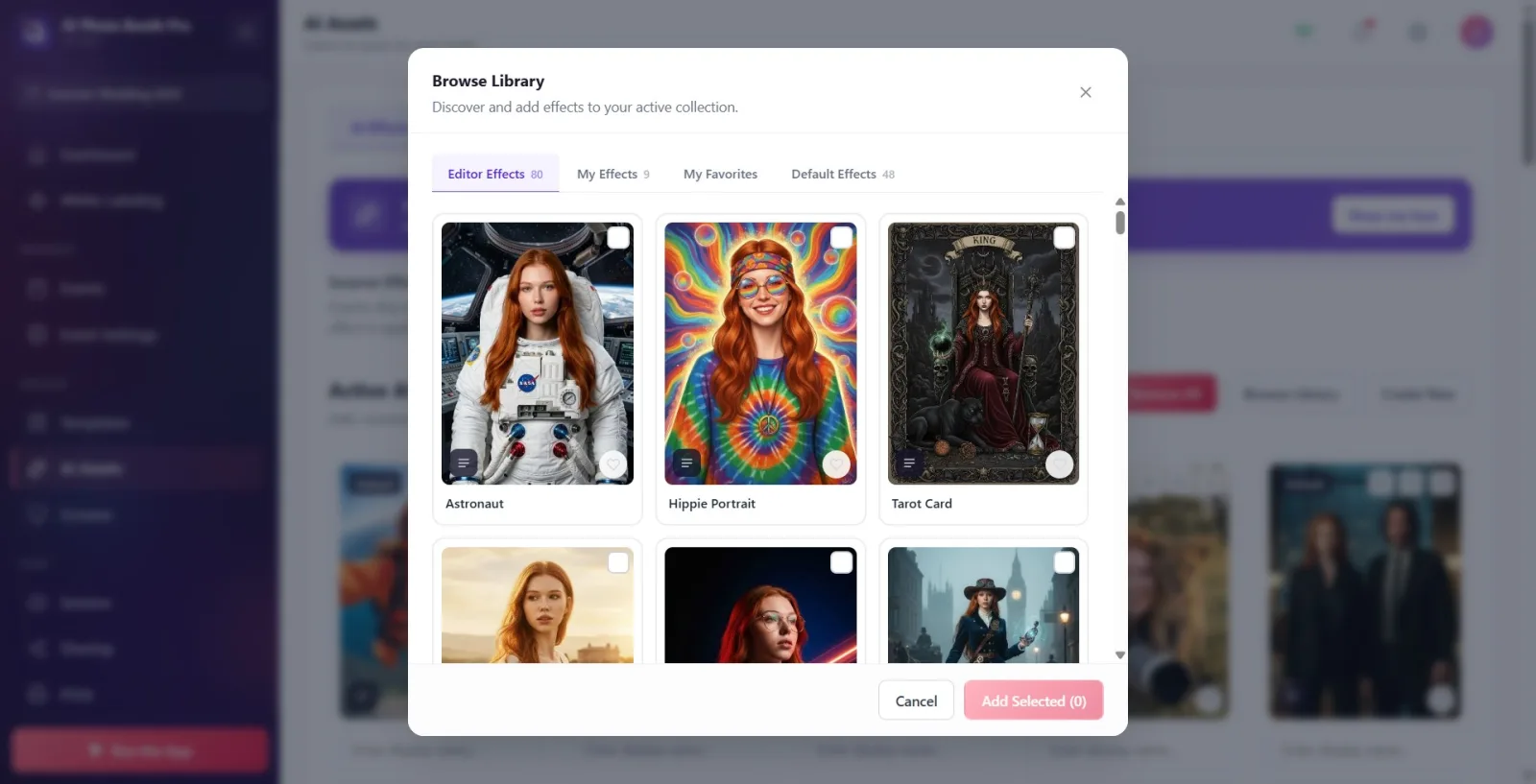
Quando o modal fecha Efeitos IA Ativos Volte para sua galeria. Enquanto as imagens de capa dos efeitos recém-adicionados são baixadas do servidor, caixas cinzas aparecem no lugar dos cartões e o indicador 'Importando X/Y...' aparece no título. Ao final do download, os cartões ficam com suas capas reais e o crachá mostra apenas o número ativo. Isso é normal; Pode demorar alguns segundos.
🔎 Itens na tela: emblema do contador no cabeçalho da galeria + Importando... (reticências animadas); Cartas de esqueleto cinza para efeitos que ainda não foram lançados.
Passo 10 · Reconhecer ações no cartão de efeitos ativos
Ativos de IA → Efeitos de IA
Cada carta de efeito na galeria ativa possui as seguintes ferramentas: alça de movimento (Arraste para reordenar), botão de edição (em seu próprio efeito Editar ícone de lápis no efeito pronto/padrão Editar e clonar ícone de cópia), botão remover (Remover — X), coração (Favorito) e se houver Promptvocê vê'. Há uma caixa de texto ('Insira o nome para exibição...') na parte inferior do cartão. No canto dos efeitos predefinidos/padrão há um 'DefaultouO emblema 'Biblioteca' aparece.
🔎 Elementos na tela: On-board: alça de arrastar, Editar / Editar e clonar, Remover, Favorito, Promptvocê Visualizar'; crachá de canto 'Padrão' / 'Biblioteca'; caixa inferior 'Digite o nome de exibição...'.
Passo 11 · Reordenar efeitos (arrastar e soltar)
Ativos de IA → Efeitos de IA
Você pode arrastar um cartão pela alça de seta de quatro direções (Arraste para reordenar) e arraste-o para o local desejado e solte-o. A sequência é específica para este evento e é salva automaticamente; Os efeitos são apresentados aos convidados nesta ordem.
🔎 Itens na tela: Alça de transporte com quatro setas no cartão (Arraste para reordenar).
Passo 12 · Alterar o nome de exibição de um efeito
Ativos de IA → Efeitos de IA
na parte inferior do cartão Introduza o nome a apresentar... Clique na caixa e digite um novo nome. Este nome é apenas o nome que aparece nesta atividade (nomeia o link atividade-efeito); Isso não altera o nome real do efeito na biblioteca. A alteração é salva automaticamente.
🔎 Itens na tela: Abaixo do cartão Introduza o nome a apresentar... caixa de texto.
Passo 13 · Remova um único efeito da atividade
Ativos de IA → Efeitos de IA
no cartão Remover Clique no botão (X). Na janela de confirmação que se abre, o título é 'Excluir <nome do efeito>?' e mensagem Você pode adicioná-lo novamente da biblioteca depois. visível. Excluir confirme com, Cancelar Desista com. Isso apenas remove o efeito deste evento - NÃO o exclui da biblioteca, você pode adicioná-lo novamente quando quiser.
🔎 Itens na tela: No cartão Remover botão (X); janela de confirmação: 'Excluir <nome>?' + Você pode adicioná-lo novamente da biblioteca depois. + Excluir / Cancelar.
Passo 14 · Remova todos os efeitos de uma vez (opcional)
Ativos de IA → Efeitos de IA
à direita do título para limpar todos os efeitos ativos no evento. Remover tudo Clique no botão. Título na janela de confirmação Remover todos os efeitos? e a mensagem é 'Todos os efeitos ativos neste evento serão removidos. Você pode adicioná-lo novamente da sua biblioteca mais tarde.' interesse. Confirme com 'Excluir'. Isto também não afeta a biblioteca; Os efeitos vêm apenas do evento.
🔎 Itens na tela: Remover tudo botão; janela de confirmação: Remover todos os efeitos? + descrição + Excluir / Cancelar.
Etapa 15 · (Opcional) Efeito Surpresaabra o que
Ativos de IA → Efeitos de IA
guia acima Efeito Surpresa chave na seção Ligado coloque-o em posição. Descrição 'Os convidados ignoram a seleção do efeito — um efeito aleatório é aplicado a cada foto.' Quando ativado, o convidado não seleciona nenhum efeito; Um dos efeitos ativos adicionados aleatoriamente será aplicado. Quando desativado, o convidado escolhe seu próprio efeito na lista.
🔎 Itens na tela: Efeito Surpresa título + botão liga/desliga (Ligado / Desligado) + texto de descrição.
Lógica de adição: os efeitos prontos que você escolhe na biblioteca são adicionados ao EVENTO SELECIONADO naquele momento. Você precisará adicioná-lo separadamente para um evento diferente.
Remover (desativa, permanece na biblioteca) e exclusão permanente da biblioteca são diferentes. O efeito que você removeu Navegar pela biblioteca Você sempre pode adicioná-lo novamente com .
Efeitos do editor e Efeitos padrão da IA abas são efeitos prontos oferecidos pelo aplicativo; Os meus efeitos o que você criou, Os meus favoritos Eles são aqueles que você marca com um coração.
Inglês nos efeitos já adicionados na biblioteca Adicionado crachá e não podem ser selecionados novamente - porque já estão no evento.
A seleção só é válida quando o modal estiver aberto; Nada é adicionado até que você pressione o botão 'Adicionar selecionado (N)'. Cancelar ou se você fechar com X, a seleção desaparece.
sob cartão Introduza o nome a apresentar... altera o nome de exibição apenas para este evento; O nome original do efeito na biblioteca é preservado.
botão se você editar um efeito predefinido/padrão Editar e clonaré e cria uma CÓPIA; apenas seus próprios efeitos Editar É organizado no local.
'Importando X/Y...' e cartões de esqueleto cinza são normais ao obter imagens de capa; espere alguns segundos.
Favorito (coração) NÃO adiciona efeito ao evento; apenas Os meus favoritos Ele coleta itens na guia, facilitando adicioná-los rapidamente a partir daí.
Remover Pensando que você excluiu o efeito com: Remover Remove apenas o efeito do evento, não da biblioteca. Exclusão permanente apenas do modal da biblioteca Os meus efeitos Isso acontece com o botão ‘Excluir (N)’ na aba e não pode ser desfeito.
Pensando que os cartões serão adicionados automaticamente ao selecioná-los: apenas a seleção não é suficiente, o botão ‘Adicionar Selecionados (N)’ deve ser pressionado.
Adicionado tentando selecionar um efeito com emblema (já anexado): essas cartas não podem ser selecionadas porque já estão presentes no evento.
Confundir o indicador 'Importando X/Y...' com um erro: é normal quando as tampas estão baixando. No entanto, se o medidor permanecer preso por muito tempo (por exemplo, '9/10'), suspeite de um problema de tração.
em efeito predefinido/padrão Editar e clonar Pensar que o botão substituirá o original: na verdade, ele cria uma cópia, o efeito predefinido original permanece como está.
Pensando que ao mudar o nome da carta, o nome do efeito na biblioteca também mudará: apenas muda o nome de exibição neste evento.
Tentando adicionar efeitos sem selecionar um evento: os efeitos são adicionados ao evento selecionado; Um evento deve ser criado e selecionado primeiro.
Efeito Surpresa espere que o convidado seja capaz de selecionar o efeito quando estiver ativado: quando este modo estiver ativado, a seleção é ignorada e o efeito aleatório é aplicado.
Tópicos relacionados
Criando efeito de IA Ativos de IA Troca de rosto com IA Vídeo de IA
