
Antes: Como fazer login no aplicativo?
Marca Brancaé a seção onde você personaliza o aplicativo, site de compartilhamento/download e nome de domínio personalizado com sua própria marca. Consiste em três guias (Domínio, Aplicação, Microsite) e está disponível apenas no plano Ultimate (Ultimate AI). As configurações estão no nível da conta – elas se aplicam a todo o aplicativo, não a uma única atividade, e são armazenadas em um arquivo separado. Guardar Salvo automaticamente sem botão.
- Estar logado (a sessão está aberta)
- Assinatura Ultimate (Ultimate AI) – Os recursos White Label estão habilitados apenas no plano Ultimate; caso contrário, a página mostrará apenas o banner de bloqueio
- Conexão com a Internet — as configurações são refletidas na nuvem (WhiteLabelService); Domínio A verificação na aba é feita através do servidor
passo a passo
Passo 1 · Abra a seção White Labeling
Configurações (menu esquerdo)
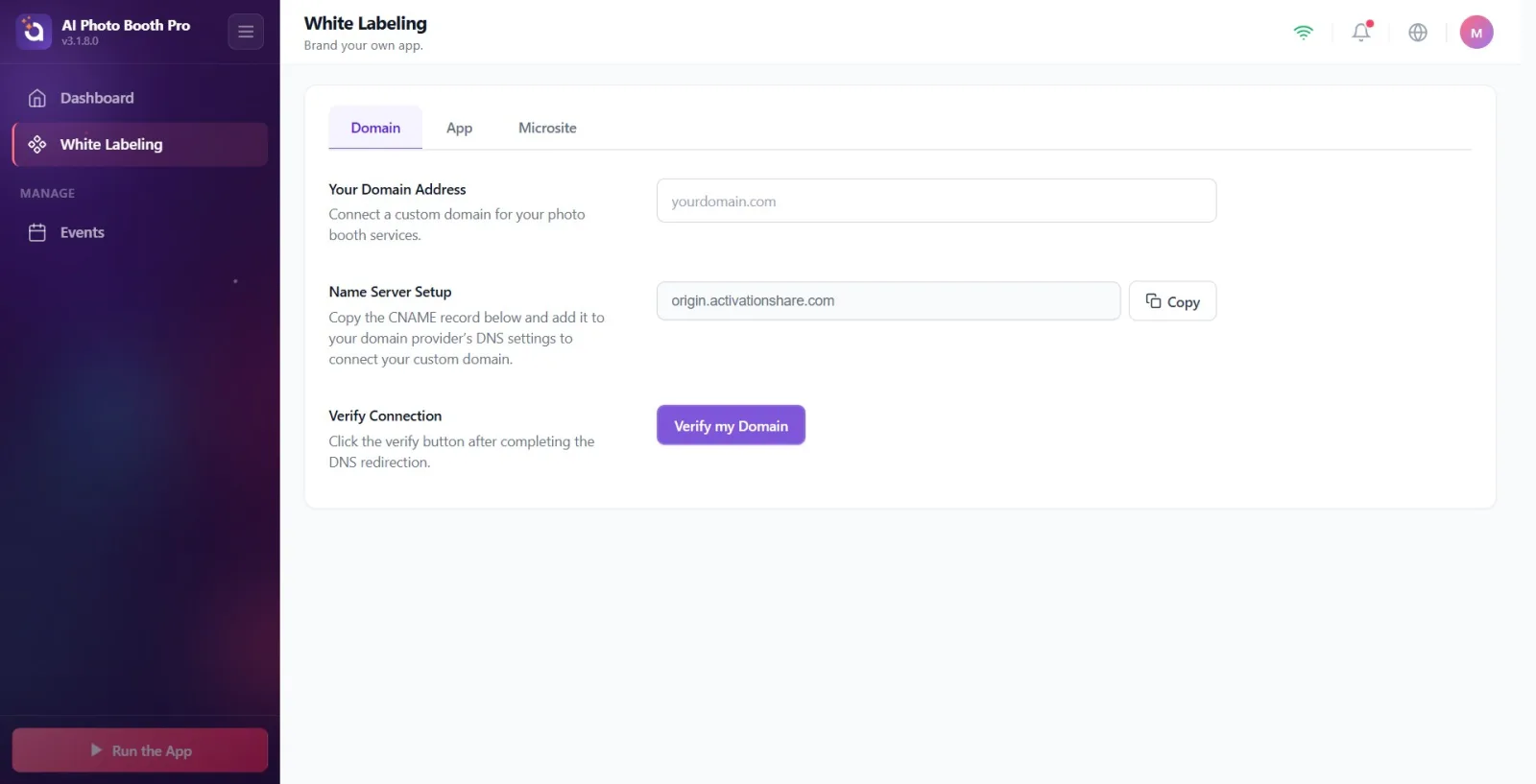
Configurações no menu de navegação esquerdo Marca Branca Tocar . Este item está no topo do menu, desagrupado. Painel de controlo (Painel) e é indicado por um ícone de tag. Título quando a página é aberta Marca Branca, legenda Personalize o seu app. É possível. Este item sempre aparece no menu independente do seu plano — o controle de bloqueio fica dentro da página.
🔎 Itens na tela: Com ícone de etiqueta no menu esquerdo Marca Branca conexão (seção superior, Painel de controlo no mesmo grupo que)
Etapa 2 · Requisito do plano: Ultimate desbloqueado
Rotulagem Branca
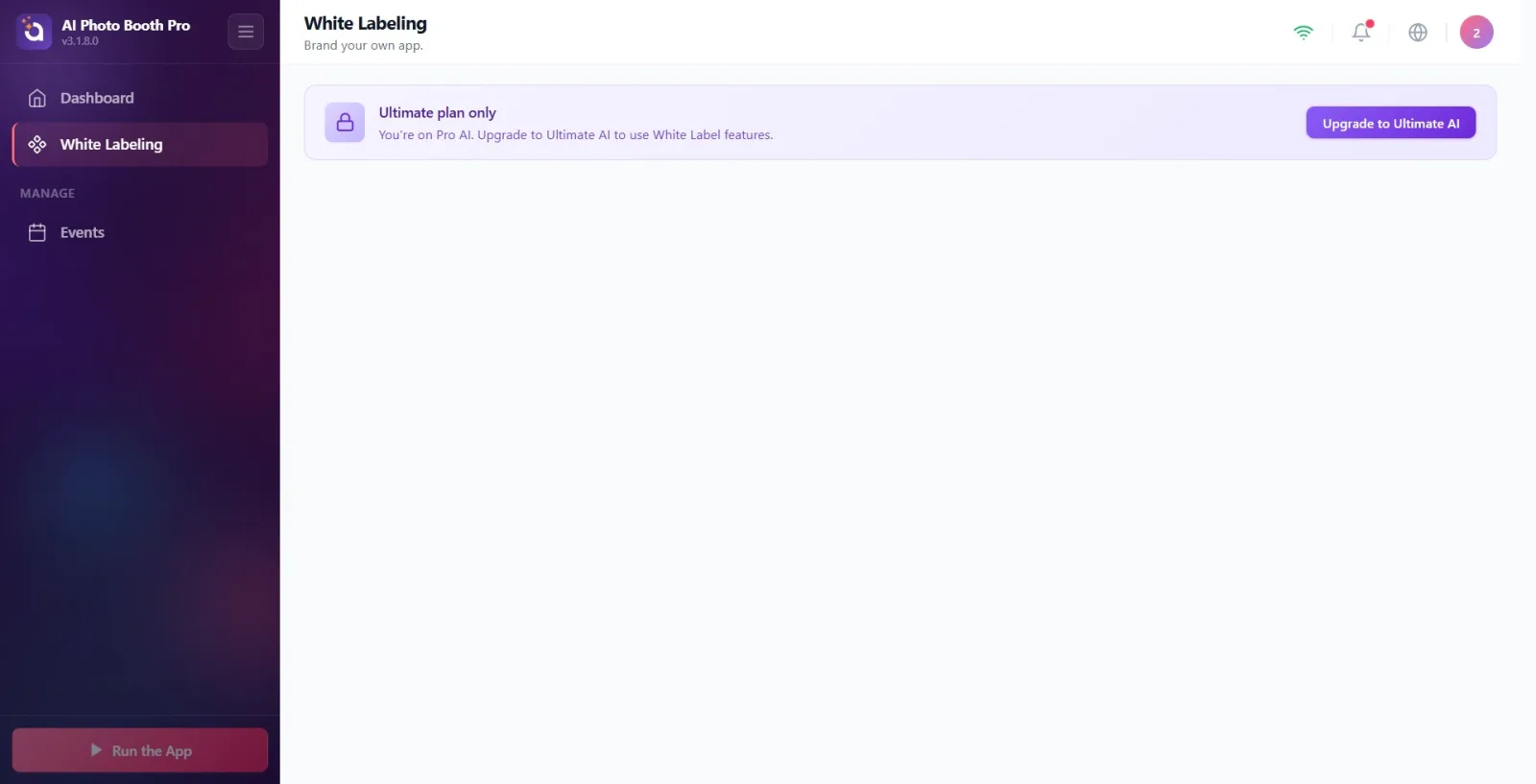
Se sua conta não estiver no plano Ultimate, a página mostrará um banner de cadeado em vez de guias: o título é 'Exclusivo para o plano Ultimate', abaixo dele 'Atualmente sua conta {plan}. Atualize para Ultimate AI para usar os recursos White Label. ({plan} é substituído pelo nome do seu plano atual – por exemplo, Avaliação). à direita IA definitivaum botão 'Atualizar' abre o acesso pago da assinatura Ultimate (Stripe WebView no Windows, RevenueCat no celular). Quando você muda para o Ultimate, a página é atualizada automaticamente e as guias são abertas.
🔎 Elementos na tela: Banner com ícone de cadeado: Apenas plano Ultimate título + '... Atualize para Ultimate AI.' descrição + botão 'Atualizar para Ultimate AI'
Passo 3 · Navegue entre as guias (visão geral)
Rotulagem Branca
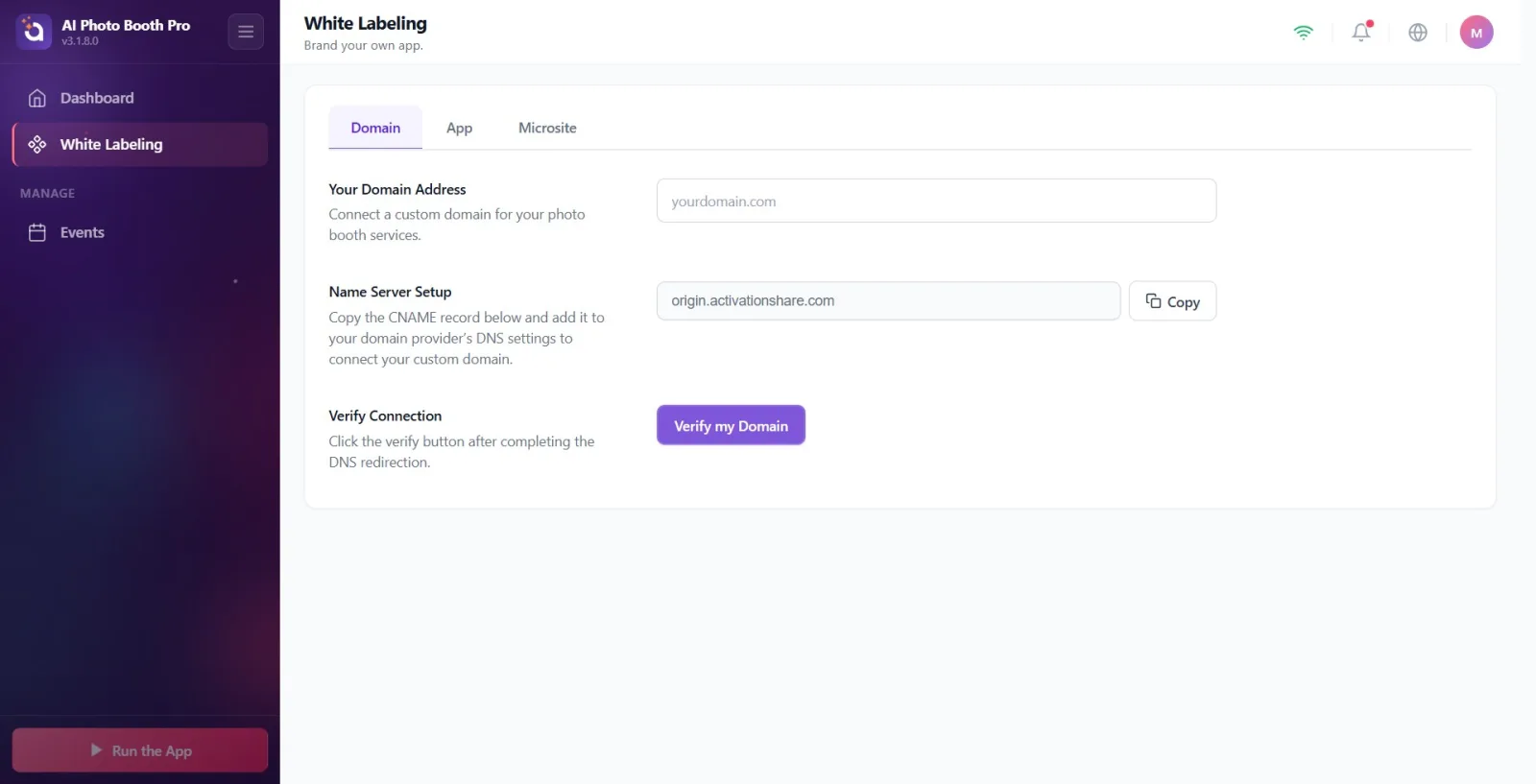
Na conta Ultimate, você verá uma barra com três guias na parte superior da página: Domínio, Aplicação e Microsite. Você muda tocando na guia desejada. Por padrão, quando a página é aberta pela primeira vez Domínio aparece. A guia selecionada será lembrada – na próxima vez que você abri-la, a última guia aberta aparecerá.
🔎 Elementos na tela: Barra de guias: Domínio | Aplicação | Microsite (passagem da guia ativa; padrão Domínio)
Etapa 4 · Domínio O que a guia faz?
Etiqueta branca → Domínio
Domínio A guia é onde você conecta seu próprio domínio personalizado (por exemplo, seudomínio.com) aos serviços de compartilhamento de cabine fotográfica. Seções: O seu endereço de domínio (descrição: 'Conecte um domínio personalizado para seus serviços de cabine fotográfica.'), 'Diretiva de configuração de DNS' (registros TXT e CNAME copiáveis), 'Configuração do servidor de nomes' e 'Verificar conexão' que aparecem quando você digita o nome de domínio. O botão ‘Verificar Meu Domínio’ aciona a verificação do servidor; quando você tiver sucesso Domínio conectado aparece o emblema. O nome do campo é gravado uma vez após a perda de foco (ao sair do campo), e não a cada pressionamento de tecla.
🔎 Itens na tela: Seções: O seu endereço de domínio, Instruções de configuração DNS, Configuração do servidor de nomes, Verificar Conexão (Verificar o meu domínio botão, Domínio conectado distintivo)
Etapa 5 · Aplicação O que a guia faz (chave de desbloqueio principal aqui)
Etiqueta branca → Aplicação
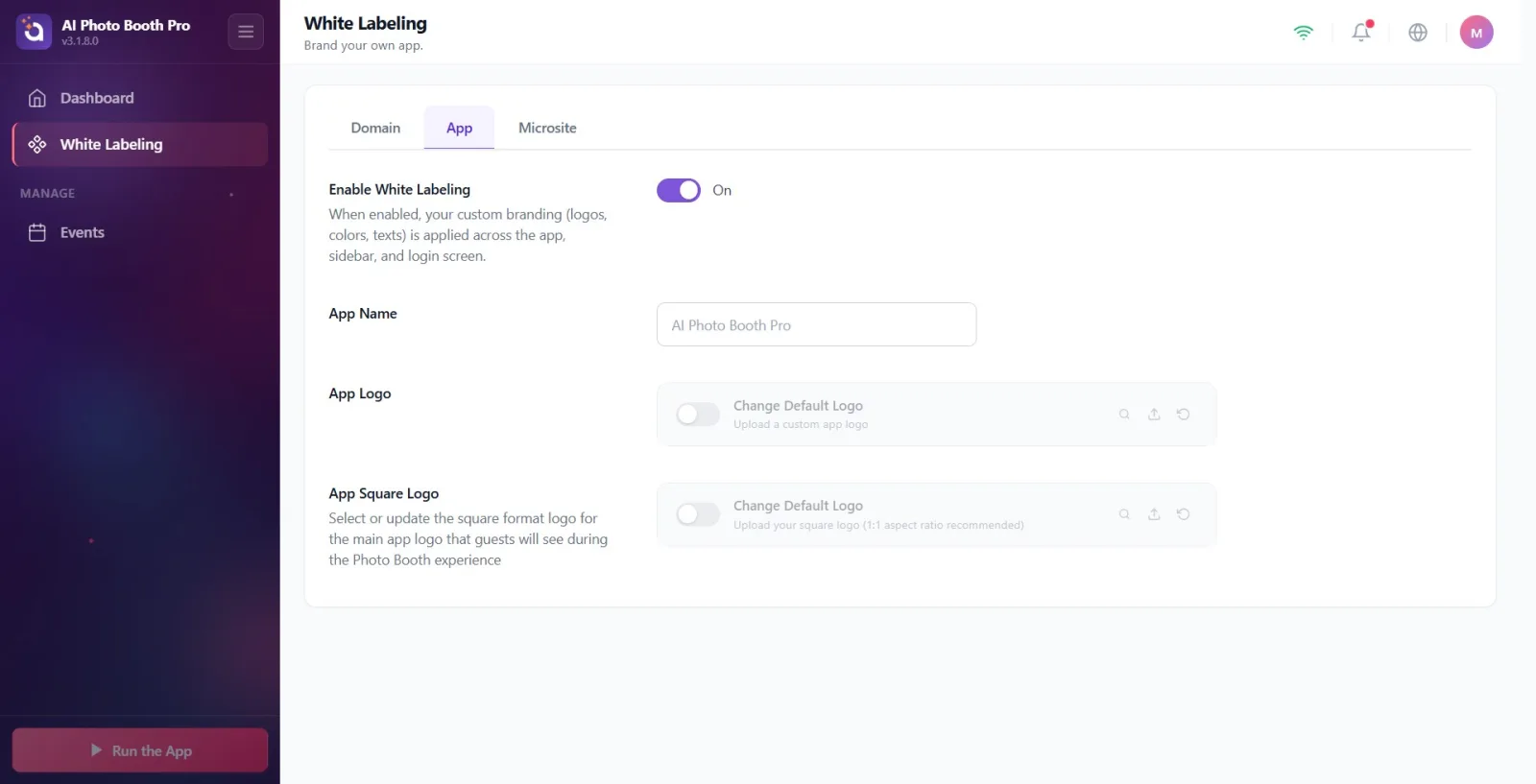
Aplicação A guia é onde você define a marca própria do aplicativo. Na parte superior está o botão de alternância principal ‘Ativar WhiteLabel’ (descrição: ‘Quando ativado, a marca personalizada (logotipo, cor, texto) será aplicada no aplicativo, na barra lateral e na tela inicial.’). Quando esta chave está desativada, nenhuma configuração de marca em outras guias é aplicada. Outras seções: Nome do App, Logótipo da aplicação (horizontal) e Logótipo da App Square (quadrado — para barra lateral recolhida e tela de login). As alterações são salvas instantaneamente em sua conta.
🔎 Itens na tela: Seções: 'Ativar WhiteLabel' (botão liga/desliga), 'Nome do aplicativo', 'Logótipotipo do aplicativo', 'Logótipotipo do App Square'
Etapa 6 · Microsite O que a guia faz?
Etiqueta branca → Microsite
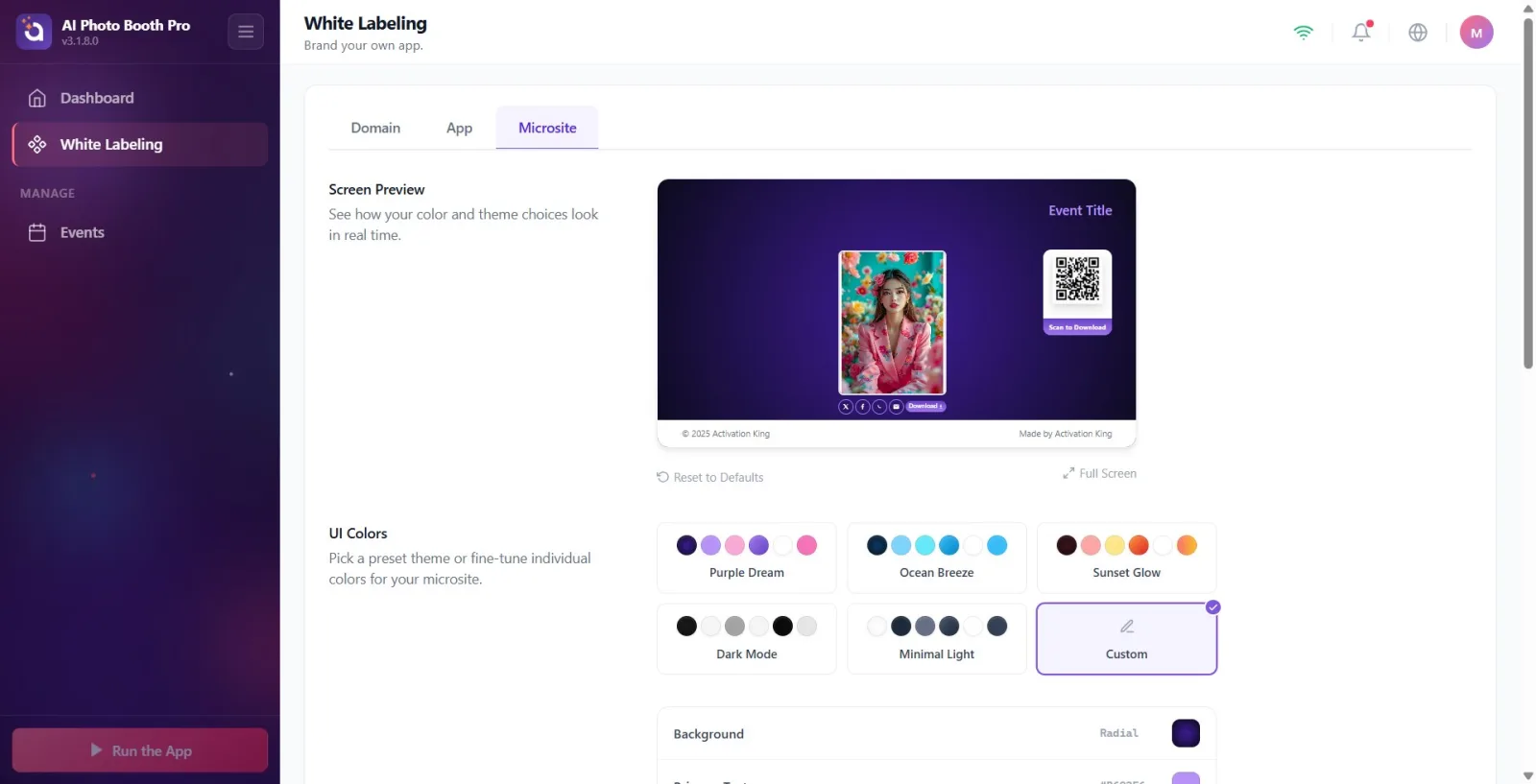
Microsite A guia é onde você cria a aparência do site onde os visitantes baixam/compartilham suas fotos. Um ao vivo no topo Pré-visualização do ecrã está localizado (ao lado Repor predefinições e Ecrã Inteiro). Seções: Cores da interface do utilizador (cartões temáticos prontos + ajuste de cor individual), Pré-visualizar microssite (abre o site real no navegador do sistema), Textos do microsite (Título, direitos autorais e informações da empresa), Logótipo do microsite e Informações adicionais (imagem ou vídeo). As alterações de cor/texto feitas ficam instantaneamente visíveis na visualização e são salvas automaticamente.
🔎 Itens na tela: Seções: Pré-visualização do ecrã (Repor predefinições / Ecrã Inteiro), Cores da interface do utilizador, Pré-visualizar microssite, Textos do microsite, Logótipo do microsite, Informações adicionais
Passo 7 · Como salvar as alterações e onde aplicá-las
Rotulagem Branca
As configurações de etiqueta em branco estão no nível da conta – aplicadas a todo o aplicativo e a todas as atividades, não à atividade selecionada. um separado Guardar Não há botão: Aplicação e Microsite As alterações na aba são salvas na nuvem instantaneamente (após uma breve espera nos campos de texto); Domínio O nome do campo na guia é salvo uma vez quando o foco é perdido. Para que as configurações da marca realmente apareçam Aplicação A opção 'Ativar WhiteLabel' na guia deve estar ativada.
White Labeling está disponível apenas no plano Ultimate (Ultimate AI); Caso contrário, a página mostrará um banner de bloqueio e um acesso pago será aberto com ‘Atualizar para Ultimate AI’.
As configurações são específicas da conta (independentes de eventos) — elas se aplicam a todo o aplicativo e microsite, não a um único evento.
A chave seletora principal, ‘Enable WhiteLabel’, está na guia ‘Application’; Quando está desligado, nenhuma das configurações de logotipo/cor/texto é refletida no aplicativo, na barra lateral e na tela inicial.
Sua seleção de aba é lembrada: na próxima vez que você abri-la, a última aba que você parou será exibida (padrão Domínio).
separado Guardar Não procure o botão – as alterações são salvas automaticamente. Domínio A área é gravada quando você sai da área (perde o foco).
Microsite as alterações de cor/texto da guia aparecem instantaneamente na visualização ao vivo na parte superior; Pré-visualizar microssite Você pode testar o site real no navegador com .
Ajustar configurações de logotipo/cor/texto Aplicação Esquecer de ativar a chave 'Ativar WhiteLabel' na guia - quando a chave está desligada, nenhuma marca é aplicada.
Pensando que as configurações se aplicam apenas à atividade selecionada — o White Labeling está no nível da conta, afetando todo o aplicativo e todas as atividades.
Guardar procurando o botão - esse botão não existe; o registro é automático (Domínio a área é registrada apenas na perda de foco).
Tentando usar recursos sem estar no plano Ultimate - a página mostra apenas o banner de bloqueio, é necessário atualizar primeiro para o Ultimate.
Domínio Na aba, escreva o nome do domínio e adicione os registros DNS (TXT/CNAME) Verificar o meu domínioAguardando sucesso imediato — após a validação dos registros DNS serem propagados Domínio conectado É possível.
Pré-visualizar microssite aguardar o botão funcionar quando a atividade não estiver selecionada — a visualização é baseada na sessão da instância da atividade atual; Se não houver atividade, o botão aparecerá inativo.
Tópicos relacionados
Etiqueta Branca → Implementação Etiqueta Branca → Nome de Domínio Etiqueta Branca → Microsite Assinatura/atualização (paywall do Ultimate AI)
