
Antes: O que é etiqueta branca e como ela é usada?
Marca Branca da página Aplicação aba permite personalizar a marca do próprio aplicativo (nome do aplicativo e dois logotipos); as configurações são armazenadas no nível da conta e são refletidas no aplicativo, na barra lateral esquerda e na tela inicial quando o botão principal ‘Ativar WhiteLabel’ está ativado. Esta guia está aberta apenas no plano Ultimate AI.
- A assinatura do Ultimate AI deve estar ativa – White Labeling está disponível apenas no plano Ultimate; Nos subplanos, a página aparece bloqueada.
- A conta deve estar logada; Como os dados da marca são armazenados no nível da conta, não é necessário selecionar um evento separado.
- As imagens do logotipo a serem carregadas devem estar prontas: um logotipo horizontal (retangular) e um logotipo quadrado (1:1), em formato de imagem suportado (JPG/PNG etc.) e não mais que 50 MB.
passo a passo
Passo 1 · Abra a página White Labeling
Configurações → Etiqueta Branca
Abra o menu Configurações e clique no menu à esquerda Marca Branca entre na página. Título da página Marca Branca, o subtítulo é Personalize o seu app. Está no formato.
🔎 Itens na tela: No menu de configuração à esquerda Marca Branca item; título da página Marca Branca, legenda Personalize o seu app.
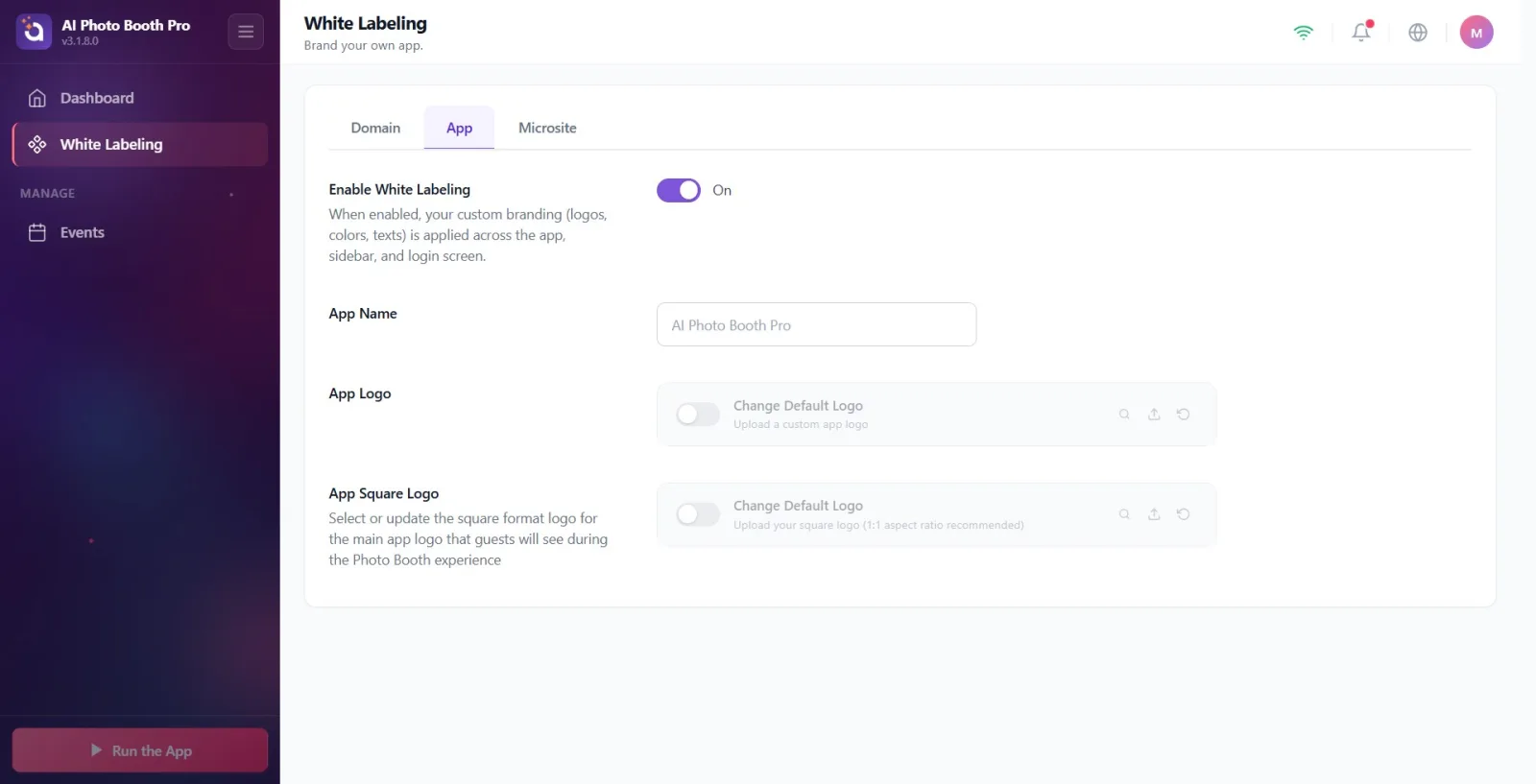
Etapa 2 · Verifique os requisitos do plano Ultimate (status de bloqueio)
Etiqueta branca (Ultimate desbloqueado)
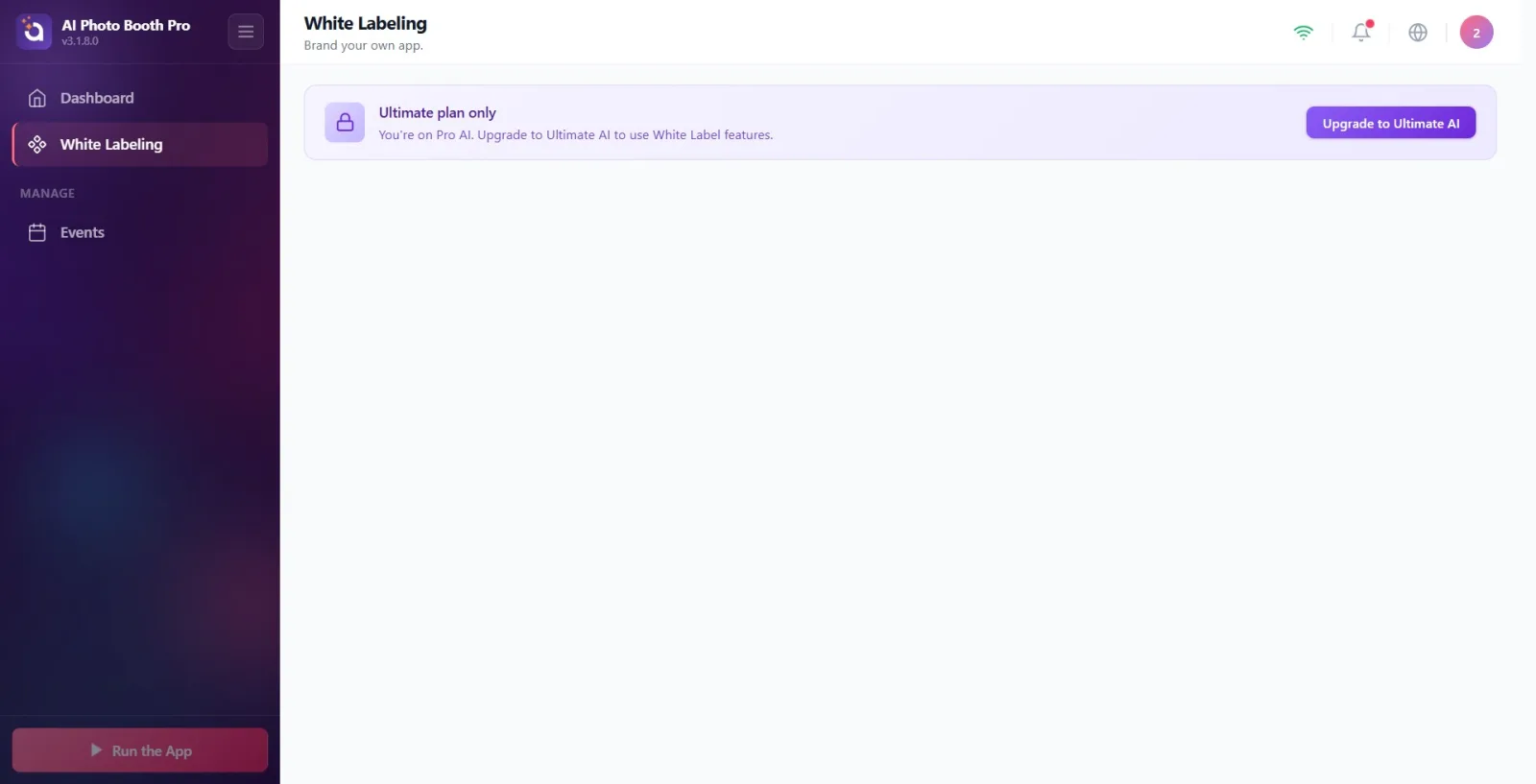
White Labeling está disponível apenas no plano Ultimate. Se o seu plano não funcionar, você verá um aviso bloqueado na página: título Apenas plano Ultimate, em 'Você tem atualmente {0} contas. Atualize para Ultimate AI para usar os recursos White Label. ({0} é substituído pelo nome do seu plano atual) e IA definitivaum botão 'Atualizar'. Ao pressionar o botão, a tela de pagamento da assinatura (paywall) é aberta. Se o seu plano for Ultimate, esse aviso não aparecerá de jeito nenhum, as abas virão diretamente.
🔎 Elementos na tela: Banner de bloqueio: título ‘Exclusivo para plano Ultimate’, descrição com nome do plano e botão ‘Atualizar para Ultimate AI’.
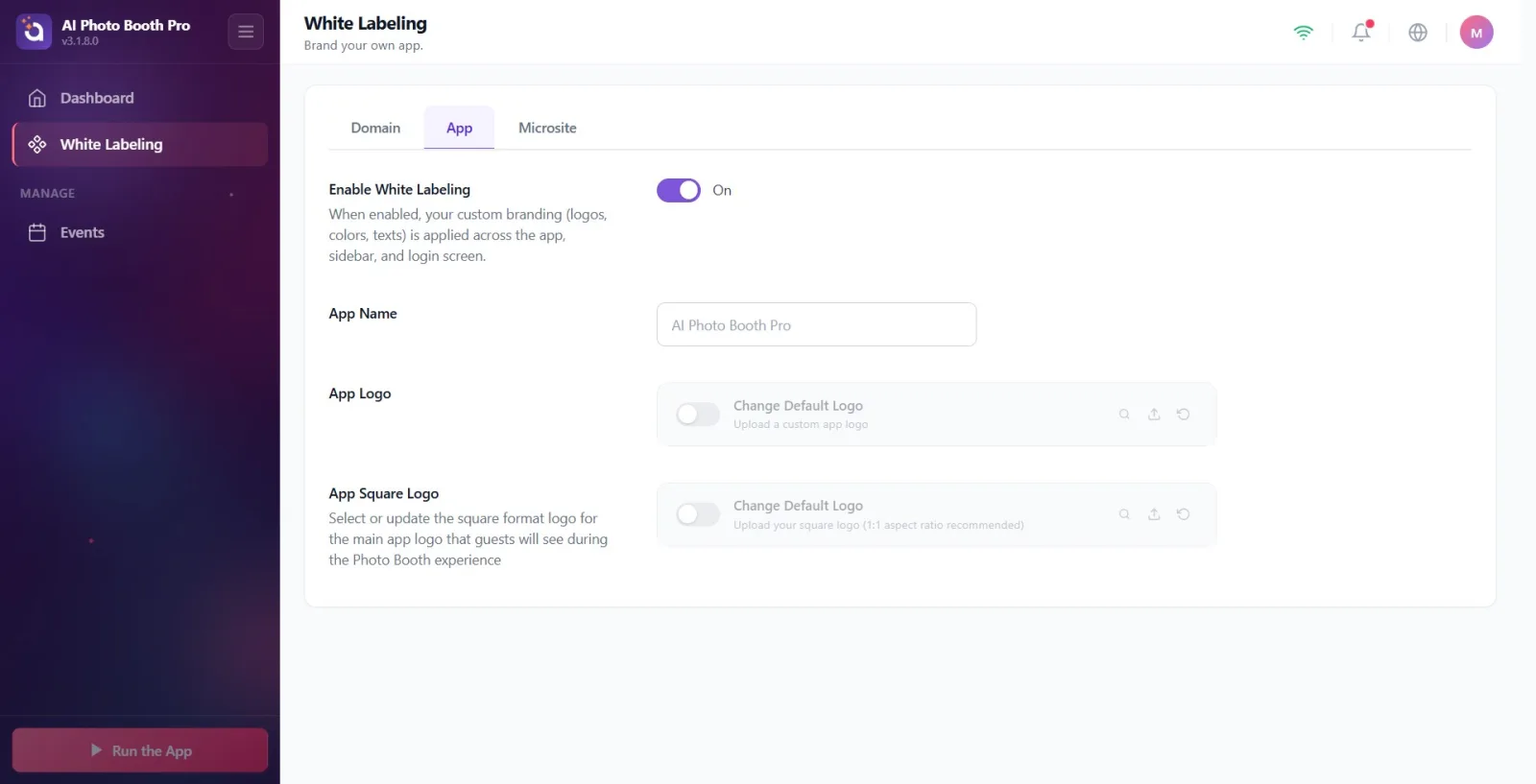
Etapa 3 · Aplicação mudar para guia
Etiqueta Branca → Implementação
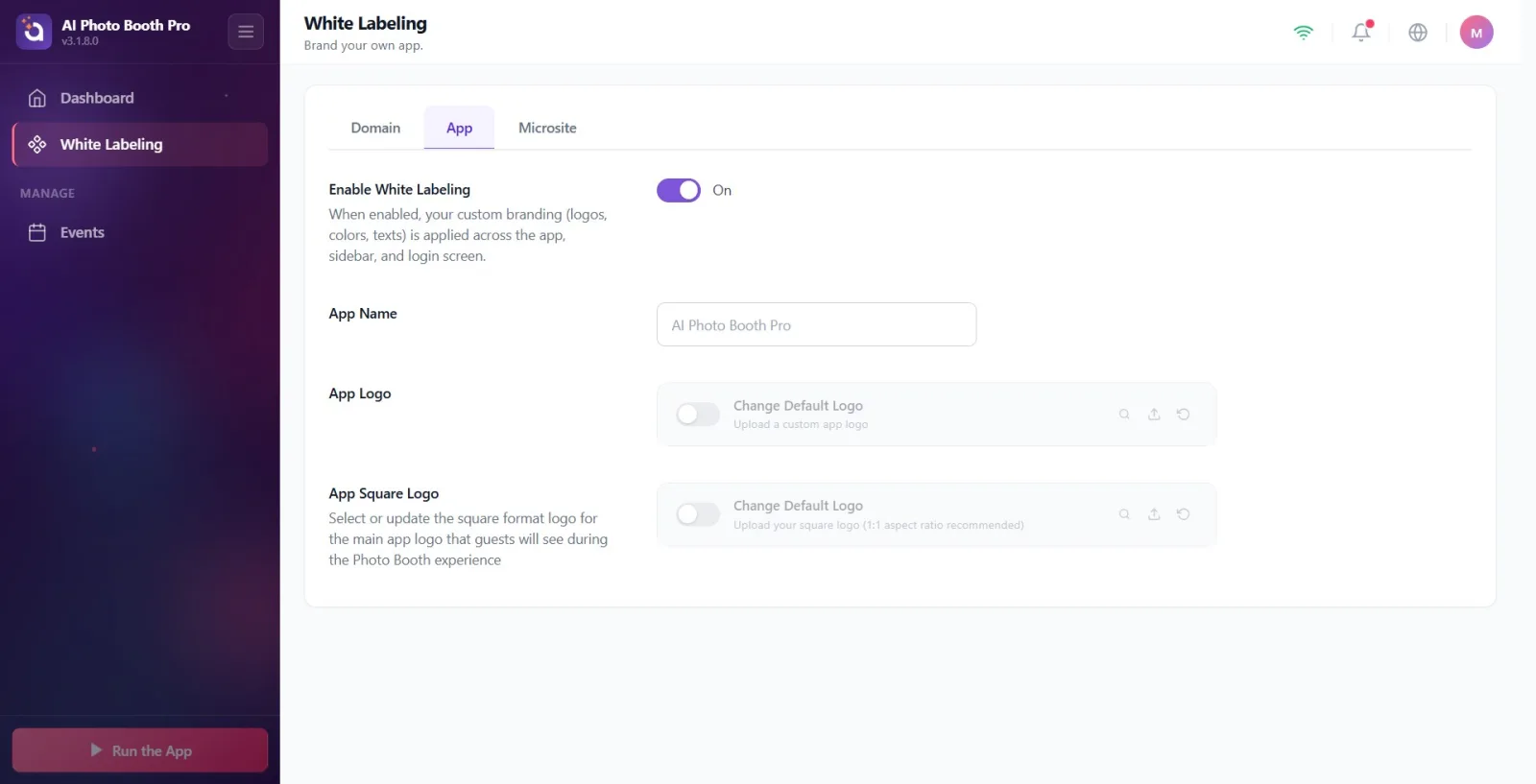
Nas três guias na parte superior da página (Domínio, Aplicação, Microsite) no meio Aplicação Clique na guia. Página por padrão Domínio abre na guia, então Aplicação Você precisa selecionar a guia manualmente. Quatro seções aparecem sequencialmente nesta guia: a opção ‘Ativar WhiteLabel’, a caixa ‘Nome do aplicativo’, as linhas de carregamento ‘Logótipotipo do aplicativo’ e ‘Logótipotipo do App Square’.
🔎 Elementos na tela: Barra de guias: Domínio / Aplicação / Microsite; aba ativa Aplicação. Quatro seções de configurações abaixo.
Etapa 4 · Ative a chave mestre 'Enable WhiteLabel'
Etiqueta Branca → Implementação
Na seção ‘Ativar WhiteLabel’ na parte superior, coloque o botão em ‘Ativado’. Descrição: 'Quando ativado, a marca personalizada (logotipo, cor, texto) é aplicada ao aplicativo, barra lateral e tela inicial.' Quando esta chave mestre está desligada, os seguintes nomes e logotipos do aplicativo são registrados, mas NÃO refletidos no aplicativo – essa chave é necessária para que a marca fique visível. Ligado É uma obrigação.
🔎 Elementos na tela: título + descrição ‘Ativar WhiteLabel’; Interruptor liga/desliga (interruptor liga/desliga) à direita.
Etapa 5 · Nome do Appinsira o seu
Etiqueta Branca → Implementação
Nome do App Digite o nome da marca na caixa (exemplo de espaço reservado: AI Photo Booth Pro). Conforme você digita, o valor é salvo instantaneamente; um separado Guardar Não há botão. Este nome é usado como nome da marca no aplicativo.
🔎 Itens na tela: Nome do App título; caixa de texto de linha única (espaço reservado AI Photo Booth Pro).
Etapa 6 · Logótipo da aplicação upload (horizontal)
Etiqueta Branca → Implementação
Logótipo da aplicação Na linha de instalação da seção, clique no botão de instalação (seta para cima) à direita; Selecione a imagem do logotipo horizontal no seletor de arquivo nativo que é aberto. Título da linha Alterar logótipo padrão, descrição Carregue um logotipo personalizado Está no formato. A imagem selecionada é importada e carregada na nuvem; Uma barra de progresso aparece na linha durante o carregamento. Somente arquivos de imagem são aceitos (máximo 50 MB).
🔎 Elementos na tela: Linha de carregamento: botão liga/desliga à esquerda, no meio Alterar logótipo padrão + Carregue um logotipo personalizado, botões de visualização (lupa), carregamento (seta para cima) e reinicialização (seta circular) à direita; Barra de progresso durante a instalação.
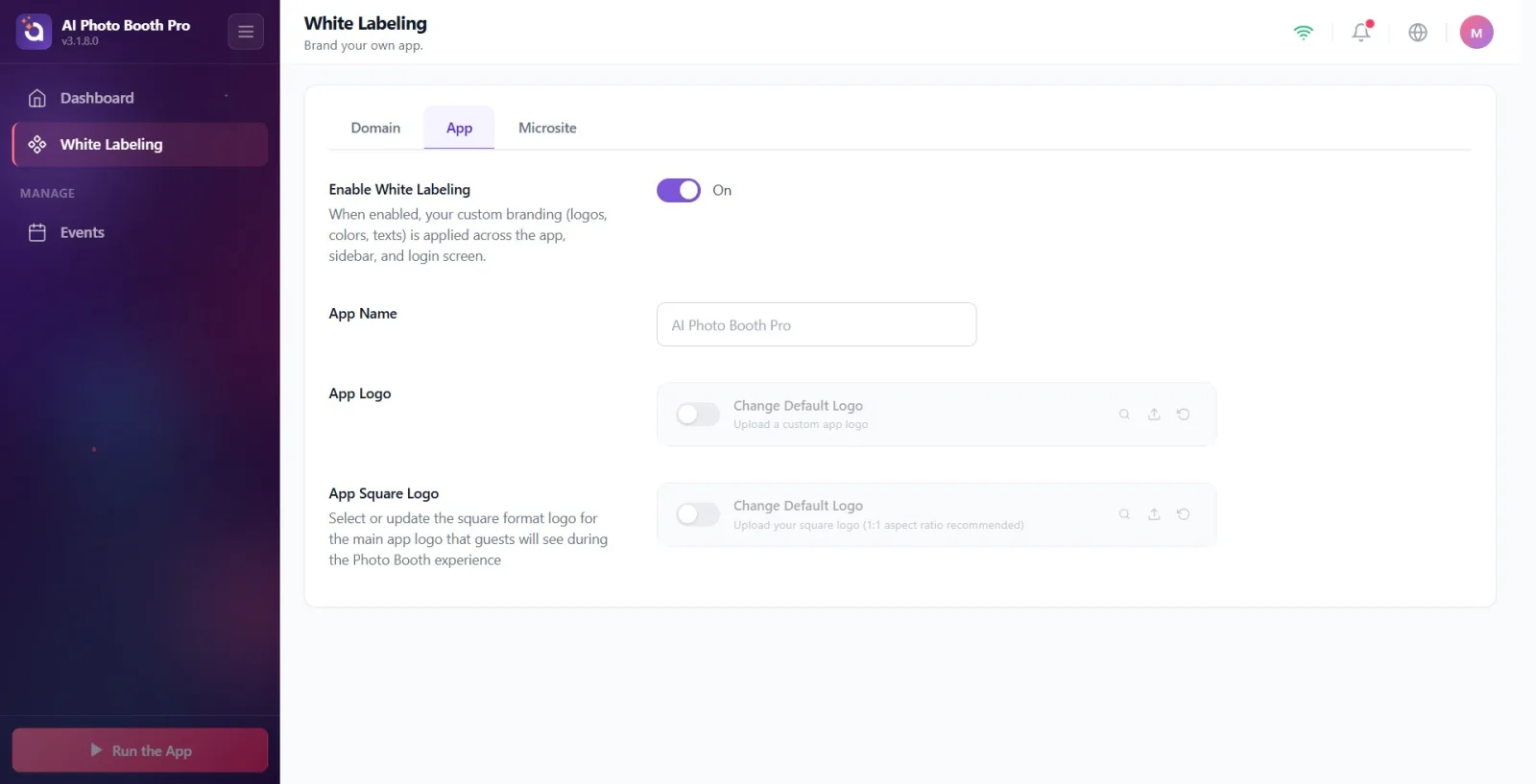
Passo 7 · Conheça os controles da linha do logotipo (alternar, visualizar, carregar, redefinir)
Etiqueta Branca → Implementação
Cada linha de logotipo tem seus próprios controles: (1) a pequena chave seletora à esquerda ativa/desativa esse logotipo por conta própria e é independente da chave principal 'Ativar WhiteLabel'; (2) o botão da lupa visualiza a imagem selecionada em tela cheia; (3) botão de seta para cima carrega novo arquivo; (4) botão de seta circular (redefinir) retorna o logotipo ao padrão. Obs: as dicas do balão dos botões (Preview/Upload/Reset) aparecem em inglês na interface.
🔎 Elementos na tela: Controles de linha: botão liga/desliga, Visualização (visualização), Carregar (carregar), redefinir botões (redefinir) — dicas de balão em inglês.
Etapa 8 · Logótipo da App Square (quadrado) carregar
Etiqueta Branca → Implementação
Logótipo da App Square parte é para logotipo quadrado (1:1); description 'Selecione ou atualize o logotipo em formato quadrado para o logotipo principal do aplicativo que os visitantes verão durante a experiência do Photo Booth.' Use os mesmos controles de linha da etapa 6: pressione o botão de upload e selecione a imagem quadrada. Descrição da linha Carregue seu logotipo quadrado (proporção 1:1 recomendada) nos lembra da recomendação da proporção 1:1. Este logotipo é usado em áreas quadradas, como barras laterais recolhidas e telas iniciais.
🔎 Itens na tela: Logótipo da App Square título + descrição; linha de carga (exatamente os mesmos controles da etapa 6); descrição da linha Carregue seu logotipo quadrado (proporção 1:1 recomendada).
Passo 9 · Verifique a aplicação da marca
Aplicativo / Barra lateral / Tela de login
Com o botão principal 'Enable WhiteLabel' ativado e os logotipos carregados, a marca; Isso se reflete dentro do aplicativo, na barra lateral esquerda e na tela de login. horizontais Logótipo da aplicação grandes áreas, quadradas Logótipo da App Square Ele aparece em áreas quadradas, como barras laterais recolhidas e telas iniciais. Como as alterações são armazenadas no nível da conta, ele também sincroniza com outros dispositivos abertos com a mesma conta.
🔎 Elementos na tela: Área superior do logotipo da barra lateral; área do logotipo da tela de login.
Os dados da marca são armazenados no nível da conta – não há necessidade de selecionar um evento; Ele é sincronizado com todos os dispositivos logados com a mesma conta.
Existem dois níveis de alternância separados: 'Ativar WhiteLabel' na parte superior gerencia toda a marca; O pequeno interruptor em cada linha de logotipo liga/desliga apenas esse logotipo. Se a marca não estiver visível, verifique primeiro a chave mestra. Ligado certifique-se de que sim.
Nome do App e as alterações do logotipo são salvas instantaneamente — em um separado Guardar Não há botão.
O logotipo horizontal é para áreas grandes, o logotipo quadrado (1:1) é para a barra lateral recolhida e a tela inicial; Para uma aparência mais consistente, instale ambos.
O logotipo recém-carregado é enviado para a nuvem; Isso pode levar vários segundos. Se o logotipo não aparecer imediatamente, espere até que a sincronização seja concluída (ele será conectado automaticamente assim que a imagem for baixada).
O botão Redefinir (seta circular) retorna o logotipo correspondente ao padrão; Use isto para remover o arquivo que você carregou.
Diferença de plataforma: o botão de upload abre uma janela de seleção de arquivos no desktop, um seletor de galeria/fotos no celular; Em ambos os casos, apenas o arquivo de imagem pode ser selecionado.
Dicas de balão de botão (Preview/Upload/Reset) aparecem em inglês na interface; títulos dos painéis (Logótipo da aplicação, Alterar logótipo padrão) é turco.
Carregar apenas o logotipo sem ativar o botão principal ‘Ativar WhiteLabel’: os arquivos serão salvos, mas não serão refletidos no aplicativo, na barra lateral ou na tela inicial.
Tentativa de alterar o ícone do aplicativo (ícone de atalho na área de trabalho/barra de tarefas) ou tela inicial nesta guia: esta guia fornece apenas a marca do aplicativo – o nome do aplicativo e dois logotipos; Não há ícone do sistema ou tela inicial aqui.
Logótipotipo horizontal em vez de logotipo quadrado Logótipo da App Square colocar em área: em áreas quadradas (barra lateral recolhida, tela inicial) a imagem é cortada; Uma imagem de proporção 1:1 é recomendada para esta área.
Não é possível encontrar a guia em um plano que não seja Ultimate: a página está bloqueada Apenas plano Ultimate Vem com um aviso; antes IA definitivaum 'Aumentar' é necessário.
Supondo que a marca aparecerá instantaneamente assim que você carregar o logotipo: o upload para a nuvem pode demorar alguns segundos, ele será conectado assim que a sincronização for concluída.
Selecionar arquivo maior que 50 MB ou não imagem: serão aceitos apenas arquivos de imagem e no máximo 50 MB; caso contrário, a linha mostrará um erro.
Tópicos relacionados
Nome de domínio Microsite
