
Antes: Como Criar um Evento?
Design de tela (no aplicativo Ecrãs ) é a seção Design onde você personaliza a aparência das telas do estande – cores, tema, logotipo, planos de fundo e opacidade – e consiste em 8 guias. A primeira aba é Geralpermite gerenciar configurações gerais de aparência comuns a todas as telas do estande (cores/tema, logotipo, plano de fundo, ícone do painel, planos de fundo personalizados baseados em tela e opacidade) em um só lugar; as alterações são salvas automaticamente, sem um botão de salvamento separado, e aparecem instantaneamente com uma visualização ao vivo.
- Um evento deve ser criado e selecionado (ativo) — no menu esquerdo Ecrãs só é acessível quando um evento é selecionado
- para a tela de configurações e Design Você deve ter acesso ao grupo
passo a passo
Passo 1 · Ecrãs abra a página
Configurações → Projeto
Configurações no menu esquerdo Design sob o grupo Ecrãs Toque em (com ícone na tela). Como um título no topo quando a página é aberta Ecrãs, sob Desenhe a experiência dos seus convidados. a descrição aparece. Nota: Este item só é acessível quando um evento é selecionado; Se o evento não estiver selecionado, ele não estará ativo no menu.
🔎 Itens na tela: menu esquerdo Design grupo → Ecrãs item; título da página Ecrãs, legenda Desenhe a experiência dos seus convidados.
Passo 2 · Visão geral da estrutura das guias
telas
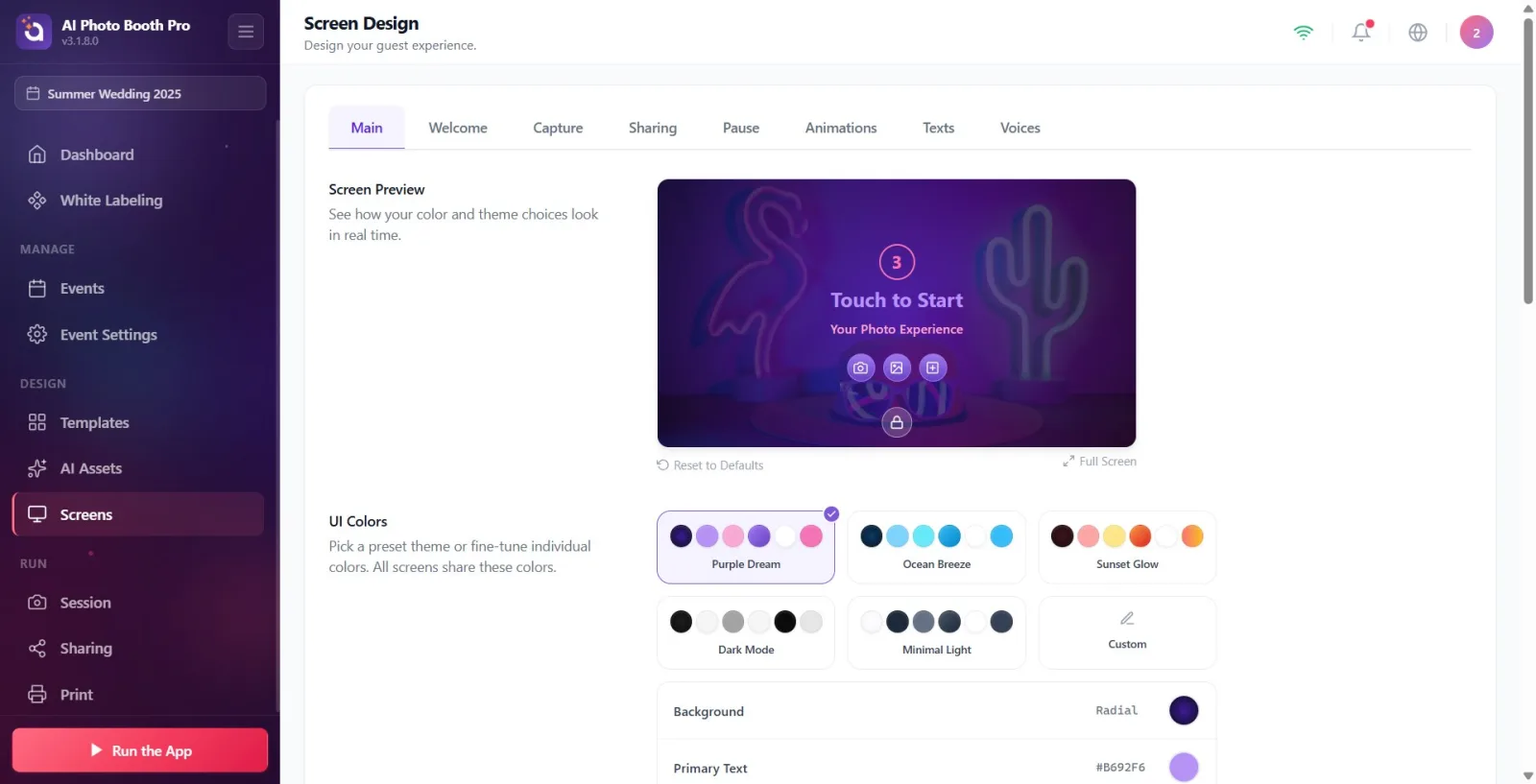
Há uma barra com 8 abas no topo da página. Em ordem: Geral, Boas-vindas, Captura, Design de Partilha, Pausa, Animações, Textos e Vozes. Cada guia personaliza uma parte diferente da experiência do estande. Por padrão, quando a página é aberta pela primeira vez Geral a guia aparece; A guia selecionada será lembrada e a última guia aberta será mostrada na próxima vez que você abri-la.
🔎 Elementos na tela: Barra de guias: Geral | Boas-vindas | Captura | Design de Partilha | Pausa | Animações | Textos | Vozes (guia ativa destacada)

Etapa 3 · Geral Entenda o escopo da guia
Telas → Geral
Geral A guia contém configurações de aparência comuns a todas as telas do estande. De cima para baixo as seções são: Pré-visualização do ecrã, Cores da interface do utilizador, Logótipo predefinido, Fundo predefinido, Ícone do painel, Fundos personalizados e Opacidades dos fundos. Cada alteração nessas seções é salva automaticamente e refletida instantaneamente na visualização ao vivo na parte superior.
🔎 Itens na tela: Títulos das seções: Pré-visualização do ecrã, Cores da interface do utilizador, Logótipo predefinido, Fundo predefinido, Ícone do painel, Fundos personalizados, Opacidades dos fundos
Etapa 4 · Pré-visualização do ecrã use a seção
Telas → Geral
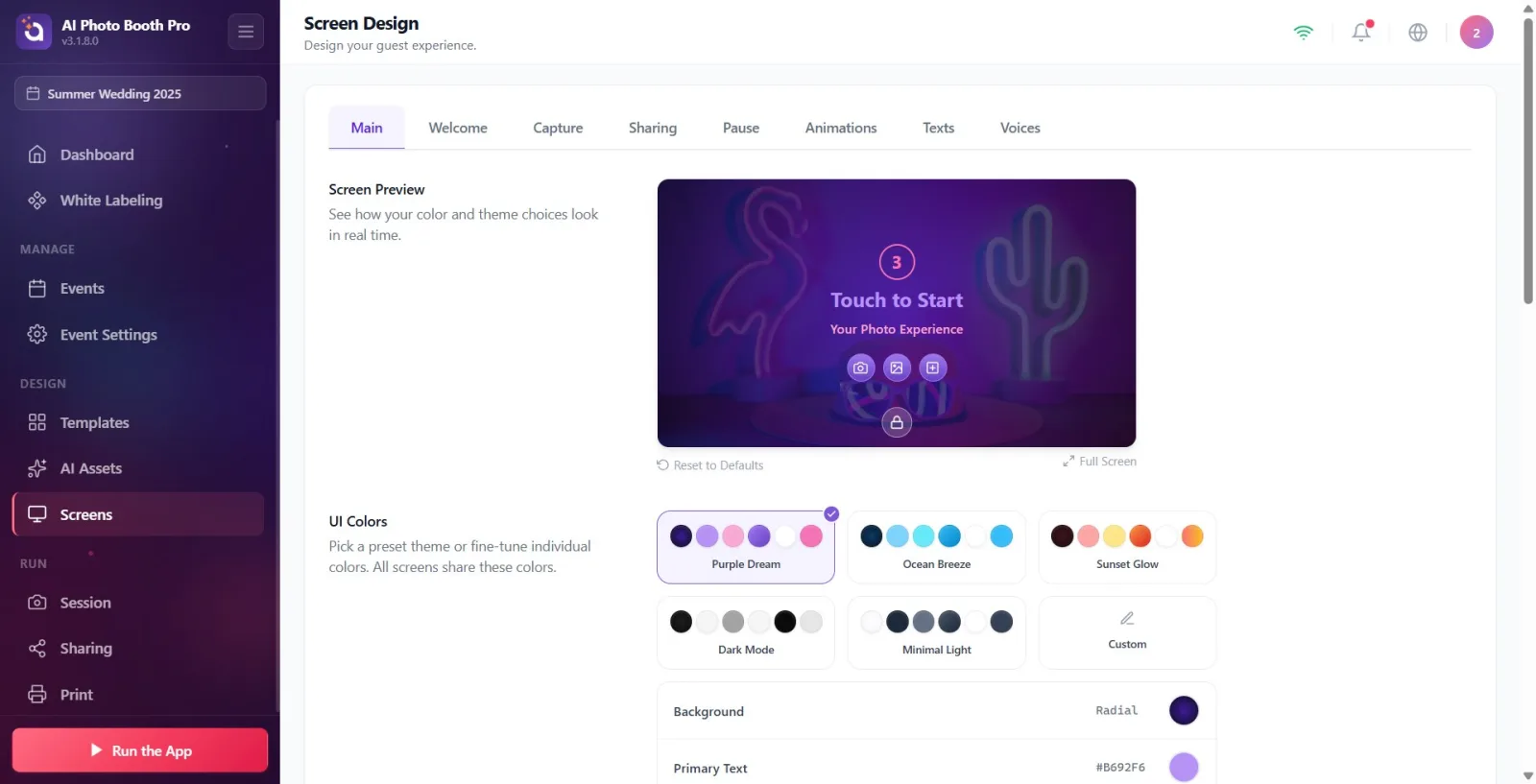
No topo da guia Pré-visualização do ecrã seção (descrição: Veja em tempo real como ficam as suas escolhas de cores e tema.). Este cartão mostra as cores, tema, plano de fundo, logotipo e ícone do painel escolhidos em tempo real. Existem duas ações na parte inferior do cartão: Repor predefinições (ligação) e Ecrã Inteiro (botão). Ecrã Inteiro abre a visualização em tamanho grande; Toque no ícone fechar (X) no canto para fechá-lo.
🔎 Itens na tela: Pré-visualização do ecrã título + cartão de visualização; subações: Repor predefinições conexão e Ecrã Inteiro botão
Etapa 5 · Cores da interface do utilizador - escolha o tema pronto
Telas → Geral
Cores da interface do utilizador seção (descrição: 'Escolha um tema predefinido ou ajuste as cores individualmente. Todos os monitores compartilham essas cores.') existem seis cartões temáticos predefinidos: 'Purple Dream' (padrão), 'Ocean Breeze', 'Sunset', 'Dark Mode', 'Minimal Light' e 'Custom'. Tocar em um tema substitui todas as seis cores pela paleta desse tema. Personalizado cartão sem tocar nas cores existentes. Personalizado marca como.
🔎 Itens em exposição: Cartões temáticos: Sonho Roxo | Brisa do oceano | Brilho do Pôr do Esquerda | Modo escuro | Claro Mínimo | Personalizado (cartão selecionado destacado)
Etapa 6 · Cores da interface do utilizador — ajuste as cores individualmente
Telas → Geral
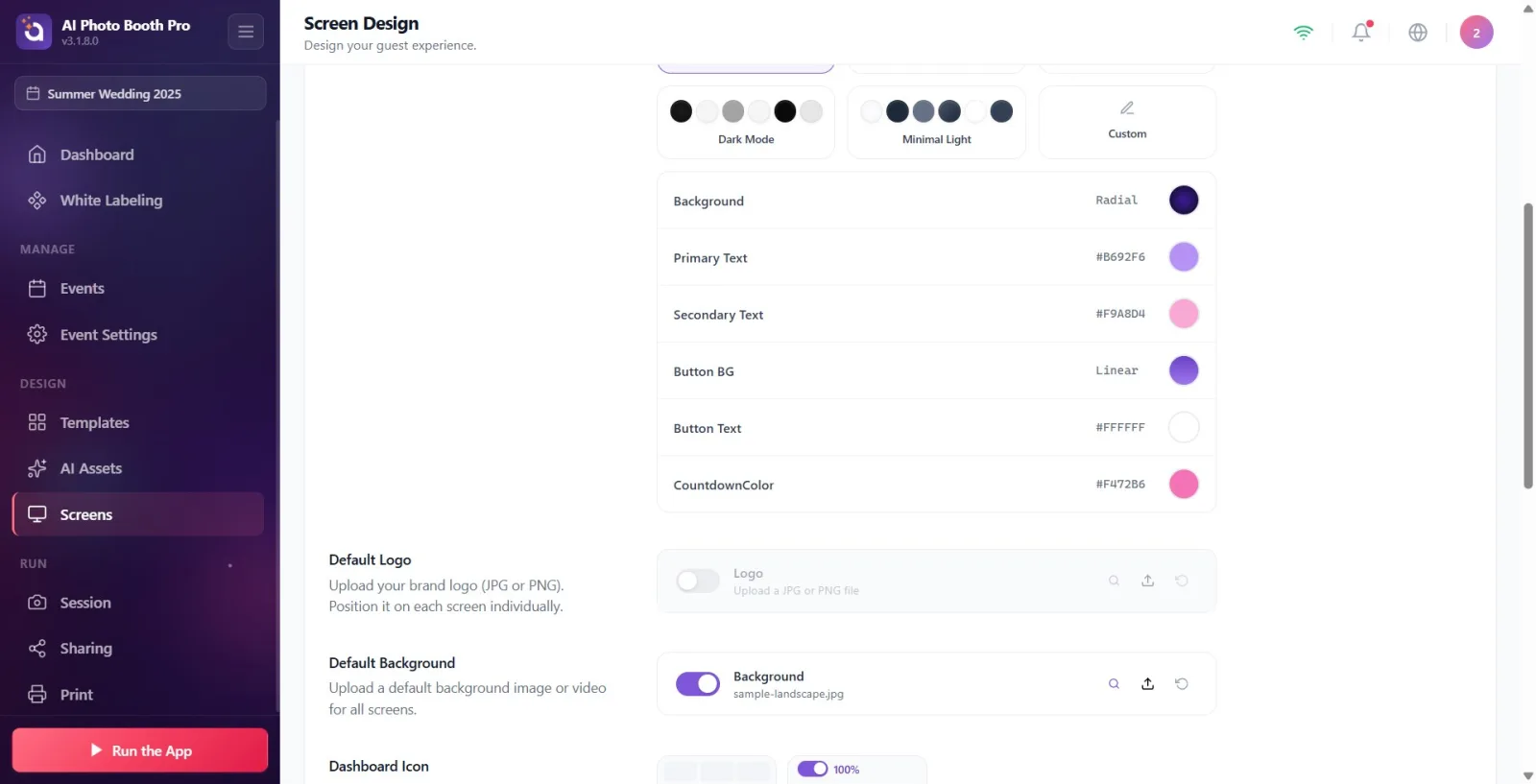
Abaixo dos cartões temáticos há seis linhas coloridas: Cor de fundo, Texto principal, Texto secundário, Fundo do botão, Texto do botão e cor da contagem regressiva (esta linha aparece como o rótulo 'CountdownColor' devido à falta de tradução - ela define a cor do número da contagem regressiva). Tocar na caixa de cores consecutivamente abre o seletor de cores; Você pode escolher cor sólida ou gradiente. A cor escolhida é salva instantaneamente e refletida na visualização. Essas cores são comuns a todos os displays de estande.
🔎 Elementos na tela: Linhas coloridas: Cor de fundo, Texto principal, Texto secundário, Fundo do botão, Texto do botão, 'CountdownColor' (cor da contagem regressiva); rótulo de valor de cor + caixa de cor em cada linha
Passo 7 · Logótipo predefinido instalar (padrão desativado)
Telas → Geral
Logótipo predefinido na seção (descrição: Carregar um logótipo) Logótipo Há uma linha de seletor de arquivo intitulada (Carregar imagem de logótipo). Esta seção tem um botão liga/desliga e está DESLIGADA por padrão – basta ligá-lo e fazer upload de uma imagem para que seu logotipo apareça. Somente arquivos de imagem são aceitos. Você pode usar o botão restaurar para retornar o arquivo enviado ao padrão.
🔎 Itens na tela: Logótipo predefinido título; Logótipo seletor de arquivo (descrição Carregar imagem de logótipo), botão liga/desliga (desligado por padrão), botão restaurar — somente imagem
Etapa 8 · Fundo predefinido definido (padrão ativado)
Telas → Geral
Fundo predefinido na seção (descrição: Carregar um fundo predefinido) Contexto Existe um seletor de arquivos intitulado (Carregar imagem ou vídeo de fundo personalizado). Esta opção está LIGADA por padrão e mostra uma amostra de foto de fundo na inicialização. Você pode enviar imagens ou vídeos. Se você desligar a chave, nenhum plano de fundo será exibido, apenas a cor/gradiente.
🔎 Itens na tela: Fundo predefinido título; Contexto seletor de arquivo (descrição Carregar imagem ou vídeo de fundo personalizado), botão liga/desliga (ativado por padrão), botão de restauração — imagem ou vídeo
Etapa 9 · Ícone do painel ajustar sua posição e visibilidade
Telas → Geral
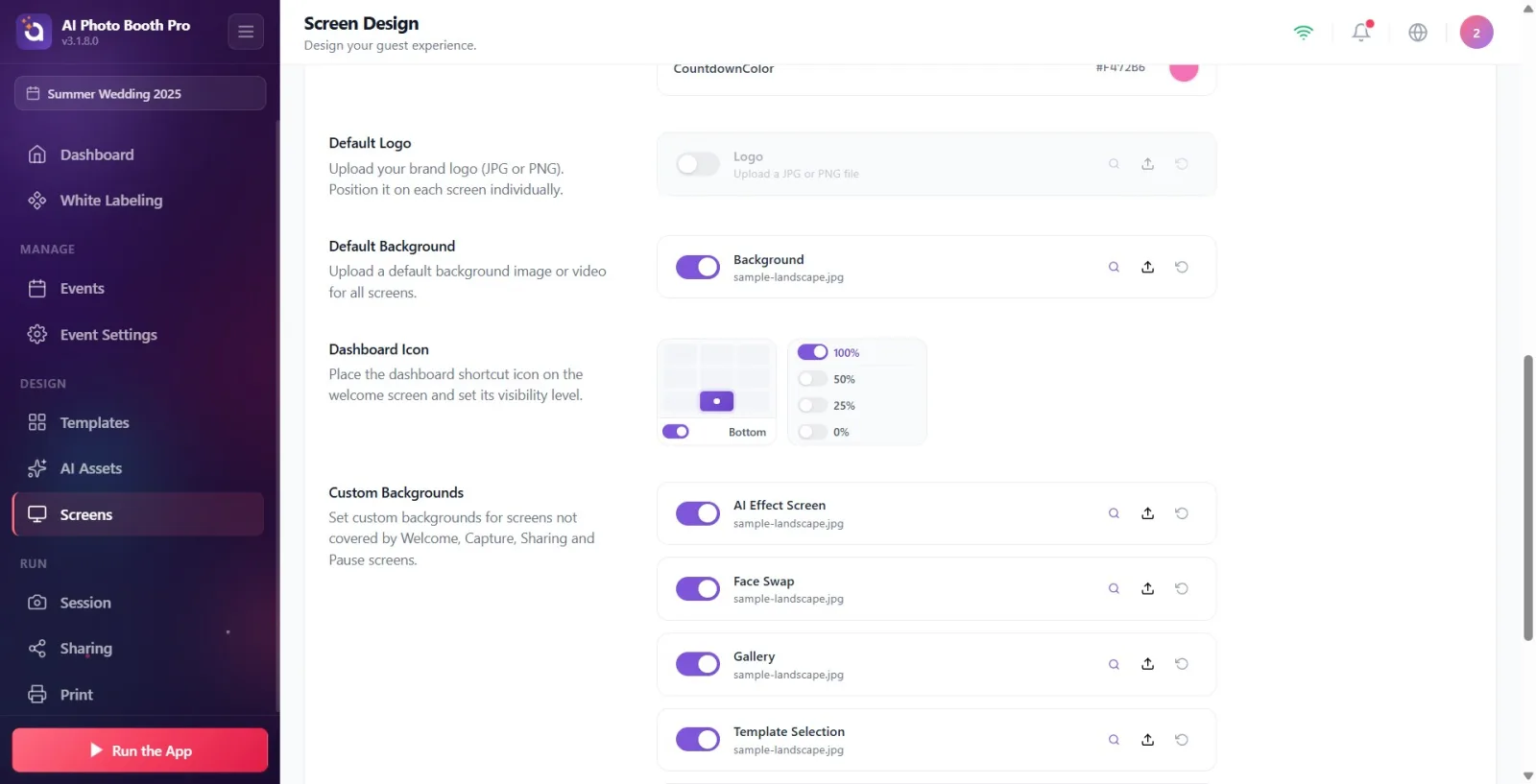
Ícone do painel seção (descrição: 'Coloque o ícone de atalho do painel de administração na tela de boas-vindas e ajuste seu nível de visibilidade.') contém dois controles: uma grade de posição e um seletor de opacidade. Você coloca o ícone tocando em uma célula da grade e o remove tocando na mesma célula novamente. A opção Opacidade assume valores de ‘100%’, ‘50%’, ‘25%’ ou ‘0%’ (0% oculta completamente o ícone). Este é um atalho para acesso rápido ao painel de administração a partir da tela de boas-vindas do operador.
🔎 Elementos na tela: Grade de posição (toque para posicionar célula / toque para remover) + seletor de opacidade: '100%' | '50%' | '25%' | '0%'
Etapa 10 · Fundos personalizados Forneça um plano de fundo baseado em tela com
Telas → Geral
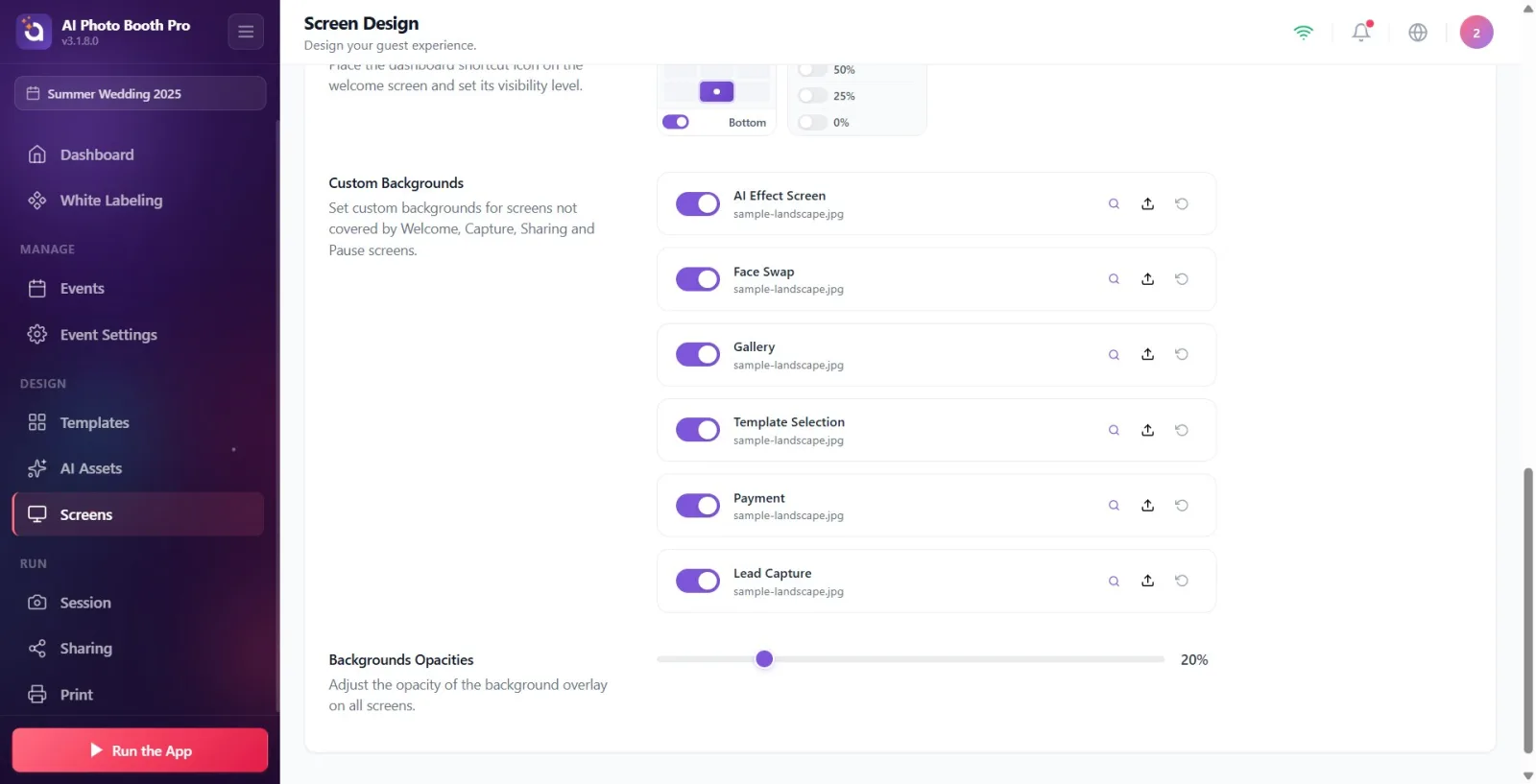
Fundos personalizados seção (descrição: Adicionar imagem ou vídeo de fundo personalizado por ecrã) permite definir planos de fundo separados para seis telas separadas: Ecrã de efeitos IA, Face Swap, Galeria, Seleção de modelo, tela de pagamento ('Pagamento' aparece devido à falta de tradução da tag) e Captação de leads. Cada linha possui seu próprio botão liga/desliga e está ativada por padrão; Se você desativar o plano de fundo de uma tela, essa tela será automaticamente Fundo predefinidoretorna para. Cada linha aceita imagens ou vídeo.
🔎 Itens na tela: Linhas do seletor de arquivos: Ecrã de efeitos IA, Face Swap, Galeria, Seleção de modelo, 'Pagamento' (tela de pagamento), Captação de leads - cada alternância + restauração, imagem/vídeo
Etapa 11 · Opacidades dos fundos Ajuste a densidade do fundo com
Telas → Geral
Opacidades dos fundos na seção (descrição: Ajuste o nível de opacidade da sobreposição de fundo em todos os ecrãs.) Há um controle deslizante e um valor percentual de 0 a 100. Ao mover o controle deslizante, você ajusta o quão proeminente será o fundo (padrão 20%). Se não houver nenhum plano de fundo ativo (o plano de fundo padrão está desativado), o controle deslizante será desativado.
🔎 Elementos na tela: controle deslizante de 0 a 100 + valor percentual (por exemplo, '20%'); desativado quando não há fundo
Etapa 12 · Repor predefinições redefinir a visualização básica com
Telas → Geral
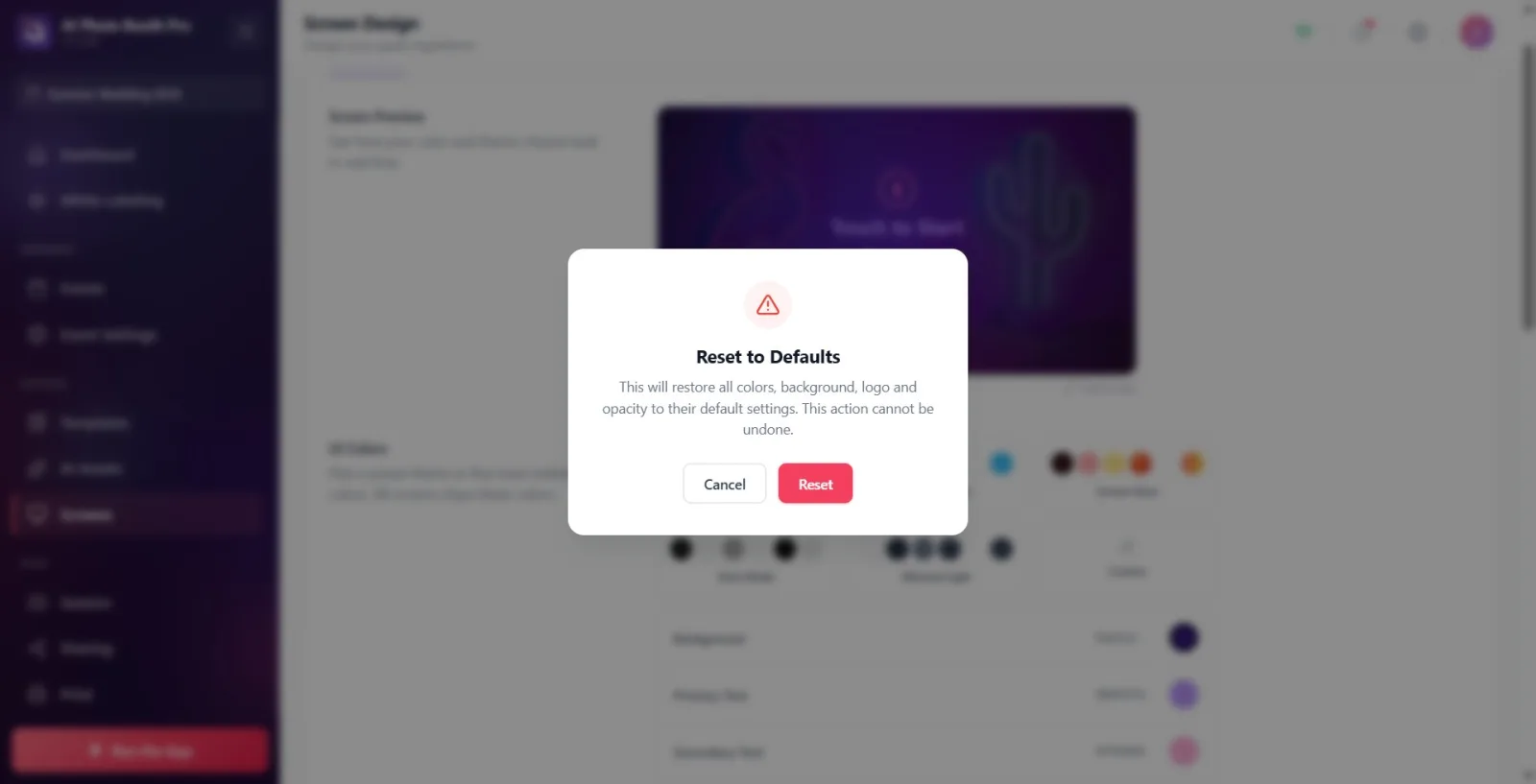
abaixo do cartão de visualização. Repor predefinições Toque no link. Um alerta de confirmação aparece – título Repor predefinições, mensagem: 'Isso irá restaurar todas as cores, plano de fundo, logotipo e opacidade para suas configurações padrão. Isto não pode ser desfeito.' Toque em ‘Redefinir’ para confirmar ou em ‘Cancelar’ para cancelar. Reiniciar; retorna o tema para 'Purple Dream', o fundo para o padrão (claro + foto de amostra), o logotipo desativado e a opacidade para 20%. Observação: o ícone do painel e os planos de fundo personalizados NÃO são afetados por esta redefinição.
🔎 Itens na tela: Repor predefinições caixa de diálogo de confirmação: título Repor predefinições, Redefinir (primário) e Cancelar botões (secundários)
Passo 13 · As alterações são salvas automaticamente
Telas → Geral
um separado Guardar Não há botão. As alterações de cor, tema, logotipo, plano de fundo, ícone do painel, plano de fundo personalizado e opacidade são salvas automaticamente assim que são feitas e aplicadas a todas as telas relevantes do estande. A visualização ao vivo mostra as alterações instantaneamente.
As cores e o tema são comuns a todos os expositores do estande (“Todos os expositores compartilham estas cores”) — os expositores individuais não podem receber cores individuais; apenas personalização baseada em tela Fundos personalizados Isso é feito no nível de segundo plano com .
A escolha de um tema predefinido substitui todas as seis cores. Para fazer o ajuste fino, toque em um tema e, em seguida, toque na linha de cor que deseja alterar.
Logótipo predefinido DESLIGADO por padrão; Para que seu logotipo apareça, primeiro ligue o switch e carregue uma imagem (somente imagens são aceitas).
Fundo predefinido Está ativado por padrão e mostra um exemplo de foto; Se você desligá-lo, apenas a cor/gradiente permanecerá.
Opacidades dos fundos o controle deslizante só funciona quando há um plano de fundo ativo; Desativado quando o plano de fundo está desativado (padrão 20%).
Fundos personalizadosFechar uma tela não a deixa completamente em branco — essa tela Fundo predefinidoretorna para.
Sua seleção de guias será lembrada: na próxima vez que você abrir a página Telas, a última guia que você parou aparecerá.
no cartão de visualização para ver as alterações maiores. Ecrã Inteiro use o botão; Toque no X no canto para fechá-lo.
Repor predefiniçõesO pensamento redefine tudo – apenas restaura as cores, o plano de fundo padrão, o logotipo e a opacidade; O ícone do painel e os planos de fundo personalizados não são afetados.
Sem selecionar um evento Ecrãs Tentando acessar a página — o item do menu esquerdo só fica acessível quando um evento é selecionado.
Reclamando que o logotipo não está visível — Logótipo predefinido está desativado por padrão; Você precisa ligar o interruptor primeiro.
Desativar o plano de fundo e ficar surpreso ao ver que o controle deslizante de opacidade não funciona — quando não há plano de fundo, o controle deslizante fica desativado.
Esperando cores de texto/botões diferentes para cada tela — as cores são globais; Somente o plano de fundo pode ser ajustado tela por tela.
Confundir a tag 'CountdownColor' na linha de cores ou 'Payment' na lista de fundo como um bug - são apenas tags com tradução incompleta; Define a cor da contagem regressiva e o plano de fundo da tela de pagamento, respectivamente.
à mão Guardartentando pressionar e - esse botão não existe; Todas as alterações são salvas automaticamente.
Tópicos relacionados
Bem-vindo (tela de boas-vindas) Tela de tiro Compartilhar projeto pausar Animações textos sons
