
Antes: Como Criar um Evento?
O separador 'Modo Evento' das Event Settings reúne três decisões num só lugar: se o evento funciona online ou offline (Modo Evento), a configuração do stand/cabine (Modo Cabine: Clássica / 360° / GlamBot) e os formatos de saída que os convidados podem captar ('Modos de captura': Foto / GIF / Vídeo / Boomerang). Selecionar a Cabine de vídeo 360° ou o GlamBot altera automaticamente os formatos de captura em baixo e a confirmação automática. As alterações são guardadas de imediato no evento ativo; não existe um botão Guardar separado.
- Deve existir um evento criado e selecionado (ativo) — todas as definições deste separador são gravadas no evento ativo.
- Tens de ter acesso à secção Definições (Settings); a partir daí podes abrir a página Event Settings.
- Apenas se fores usar esse modo: um braço robótico para o GlamBot e uma plataforma rotativa para a Cabine de vídeo 360° (opcional).
Passo a passo
Passo 1 · Abrir o separador Modo Evento
Definições → Event Settings
Nas Definições, abre a página Event Settings e, na barra de separadores no topo, toca no separador 'Modo Evento'. A barra de separadores contém, da esquerda para a direita: Geral, Modo Evento, Saída, Câmara, Quiosque. (Ligação direta: o endereço /eventsettings?tab=mode abre este separador.)
🔎 Elementos no ecrã: barra de separadores no topo: botões Geral / Modo Evento / Saída / Câmara / Quiosque.

Passo 2 · Conhecer as três secções do separador
Definições → Event Settings → Modo Evento
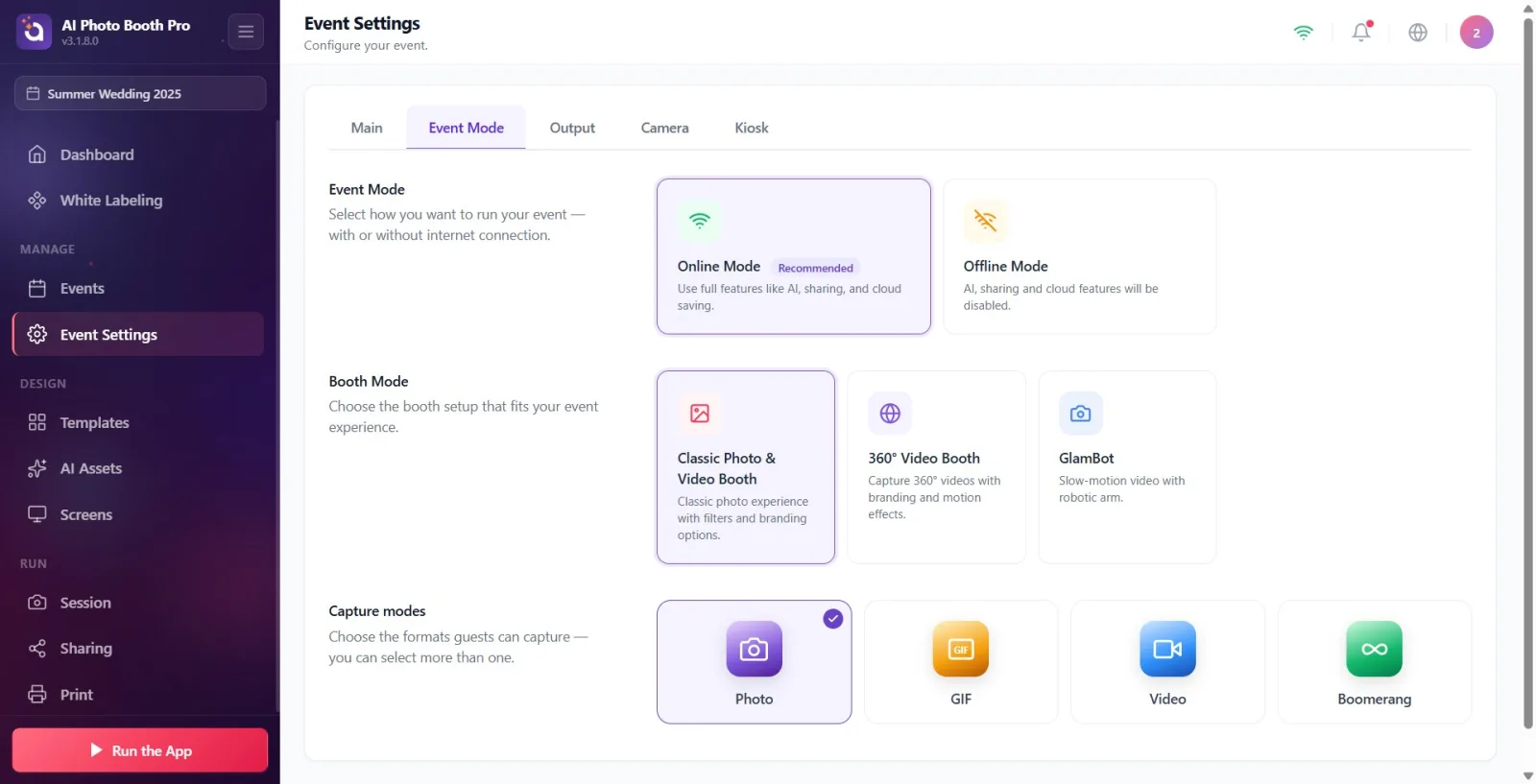
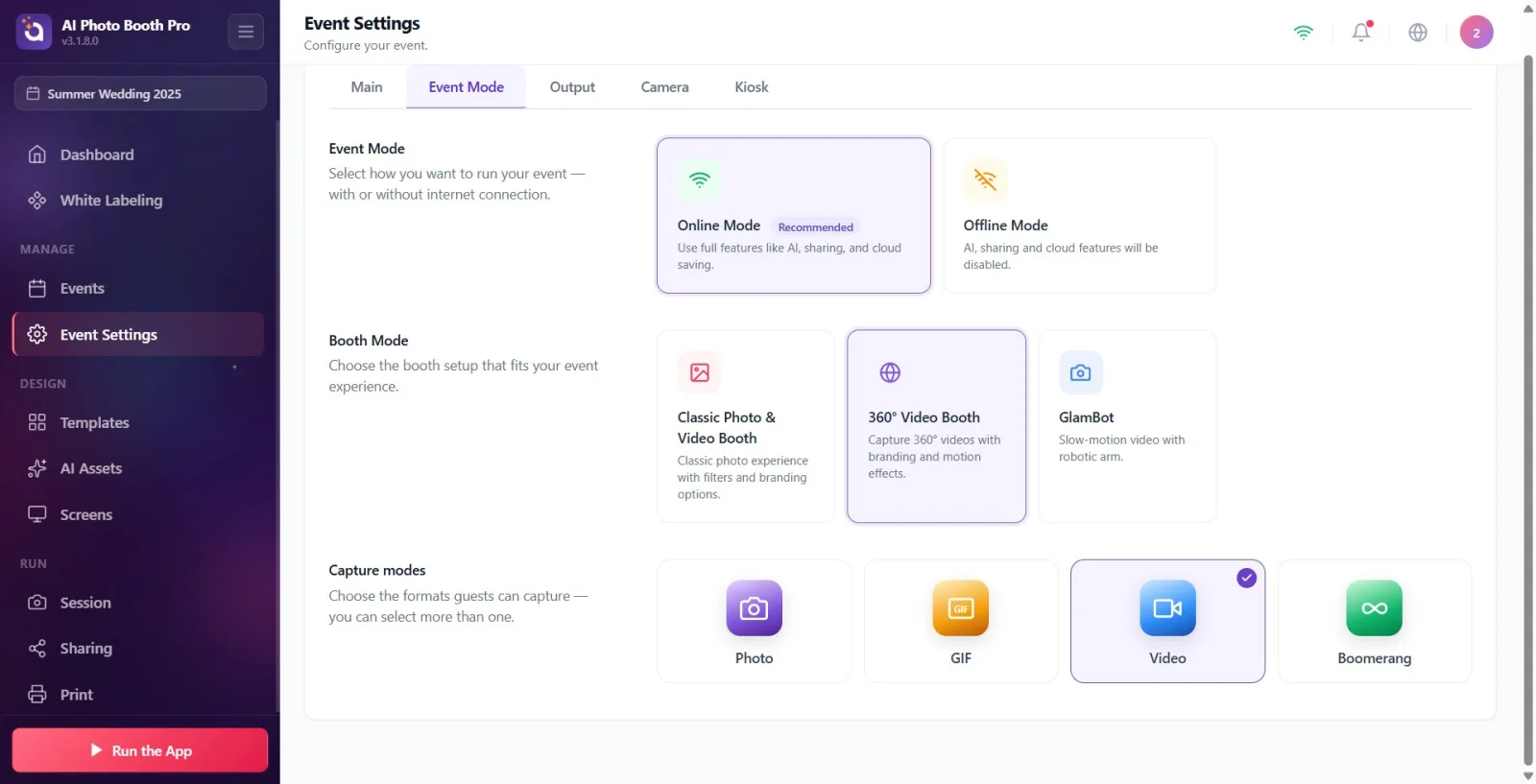
O separador é composto, de cima para baixo, por três secções: (1) Modo Evento — escolha entre online/offline; (2) Modo Cabine — configuração da cabine (Clássica / 360° / GlamBot); (3) Modos de captura — o(s) formato(s) que os convidados podem captar. ATENÇÃO: o nome do separador (Modo Evento) é exatamente igual ao título da primeira secção (Modo Evento); a primeira secção é apenas a escolha entre online/offline, não a configuração da cabine.
🔎 Elementos no ecrã: os títulos das três secções: Modo Evento (descrição: 'Escolha como pretende gerir o seu evento — com ou sem ligação à Internet.'), 'Modo Cabine', 'Modos de captura'.
Passo 3 · Modo Evento — selecionar Modo online (recomendado)
Definições → Event Settings → Modo Evento
Dos dois cartões da primeira secção, toca no cartão Modo online — que apresenta o emblema Recomendado. Descrição: 'Utilize todas as funcionalidades, como IA, partilha e gravação na nuvem.' Esta é a opção predefinida nos eventos recém-criados. Em locais com ligação à Internet, mantém esta opção selecionada.
🔎 Elementos no ecrã: o cartão Modo online + o emblema Recomendado ao lado; à esquerda/direita o cartão Modo offline. A moldura do cartão selecionado fica realçada.
Passo 4 · Modo Evento — Modo offline (funcionalidades limitadas)
Definições → Event Settings → Modo Evento
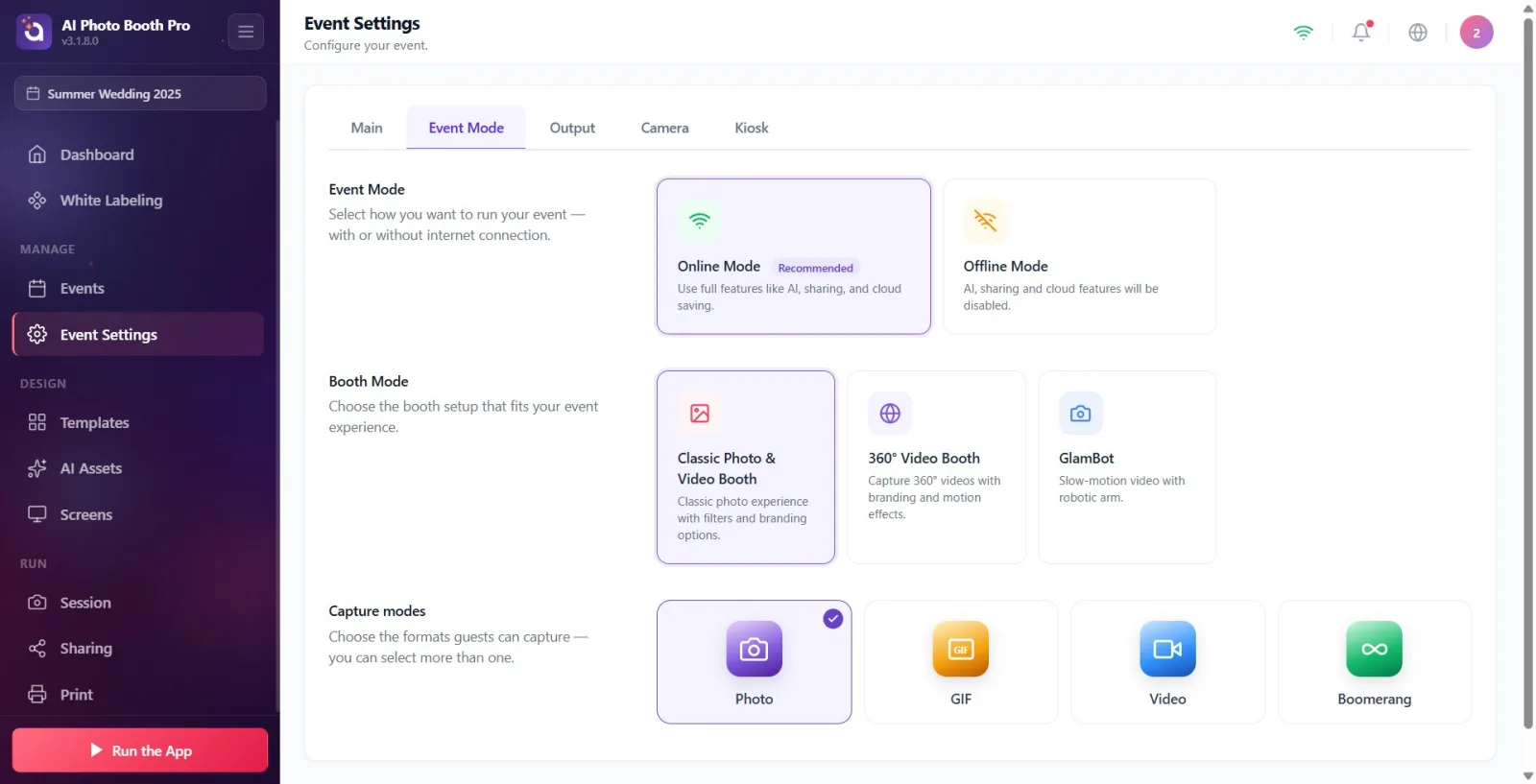
Se vais trabalhar num local sem Internet, toca no cartão Modo offline. Descrição: As funcionalidades de IA, partilha e nuvem serão desativadas. Neste modo, os efeitos de IA, o FaceSwap, o vídeo de IA, a partilha por e-mail/SMS/QR e a gravação na nuvem não funcionam. Se houver Internet, mantém-te no Modo online.
🔎 Elementos no ecrã: o cartão Modo offline (com a linha de descrição). Não tem emblema.
Passo 5 · Modo Cabine — Cabine clássica para fotos e vídeos
Definições → Event Settings → Modo Evento
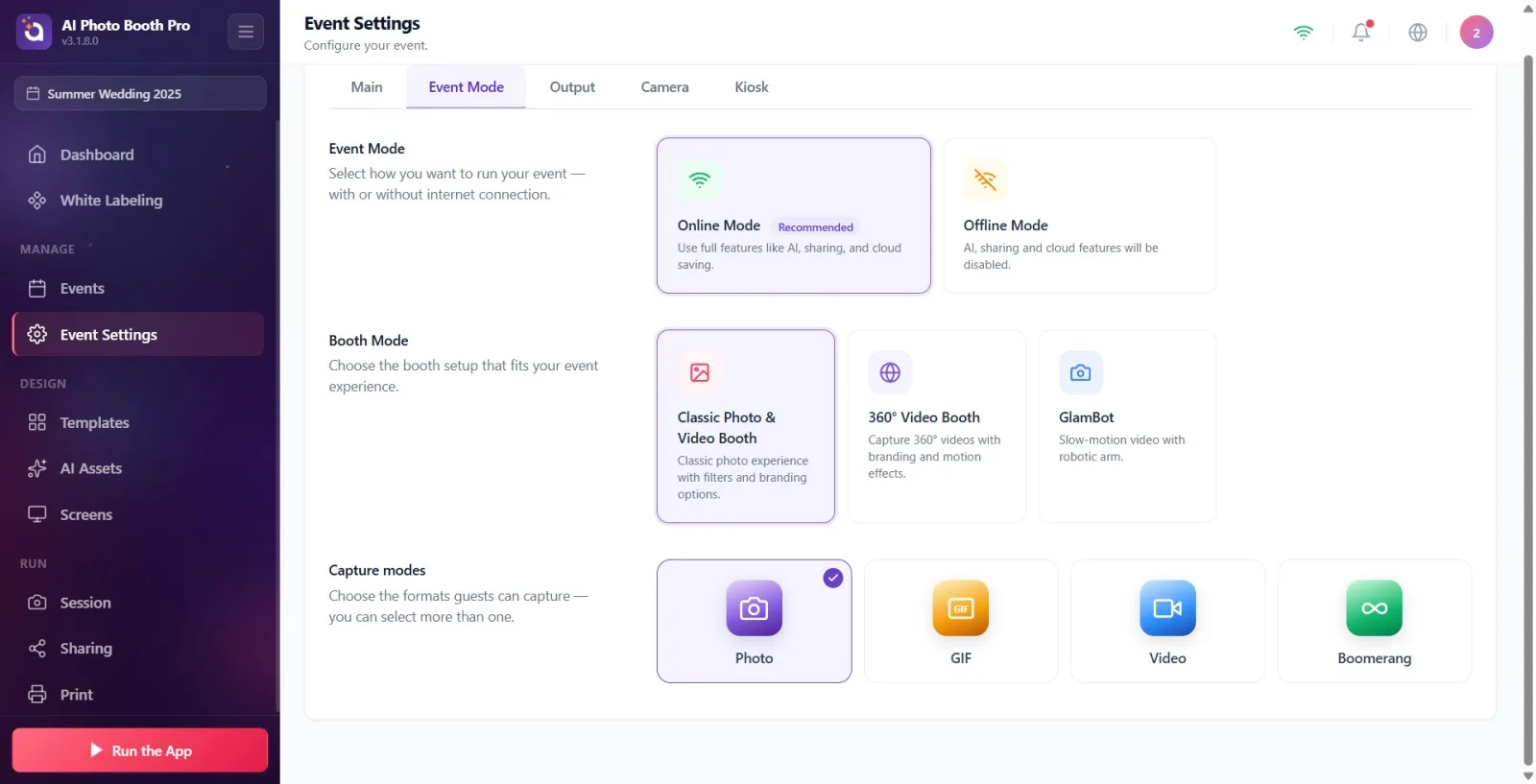
A segunda secção, Modo Cabine, apresenta três cartões (descrição: Escolha a configuração do estande que melhor se adapta à sua experiência no evento.). Para uma cabine de fotos/vídeo padrão, toca no cartão Cabine clássica para fotos e vídeos. Descrição: 'Experiência fotográfica clássica com filtros e opções de personalização de marca.' Neste modo, as tuas escolhas de 'Modos de captura' em baixo (Foto/GIF/Vídeo/Boomerang) permanecem inalteradas — não mudam automaticamente.
🔎 Elementos no ecrã: o título Modo Cabine; três cartões: Cabine clássica para fotos e vídeos / Cabine de vídeo 360° / GlamBot. (Num ecrã estreito, os três cartões passam para duas colunas.)
Passo 6 · Modo Cabine — Cabine de vídeo 360° (efeitos secundários automáticos)
Definições → Event Settings → Modo Evento
Se estás a usar uma plataforma rotativa 360°, toca no cartão Cabine de vídeo 360°. Descrição: Grave vídeos em 360° com efeitos de marca e movimento. No momento em que selecionas este cartão, a aplicação AUTOMATICAMENTE: na secção 'Modos de captura' em baixo, DESLIGA a Foto, LIGA o Vídeo e ativa a confirmação automática (ignorar o passo de revisão/aprovação após a captura). Não precisas de ajustar os cartões manualmente.
🔎 Elementos no ecrã: o cartão Cabine de vídeo 360°; a seguir, na secção 'Modos de captura' em baixo, os cartões Foto (desliga) e Vídeo (liga) que mudam automaticamente.
Passo 7 · Modo Cabine — GlamBot (braço robótico)
Definições → Event Settings → Modo Evento
Para uma configuração de câmara lenta com braço robótico, toca no cartão GlamBot. Descrição: Vídeo em câmara lenta com braço robótico. Tal como no modo 360°, a Foto é desligada automaticamente, o Vídeo é ligado e a confirmação automática é ativada. O GlamBot requer um braço robótico como equipamento; o endereço IP do robô tem de estar definido nas Definições (predefinição 192.168.5.1).
🔎 Elementos no ecrã: o cartão GlamBot; na secção 'Modos de captura' em baixo, os cartões Foto/Vídeo que mudam automaticamente.
Passo 8 · Modos de captura — selecionar os formatos de saída (múltiplos)
Definições → Event Settings → Modo Evento
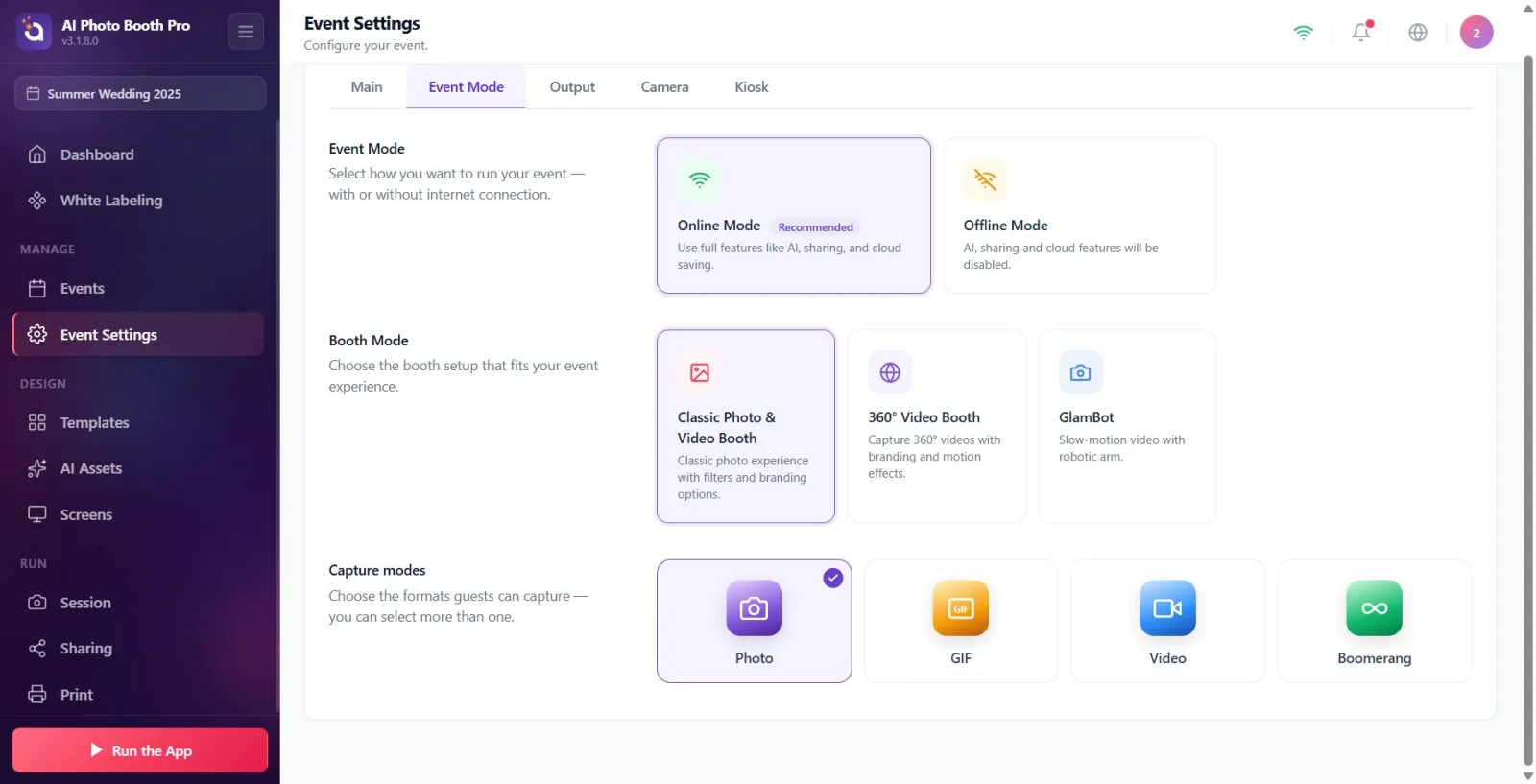
A terceira secção, Modos de captura, define os formatos que os convidados podem captar: Foto, GIF, Vídeo, Boomerang. Estes cartões permitem seleção MÚLTIPLA — podes deixar tantos ligados quantos quiseres ao mesmo tempo. No canto superior direito do cartão selecionado aparece um emblema de confirmação (visto). Descrição: 'Escolhe os formatos que os convidados podem captar — podes selecionar mais do que um.' Por predefinição, apenas 'Foto' está ligado.
🔎 Elementos no ecrã: quatro cartões: Foto / GIF / Vídeo / Boomerang; no canto superior direito de cada cartão selecionado, um emblema roxo de confirmação (visto).
Passo 9 · Pelo menos um formato tem de ficar ligado
Definições → Event Settings → Modo Evento
Para ligar/desligar um formato, toca no respetivo cartão (alternar). Não podes desligar todos os formatos — se tentares desligar também o último formato que resta ligado, a aplicação reverte a ação e mostra o seguinte aviso: Pelo menos um formato de saída deve estar ativo. Ou seja, fica sempre pelo menos um formato de saída selecionado.
🔎 Elementos no ecrã: o toast informativo que aparece quando se tenta desligar um dos cartões (o último ativo): 'Pelo menos um formato de saída deve estar ativo.'
Passo 10 · Confirmar que os cartões de captura mudam automaticamente ao selecionar um modo automático
Definições → Event Settings → Modo Evento
Se selecionaste acima a Cabine de vídeo 360° ou o GlamBot, volta a olhar para a secção 'Modos de captura': a Foto deve ter sido desligada automaticamente e o Vídeo ligado automaticamente. Esta é uma regra independente da origem (aplica-se seja qual for o ecrã a partir do qual a alteras). Se quiseres, após este ajuste automático também podes ligar manualmente o GIF ou o Boomerang — a alteração automática só afeta a Foto e o Vídeo.
🔎 Elementos no ecrã: na secção 'Modos de captura', o cartão Foto sem marca de seleção e o cartão Vídeo selecionado (com visto).
Passo 11 · Ao voltar à 'Clássica', ligar novamente a Foto manualmente
Definições → Event Settings → Modo Evento
Se voltares da Cabine de vídeo 360° ou do GlamBot para a Cabine clássica para fotos e vídeos, a Foto que foi desligada automaticamente NÃO volta a ligar-se sozinha (a alteração automática só funciona na MUDANÇA para 360°/GlamBot). Se quiseres fotografia na cabine clássica, toca no cartão 'Foto' na secção 'Modos de captura' e liga-o manualmente.
🔎 Elementos no ecrã: no Modo Cabine está selecionada a Cabine clássica para fotos e vídeos; em 'Modos de captura', a Foto continua desligada (tem de ser ligada manualmente).
O nome do separador é igual ao título da primeira secção (Modo Evento); a primeira secção é apenas a escolha entre Modo online/Modo offline, e a configuração da cabine (Modo Cabine) está na segunda secção.
Os efeitos de IA, o FaceSwap, o vídeo de IA, a partilha por e-mail/SMS/QR e a gravação na nuvem só funcionam no Modo online; num local sem Internet, seleciona o Modo offline.
Ao selecionar a Cabine de vídeo 360° e o GlamBot, a Foto desliga-se automaticamente, o Vídeo liga-se automaticamente e o passo de revisão após a captura é ignorado (confirmação automática). O GIF/Boomerang não são alterados.
Os cartões 'Modos de captura' permitem seleção múltipla; por exemplo, a Foto e o GIF podem estar ligados ao mesmo tempo. Pelo menos um formato tem de ficar sempre ligado.
O GlamBot requer um braço robótico e a Cabine de vídeo 360° requer uma plataforma rotativa; selecionar apenas o cartão não instala o equipamento — para o GlamBot, o IP do robô (predefinição 192.168.5.1) tem de estar definido.
Selecionar 360°/GlamBot neste separador NÃO desliga automaticamente o botão de Impressão (Print) — a impressora só é atribuída por predefinição quando o evento é criado pela primeira vez; depois disso, é gerida nas definições de Saída/Impressora.
As alterações são guardadas de imediato no evento ativo; não existe um botão Guardar separado.
Pensar que, depois de selecionar 360°/GlamBot e voltar à Cabine clássica para fotos e vídeos, a Foto volta automaticamente: não volta — tens de ligar a Foto manualmente na secção 'Modos de captura'.
Ficar no Modo offline quando há Internet: a IA/partilha/nuvem ficam desligadas e os convidados não conseguem partilhar os seus resultados. Salvo motivo em contrário, mantém-te no Modo online.
Tentar desligar todos os formatos de 'Modos de captura': pelo menos um tem de ficar ligado; caso contrário, aparece o aviso Pelo menos um formato de saída deve estar ativo. e a última desativação é revertida.
Confundir o nome do separador Modo Evento com a primeira secção Modo Evento e procurar aqui a configuração da cabine: a configuração da cabine está na segunda secção, o Modo Cabine.
Selecionar o GlamBot ou a Cabine de vídeo 360° sem o braço robótico/plataforma rotativa e sem a configuração do IP, e esperar que funcionem.
Tópicos relacionados
Event Settings → separador Saída (Output) Event Settings → separador Câmara Definições da Impressora (Print) Assistente de Criação de Evento
