
Explica os sintomas mais comuns no quiosque de photo booth da Activation King no que toca a partilha (QR / e-mail / SMS), sincronização na nuvem, ligação à internet e login (login com Activation King / código de e-mail OTP), com as mensagens de erro reais verificadas no código. Cada ponto contém um sintoma + a sua causa + a solução.
- A maioria dos problemas requer uma ligação à internet ativa — com o quiosque offline, o login, a partilha e a sincronização na nuvem não funcionam
- Para poder editar as definições de partilha (E-mail / SMS) é necessário ter primeiro um evento selecionado — se nenhum evento estiver selecionado, os separadores de partilha ficam vazios (Selecione um evento)
- A partilha por e-mail e SMS vem DESLIGADA por predefinição num evento novo — não é possível testar nem enviar até o utilizador ativar o interruptor no separador correspondente
- Para as funcionalidades de IA (AI Effects, Face Swap, AI Vídeo) a conta tem de estar no plano Pro AI ou Ultimate AI
- Se o evento estiver em Modo offline, as funcionalidades de IA, partilha e nuvem estão intencionalmente desativadas
Passo a passo
Sintoma: Os botões de login não aparecem de todo no ecrã de login
Ecrã de login
Causa: Não há ligação à internet. O ecrã de login oculta os botões Entrar com Activation King e Entrar com código de e-mail até a ligação chegar; em vez disso, aparece um aviso de espera de ligação (código: LoginPage.razor, ramo InternetConnected=false). Solução: Verifique a ligação Wi-Fi/Ethernet do dispositivo; assim que a ligação for estabelecida, o aviso desaparece e os botões aparecem automaticamente (não é preciso atualizar manualmente — o evento ConnectivityChanged dispara-o). Nota: no Android, a verificação de ligação devolve sempre 'online' (AlwaysOnlineConnectivityService — devido a um problema de ping ICMP); lá, este banner não aparece.
🔎 Elementos no ecrã: Aguardando conexão com a internet (WaitingForInternet)
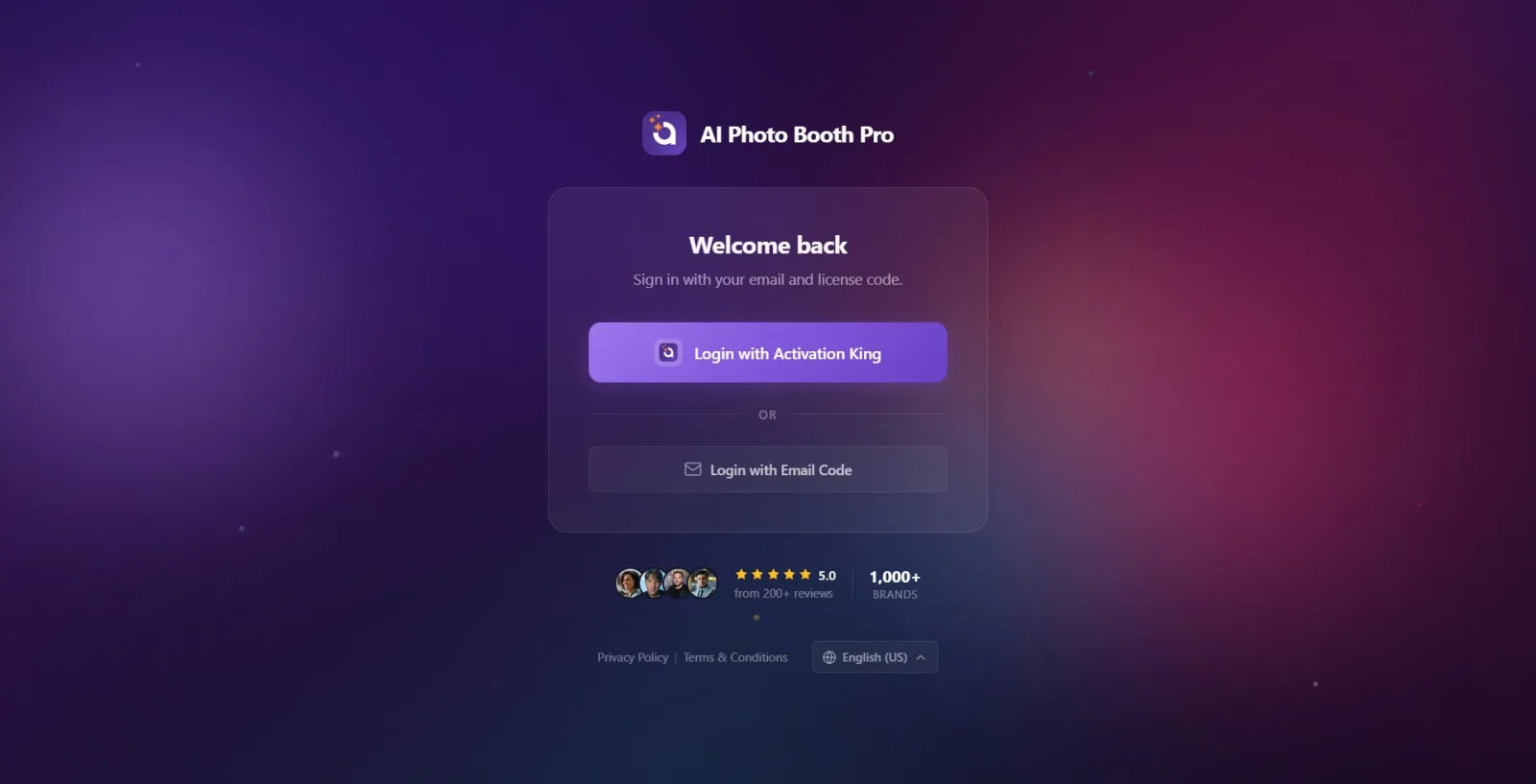
Sintoma: O ecrã de login fica preso em 'Verificando sua conta', os botões não aparecem
Ecrã de login
Causa: Há internet, mas o fluxo de arranque da aplicação (AppStartupFlow) ainda não terminou — em segundo plano, decorre uma tentativa de login automático / consulta de informação do utilizador (userinfo/refresh). Os botões só se ativam quando fica AppReady (fluxo de arranque terminado + sessão não iniciada) (código: LoginViewModel.UpdateAppReadyState). Solução: Aguarde alguns segundos; se o servidor estiver lento, a verificação pode demorar mais. Se o dispositivo já tiver iniciado sessão antes, assim que o fluxo terminar, passa diretamente para o painel (este ecrã é ignorado). Se ficar preso durante muito tempo, verifique a qualidade da internet e reinicie a aplicação.
🔎 Elementos no ecrã: Verificando sua conta (CheckingAccount)
Sintoma: O código de verificação por e-mail (OTP) não chega
Login por E-mail (Enviar Código / Verificação)
Causa: O envio do código pode ter falhado no servidor, ou o e-mail pode estar errado/ter caído no spam. Se clicar em 'Enviar Código' com o campo de e-mail vazio, surge um erro de campo; se o envio falhar, é mostrada a mensagem do servidor ou um erro genérico. Solução: (1) Escreva o endereço de e-mail corretamente (se estiver vazio, surge um aviso). (2) Verifique a pasta de spam/lixo. (3) No passo 2, toque em Reenviar código (pode haver um limite de curta duração para reenviar; assim que a contagem decrescente terminar, pode voltar a pedir). (4) Se tiver introduzido o endereço errado, corrija com Alterar e-mail.
🔎 Elementos no ecrã: Insira seu endereço de e-mail. (PleaseEnterEmail) · Falha ao enviar o código de verificação. (OtpSendFailed) · Reenviar código (ResendOtpCode) · Alterar e-mail (ChangeEmail)
Sintoma: O código de verificação introduzido não é aceite ('faltam X tentativas')
Introduzir o Código de Verificação (passo 2)
Causa: O código está errado ou expirou. O servidor devolve o número de tentativas restantes (RemainingAttempts) a cada tentativa errada; a aplicação mostra as tentativas restantes junto da mensagem de erro (código: LoginViewModel.VerifyOtpAsync). Solução: Copie e cole o código a partir da sua aplicação de e-mail (o campo só aceita 6 dígitos). Se não tiver a certeza de que possa ter expirado, obtenha um código novo com Reenviar código (o código antigo torna-se inválido).
🔎 Elementos no ecrã: Falha na verificação. Tente novamente. (OtpVerifyFailed) + '(faltam 3 tentativas)' (OtpAttemptsRemaining, {0}=tentativas restantes)
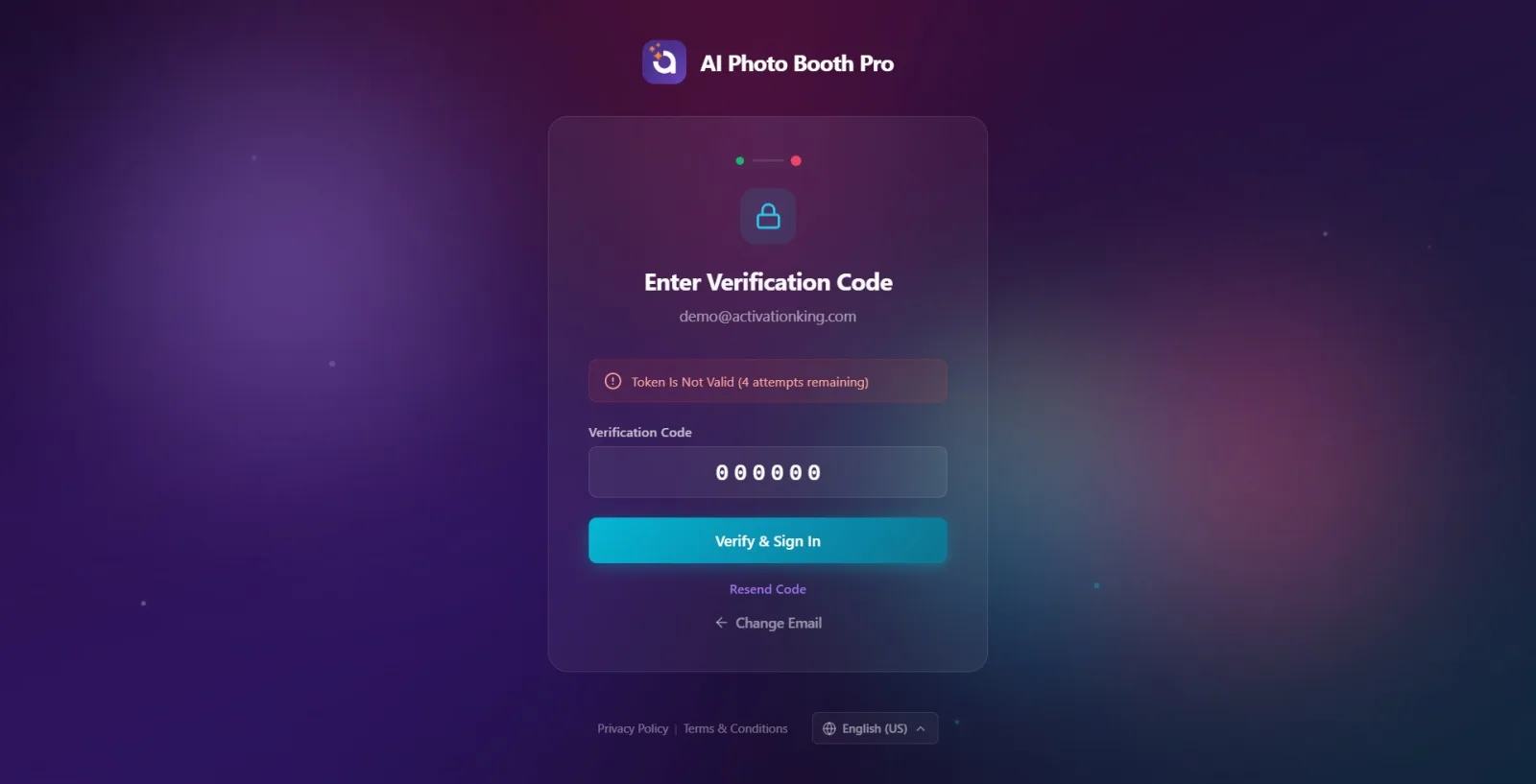
Sintoma: O campo do código ficou bloqueado, já não consigo introduzir o código
Introduzir o Código de Verificação (passo 2)
Causa: Foram feitas demasiadas tentativas erradas — o servidor reduziu as tentativas restantes a 0, e a aplicação desativou a caixa de introdução do código e o botão 'Verificar e Entrar' (IsCodeInputDisabled=true). Solução: Toque na ligação Reenviar código; ao pedir um código novo, as tentativas são repostas e o campo reabre. Voltar a tentar o código antigo não resolve.
🔎 Elementos no ecrã: 'Demasiadas tentativas falhadas. Peça um novo código de verificação.' (OtpAttemptsExceeded) · 'Reenviar código' (ResendOtpCode)
Sintoma: 'Entrar com Activation King' fica preso / não regressa do navegador
Ecrã de login → navegador do sistema → Autenticando...
Causa: Este método abre a página de login no navegador do sistema (Windows: navegador predefinido, Android: Chrome Custom Tabs, iOS/Mac: Safari) e aguarda o callback. Se o utilizador fechar o navegador/abandonar o processo a meio, o callback nunca chega e a aplicação fica à espera no ecrã Autenticando.... Solução: No Windows e Android, toque no botão 'Cancelar' no ecrã de espera para voltar ao ecrã de login e tente novamente (no iOS/Mac, a sessão do Safari tem o seu próprio cancelamento). Se ocorrer um tempo limite, a aplicação já mostra o erro e regressa ao ecrã de login. Num cancelamento intencional, não é mostrado nenhum banner de erro, volta-se silenciosamente ao ecrã de login.
🔎 Elementos no ecrã: Autenticando... (Authenticating) · Cancelar (Cancel) · em caso de erro, Tempo limite de login esgotado. Tente novamente. (OAuthTimeout) / Não foi possível concluir o login. Tente novamente. (OAuthSignInIncomplete) / Falha no login. Tente novamente. (LoginFailed)
Sintoma: O dispositivo foi subitamente desligado / 'Dispositivo desconectado'
Ecrã de login
Causa: A conta iniciou sessão noutro dispositivo, ou o limite de dispositivos foi excedido, ou a licença expirou — o servidor invalidou a sessão deste dispositivo. Solução: Inicie sessão novamente. Se vir Limite do dispositivo excedido, termine a sessão de um dispositivo não utilizado (Definições → Conta). Se for 'Tempo de licença excedido', renove a sua subscrição. Uma conta não pode ser usada em vários quiosques ao mesmo tempo.
🔎 Elementos no ecrã: Dispositivo desconectado (DeviceLoggedOut) · Limite do dispositivo excedido (DeviceLimitExceeded) · Tempo de licença excedido. Renove a sua subscrição. (LicenseTimeExceeded)
Sintoma: Login bem-sucedido mas o painel não abre (aparece o ecrã de pagamento)
Login → Pagamento (Paywall)
Causa: O login foi verificado, mas a conta necessita de um pagamento/subscrição ativa (PaywallRequired=true). Neste caso, a sessão não é totalmente iniciada; em vez do painel, é mostrado o ecrã de pagamento (código: LoginViewModel — se PaywallRequired, o IsLoading é desligado, a página não muda). Solução: Complete o passo de pagamento/subscrição; ao terminar, passa automaticamente para o painel (Gestão de Eventos). No telemóvel, enquanto o pagamento é processado, aparece o ecrã Concluindo sua compra.... Isto não é um erro, é a barreira de pagamento.
🔎 Elementos no ecrã: Concluindo sua compra... (CompletingPurchase)
Sintoma: O SMS de teste não chega ao telemóvel
Partilha → Partilha por SMS
Causa: O fornecedor de SMS não está ligado/configurado, ou os dados introduzidos estão errados. Só é suportado o Twilio; se o Twilio não estiver ligado e a definição do fornecedor estiver vazia, o pedido segue como 'Custom' e falha com erro de fornecedor inválido. Se o botão de teste for clicado com o número de telefone vazio, não faz nada silenciosamente; se o envio não terminar em 30 seg, é considerado falhado. Solução: (1) Certifique-se de que o interruptor de SMS está ligado. (2) Ligue-se ao Twilio (com Conecte com sua conta Twilio ou Entrada manual introduzindo Account SID / Auth Token / número de envio). (3) Para testar, introduza um número de telefone válido e clique em Enviar SMS de teste. Se for bem-sucedido, aparece uma confirmação verde e a mensagem de sucesso.
🔎 Elementos no ecrã: Falha: 'Não foi possível enviar o SMS de teste.' (TestSmsFailed) · Sucesso: 'O SMS de teste foi enviado para o seu número de telefone.' (TestSmsSent) · botão: Enviar SMS de teste (SendTestSMS)
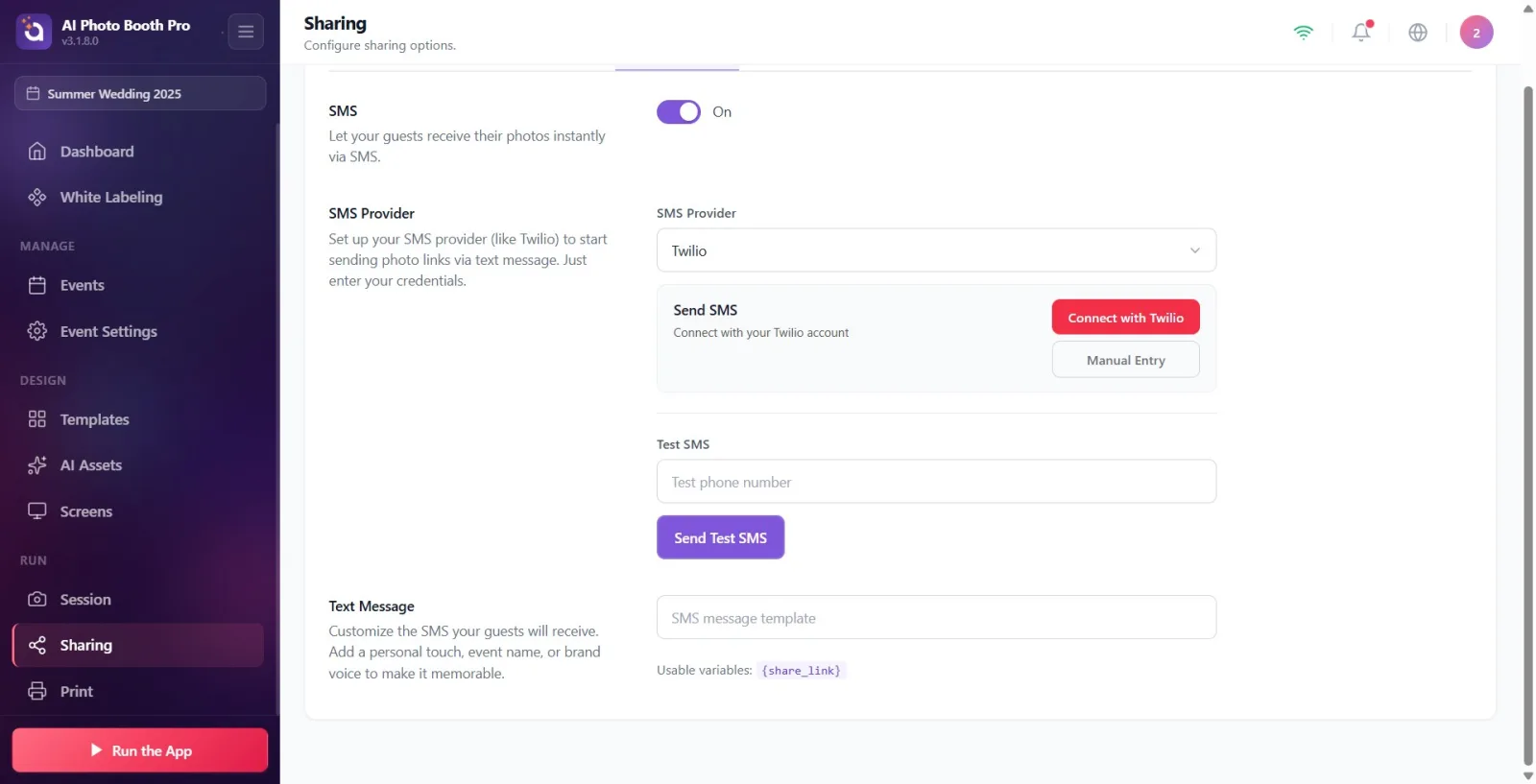
Sintoma: Não é possível ligar ao Twilio para SMS ('Falha na conexão')
Partilha → Partilha por SMS → modal Ligar ao Twilio
Causa: O Account SID / Auth Token / número de envio introduzidos no modal de ligação manual não puderam ser verificados pelo Twilio (código: SharingSmsViewModel.ConnectTwilioAsync — se success=false, TwilioConnectFailed=true). Solução: Copie exatamente o Account SID (começa por AC) e o Auth Token da consola do Twilio; introduza o número de envio em formato internacional (ex.: +15550001234). Se os dados estiverem corretos, o cartão fica verde e aparece a etiqueta Twilio conectado + o número ligado. Alternativamente, pode usar Conecte com sua conta Twilio para o fluxo de login web.
🔎 Elementos no ecrã: Falha na conexão. Verifique seus dados. (TwilioConnectFailedMsg) · quando ligado, Twilio conectado (TwilioConnectedLabel) · Conectando... (Connecting)
Sintoma: O e-mail de teste não chega ao convidado/endereço
Partilha → Partilha por E-mail
Causa: O fornecedor de e-mail não está ligado ou os dados SMTP estão errados. Se Gmail/Outlook estiver selecionado, a conta tem de estar ligada via OAuth; se não estiver ligada, aparecem os campos de nome de utilizador/palavra-passe/servidor/porta SMTP, que devem ser preenchidos. Se o botão de teste for clicado com o endereço de teste vazio, não faz nada; em caso de falha, o código de resultado devolvido pelo servidor é mostrado como mensagem. Solução: (1) Certifique-se de que o interruptor de e-mail está ligado. (2) Para Gmail/Outlook, ligue-se com 'Ligar com Google' / Outlook (quando ligado, aparece 'Os e-mails serão enviados a partir desta conta sem palavra-passe. Não são necessárias definições SMTP.'). (3) Se usar SMTP personalizado, introduza o nome de utilizador, a palavra-passe de aplicação, o servidor (ex.: smtp.gmail.com) e a porta (ex.: 587). (4) Escreva um endereço de teste válido e clique em Enviar e-mail de teste.
🔎 Elementos no ecrã: Sucesso: O e-mail de teste foi enviado para o seu endereço. (TestEmailSent) · botão: Enviar e-mail de teste (SendTestMail) · informação de ligação: Conta Google conectada (GoogleAccountConnected) / 'Os e-mails serão enviados a partir desta conta sem palavra-passe...' (OAuthEmailInfo)
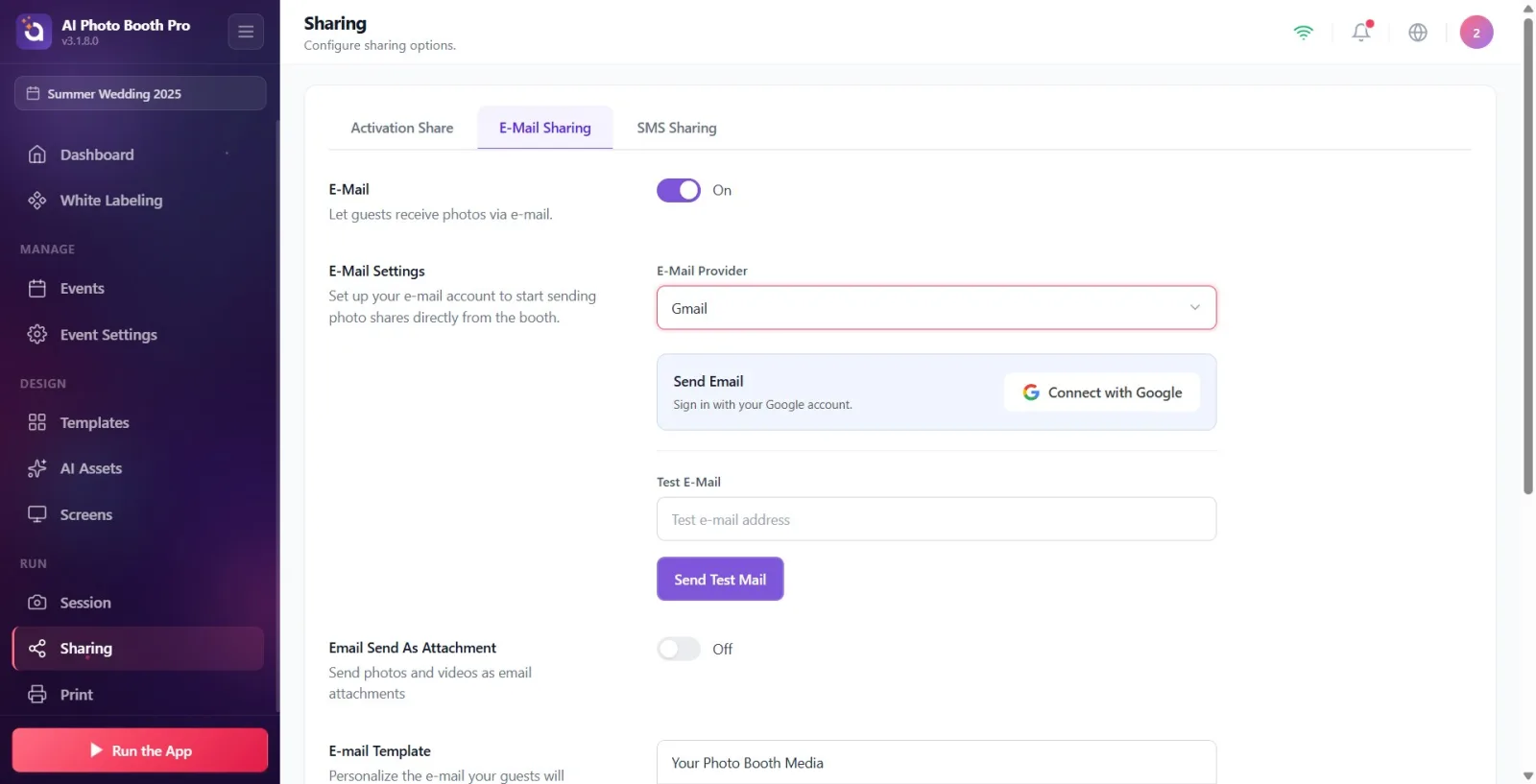
Sintoma: Os separadores de partilha estão vazios / os campos de teste não aparecem
Partilha (E-mail / SMS)
Causa: Duas situações possíveis: (a) Não há nenhum evento selecionado — as definições de partilha só carregam quando um evento está selecionado (código: LoadSettings, saída antecipada se !IsEventSelected). (b) O interruptor de e-mail/SMS está desligado — enquanto desligado, só aparece o interruptor de ativação, as secções de fornecedor e teste ficam ocultas (num evento novo vem DESLIGADO por predefinição). Solução: (1) Primeiro selecione/crie um evento. (2) No separador correspondente, ligue o interruptor E-mail / SMS no topo; ao abrir as secções, aparecem os campos de fornecedor e teste.
🔎 Elementos no ecrã: Selecione um evento (SelectAnEvent) · títulos dos separadores: Compartilhamento por e-mail (EmailSharing), Compartilhamento por SMS (SMSSharing)
Sintoma: O código QR / botão Galeria não aparece no booth, o convidado não consegue partilhar
Partilha → Activation Share
Causa: Na secção Activation Share, os interruptores relevantes podem estar desligados (Ativar Código QR / botão Galeria / Partilhar), ou não há evento selecionado. Estes interruptores são uma definição por evento e controlam as opções de partilha no ecrã do convidado. Solução: No separador Partilha → Activation Share, confirme que Ativar código QR e os outros interruptores necessários estão ligados. Também é preciso ter um evento selecionado para a pré-visualização do micro-site (caso contrário, aparece o aviso Selecione um evento e o botão de pré-visualização fica inativo).
🔎 Elementos no ecrã: Ativar código QR (EnableQRCode) · Activation Share (ActivationShare) · Selecione um evento (SelectAnEvent)
Sintoma: A IA, a partilha e a gravação na nuvem não funcionam (nem sequer há erro)
Definições do Evento → Modo do Evento
Causa: O evento foi colocado em Modo offline. Este modo desativa intencionalmente as funcionalidades de IA / partilha / nuvem (foi concebido para funcionar sem internet). Solução: Em Definições do Evento → Modo do Evento, mude o cartão para 'Modo Online' (Recomendado). No modo online, todas as funcionalidades — incluindo IA, partilha e gravação na nuvem — ficam ativas.
🔎 Elementos no ecrã: Modo offline — As funcionalidades de IA, partilha e nuvem serão desativadas. (OfflineMode/OfflineModeDesc) · Modo online — 'Use todas as funcionalidades, como IA, partilha e gravação na nuvem.' (OnlineMode/OnlineModeDesc, distintivo 'Recomendado')
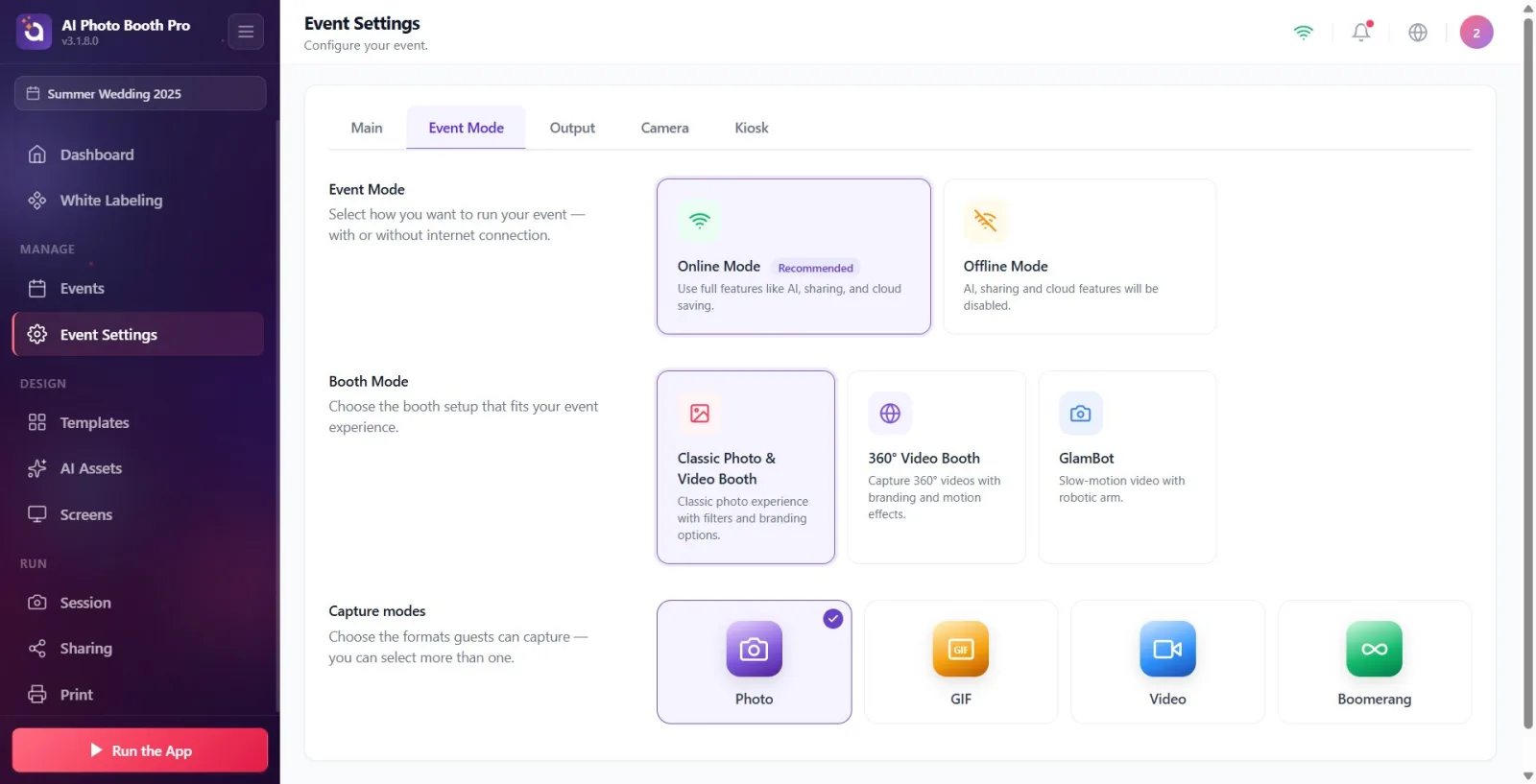
Sintoma: AI Effects / Face Swap / AI Vídeo não abre, há um banner de bloqueio
AI Assets / separadores de IA
Causa: O plano da conta é insuficiente para estas funcionalidades — AI Effects, Face Swap e AI Vídeo exigem o plano Pro AI ou Ultimate AI. Quando o plano é insuficiente, em vez do conteúdo da página é mostrado um banner de bloqueio (código: AiAssets.razor, ramo !IsAllowed). Solução: Com o botão 'Atualizar para Pro AI' no banner, abra o ecrã de pagamento/atualização e atualize o seu plano. Depois da atualização, as secções de IA abrem.
🔎 Elementos no ecrã: Pro AI ou superior necessário (AiAssetsProRequired) · 'A sua conta atual é {plan}. Para AI Effects, Face Swap e AI Vídeo, atualize para Pro AI ou Ultimate AI.' (AiAssetsProRequiredSub) · botão: 'Atualizar para Pro AI' (UpgradeToPro)
Sintoma: O contador 'X/Y Importando...' fica preso no canto superior direito da galeria
Galeria (Gallery)
Causa: O contador mostra as sessões descarregadas da nuvem e ainda a ser preparadas localmente (a aguardar media-pull + AtomicSwap, NotReadyToUse): X = número pronto visível na galeria, Y = total de prontas + pendentes. Se o download de media de uma sessão nunca terminar, essa sessão fica permanentemente 'pendente' e o contador não avança (intencionalmente não foi colocada uma proteção de tempo limite — para tornar visíveis os pulls presos). Solução: (1) Verifique a ligação à internet; o pull normalmente termina assim que a ligação melhora. (2) Aguarde um pouco na galeria — a aplicação promove automaticamente os downloads pendentes para a fila prioritária (PromotePendingImports). (3) Se ficar preso permanentemente, feche e reabra o evento, ou reinicie a aplicação para que a sincronização termine.
🔎 Elementos no ecrã: Importando... (Importing) — formato do contador: 'X/Y Importando...'
Sintoma: Os media/miniaturas não carregam, a galeria parece vazia
Galeria / Importação de evento
Causa: Pode estar a ver a galeria antes de a sincronização com a nuvem terminar — enquanto as sessões estão 'a importar', os media ainda não desceram para o dispositivo; ou a nuvem está desativada porque o evento está em Modo offline; ou não há internet. Solução: (1) Confirme a ligação à internet. (2) Aguarde até o contador 'X/Y Importando...' no canto superior direito terminar — quando chegar a zero, todos os media ficam visíveis. (3) Certifique-se de que o modo do evento é Online (offline, a sincronização de nuvem/media não funciona).
🔎 Elementos no ecrã: Importando... (Importing) · Modo offline (OfflineMode) · Aguardando conexão com a internet (WaitingForInternet)
Antes de enviar uma partilha, experimente sempre com o botão de Teste: se vir uma confirmação verde + mensagem de sucesso, o fornecedor está corretamente configurado.
Para e-mail, ligar o Gmail/Outlook via OAuth é o mais simples — quando ligado, não precisa de introduzir nome de utilizador/palavra-passe/servidor/porta SMTP ('Os e-mails serão enviados a partir desta conta sem palavra-passe').
Para SMS, só o Twilio é suportado; copie exatamente o número de envio e o Auth Token/Account SID da consola do Twilio, escrevendo o número com o indicativo do país (+).
O código OTP tem 6 dígitos e é composto apenas por números; tem um tempo de validade limitado — se não tiver a certeza, obtenha um código novo com Reenviar código (o código antigo torna-se inválido).
Se o evento estiver em Modo offline, a IA/partilha/nuvem estão desativadas; numa instalação com internet, escolha sempre o Modo online (Recomendado).
Se o contador 'X/Y Importando...' da galeria estiver a avançar, a sincronização está saudável; basta aguardar. Se ficar preso no mesmo número durante muito tempo, investigue um problema de internet/sincronização.
Procurar os botões de login sem internet — até a ligação chegar, só aparece Aguardando conexão com a internet, os botões surgem depois.
Tentar enviar um teste sem ligar o interruptor de partilha — enquanto o E-mail/SMS estiver desligado, os campos de teste não aparecem de todo (desligado por predefinição num evento novo).
Tentar editar as definições de partilha sem selecionar um evento — as definições só carregam quando há um evento selecionado.
Enviar um teste de SMS sem ligar o Twilio — sem ligação, o pedido cai no fornecedor 'Custom' e ocorre o erro 'Não foi possível enviar o SMS de teste.'
Clicar no botão de Teste com um endereço/telefone de teste vazio e esperar uma resposta — com o campo vazio, o botão não faz nada silenciosamente (nem mostra erro).
Escrever o código antigo de novo no campo OTP bloqueado depois de demasiadas tentativas erradas — é preciso primeiro obter um código novo com Reenviar código para reabrir o campo.
Pensar que a partilha/IA não funcionar em Modo offline é uma avaria — este modo desativa estas funcionalidades intencionalmente; é preciso mudar para Modo online.
Pensar que o painel não abrir apesar do login ter sido bem-sucedido é um erro — se a conta exigir pagamento, primeiro aparece o paywall; quando o pagamento termina, passa-se para o painel.
Tópicos relacionados
Configurações de Partilha (E-mail / SMS / Activation Share) Login na Aplicação (Entrar com Activation King / Código de E-mail) Modo do Evento (Online / Offline) AI Assets e Atualização de Plano Subscrição e Pagamento (Paywall)
