













Если на сенсорном экране с Windows 11 экранная клавиатура не появляется, когда гость касается поля для адреса электронной почты или номера телефона, или появляется лишь иногда, причина в настройке Windows, а не в приложении. По умолчанию Windows открывает сенсорную клавиатуру, только когда к компьютеру не подключена клавиатура. Установите значение Всегда, и клавиатура будет открываться при каждом касании.
- Параметры Windows → Время и язык → Ввод → Сенсорная клавиатура.
- В списке Показывать сенсорную клавиатуру выберите Всегда.
- Откройте фотобудку, коснитесь текстового поля и убедитесь, что клавиатура появилась.
Почему клавиатура не появляется?
В Windows настройка Показывать сенсорную клавиатуру (Show the touch keyboard) изначально стоит на Когда клавиатура не подключена (When no keyboard attached). Если к компьютеру подключена клавиатура, Windows сама не открывает сенсорную клавиатуру. Даже если у фотобудки клавиатуры не видно, Windows может принимать за клавиатуру такие устройства:
- USB- или беспроводная клавиатура (даже если подключён только её приёмник)
- Сканер штрихкодов или карт
- Bluetooth-пульт или презентер, которым делают снимки
Кроме того, в Windows 11 клавиатура иногда не открывается с первого касания, даже когда клавиатура не подключена. В обоих случаях решение одно: установите значение Всегда.
Пошагово
Шаг 1 · Откройте страницу «Ввод» в Параметрах Windows
Параметры Windows → Время и язык → Ввод
Откройте Параметры из меню Пуск. В списке слева коснитесь Время и язык (Time & language), затем Ввод (Typing). Коснитесь строки Сенсорная клавиатура (Touch keyboard) вверху, чтобы развернуть раздел.
Шаг 2 · Установите для Показывать сенсорную клавиатуру значение Всегда
Параметры Windows → Время и язык → Ввод → Сенсорная клавиатура
Коснитесь списка справа от строки Показывать сенсорную клавиатуру (Show the touch keyboard) внизу раздела и выберите Всегда (Always). Настройка действует сразу; кнопки сохранения нет.
| Значение | Что делает |
|---|---|
| Никогда (Never) | Клавиатура никогда не открывается сама. |
| Когда клавиатура не подключена (When no keyboard attached) | По умолчанию. Клавиатура открывается, только если к компьютеру не подключена клавиатура. |
| Всегда (Always) | Клавиатура открывается при каждом касании текстового поля. Выберите это значение для фотобудки. |
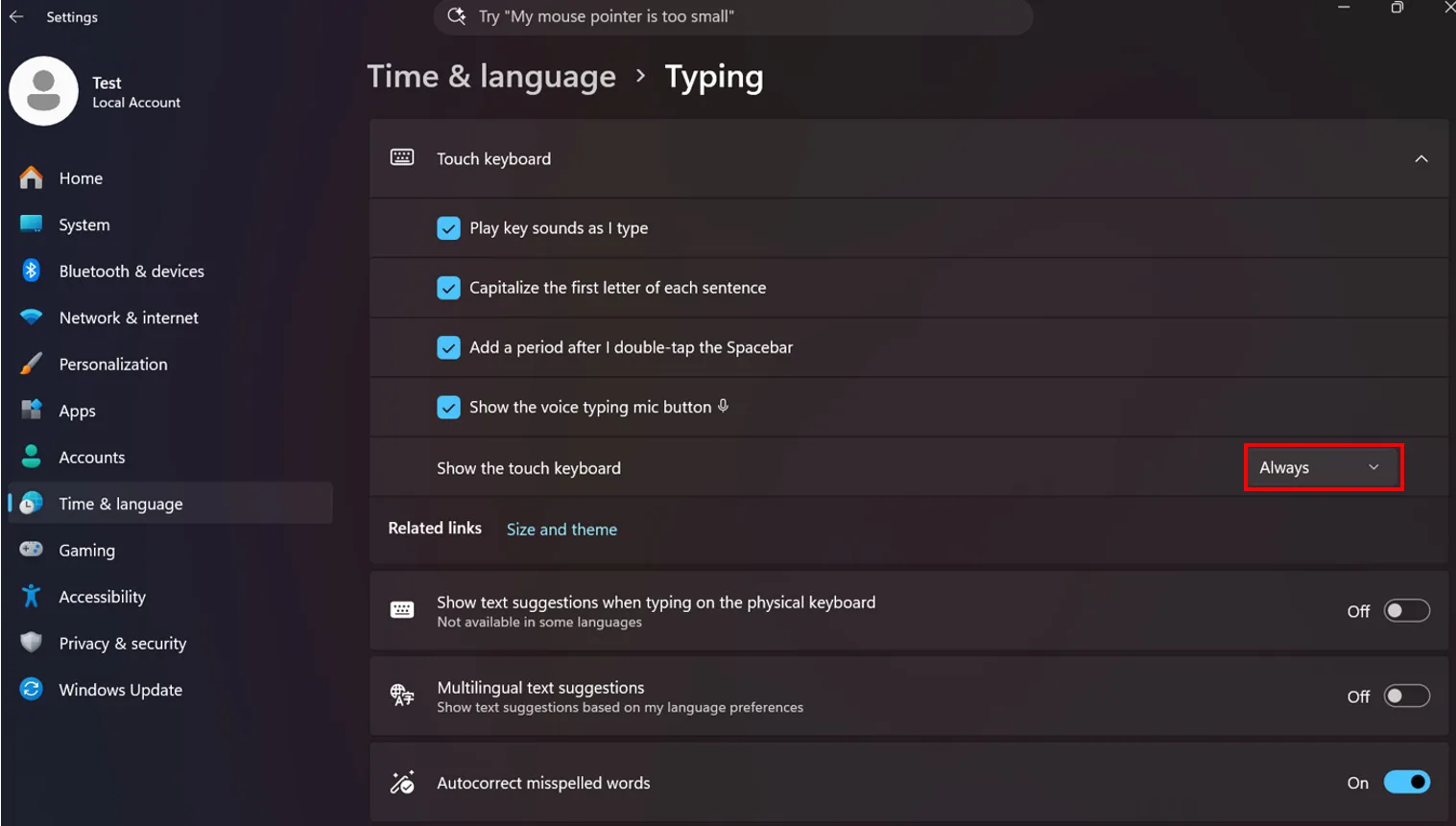
Шаг 3 · Проверьте на фотобудке
Откройте AI Photo Booth Pro, запустите мероприятие и коснитесь поля email или телефона на экране отправки. Должна появиться экранная клавиатура. Она закрывается, если коснуться за пределами поля или нажать кнопку закрытия в правом верхнем углу клавиатуры.
Если этой настройки нет
Список Показывать сенсорную клавиатуру есть в актуальных версиях Windows 11. Если его нет на странице, Windows не обновлена: обновите Windows в Параметры → Windows Update и повторите шаги.
Это настройка Windows; она не зависит от мероприятия или учётной записи. Её делают один раз на каждом компьютере фотобудки, и она сохраняется после перезапуска Windows.
Измените настройку при подготовке, а не в день мероприятия, и один раз проверьте её на фотобудке.
