
Сначала: Что такое White-Label (White Labeling) и как им пользоваться?
Вкладка Приложение страницы White Labeling позволяет настроить собственный бренд приложения (название приложения и два логотипа); настройки хранятся на уровне аккаунта и отражаются внутри приложения, в боковой панели и на экране входа, когда включён главный переключатель «Включить WhiteLabel». Эта вкладка доступна только в тарифе Ultimate AI.
- Должна быть активна подписка Ultimate AI — White Labeling доступен только в тарифе Ultimate; на более низких тарифах страница выглядит заблокированной.
- Вы должны быть авторизованы в аккаунте; поскольку данные бренда хранятся на уровне аккаунта, дополнительно выбирать мероприятие (event) не требуется.
- Изображения логотипов для загрузки должны быть готовы: один горизонтальный (прямоугольный) логотип и один квадратный (1:1) логотип в поддерживаемом формате изображения (JPG/PNG и т.п.) размером не более 50 МБ.
Шаг за шагом
Шаг 1 · Откройте страницу White Labeling
Настройки → White Labeling
Откройте меню настроек (Settings) и перейдите на страницу White Labeling через меню слева. Заголовок страницы — White Labeling, подзаголовок — Брендируйте собственное приложение..
🔎 Элементы на экране: пункт White Labeling в левом меню настроек; заголовок страницы White Labeling, подзаголовок Брендируйте собственное приложение.
Шаг 2 · Проверьте требование тарифа Ultimate (статус блокировки)
White Labeling (Ultimate kilidi)
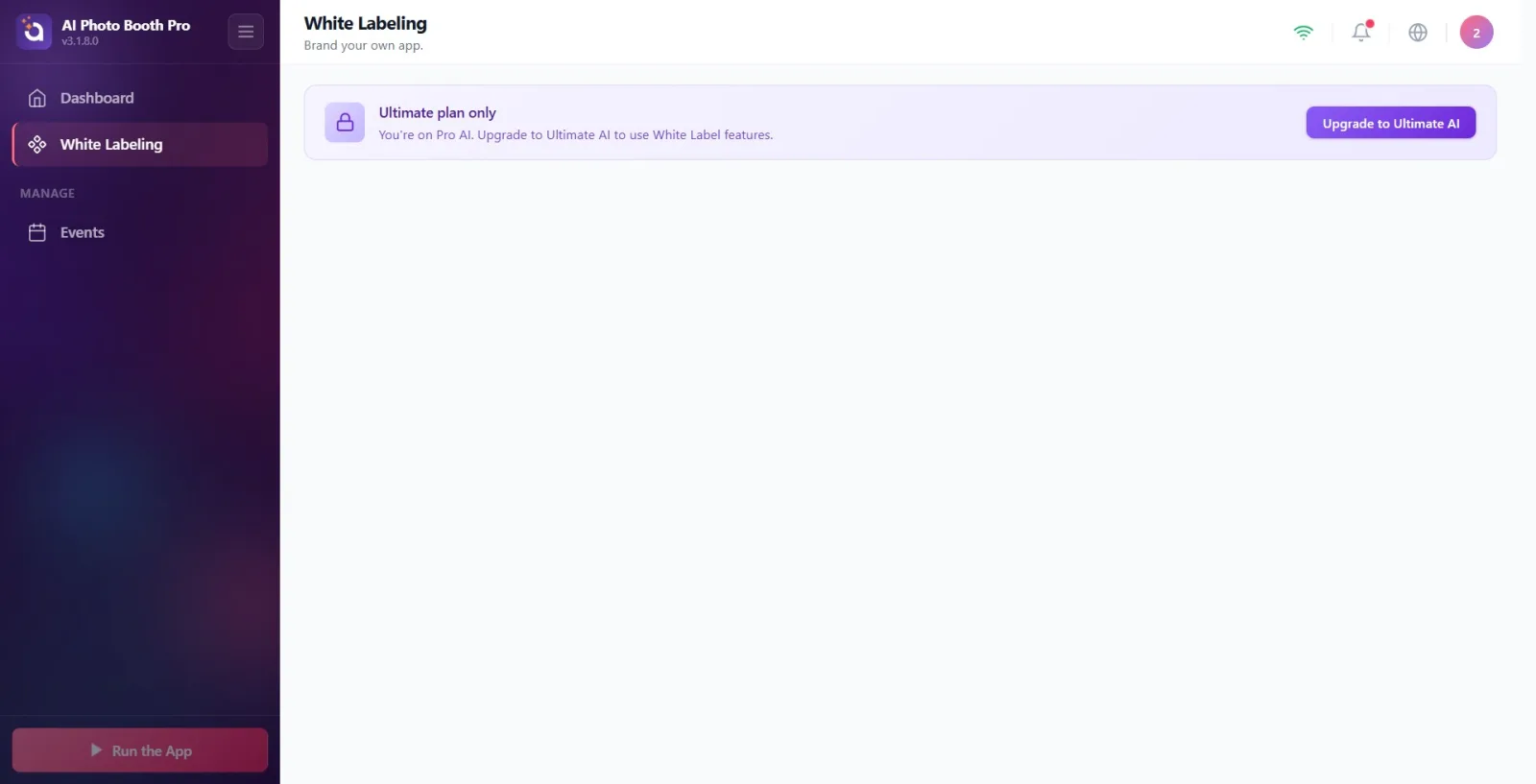
White Labeling доступен только в тарифе Ultimate. Если ваш тариф не подходит, на странице появится предупреждение о блокировке: заголовок Только для тарифа Ultimate, ниже — «Сейчас у вас тариф {0}. Чтобы использовать функции White Label, перейдите на Ultimate AI» (вместо {0} подставляется название вашего текущего тарифа) и кнопка «Перейти на Ultimate AI». При нажатии кнопки откроется экран оплаты подписки (пейвол). Если у вас тариф Ultimate, это предупреждение вообще не появится, вкладки откроются сразу.
🔎 Элементы на экране: баннер блокировки: заголовок «Только для тарифа Ultimate», описание с названием тарифа и кнопка «Перейти на Ultimate AI».
Шаг 3 · Перейдите на вкладку Приложение
White Labeling → Приложение
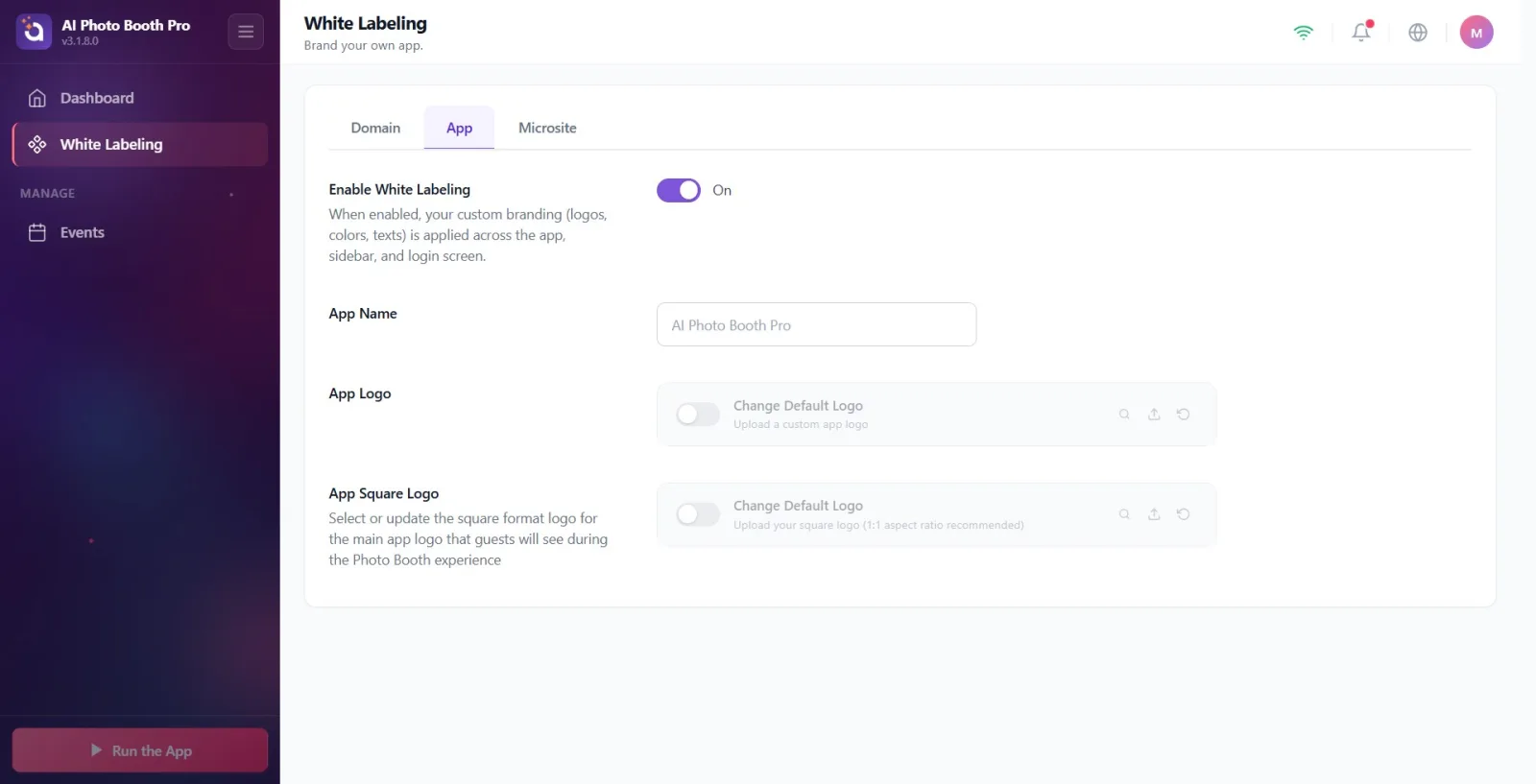
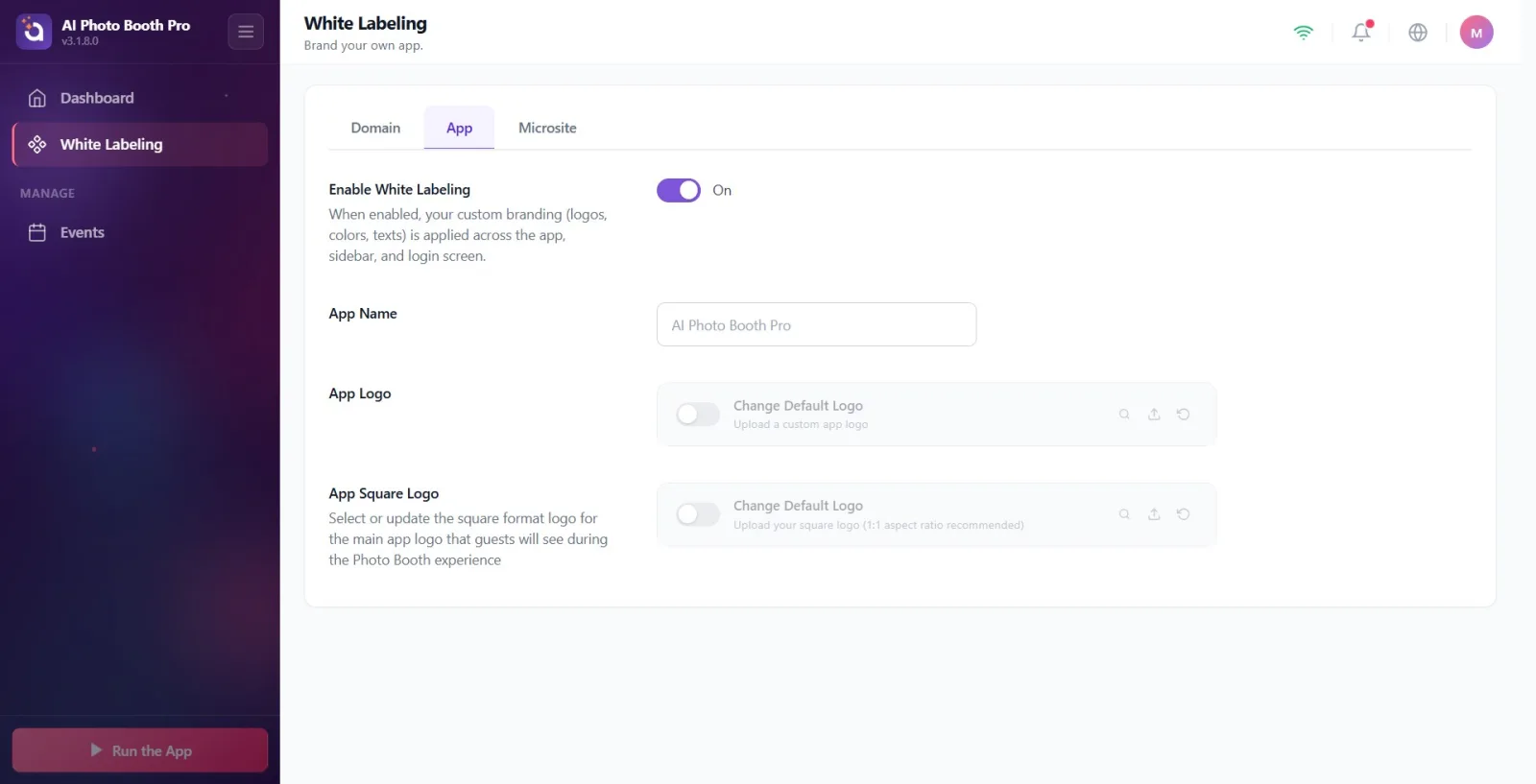
Из трёх вкладок сверху страницы (Домен, Приложение, Микросайт) нажмите на среднюю — Приложение. По умолчанию страница открывается на вкладке Домен, поэтому вкладку Приложение нужно выбрать вручную. На этой вкладке по порядку отображаются четыре раздела: переключатель «Включить WhiteLabel», поле «Название приложения» и строки загрузки «Логотип приложения» и «Квадратный логотип приложения».
🔎 Элементы на экране: панель вкладок: Домен / Приложение / Микросайт; активная вкладка — Приложение. Под ней четыре раздела настроек.
Шаг 4 · Включите главный переключатель «Включить WhiteLabel»
White Labeling → Приложение
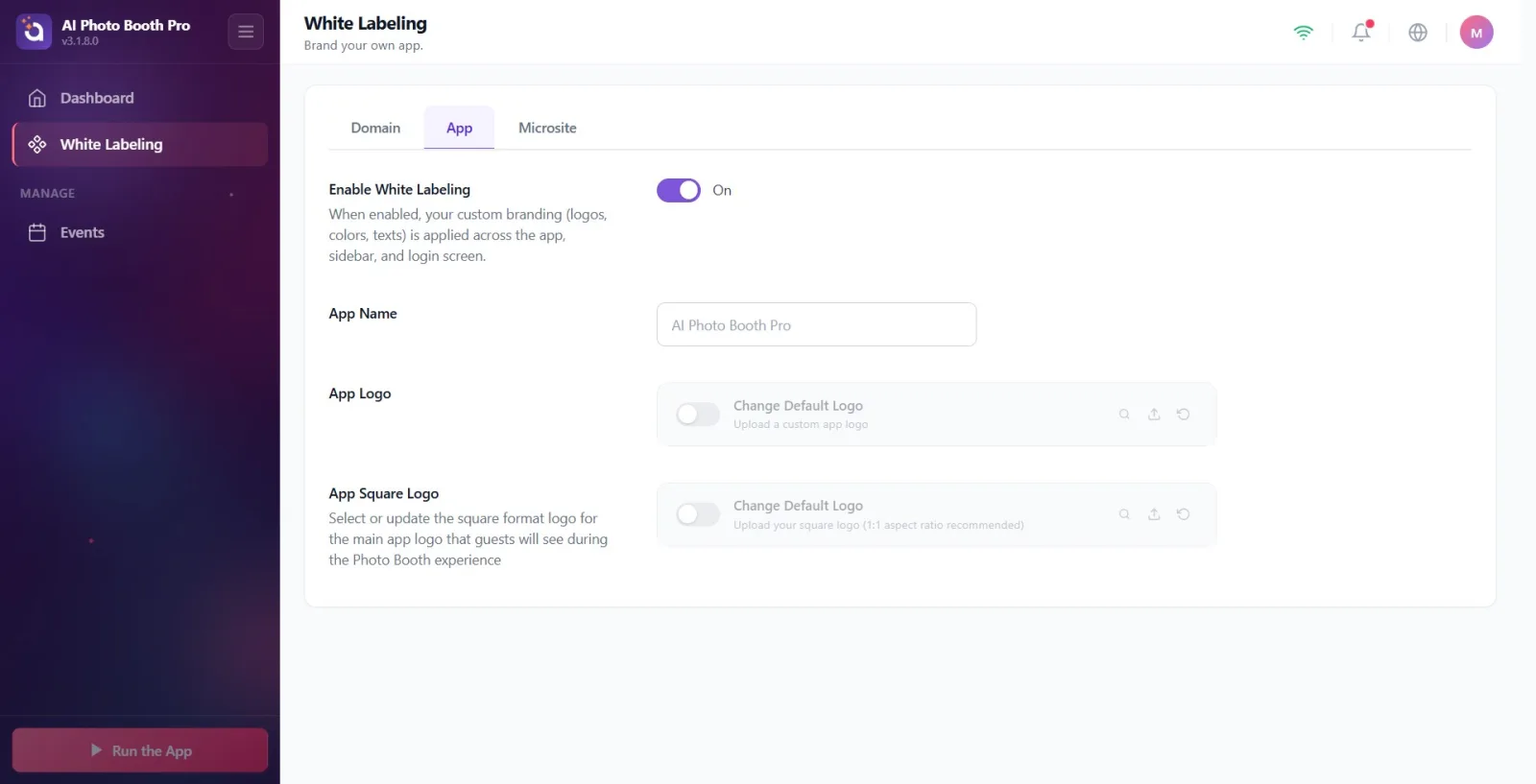
Переведите переключатель в самом верхнем разделе «Включить WhiteLabel» в положение «Вкл.». Описание: «При включении собственный брендинг (логотип, цвет, текст) применяется в приложении, боковой панели и на экране входа». Пока этот главный переключатель выключен, название приложения и логотипы ниже сохраняются, но НЕ отражаются в приложении — чтобы бренд стал видимым, этот переключатель обязательно должен быть включён.
🔎 Элементы на экране: заголовок «Включить WhiteLabel» + описание; справа переключатель Вкл./Выкл.
Шаг 5 · Введите Название приложения
White Labeling → Приложение
В поле Название приложения введите название вашего бренда (пример-подсказка: AI Photo Booth Pro). Значение сохраняется мгновенно по мере ввода; отдельной кнопки Сохранить нет. Это название используется как название бренда внутри приложения.
🔎 Элементы на экране: заголовок Название приложения; однострочное текстовое поле (подсказка AI Photo Booth Pro).
Шаг 6 · Загрузите Логотип приложения (горизонтальный)
White Labeling → Приложение
В строке загрузки раздела Логотип приложения нажмите на кнопку загрузки (стрелка вверх) справа; в открывшемся нативном диалоге выбора файла выберите изображение горизонтального логотипа. Заголовок строки — Изменить логотип по умолчанию, описание — Загрузить собственный логотип приложения. Выбранное изображение импортируется и загружается в облако; во время загрузки в строке отображается индикатор прогресса. Принимаются только файлы изображений (не более 50 МБ).
🔎 Элементы на экране: строка загрузки: слева переключатель Вкл./Выкл., в центре Изменить логотип по умолчанию + Загрузить собственный логотип приложения, справа кнопки предпросмотра (лупа), загрузки (стрелка вверх) и сброса (круговая стрелка); во время загрузки — индикатор прогресса.
Шаг 7 · Разберитесь в элементах управления строки логотипа (вкл./выкл., предпросмотр, загрузка, сброс)
White Labeling → Приложение
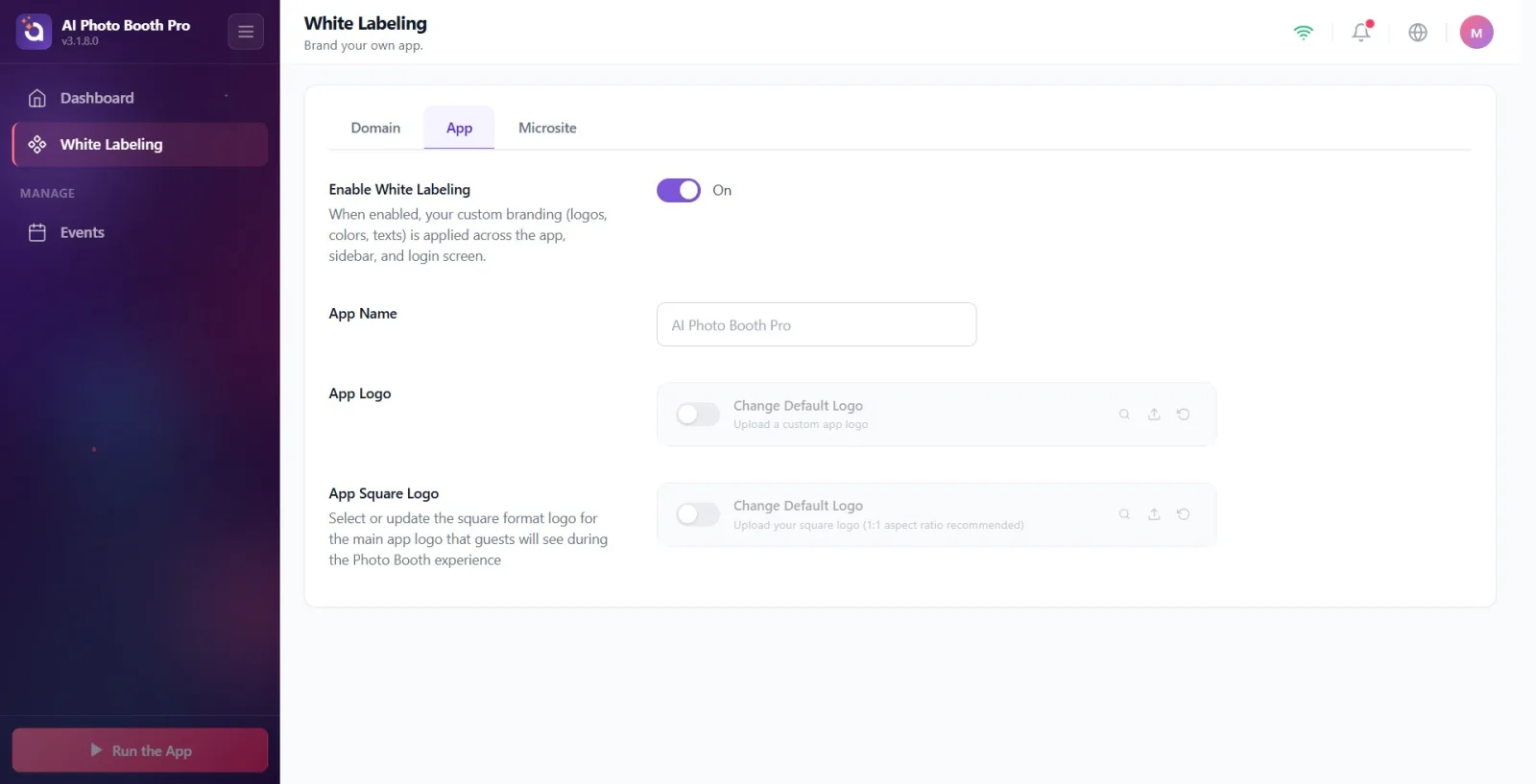
У каждой строки логотипа свои элементы управления: (1) небольшой переключатель слева включает/выключает именно этот логотип отдельно и не зависит от главного переключателя «Включить WhiteLabel»; (2) кнопка-лупа открывает выбранное изображение в полноэкранном предпросмотре; (3) кнопка со стрелкой вверх загружает новый файл; (4) кнопка с круговой стрелкой (сброс) возвращает логотип к значению по умолчанию. Примечание: всплывающие подсказки кнопок (Preview / Upload / Reset) в интерфейсе отображаются на английском.
🔎 Элементы на экране: элементы управления строки: переключатель Вкл./Выкл., кнопки Preview (предпросмотр), Upload (загрузка), Reset (сброс) — всплывающие подсказки на английском.
Шаг 8 · Загрузите Квадратный логотип приложения (квадратный)
White Labeling → Приложение
Раздел Квадратный логотип приложения предназначен для квадратного (1:1) логотипа; его описание: «Выберите или обновите логотип квадратного формата для основного логотипа приложения, который увидят гости во время работы с фото-кабиной». Используйте те же элементы управления строки, что и в шаге 6: нажмите кнопку загрузки и выберите квадратное изображение. Описание строки — Загрузите квадратный логотип (рекомендуется соотношение сторон 1:1) — напоминает о рекомендуемом соотношении сторон 1:1. Этот логотип используется в квадратных областях, таких как свёрнутая боковая панель и экран входа.
🔎 Элементы на экране: заголовок Квадратный логотип приложения + описание; строка загрузки (элементы управления идентичны шагу 6); описание строки Загрузите квадратный логотип (рекомендуется соотношение сторон 1:1).
Шаг 9 · Проверьте, как применяется бренд
Приложение / Sidebar / Экран входа
Когда главный переключатель «Включить WhiteLabel» включён, а логотипы загружены, бренд отображается внутри приложения, в боковой панели и на экране входа (login). Горизонтальный Логотип приложения появляется в широких областях, а квадратный Квадратный логотип приложения — в квадратных областях, таких как свёрнутая боковая панель и экран входа. Поскольку изменения хранятся на уровне аккаунта, они синхронизируются и на других устройствах, где вы вошли с тем же аккаунтом.
🔎 Элементы на экране: область логотипа сверху боковой панели; область логотипа на экране входа.
Данные бренда хранятся на уровне аккаунта — выбирать мероприятие (event) не нужно; они синхронизируются на всех устройствах, где вы вошли с тем же аккаунтом.
Есть два независимых уровня включения: верхний переключатель «Включить WhiteLabel» управляет всем брендом; небольшой переключатель в каждой строке логотипа включает/выключает только этот логотип. Если бренд не отображается, сначала убедитесь, что главный переключатель включён («Вкл.»).
Изменения Название приложения и логотипов сохраняются мгновенно — отдельной кнопки Сохранить нет.
Горизонтальный логотип предназначен для широких областей, а квадратный (1:1) — для свёрнутой боковой панели и экрана входа; для наиболее целостного вида загрузите оба.
Новый загруженный логотип отправляется в облако; это может занять несколько секунд. Если логотип не появляется сразу, подождите завершения синхронизации (после загрузки изображения он подключается автоматически).
Кнопка сброса (круговая стрелка) возвращает соответствующий логотип к значению по умолчанию; используйте её, чтобы удалить загруженный файл.
Различие по платформам: кнопка загрузки открывает диалог выбора файла на десктопе, а на мобильных устройствах — средство выбора из галереи/фотографий; в обоих случаях можно выбрать только файл изображения.
Всплывающие подсказки кнопок (Preview/Upload/Reset) отображаются в интерфейсе на английском; заголовки панелей (Логотип приложения, Изменить логотип по умолчанию) — на русском.
Загружать только логотипы, не включив главный переключатель «Включить WhiteLabel»: файлы сохраняются, но не отражаются в приложении, боковой панели или на экране входа.
Пытаться изменить с этой вкладки иконку приложения (иконку ярлыка на рабочем столе/панели задач) или экран заставки (splash): эта вкладка предоставляет только бренд внутри приложения — название и два логотипа; системная иконка или экран заставки здесь не настраиваются.
Помещать горизонтальный логотип вместо квадратного в область Квадратный логотип приложения: в квадратных областях (свёрнутая боковая панель, экран входа) изображение будет обрезано; для этой области рекомендуется изображение с соотношением сторон 1:1.
Искать вкладку на тарифе, отличном от Ultimate, и не находить её: страница откроется с заблокированным предупреждением Только для тарифа Ultimate; сначала потребуется «Перейти на Ultimate AI».
Предполагать, что бренд отобразится мгновенно сразу после загрузки логотипа: загрузка в облако может занять несколько секунд, подключение произойдёт после завершения синхронизации.
Выбирать файл больше 50 МБ или не изображение: принимаются только файлы изображений размером не более 50 МБ; иначе в строке появится сообщение об ошибке.
Похожие темы
Домен Микросайт
