
Сначала: Что такое AI-ресурсы (AI Assets) и как ими пользоваться?
Что такое Video to AI Video?
Video to AI Video (видео в AI-видео) — отдельная AI-функция, на входе которой не фото, а видео — она находится на вкладке Настройки → AI-ресурсы → Video to AI Video. У функции AI Video (AiMotion) из Документов 20/21 на входе фото, и это совершенно другая функция; они находятся не на одной вкладке, не путайте их. Здесь короткое видео, снятое гостем (или загруженное оператором), преобразуется искусственным интеллектом в новое видео.
- Подписка Pro AI или выше — общее ограничение страницы AI-ресурсов действует и для этой вкладки
- Мероприятие должно быть выбрано/открыто
- Достаточно AI-кредитов — каждый тест и итоговая генерация расходуют кредиты
- Подключение к интернету — генерация выполняется на стороне сервера (модель Grok)
Ограничение используемой AI-модели (Grok) на вход видео-видео составляет 8 секунд. Если выбранное/загруженное вами на входе видео длиннее, приложение автоматически обрезает его до первых 8 секунд — без ошибки, молча. Если в качестве типа мероприятия выбран Video to AI Video, собственная длительность съёмки кабины тоже должна быть соответственно короткой; иначе конец снятого гостем видео вообще не попадёт в AI-преобразование.
Пошагово
Шаг 1 · Откройте вкладку — библиотека и общий обзор
Настройки → AI-ресурсы → Video to AI Video
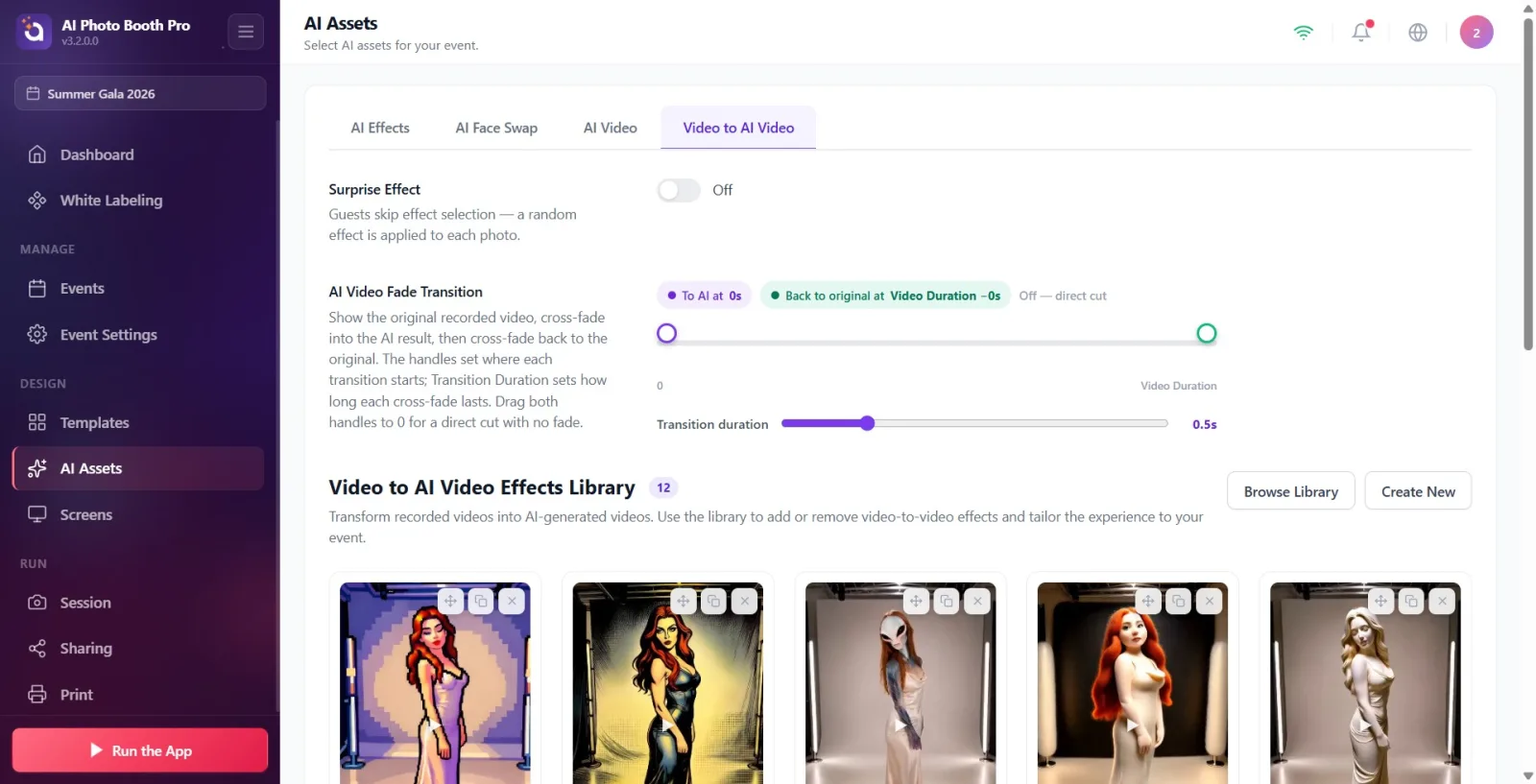
Откройте страницу AI-ресурсы в Настройках; среди верхних вкладок перейдите на вкладку Video to AI Video. Вверху есть переключатель Эффект-сюрприз (если включён, гость не выбирает эффект — применяется случайный видеоэффект). Ниже — заголовок Библиотека эффектов Video to AI Video и сетка имеющихся видеокарточек, справа вверху — кнопки Просмотреть библиотеку и Создать новый. Нажатие на карточку открывает модальное окно: для созданной вами карточки — Редактировать & Настроить, для чужой/карточки по умолчанию — Клонировать & Настроить (правило владения такое же, как в AI Video).
🔎 Элементы на экране: переключатель Эффект-сюрприз; заголовок библиотеки + счётчик; кнопки Просмотреть библиотеку / Создать новый; сетка видеокарточек (воспроизводится при наведении на обложку)
Шаг 2 · Просмотреть библиотеку — добавьте готовые видео в мероприятие
Video to AI Video → Просмотреть библиотеку
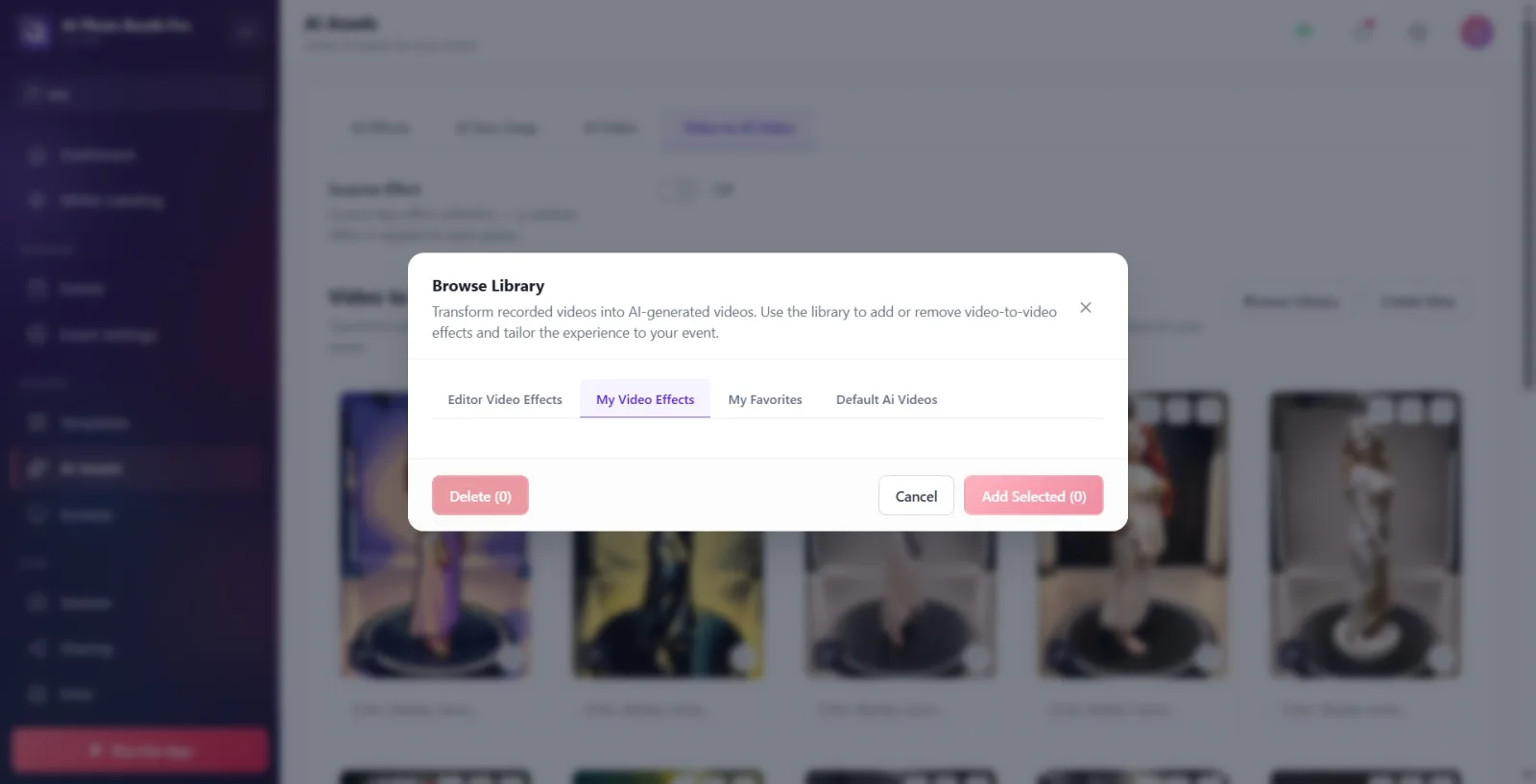
Это модальное окно разделено на 4 вкладки: Видеоэффекты редактора (системный/редакторский каталог), Мои видеоэффекты (созданные вами), Мои избранные, Видео ИИ по умолчанию. Нажатие на карточку выбирает/снимает выбор; на карточках, уже добавленных в мероприятие, отображается значок Added (этот значок ещё не переведён, остаётся на английском). После выбора кнопкой внизу модального окна выбранные карточки добавляются в библиотеку мероприятия.
🔎 Элементы на экране: верхняя панель с 4 вкладками; сетка карточек, на выбранных значок галочки; на уже добавленных карточках английский значок Added
Шаг 3 · Создать новый — входное видео и тест
Video to AI Video → Создать эффект Video to AI Video
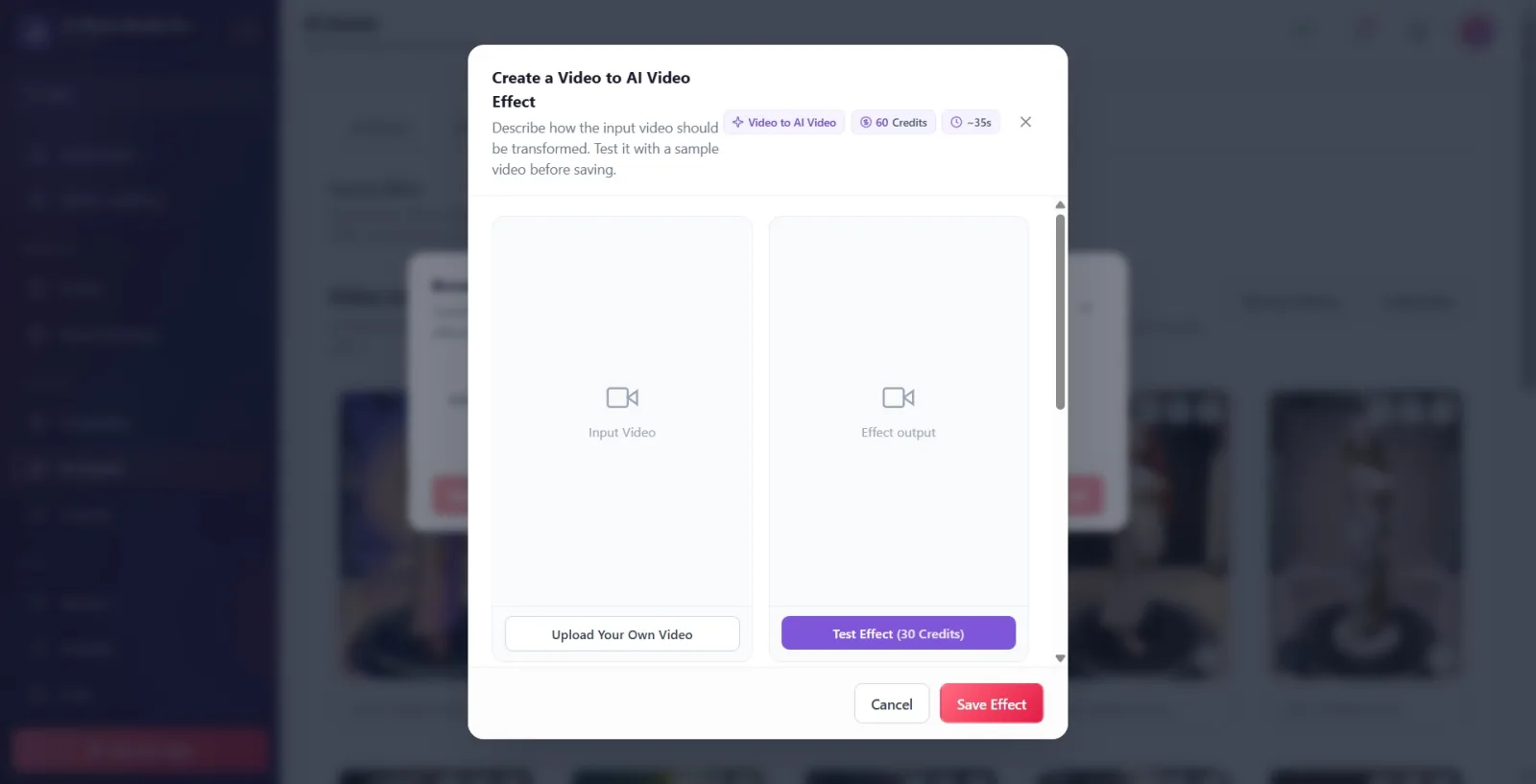
В заголовке модального окна, открывающегося при нажатии Создать новый, отображаются значок Video to AI Video, стоимость в кредитах и примерное время генерации (~секунд). Левое окно предпросмотра — это входное видео — в отличие от AI Video, здесь не фото, а настоящий видеофайл; кнопкой Загрузите своё видео под ним можно выбрать свой видеофайл через нативный диалог выбора файлов (воспроизводится со звуком при наведении/касании). Правое окно — место, куда выводится результат теста (сгенерированное AI-видео).
🔎 Элементы на экране: значок Video to AI Video + значки кредитов и времени; в левом окне входное видео + кнопка Загрузите своё видео; в правом окне в пустом состоянии заглушка Результат эффекта
Шаг 4 · Название эффекта, Prompt и чипы персонализации
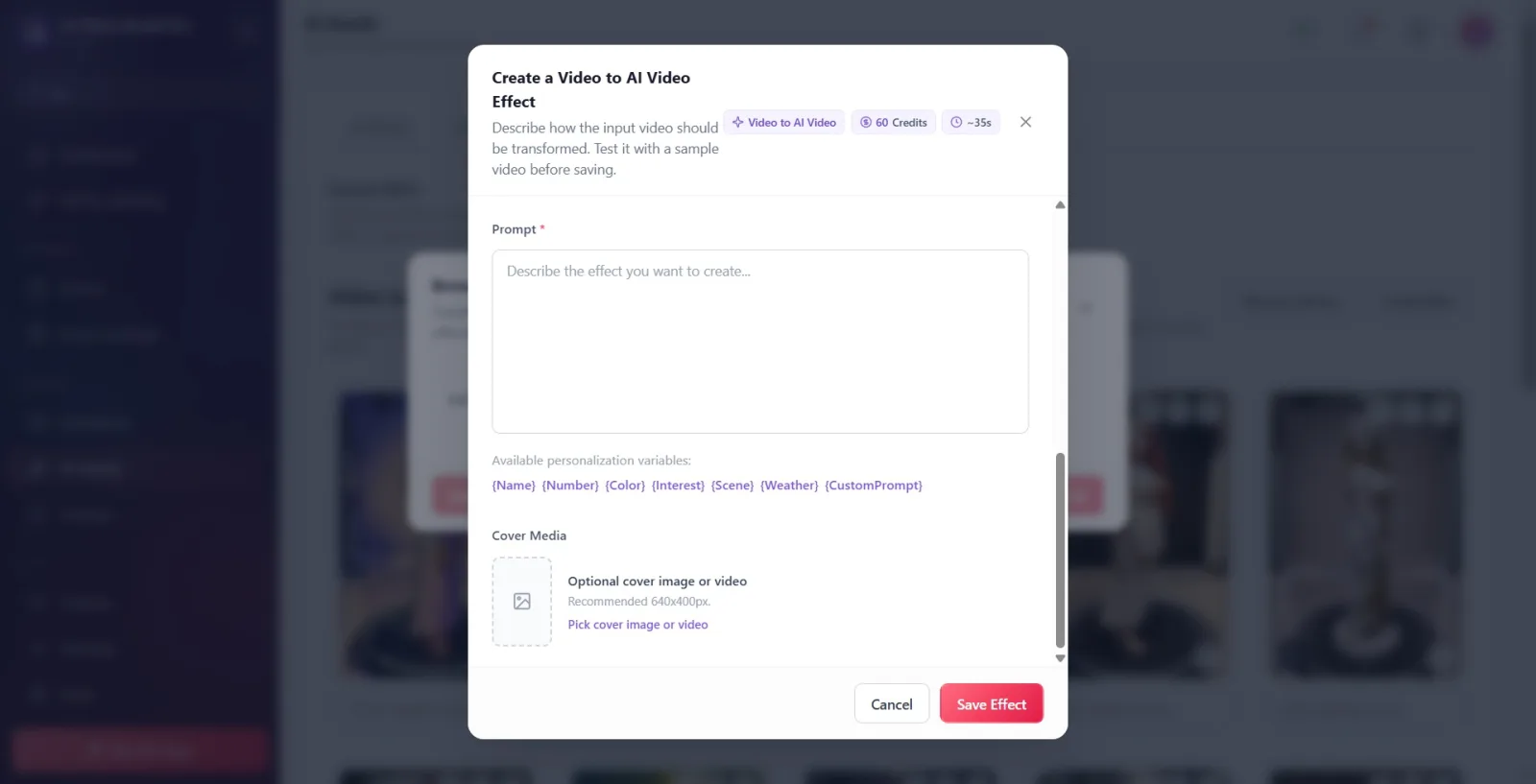
Создать эффект Video to AI Video — форма
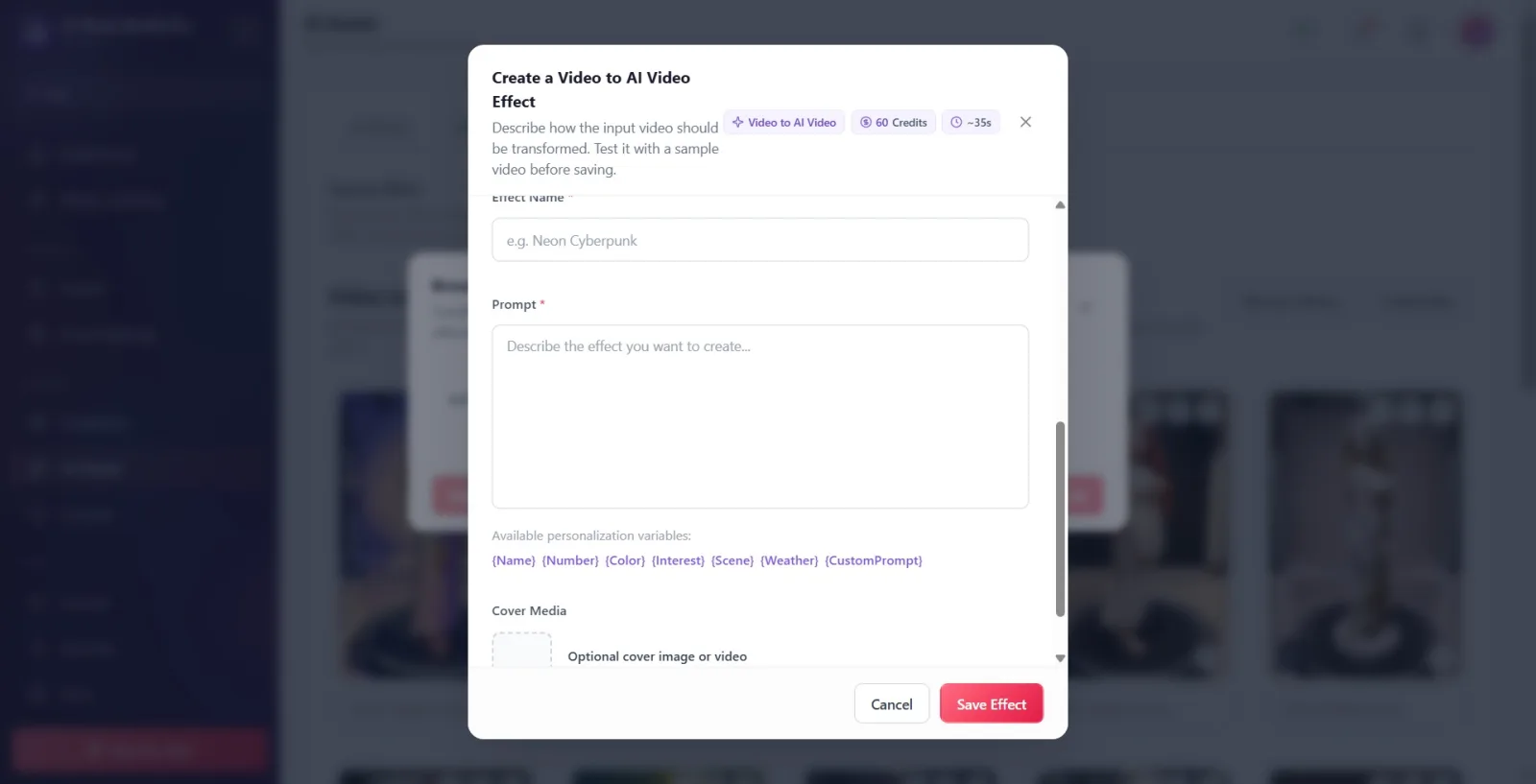
Заполните поля Название эффекта (обязательно, например, Неон Киберпанк) и Prompt (обязательно, текст, описывающий, как будет преобразовано видео). Под полем Prompt расположены 7 чипов с меткой Доступные переменные персонализации: — {Name} {Number} {Color} {Interest} {Scene} {Weather} {CustomPrompt}. Нажатие на чип вставляет соответствующую переменную в позицию курсора; сервер в момент съёмки заменяет эти плейсхолдеры реальными данными сессии (тот же механизм, что и в чипах модальных окон создания AI Effect / AI Video).
🔎 Элементы на экране: текстовое поле Название эффекта; многострочное текстовое поле Prompt; под ним 7 кнопок-чипов ({Name}…{CustomPrompt})
Шаг 5 · Медиа обложки и сохранение
Создать эффект Video to AI Video — Медиа обложки
В разделе Медиа обложки кнопкой Выбрать изображение или видео для обложки можно выбрать изображение или видео (рекомендуется 640x400px). Если вы не выберете обложку, после успешного Тестировать эффект получившееся видео можно сделать обложкой кнопкой Использовать как обложку. Заполнив форму, нажмите внизу кнопку Сохранить эффект / Сохранить изменения / Сохранить как новый эффект (в зависимости от режима); опция Сделать публичным в этой функции скрыта (всегда выключена, изменить нельзя).
🔎 Элементы на экране: окно предпросмотра Медиа обложки + кнопка Выбрать изображение или видео для обложки; на нижней панели кнопка сохранения
Шаг 6 · Выбор в качестве типа мероприятия
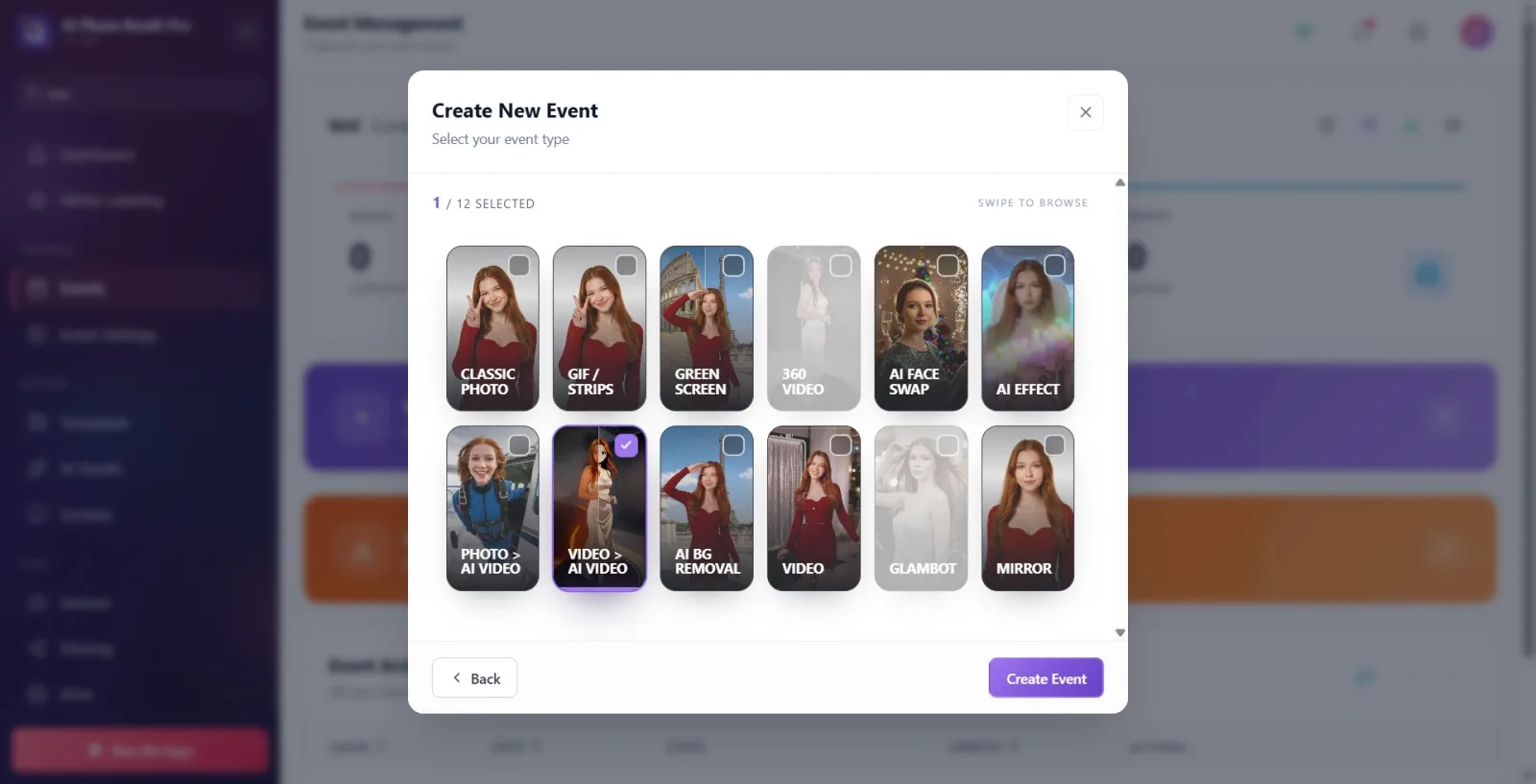
Мастер создания мероприятия → Шаг 7: выбор типа
Чтобы использовать эти эффекты в кабине вживую, отметьте карточку Video to AI Video при выборе типа мероприятия (Документ 09, Шаг 7 — теперь среди 12 типов). Кабина снимает у гостя видео, и снятое видео преобразуется в AI-видео одним из эффектов, заданных на этой вкладке (или случайным, если включён Эффект-сюрприз). Помните: если входное видео длиннее 8 секунд, оно автоматически обрезается (см. предупреждение выше).
🔎 Элементы на экране: на экране выбора типа мероприятия карточка Video to AI Video (с видео-превью)
AI Video (Документы 20/21): на входе фото, на выходе видео. Video to AI Video (этот документ): на входе видео (до 8 секунд), на выходе видео. Они находятся на разных вкладках, в разных библиотеках, на разных карточках типа мероприятия — не ищите эффект одной функции в библиотеке другой, вы его не найдёте.
Похожие темы
Обзор AI-ресурсов Как создать собственное AI-видео?
