
Сначала: Что такое дизайн экрана и как использовать вкладку Общее ?
Вкладка Тексты страницы «Дизайн экрана» позволяет заменить все надписи на кнопках, заголовки и сообщения, которые видят гости на экранах booth'а (киоска), на собственные формулировки или переводы. Сначала вы выбираете язык гостя, включаете переключатель Настроить тексты, а затем редактируете каждую подпись экран за экраном (Общее, Приветствие, GlamBot, Съёмка, Публикация, Оплата, заголовки страниц); введённые вами тексты специфичны для мероприятия, а оставленные пустыми поля показывают встроенное значение по умолчанию для выбранного языка.
- etkinlik-olusturma
Шаг за шагом
Шаг 1 · Откройте вкладку Тексты
Дизайн экрана → Тексты
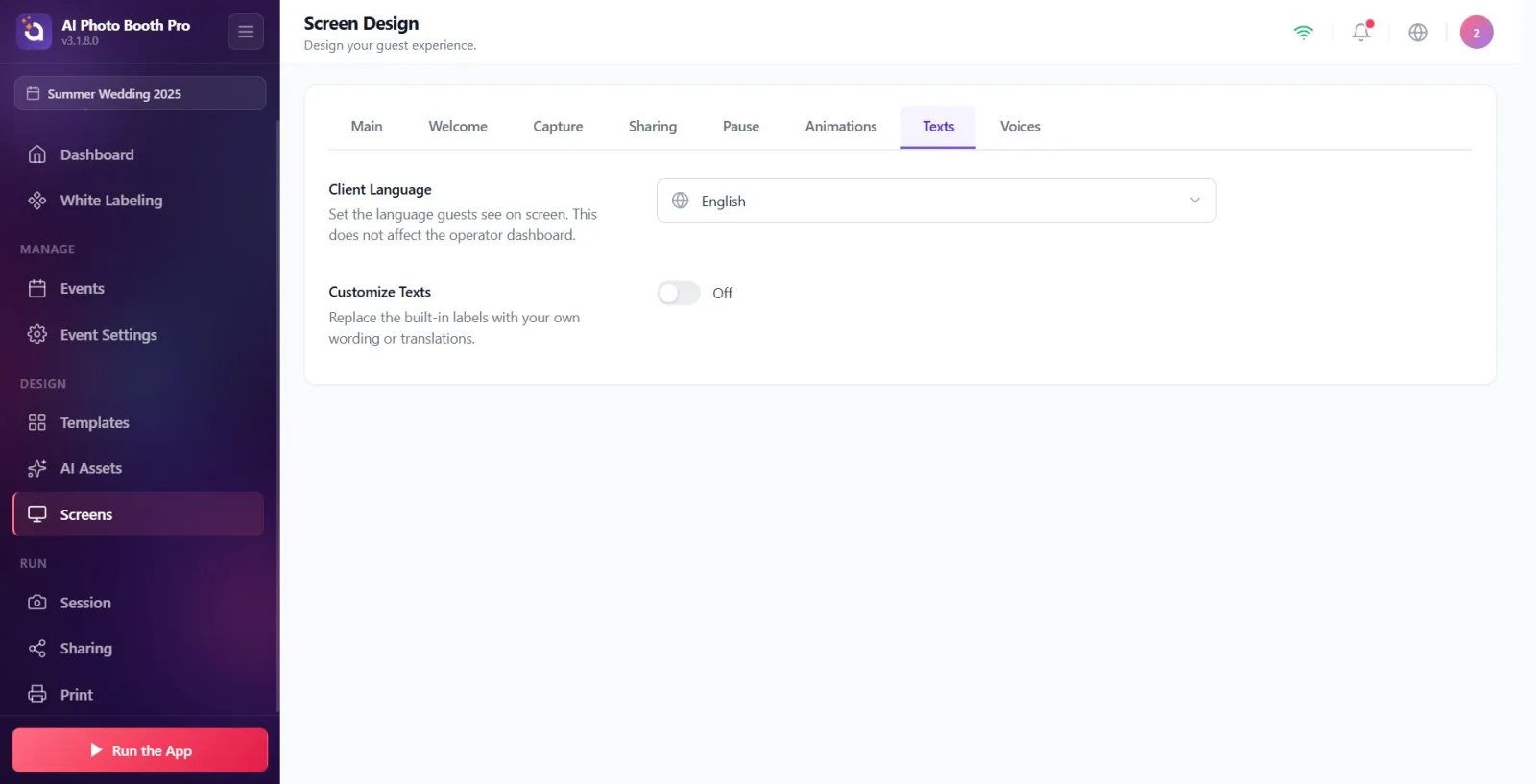
Убедитесь, что мероприятие выбрано (тексты сохраняются как специфичные для мероприятия; если мероприятие не выбрано, изменения не сохраняются). Откройте в «Настройках» страницу «Дизайн экрана» (Дизайн экрана) и перейдите на вкладку «Тексты» в верхней ленте вкладок. Вкладка расположена между «Анимациями» и «Голосами», ближе к концу ленты.
🔎 Элементы на экране: верхняя лента вкладок: Общее, Приветствие, Съёмка, Публикация, Пауза, Анимации, Тексты, Голоса.
Шаг 2 · Выберите язык гостя (Язык клиента)
Дизайн экрана → Тексты
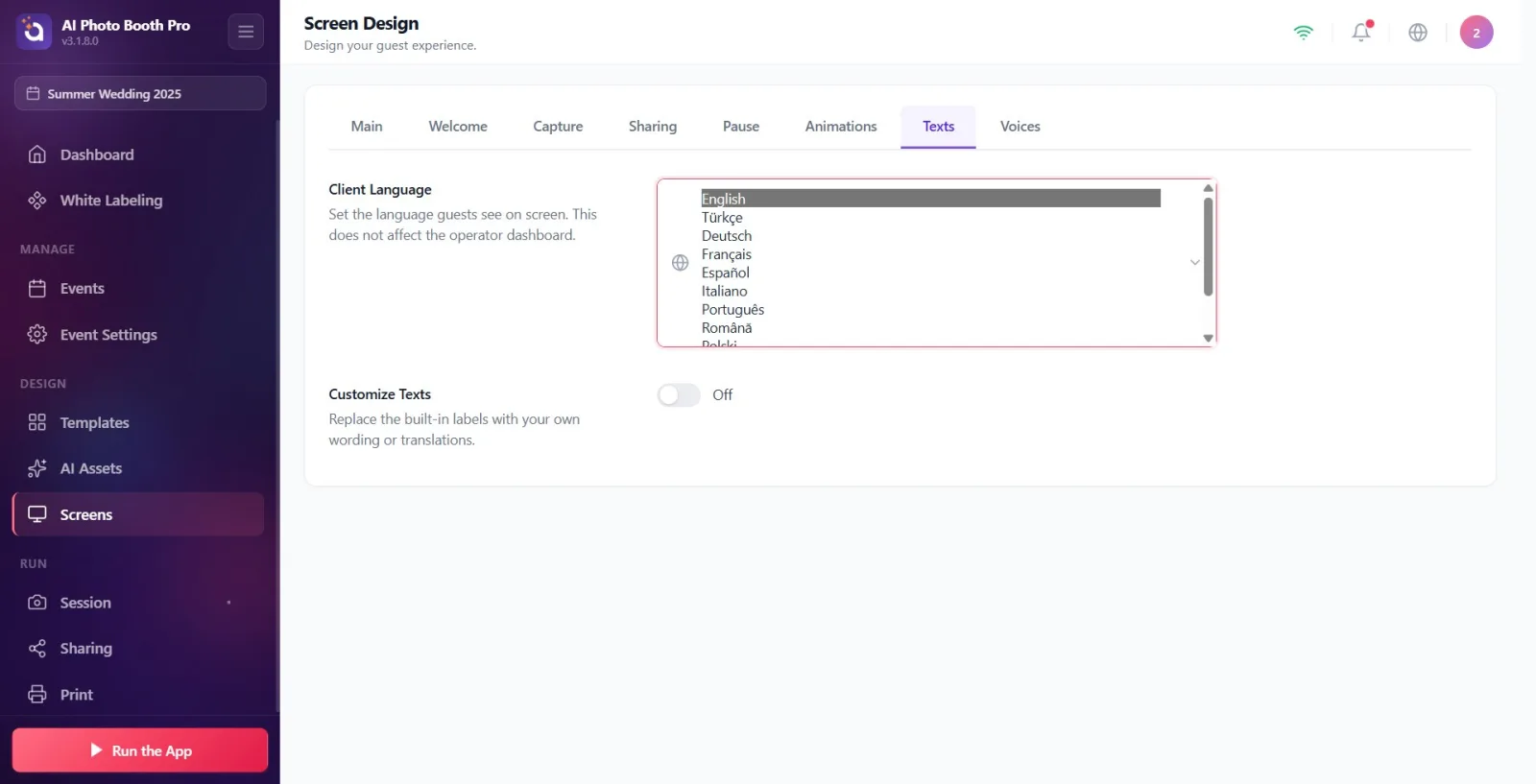
В выпадающем списке Язык клиента в самом верху выберите язык, который гости увидят на экране booth'а. Эта настройка определяет как язык встроенных текстов по умолчанию, так и бледно-серый текст-пример (placeholder) в полях. Как указано в описании, этот выбор влияет только на экран гостя и не изменяет панель оператора (интерфейс «Настроек»). ВАЖНО: выбирайте язык ДО ввода собственных текстов — изменение языка позже перезапишет все ваши тексты значениями по умолчанию нового языка.
🔎 Элементы на экране: заголовок Язык клиента + описание «Установите язык, который гости видят на экране. Это не влияет на панель оператора»; выпадающий список со значком глобуса — 11 вариантов: English, Türkçe, Deutsch, Français, Español, Italiano, Português, Română, Polski, Русский, Čeština.
Шаг 3 · Включите переключатель Настроить тексты
Дизайн экрана → Тексты
Включите переключатель Настроить тексты. По умолчанию он выключен; пока он выключен, все экраны используют встроенные тексты по умолчанию, а разделы редактирования скрыты. Когда вы включите переключатель, ниже появятся все разделы редактирования текста, сгруппированные по экранам (Общее, Экран приветствия, Экран GlamBot, Экран съёмки, Экран публикации, Экраны оплаты, заголовки страниц).
🔎 Элементы на экране: заголовок Настроить тексты + описание «Замените встроенные подписи собственными формулировками или переводами»; переключатель (по умолчанию выключен).
Шаг 4 · Отредактируйте текстовое поле (логика работы)
Дизайн экрана → Тексты
Каждая настройка представляет собой подпись сверху и текстовое поле снизу. Бледно-серый текст (placeholder) в поле — это встроенное значение по умолчанию для выбранного языка. Как только вы напишете собственный текст, это поле начнёт показывать ваш текст в booth'е. Изменения сохраняются автоматически (примерно через 0,5 сек после того, как вы прекратите печатать) — отдельной кнопки Сохранить нет. Если оставить поле пустым, этот экран вернётся к тексту по умолчанию (пустой текст не отображается). У полей нет ограничения по количеству символов; для коротких надписей кнопок рекомендуется краткость.
🔎 Элементы на экране: подпись (form-label) + однострочное текстовое поле (form-input); бледно-серый placeholder = текст по умолчанию; автосохранение (задержка 500 мс).
Шаг 5 · Отредактируйте общие тексты
Дизайн экрана → Тексты
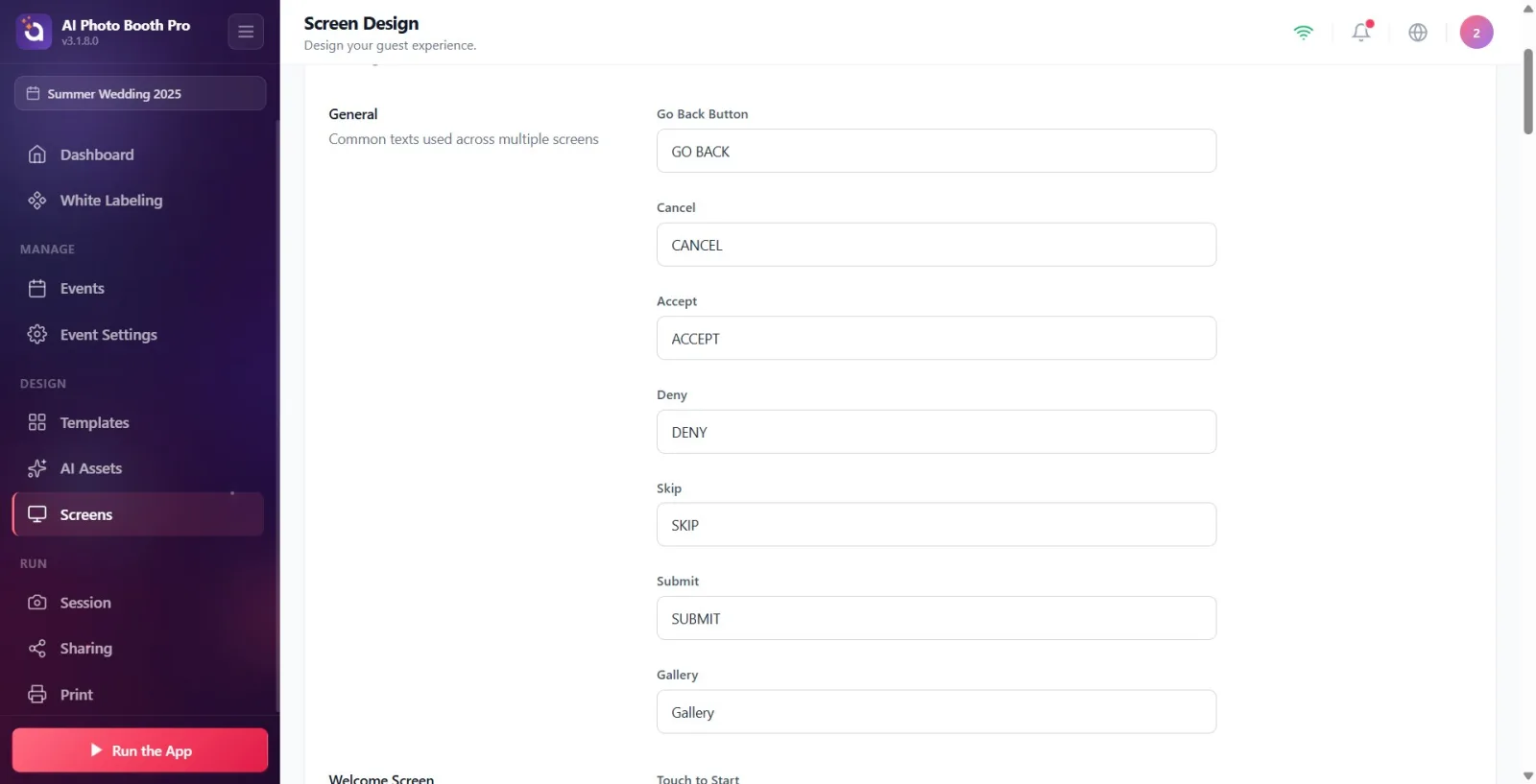
Раздел Общее (описание: Общие тексты, используемые на нескольких экранах) содержит общие надписи кнопок, повторяющиеся на многих экранах. Отредактируйте следующие поля: Кнопка «Назад» (по умолчанию НАЗАД), Отмена (ОТМЕНА), Принять (ПРИНЯТЬ), Отклонить (ОТКЛОНИТЬ), Пропустить (ПРОПУСТИТЬ), Отправить (ОТПРАВИТЬ), Галерея (Галерея).
🔎 Элементы на экране: заголовок раздела Общее; 7 текстовых полей: Кнопка «Назад», Отмена, Принять, Отклонить, Пропустить, Отправить, Галерея.
Шаг 6 · Отредактируйте тексты экрана приветствия
Дизайн экрана → Тексты
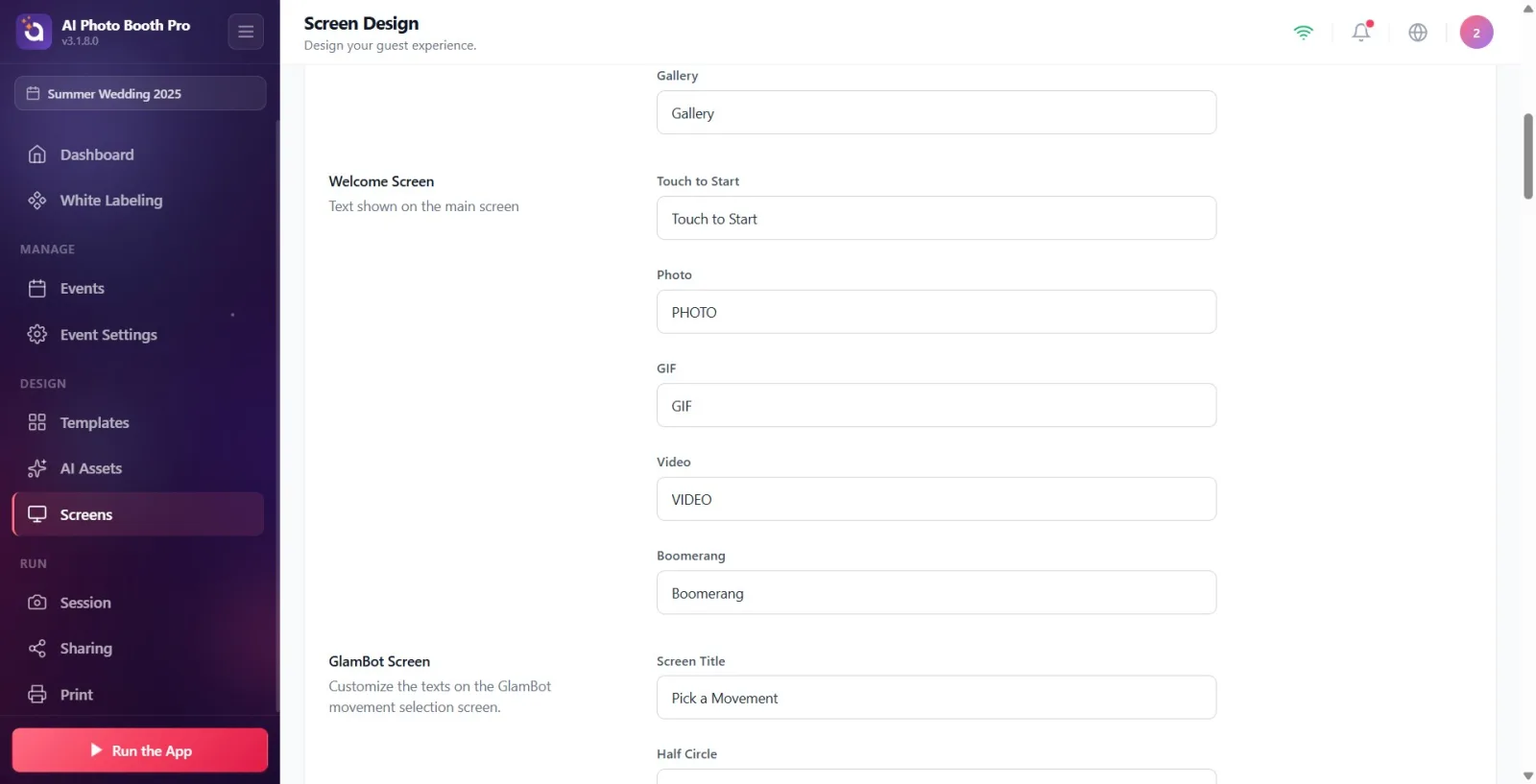
Раздел Экран приветствия (описание: Текст, отображаемый на главном экране) содержит надписи на экране открытия/приветствия booth'а. Поля: «Нажмите, чтобы начать» (по умолчанию «Нажмите, чтобы начать»), «Фото» (ФОТО), «GIF» (GIF), «Видео» (ВИДЕО), «Бумеранг» (BOOMERANG).
🔎 Элементы на экране: заголовок раздела Экран приветствия; 5 текстовых полей: «Нажмите, чтобы начать», Фото, GIF, Видео, Бумеранг.
Шаг 7 · Отредактируйте тексты экрана GlamBot
Дизайн экрана → Тексты
Раздел Экран GlamBot (описание: Настройте тексты на экране выбора движения GlamBot.) содержит надписи на экране выбора движения роборуки (GlamBot). Поля: Заголовок экрана (по умолчанию «Выберите движение»), Полукруг (Полукруг), Зигзаг (Зигзаг), Круг (Круг), Приближение (Приближение).
🔎 Элементы на экране: заголовок раздела Экран GlamBot; 5 текстовых полей: Заголовок экрана, Полукруг, Зигзаг, Круг, Приближение.
Шаг 8 · Отредактируйте тексты экрана съёмки
Дизайн экрана → Тексты
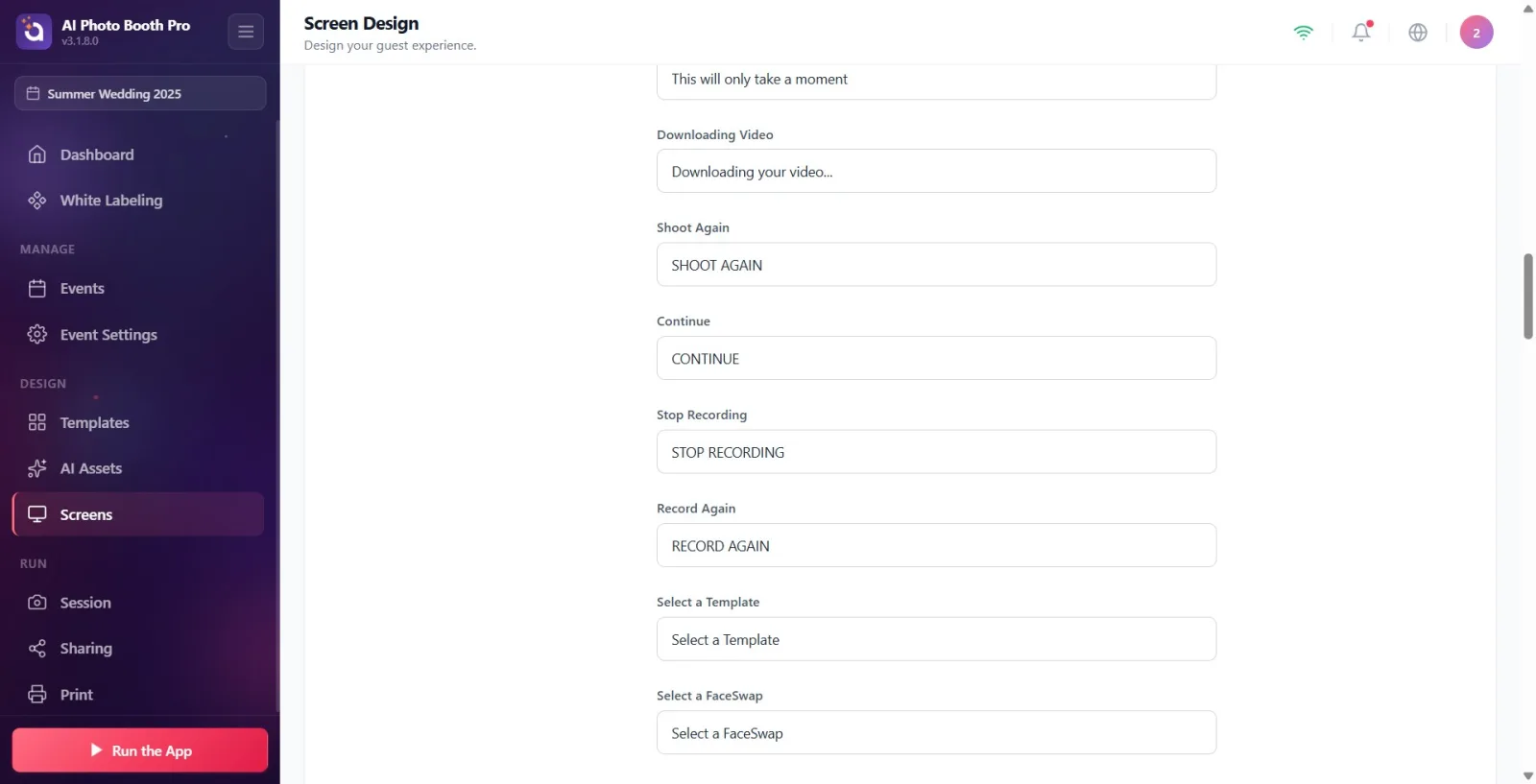
Раздел Экран съёмки (описание: Текст, отображаемый во время съёмки фото/видео) содержит все надписи, отображаемые во время съёмки и обработки. Поля: Обработка фото (по умолчанию «Ваше фото обрабатывается…»), Обработка видео (Ваше видео обрабатывается…), Подзаголовок обработки (Это займёт всего мгновение), Загрузка видео (Ваше видео загружается…), Снять снова (СНЯТЬ СНОВА), Продолжить (ПРОДОЛЖИТЬ), Остановить запись (ОСТАНОВИТЬ ЗАПИСЬ), Записать снова (ЗАПИСАТЬ СНОВА), Выберите шаблон (Выберите шаблон), Выберите FaceSwap (Выберите FaceSwap), Выберите AI-эффект (Выберите AI-эффект), Улыбнитесь (УЛЫБНИТЕСЬ!).
🔎 Элементы на экране: заголовок раздела Экран съёмки; 12 текстовых полей: Обработка фото, Обработка видео, Подзаголовок обработки, Загрузка видео, Снять снова, Продолжить, Остановить запись, Записать снова, Выберите шаблон, Выберите FaceSwap, Выберите AI-эффект, Улыбнитесь.
Шаг 9 · Отредактируйте тексты экрана публикации
Дизайн экрана → Тексты
Раздел Экран публикации (описание: «Настройте подписи, которые видят гости при публикации или печати своих фотографий») содержит все надписи в потоке публикации/печати. Поля: «Печать» (по умолчанию ПЕЧАТЬ), «Печать» (ПЕЧАТЬ), «E-mail» (EMAIL), «SMS» (SMS), «WhatsApp» (WHATSAPP), «QR» (QR), «Готово» (ГОТОВО), «Использовать снова» (ИСПОЛЬЗОВАТЬ СНОВА), «Раскрашивание · Отмена» (Отмена), «Раскрашивание · Сохранить» (Сохранить), «Заголовок номера телефона» (Заголовок номера телефона), «Экраны» (это поле задаёт текст «сканировать и скачать» для QR — по умолчанию «Сканировать для скачивания»), «Рендеринг» (ОБРАБОТКА…), «Завершить» (ЗАВЕРШЕНО), «Просмотреть медиа» (ПРОСМОТРЕТЬ МЕДИА), «Офлайн» (Офлайн), «Лимит превышен» (Лимит превышен), «Нативный шеринг» (ПОДЕЛИТЬСЯ), «Отправить» (ОТПРАВИТЬ).
🔎 Элементы на экране: заголовок раздела Экран публикации; 19 текстовых полей (Печать, Печать, E-mail, SMS, WhatsApp, QR, Готово, Использовать снова, Раскрашивание · Отмена, Раскрашивание · Сохранить, Заголовок номера телефона, Экраны, Рендеринг, Завершить, Просмотреть медиа, Офлайн, Лимит превышен, Нативный шеринг, Отправить). Примечание: поле с подписью Экраны на самом деле задаёт текст QR «сканировать и скачать».
Шаг 10 · Отредактируйте тексты экрана оплаты
Дизайн экрана → Тексты
Раздел Экран оплаты (описание: Настройте тексты страницы оплаты) содержит надписи на экране выбора оплаты для платного использования booth'а. Поля: Заголовок оплаты (по умолчанию «Выберите ваше развлечение»), Подзаголовок оплаты (Выберите ваш опыт), Префикс кнопки оплаты (Поехали — оплатить), Кнопка бесплатного перехода (Поехали).
🔎 Элементы на экране: заголовок раздела Экран оплаты; 4 текстовых поля: Заголовок оплаты, Подзаголовок оплаты, Префикс кнопки оплаты, Кнопка бесплатного перехода.
Шаг 11 · Отредактируйте тексты экрана QR-оплаты
Дизайн экрана → Тексты
Раздел Экран QR-оплаты (описание: Настройте тексты страницы QR-оплаты) содержит надписи на экране, где гостю показывается QR-код для оплаты с телефона. Поля: Заголовок QR-страницы (по умолчанию «Почти готово!»), Подзаголовок QR-страницы (Завершите оплату, чтобы продолжить), Инструкция QR (Отсканируйте QR-код, чтобы завершить оплату).
🔎 Элементы на экране: заголовок раздела Экран QR-оплаты; 3 текстовых поля: Заголовок QR-страницы, Подзаголовок QR-страницы, Инструкция QR.
Шаг 12 · Отредактируйте тексты экрана успешной оплаты
Дизайн экрана → Тексты
Раздел Экран успешной оплаты (описание: Настройте тексты страницы успешной оплаты) содержит надписи, отображаемые после подтверждения оплаты. Поля: Заголовок успеха (по умолчанию «Всё готово!»), Подзаголовок успеха (Оплата прошла успешно! Давайте создадим воспоминания), Инструкция успеха (Ваш сеанс начнётся в ближайшее время.).
🔎 Элементы на экране: заголовок раздела Экран успешной оплаты; 3 текстовых поля: Заголовок успеха, Подзаголовок успеха, Инструкция успеха.
Шаг 13 · Отредактируйте заголовки страниц (Галерея / FaceSwap / AIEffect / Шаблон)
Дизайн экрана → Тексты
Четыре отдельных раздела задают верхний заголовок соответствующих страниц выбора: Страница галереи → Заголовок галереи (по умолчанию «Галерея»); Страница FaceSwap → Заголовок FaceSwap (Выберите фото) и Заголовок галереи FaceSwap (Выберите галерею Face Swap); Страница AIEffect → Заголовок AIEffect (Выберите AI-эффект); Страница шаблона → Заголовок шаблона (Выберите шаблон).
🔎 Элементы на экране: разделы Страница галереи, Страница FaceSwap, Страница AIEffect, Страница шаблона; поля заголовков: Заголовок галереи, Заголовок FaceSwap, Заголовок галереи FaceSwap, Заголовок AIEffect, Заголовок шаблона.
Шаг 14 · Отредактируйте тексты страницы оплаты (вариант выбора)
Дизайн экрана → Тексты
Раздел Страница оплаты (описание: Тексты для страницы оплаты) содержит заголовки и описания для вариантов цифровой загрузки и печати. Поля: Заголовок цифровой загрузки (по умолчанию «Цифровая загрузка»), Описание цифровой загрузки (Переходите на цифру: мгновенная загрузка (без печати)), Заголовок печати (Печать), Описание печати (Заберите с собой: печать фотографии).
🔎 Элементы на экране: заголовок раздела Страница оплаты; 4 текстовых поля: Заголовок цифровой загрузки, Описание цифровой загрузки, Заголовок печати, Описание печати.
Изменения сохраняются автоматически (примерно через 0,5 сек после того, как вы прекратите печатать) — отдельной кнопки Сохранить нет.
Бледно-серый текст (placeholder) в поле — это встроенное значение по умолчанию для этого поля; когда вы напишете собственный текст, он заменит его. Если очистить поле, booth снова покажет значение по умолчанию.
Тексты специфичны для мероприятия: каждое мероприятие хранит собственные тексты, изменения в одном мероприятии не влияют на другое. Для сохранения изменений мероприятие должно быть выбрано.
Язык клиента влияет только на экран гостя (booth); он не меняет язык интерфейса оператора/настроек.
Поддерживается 11 языков: English, Türkçe, Deutsch, Français, Español, Italiano, Português, Română, Polski, Русский, Čeština.
Пока Настроить тексты выключено, все экраны используют встроенные тексты по умолчанию, и разделы редактирования не отображаются.
Поле с подписью Экраны в разделе «Экран публикации» на самом деле задаёт текст QR «сканировать и скачать» (по умолчанию Сканировать для скачивания) — не дайте названию поля себя обмануть.
ВАЖНО: менять Язык клиента ПОСЛЕ ввода собственных текстов — изменение языка ПЕРЕЗАПИШЕТ все введённые вами тексты значениями по умолчанию нового языка (ваша работа будет стёрта). Сначала выберите язык, затем настраивайте тексты.
Писать текст или включать переключатель без выбранного мероприятия: изменения не сохраняются, отображаются только значения по умолчанию. Сначала создайте/выберите мероприятие.
Забыть включить переключатель Настроить тексты: разделы редактирования не отображаются, и собственные тексты не применяются в booth'е.
Думать, что очистка поля приведёт к «пустому» тексту в booth'е: пустое поле — это не удаление, оно возвращается к значению по умолчанию.
Принимать Язык клиента за язык приложения/оператора: он влияет только на экран гостя, не изменяя интерфейс «Настроек».
Думать, что текст исчезнет, если сразу покинуть вкладку после ввода: автосохранение (500 мс) сохраняет отложенное сохранение и при смене вкладки; тем не менее подождать секунду безопаснее.
Похожие темы
Голоса Дизайн экрана
