
Сначала: Как создать мероприятие?
AI-ресурсы — это раздел, где вы централизованно управляете AI-эффектами изображений и видео, которые будут предложены гостям на вашем мероприятии. Он состоит из трёх вкладок — AI-эффекты, AI-замена лиц и AI Видео — и всё, что вы выберете, автоматически применяется к текущему выбранному мероприятию.
- Мероприятие должно быть создано и выбрано (активно) — AI-ресурсы работают только для выбранного мероприятия (IsDependendOnEventSelected)
- Должно быть подключение к интернету — AI-ресурсы создаются/загружаются из облака (IsDependendOnInternetSelected)
- В вашей учётной записи должны быть включены функции искусственного интеллекта — требуется план Pro AI или выше; на плане Basic (Starter) вместо вкладок отображается предупреждение о необходимости повышения плана
Пошагово
Шаг 1 · Откройте страницу AI-ресурсов
Настройки (Боковая панель)
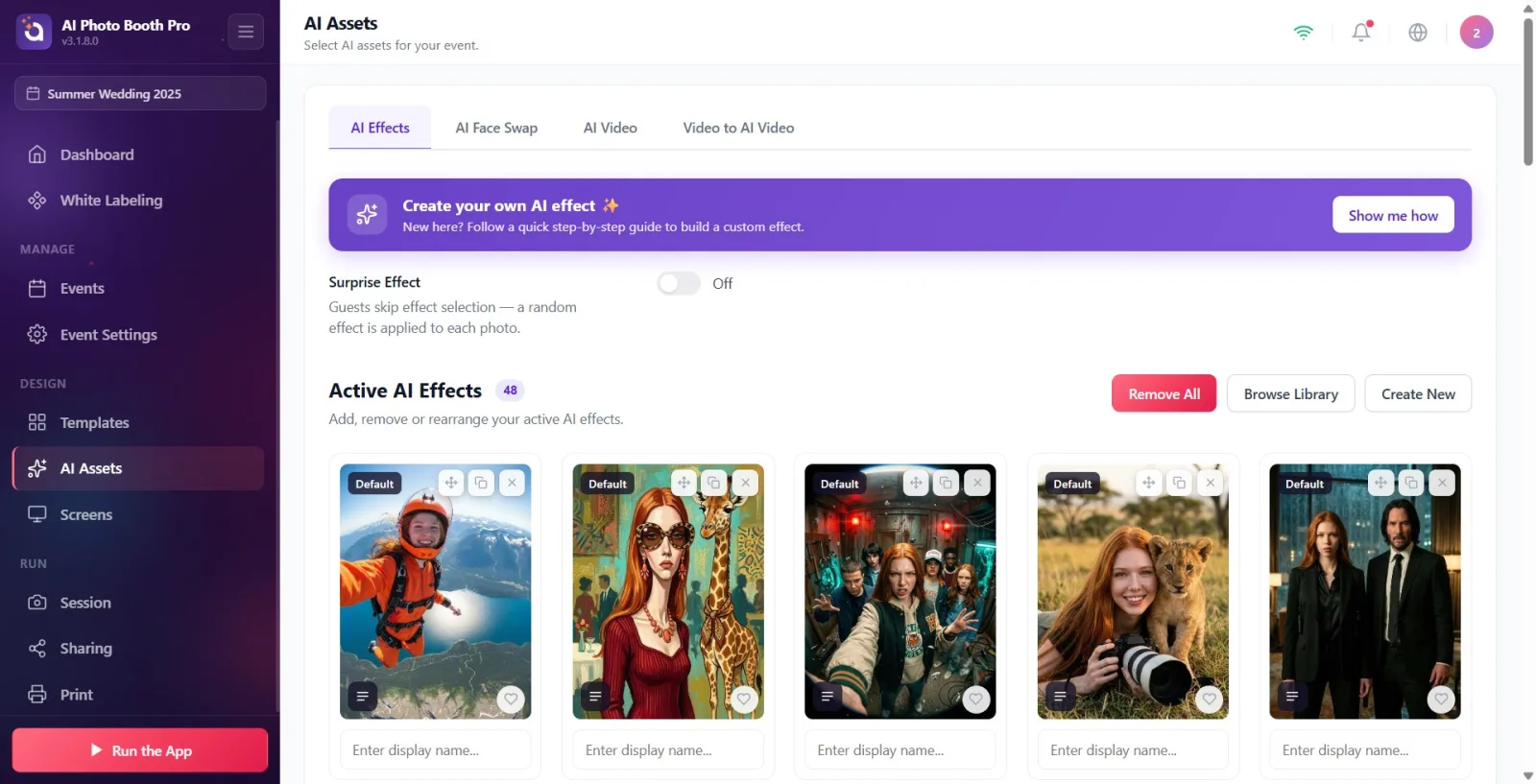
В боковой панели настроек, в группе Дизайн, нажмите на пункт AI-ресурсы со значком звезды. При открытии страницы в заголовке отображается AI-ресурсы, сразу под ним — описание Выберите AI-ресурсы для вашего мероприятия.. (Пункт становится активным только когда выбрано мероприятие и есть подключение к интернету.)
🔎 Элементы на экране: боковая панель → группа Дизайн → пункт AI-ресурсы со значком звезды (в той же группе также находятся Шаблоны и Дизайн экрана)
Шаг 2 · Если вашего плана недостаточно: предупреждение о блокировке
AI-ресурсы
Если ваша учётная запись на плане Basic (Starter), вместо вкладок отображается баннер блокировки. Заголовок «Требуется Pro AI или выше», описание под ним — «Сейчас у вас план {название вашего плана}. Перейдите на Pro AI или Ultimate AI, чтобы использовать AI Effects, Face Swap и AI Видео.». Кнопка справа «Перейти на Pro AI» открывает экран повышения плана/покупки. На пробном (Trial) и планах Pro и выше этот баннер не отображается; вкладки видны сразу.
🔎 Элементы на экране: баннер блокировки: заголовок «Требуется Pro AI или выше» + описание + кнопка «Перейти на Pro AI»
Шаг 3 · Переключайтесь между тремя вкладками
AI-ресурсы
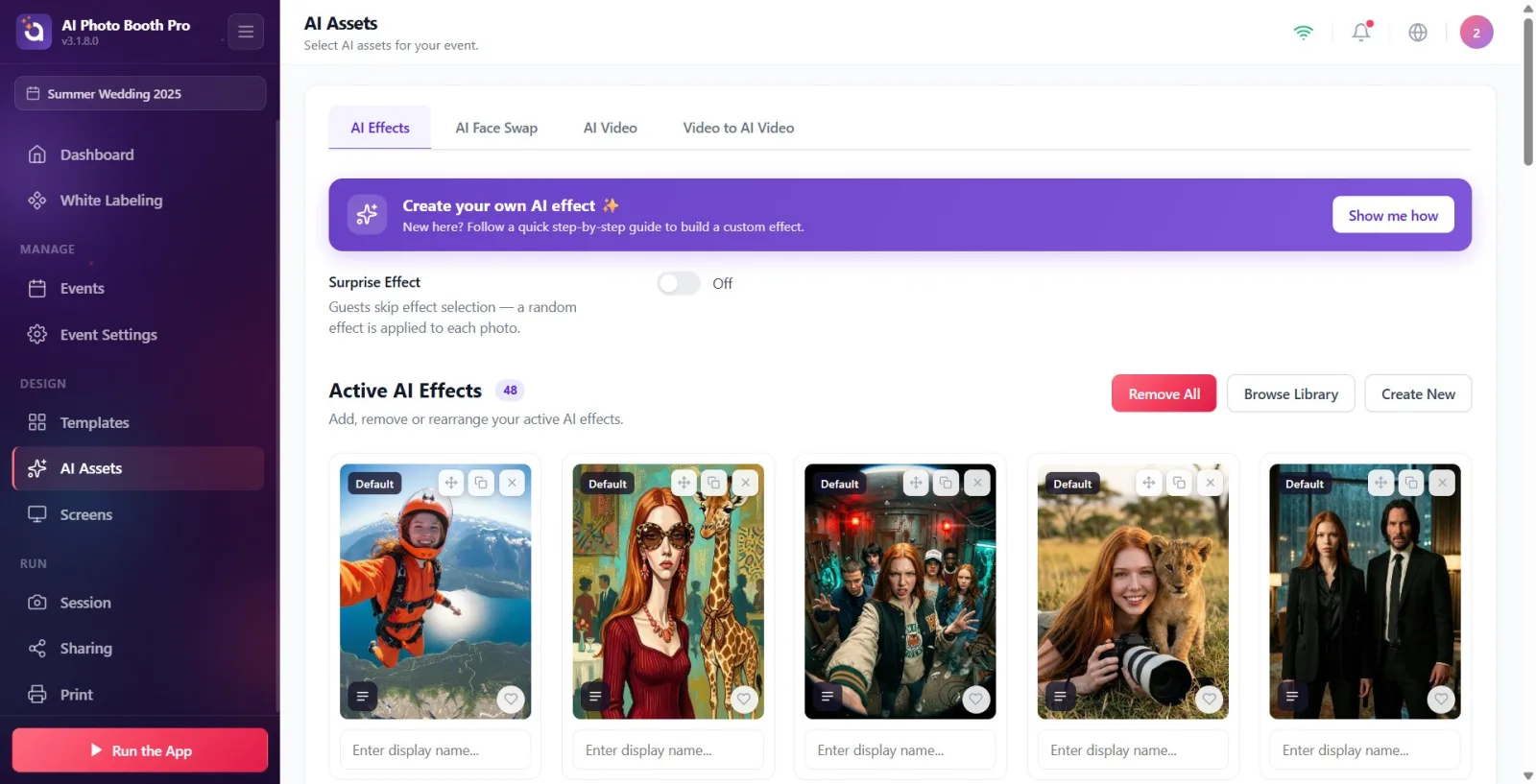
В верхней части страницы слева направо расположены три вкладки: AI-эффекты, AI-замена лиц и AI Видео. Нажав на вкладку, вы переходите к области содержимого этой функции. При первом открытии страницы открывается вкладка AI-эффекты. Выбранная вами вкладка запоминается — при следующем открытии страницы откроется последняя использованная вкладка.
🔎 Элементы на экране: панель вкладок: AI-эффекты | AI-замена лиц | AI Видео (активная вкладка выделена)
Шаг 4 · Для чего нужна вкладка AI-эффекты
AI-ресурсы → AI-эффекты
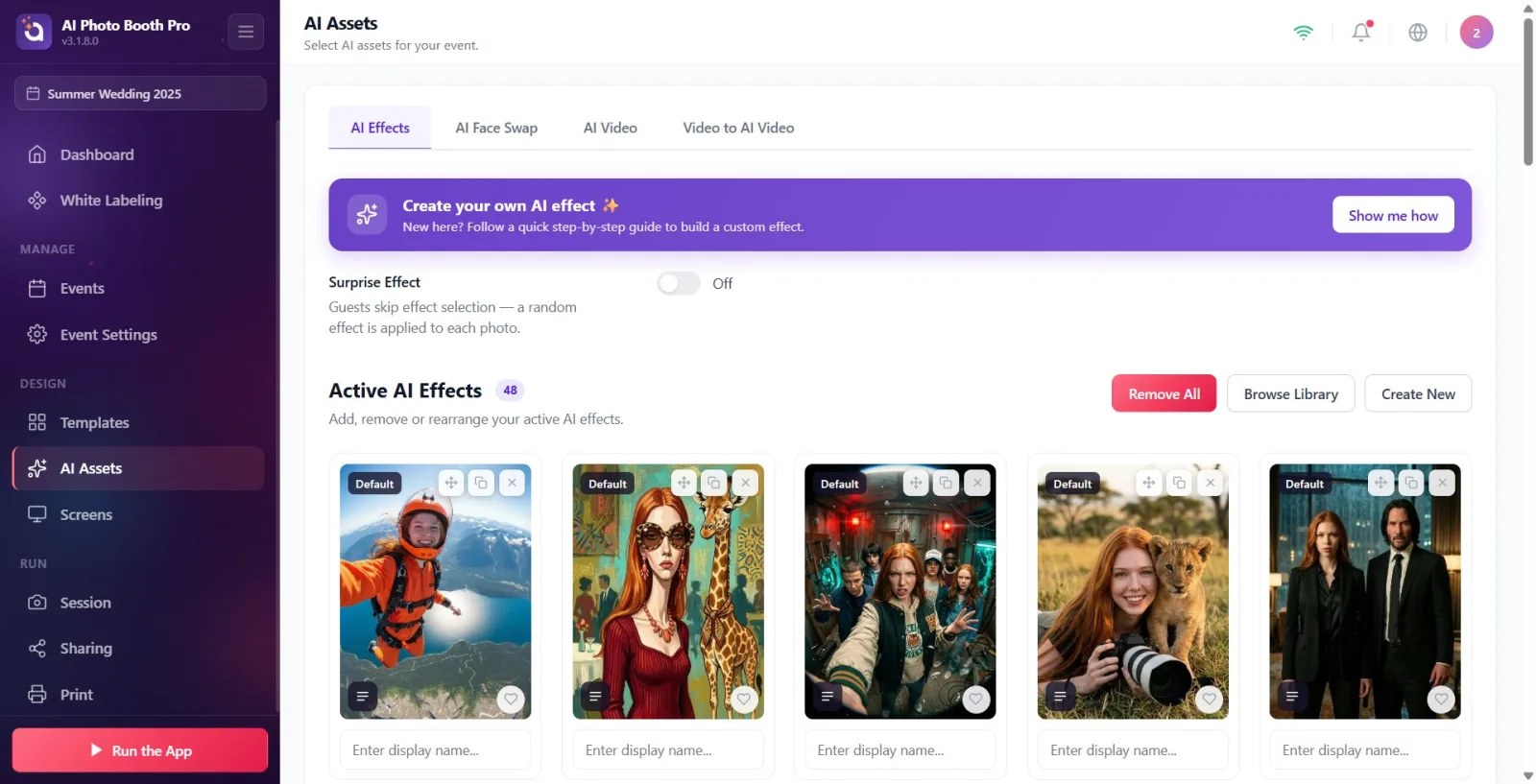
Эта вкладка управляет AI-эффектами фотографий, которые будут применяться к снимкам гостей. Вверху находится обучающий баннер Создай свой AI-эффект ✨; кнопка «Показать как» запускает пошаговый тур. Ниже расположены переключатель «Эффект-сюрприз» и библиотека «Активные AI-эффекты» (описание: «Добавляйте, удаляйте или изменяйте порядок ваших активных AI-эффектов.»). В правом верхнем углу «Просмотреть библиотеку» позволяет добавить готовые эффекты, «Создать новый» — создать собственный эффект; если в списке есть эффекты, кнопка «Удалить все» позволяет убрать их все из этого мероприятия сразу.
🔎 Элементы на экране: баннер Создай свой AI-эффект ✨ + Показать как | переключатель Эффект-сюрприз | галерея Активные AI-эффекты | справа вверху: Просмотреть библиотеку, Создать новый, Удалить все
Шаг 5 · Для чего нужна вкладка AI-замена лиц
AI-ресурсы → AI-замена лиц
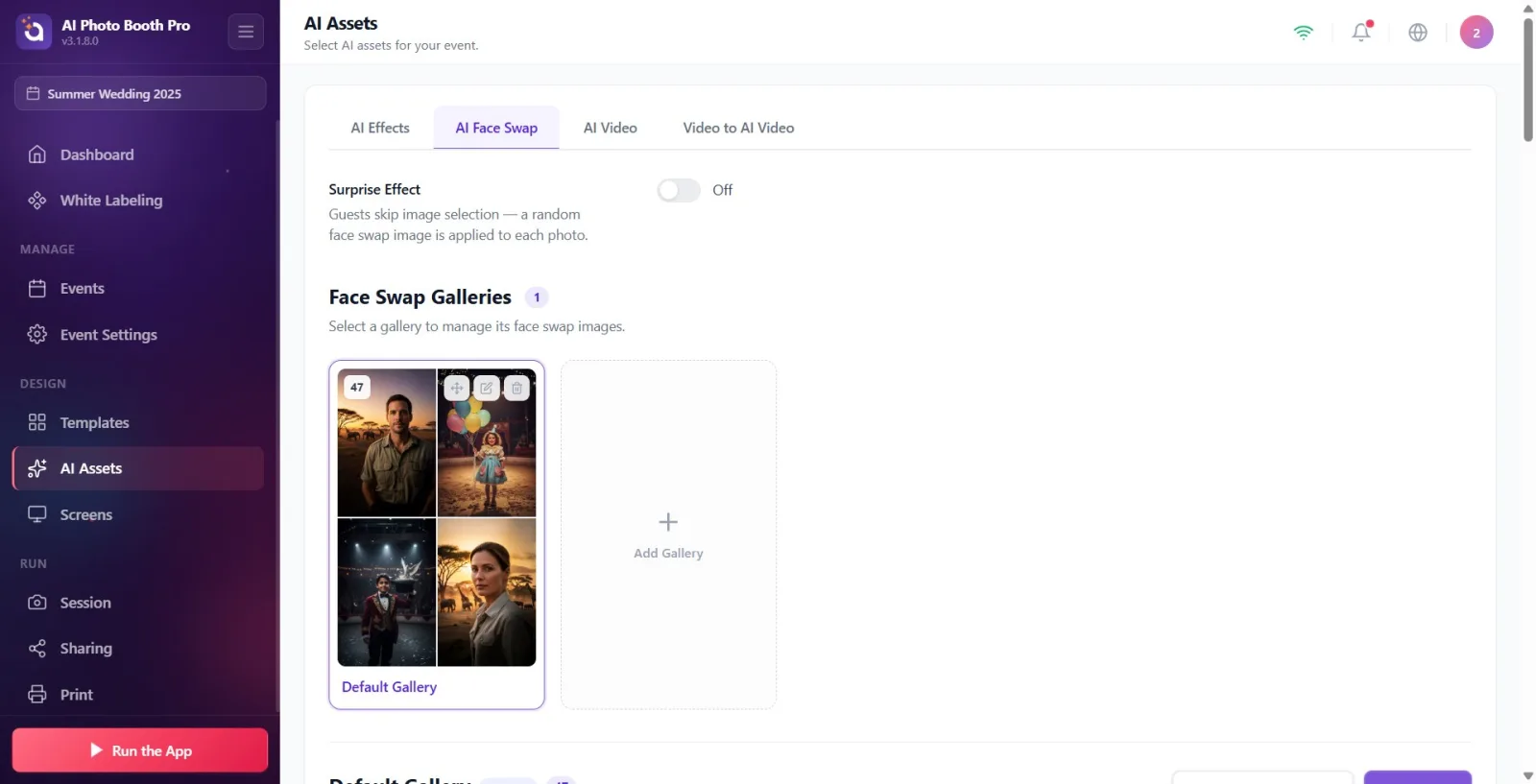
На этой вкладке в виде галерей управляются изображения персонажей, на которые будет наложено лицо гостя. Вверху расположены Галереи замены лиц (описание: Выберите галерею для управления изображениями замены лиц.) и Добавить галерею. При нажатии и выборе галереи ниже открываются персонажи этой галереи (описание: «Каждое изображение представляет персонажа, чьё лицо могут заменить гости. Перетащите для изменения порядка или коснитесь лица, чтобы включить/отключить.»). «Вставить изображение» позволяет загрузить изображение («Перетащите файлы сюда или нажмите, чтобы выбрать»), «Редактировать галерею» — изменить галерею. На изображениях с несколькими лицами, нажав на рамку каждого лица, вы делаете его Будет заменено / Будет пропущено. В галерее По умолчанию также есть кнопка Восстановить галерею по умолчанию.
🔎 Элементы на экране: Галереи замены лиц + Добавить галерею | персонажи выбранной галереи + Вставить изображение / Редактировать галерею | метка лица: Будет заменено / Будет пропущено
Шаг 6 · Для чего нужна вкладка AI Видео
AI-ресурсы → AI Видео
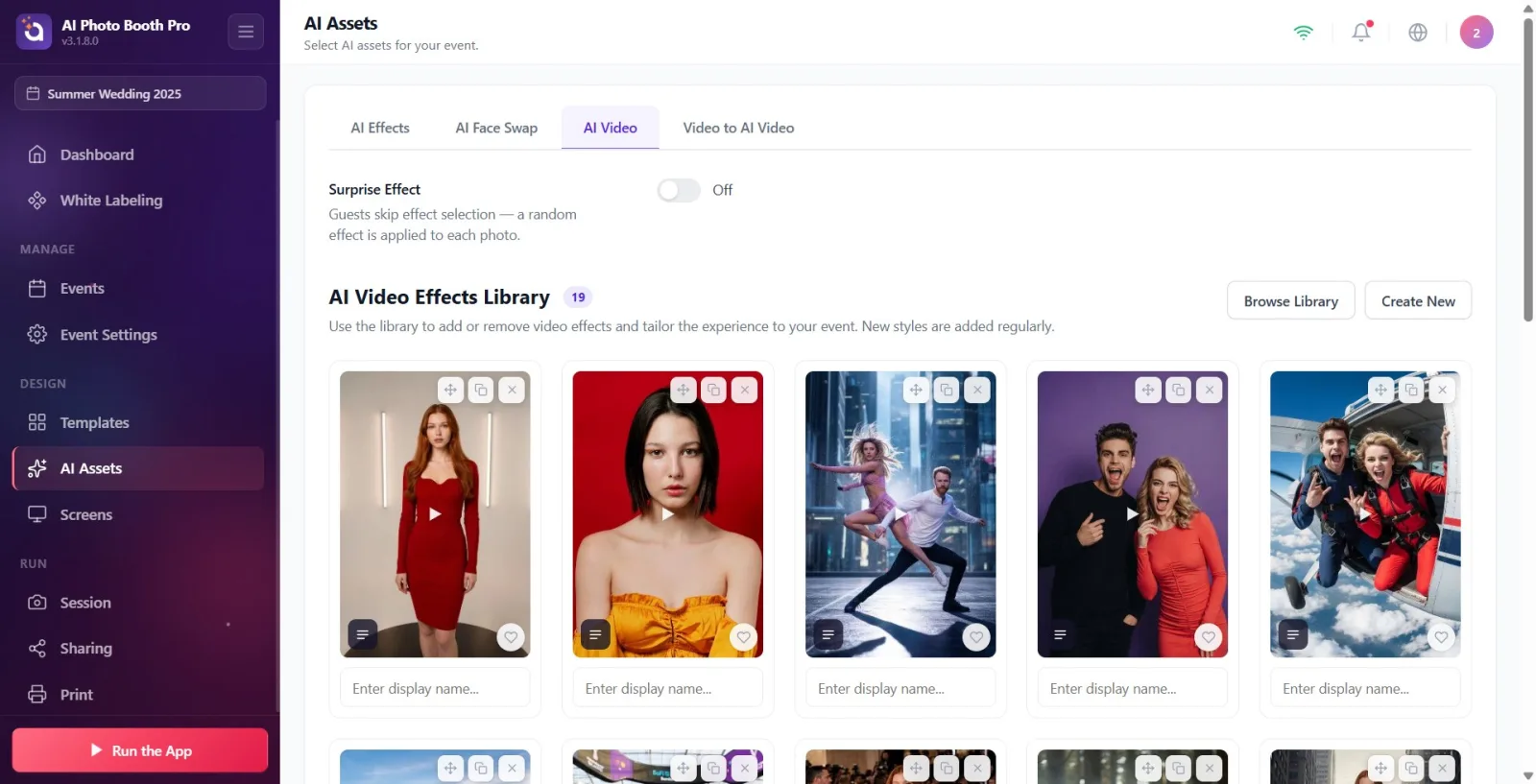
Эта вкладка управляет AI-видеоэффектами, создаваемыми из фотографий. Вверху расположен переключатель Эффект-сюрприз, ниже — Библиотека видеоэффектов ИИ (описание: «Добавляйте или удаляйте эффекты из библиотеки и настраивайте впечатления под ваше мероприятие. Новые стили добавляются регулярно.»). Кнопками «Просмотреть библиотеку» и «Создать новый» в правом верхнем углу вы добавляете видеоэффект. Обложки-видео предпросматриваются прямо на карточке; на карточках без обложки написано Обложка не задана.
🔎 Элементы на экране: переключатель Эффект-сюрприз | галерея Библиотека видеоэффектов ИИ | справа вверху: Просмотреть библиотеку, Создать новый | на карточке без обложки Обложка не задана
Шаг 7 · Общее для всех вкладок: переключатель Эффект-сюрприз
AI-ресурсы (все вкладки)
На каждой из трёх вкладок есть переключатель Эффект-сюрприз. Когда он включён, гость пропускает экран выбора, и к каждому снимку применяется случайный ресурс. В эффектах описание звучит как «Гости пропускают выбор эффекта — к каждой фотографии применяется случайный эффект.», в замене лиц — «Гости пропускают выбор изображения — к каждой фотографии применяется случайное изображение замены лица.». Рядом с переключателем отображается статус Вкл. или Выкл.», и изменение сохраняется сразу.
🔎 Элементы на экране: переключатель Эффект-сюрприз + текст состояния Вкл. / Выкл.
Шаг 8 · Общие действия на карточках (избранное, сортировка, переименование)
AI-ресурсы (галереи)
Карточки галерей на трёх вкладках работают похожим образом: значком сердца можно добавить в Избранное, перетаскиванием изменить их порядок (Перетащите для изменения порядка), в поле Введите отображаемое имя... под карточкой отредактировать отображаемое имя, значками на карточке выполнить Удалить / «Удалить», а при наличии — посмотреть текст генерации через «Просмотреть Prompt». Если ресурс всё ещё загружается, рядом со счётчиком в заголовке появляется индикатор Импорт... и серые карточки-заглушки; после завершения появляются настоящие карточки.
🔎 Элементы на экране: действия на карточке: Избранное (сердце), Перетащите для изменения порядка, поле Введите отображаемое имя..., Удалить/«Удалить», «Просмотреть Prompt», индикатор «Импорт...»
Шаг 9 · Изменения автоматически применяются к выбранному мероприятию
AI-ресурсы
Все выборы здесь применяются к текущему выбранному (активному) мероприятию и сохраняются автоматически, без отдельной кнопки Сохранить. Перед внесением изменений для другого мероприятия убедитесь, что выбрано нужное мероприятие.
AI-ресурсы находятся в боковой панели в группе Дизайн, значок — звезда.
Выбор вкладки запоминается — при повторном открытии страницы вы попадёте на последнюю использованную вкладку (при первом открытии всегда AI-эффекты).
Пока Эффект-сюрприз на каждой вкладке включён, гость не делает выбор; система применяет случайный ресурс — идеально для быстрого потока.
Для готовых ресурсов используйте Просмотреть библиотеку, для создания собственного ресурса с нуля — кнопку Создать новый.
Отмечая карточки как избранные (Избранное), вы можете выделить их; перетаскивая (Перетащите для изменения порядка) — определить порядок показа гостю.
Индикатор Импорт... и серые карточки означают, что ресурсы ещё загружаются/готовятся; по завершении появляются настоящие карточки.
Изменения сохраняются автоматически; отдельную кнопку Сохранить искать не нужно.
Попытка зайти на страницу без выбора мероприятия или без интернета — AI-ресурсы требуют и выбранного мероприятия, и подключения к интернету.
Поиск вкладок AI на плане Basic (Starter) — на этом плане вместо вкладок появляется баннер блокировки Требуется Pro AI или выше; нужен переход на «Pro AI».
Путаница между Просмотреть библиотеку и Создать новый — первое добавляет готовый ресурс в ваш список, второе создаёт совершенно новый ресурс с нуля.
Мысль, что Удалить все или Удалить на карточке в AI-эффекты/AI Видео — это удаление из библиотеки навсегда: на самом деле это лишь убирает ресурс из активного списка этого мероприятия; позже его можно снова добавить через Просмотреть библиотеку.
Попытка добавить персонажа в AI-замена лиц без выбора галереи — сначала нужно выбрать галерею; раздел персонажей/Вставить изображение открывается только при выбранной галерее.
Редактирование при неверно выбранном мероприятии — все выборы здесь всегда применяются к текущему активному мероприятию.
Похожие темы
Создание AI-эффекта Создание AI-видеоэффекта Галереи замены лиц Эффект-сюрприз (Surprise Effect)
