
Сначала: Что такое дизайн экрана и как использовать вкладку Общее ?
Вкладка Съёмка на странице «Экраны» — это место, где вы размещаете и масштабируете элементы экрана, который видит гость во время фото/видеосъёмки (живое изображение с камеры, обратный отсчёт, миниатюры фотографий, логотип, кнопка отмены, эффект вспышки и фон). Секция Предпросмотр экрана сверху сразу показывает изменения в реальном времени. Некоторые элементы, такие как цвет, тема, изображение логотипа и фоновая основа, на этой вкладке только отображаются; их истинный источник — вкладка Общее.
- etkinlik-olusturma
- Должно быть создано и выбрано мероприятие — настройки относятся к конкретному мероприятию, изменения при невыбранном мероприятии не сохраняются
- Цвет/тема, изображение логотипа и основной фон должны быть сначала настроены на вкладке Общее (на вкладке Съёмка эти элементы только размещаются)
Шаг за шагом
Шаг 1 · Откройте вкладку Съёмка
Экраны → Съёмка
Откройте страницу Дизайн экрана через левое меню. На верхней панели вкладок слева направо расположены Общее, Приветствие, Съёмка, Публикация, Пауза, Анимации, Тексты, Голоса. Нажмите на третью вкладку — Съёмка.
🔎 Элементы на экране: верхняя панель вкладок: Общее / Приветствие / Съёмка / Публикация / Пауза / Анимации / Тексты / Голоса.
Шаг 2 · Изучите секцию Предпросмотр экрана
Экраны → Съёмка
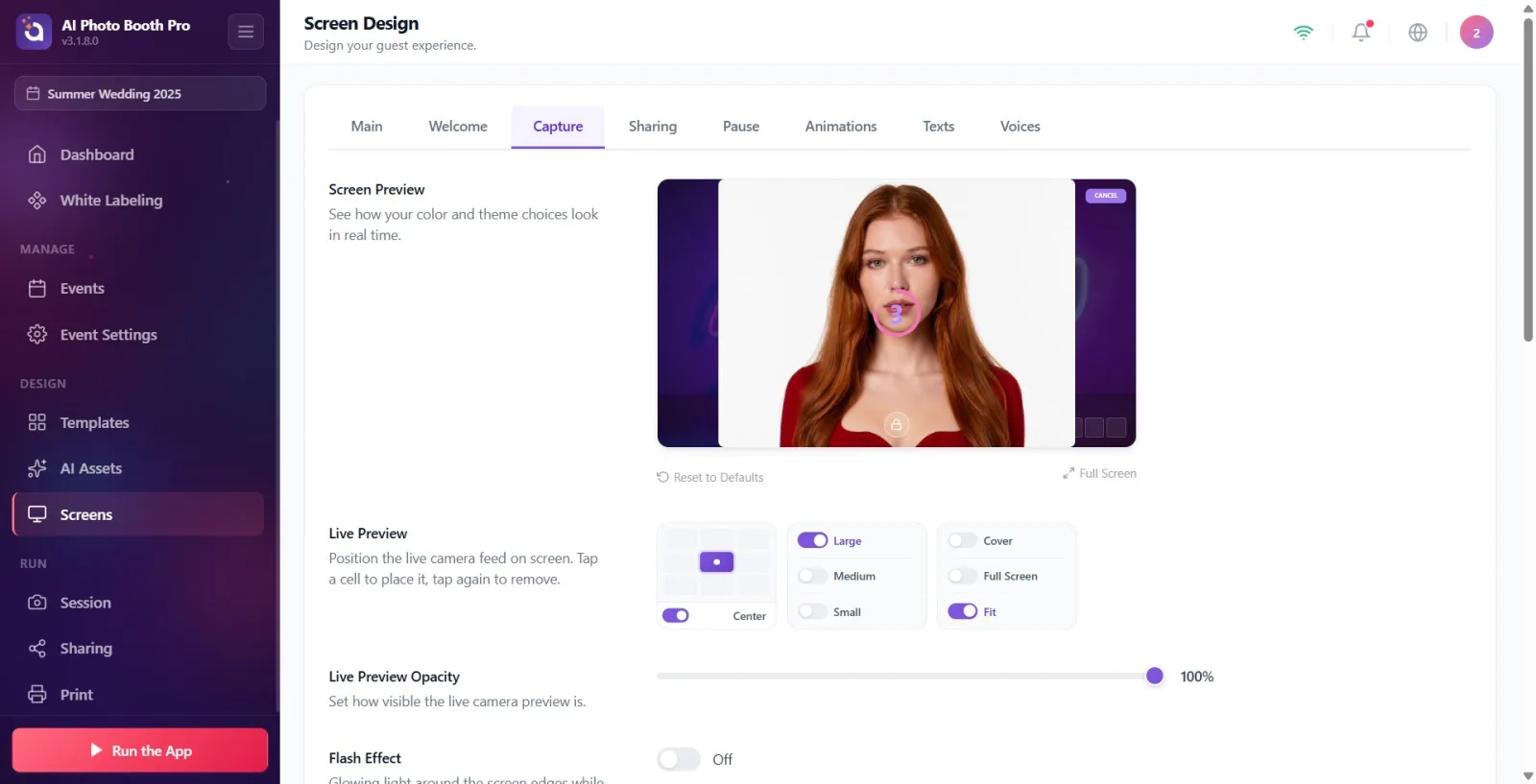
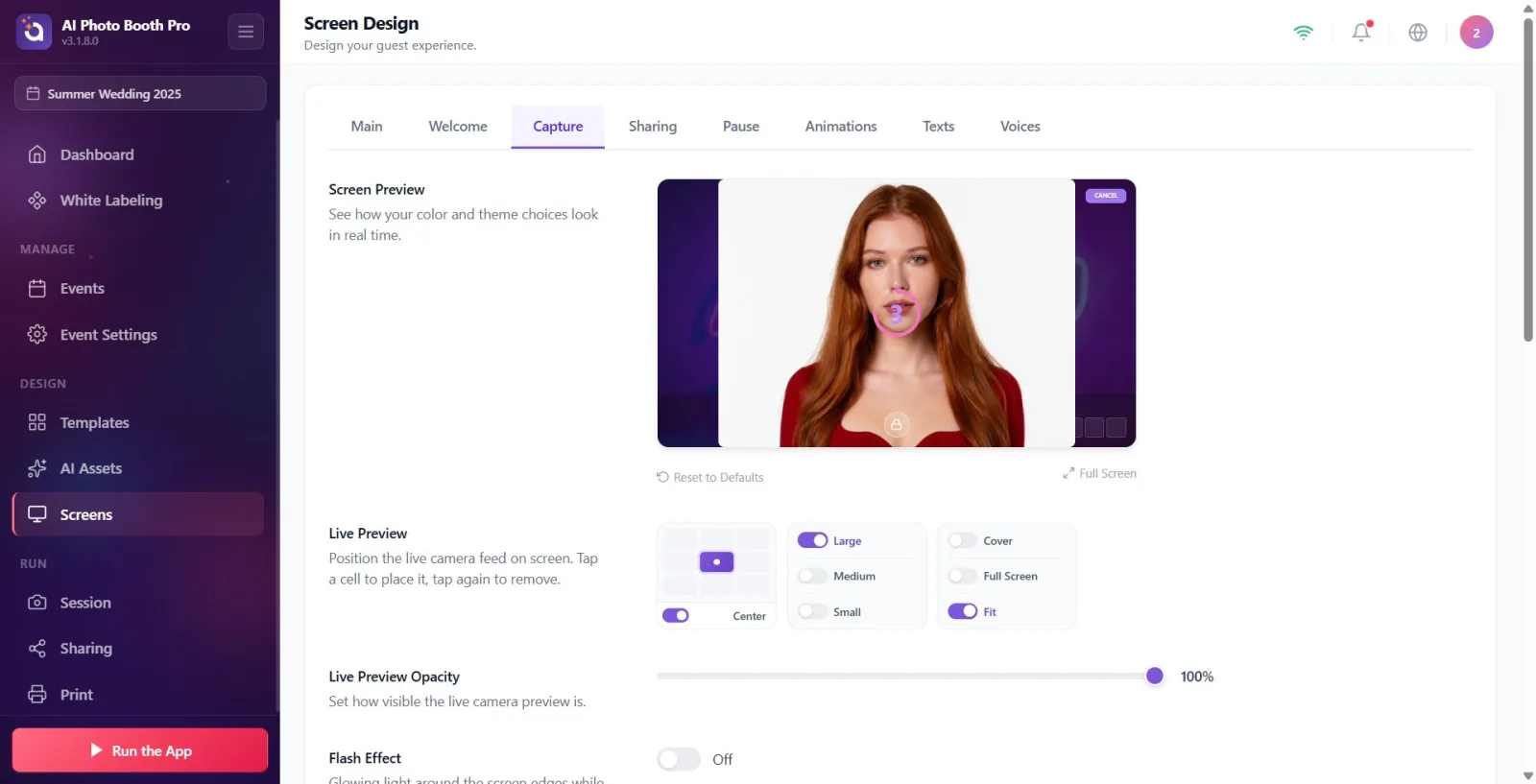
Закреплённое поле Предпросмотр экрана в самом верху вкладки сразу показывает в реальном времени каждое ваше изменение (Смотрите, как выглядят выбранные цвета и тема в реальном времени.). Предпросмотр объединяет результат всех настроек ниже (предпросмотр камеры, обратный отсчёт, миниатюры, логотип, кнопка отмены, фон, вспышка). При нажатии на элемент в предпросмотре страница сразу переходит к секции настроек этого элемента; при наведении элемент выделяется пунктирной линией. В правом нижнем углу есть два действия: Сбросить до значений по умолчанию и Полный экран.
🔎 Элементы на экране: заголовок Предпросмотр экрана + поле живого предпросмотра (кликабельные элементы); внизу справа ссылка Сбросить до значений по умолчанию и кнопка Полный экран.
Шаг 3 · Живой просмотр — разместите изображение с камеры
Экраны → Съёмка
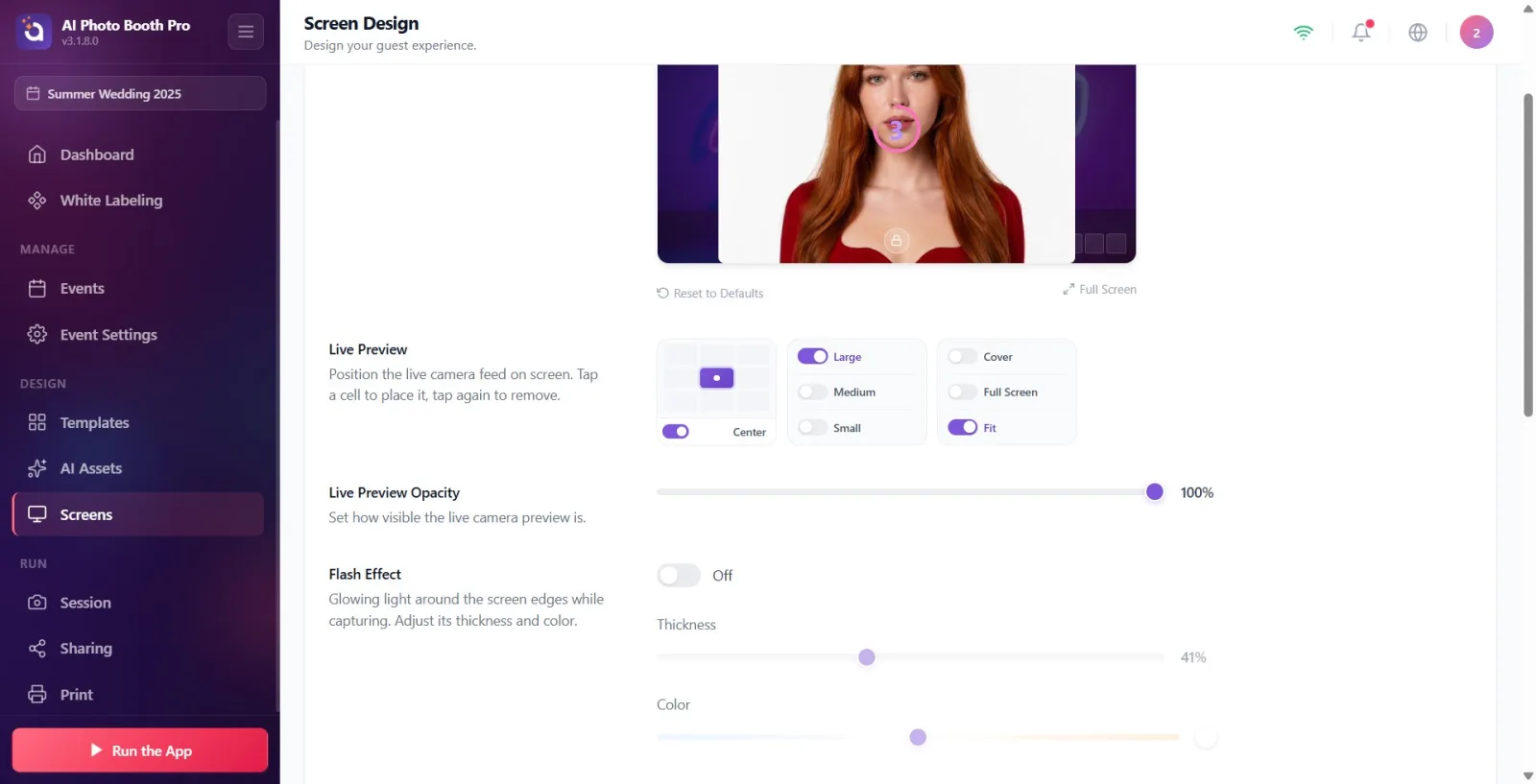
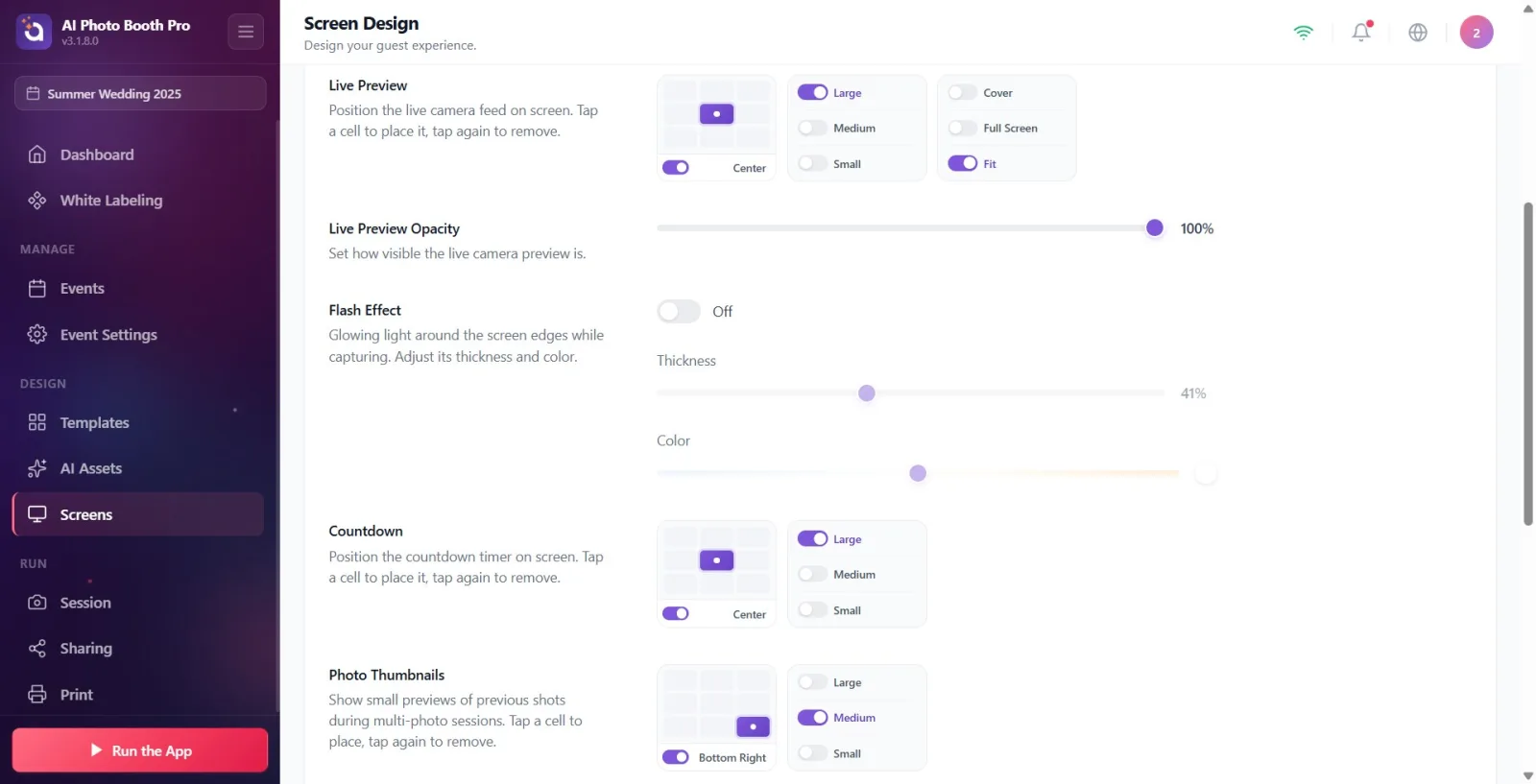
В секции Живой просмотр есть сетка положения 3x3 («Разместите изображение с камеры на экране. Нажмите на ячейку, чтобы разместить, и ещё раз, чтобы убрать.»). Нажимая на нужную ячейку, разместите изображение с камеры в этом углу/по центру; выбранная ячейка отображается снизу названием положения (По центру, Верхний левый, Верхний правый, Снизу и т. д.). Маленький переключатель Вкл./Выкл. справа от сетки полностью показывает/скрывает предпросмотр.
🔎 Элементы на экране: сетка положения 3x3 (9 ячеек); рядом метка положения и переключатель Вкл./Выкл.
Шаг 4 · Живой просмотр — выберите размер
Экраны → Съёмка
Отметьте один из вариантов размера в той же секции: Большой, Среднее или Маленький. Это определяет величину поля предпросмотра камеры на экране. Примечание: когда выбран режим заполнения Полный экран, размер теряет смысл, и эти опции становятся тусклыми и недоступными.
🔎 Элементы на экране: селектор размера: Большой / Среднее / Маленький (одиночный выбор).
Шаг 5 · Живой просмотр — выберите режим заполнения
Экраны → Съёмка
Режим заполнения определяет, как изображение с камеры заполняет рамку: Заполнить (изображение заполняет рамку без зазоров, может обрезаться по краям), Полный экран (камера занимает весь экран; положение и размер отключены) и По размеру (всё изображение помещается в рамку, по краям могут остаться отступы). В режиме Полный экран или в сочетании Заполнить + Большой сетка положения блокируется; в этом случае работает только переключатель Вкл./Выкл. справа.
🔎 Элементы на экране: селектор режима заполнения: Заполнить / Полный экран / По размеру.
Шаг 6 · Настройте Прозрачность предпросмотра в реальном времени
Экраны → Съёмка
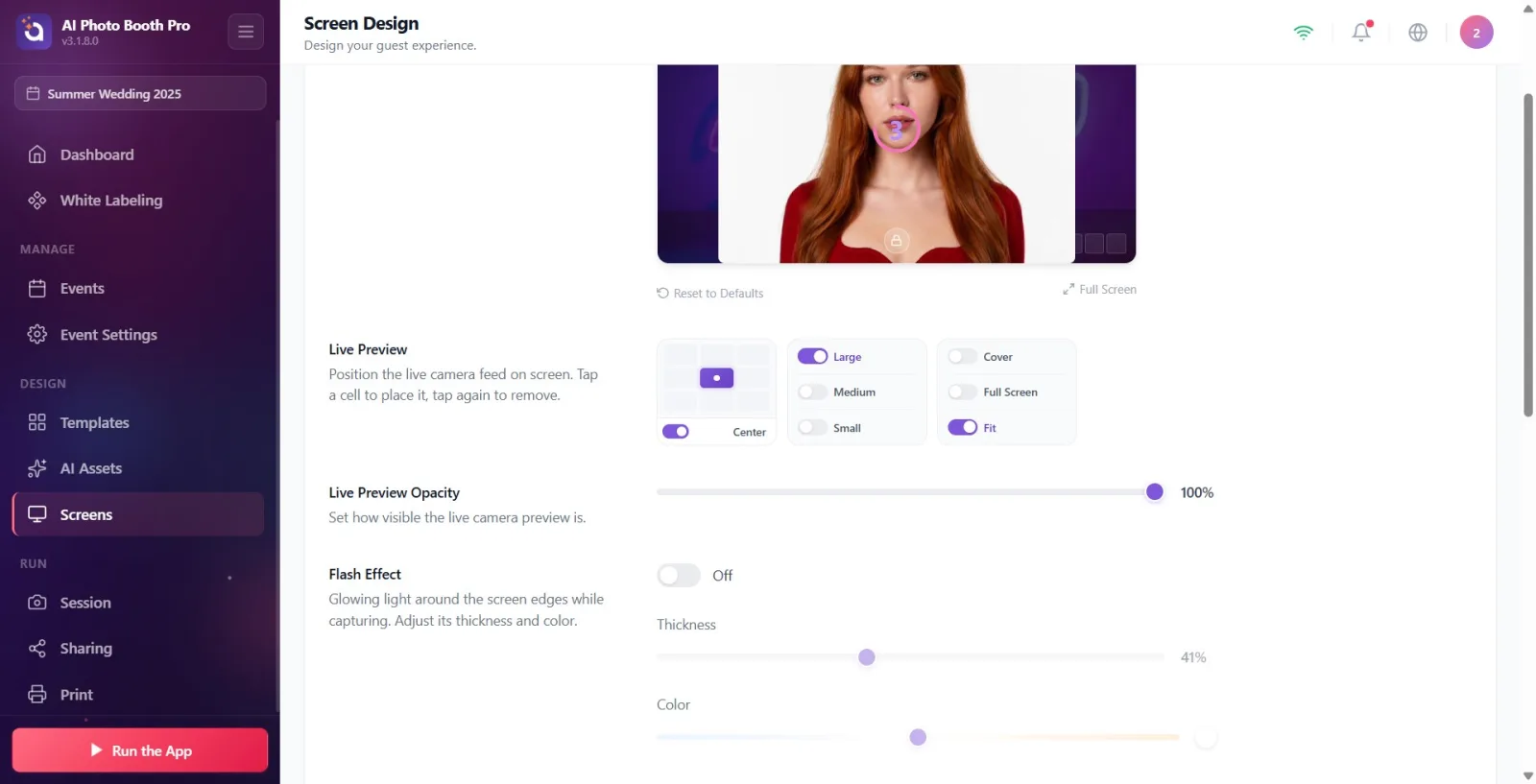
Перетаскивая ползунок в секции Прозрачность предпросмотра в реальном времени, определите, насколько заметен предпросмотр камеры («Настройте, насколько заметен живой предпросмотр с камеры.»). 100% — полная чёткость, 0% — полностью невидимо; значение отображается в процентах рядом с ползунком.
🔎 Элементы на экране: ползунок диапазона 0–100 (range slider) + значение в процентах.
Шаг 7 · Включите или выключите Эффект вспышки
Экраны → Съёмка
Переключателем Вкл./Выкл. в секции Эффект вспышки включите свечение по краям экрана в момент съёмки («Свечение по краям экрана во время съёмки. Настройте его толщину и цвет.»). Этот переключатель совпадает с переключателем вспышки в настройках «Камера»; включение/выключение в одном месте влияет и на другое. Когда выключено, ползунки Толщина и Цвет ниже становятся тусклыми.
🔎 Элементы на экране: переключатель Вкл./Выкл. (SwitchSettingComponent) — общий с вкладкой Камера.
Шаг 8 · Эффект вспышки — настройте толщину
Экраны → Съёмка
Когда вспышка включена, ползунком Толщина настройте ширину светящейся полосы по краю экрана. Значение — уровень от 0 до 100, свечение по краю в предпросмотре обновляется мгновенно. Когда вспышка выключена, этот ползунок неактивен.
🔎 Элементы на экране: ползунок 0–100 с меткой Толщина + значение в процентах.
Шаг 9 · Эффект вспышки — настройте цвет (температуру)
Экраны → Съёмка
Ползунок Цвет — это настройка температуры: влево — холодный бело-синий, по центру — чисто белый, вправо — тёплый янтарно-оранжевый оттенок (похоже на Edge Light в macOS). Круглый образец справа от ползунка показывает выбранный цвет. Важно: это лишь эффект по краю экрана; он не влияет на цвет снятой фотографии. Когда вспышка выключена, элемент неактивен.
🔎 Элементы на экране: ползунок температуры с меткой Цвет (градиент оранжевый→белый→синий) + круглый образец цвета.
Шаг 10 · Настройте положение и размер Обратный отсчёт
Экраны → Съёмка
В секции Обратный отсчёт выберите место таймера обратного отсчёта на экране из сетки 3x3 («Разместите таймер обратного отсчёта на экране. Нажмите на ячейку, чтобы разместить, и ещё раз, чтобы убрать.»). Затем определите размер: «Большой» / «Среднее» / «Маленький». Цвет цифр обратного отсчёта берётся из цветов темы вкладки «Общее»; здесь он не меняется.
🔎 Элементы на экране: сетка положения 3x3 + селектор размера (Большой / Среднее / Маленький).
Шаг 11 · Настройте положение и размер Миниатюры фотографий
Экраны → Съёмка
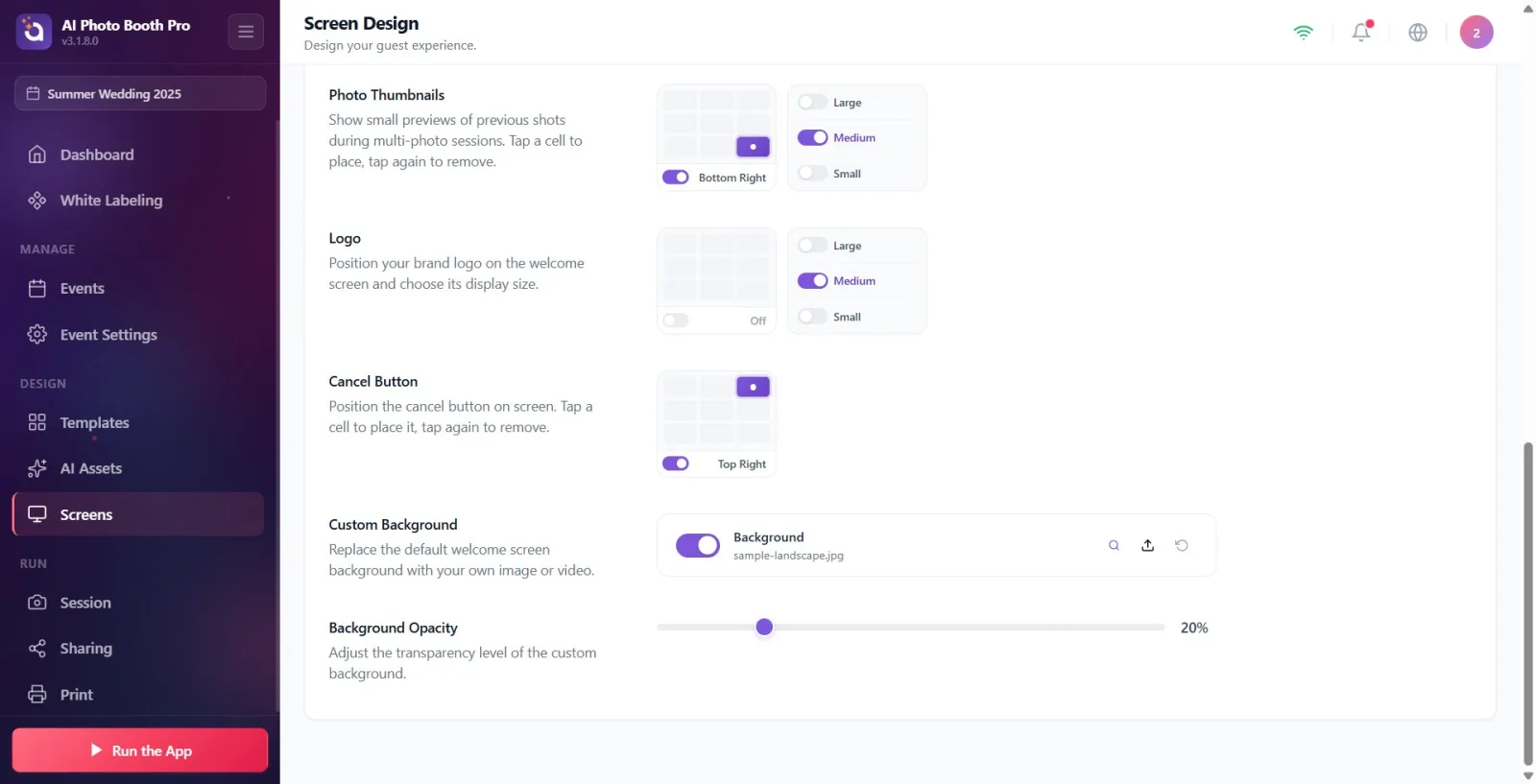
Секция Миниатюры фотографий показывает уменьшенные превью ранее сделанных кадров в сериях из нескольких фотографий («Показывать миниатюры предыдущих снимков в сериях из нескольких фотографий. Нажмите на ячейку, чтобы разместить, и ещё раз, чтобы убрать.»). Выберите положение из сетки 3x3, затем размер: «Большой» / «Среднее» / «Маленький».
🔎 Элементы на экране: сетка положения 3x3 + селектор размера (Большой / Среднее / Маленький).
Шаг 12 · Настройте положение и размер Логотип
Экраны → Съёмка
В секции Логотип выберите место логотипа бренда на экране съёмки из сетки 3x3 (по умолчанию вверху по центру) и определите размер вариантом Большой / Среднее / Маленький. Само изображение логотипа загружается на вкладке Общее; здесь оно только размещается. Если логотип выключен на вкладке Общее, он не отобразится, даже если выбрать ячейку здесь.
🔎 Элементы на экране: сетка положения 3x3 + селектор размера (Большой / Среднее / Маленький).
Шаг 13 · Настройте положение Кнопка отмены
Экраны → Съёмка
В секции Кнопка отмены выберите на экране место кнопки, позволяющей гостю отменить съёмку, из сетки 3x3 («Разместите кнопку отмены на экране. Нажмите на ячейку, чтобы разместить, и ещё раз, чтобы убрать.»). В этой секции нет опции размера; цвет и текст кнопки берутся из настроек вкладки «Общее».
🔎 Элементы на экране: только сетка положения 3x3 (без опции размера).
Шаг 14 · Загрузите Пользовательский фон или включите/выключите его
Экраны → Съёмка
Секция Пользовательский фон позволяет заменить фон экрана съёмки собственным изображением или видео (Загрузите файл JPG, PNG или MP4). Нажмите на кнопку загрузки (стрелка вверх) в строке и выберите изображение или видео в локальном диалоге выбора файлов; кнопкой предпросмотра (лупа/воспроизведение) откройте полноэкранный обзор; кнопкой восстановления вернитесь к образцу изображения по умолчанию. Переключатель слева полностью включает/выключает фон. Если вы не загрузите собственный файл, будет унаследован основной фон с вкладки Общее.
🔎 Элементы на экране: переключатель Вкл./Выкл. + строка файла (название · размер) + кнопки Просмотр / Загрузить / Восстановить; допустимые типы: изображение и видео (примерно макс. 50 МБ).
Шаг 15 · Настройте Прозрачность фона
Экраны → Съёмка
Ползунком в секции Прозрачность фона настройте уровень прозрачности собственного фона (Настройте уровень прозрачности пользовательского фона.). При низком значении фон становится приглушённым, и видна фоновая основа темы. Этот ползунок активен только при заданном фоне; при отсутствии фона он неактивен.
🔎 Элементы на экране: ползунок диапазона 0–100 + значение в процентах (неактивен при отсутствии фона).
Шаг 16 · При необходимости вернитесь к началу через Сбросить до значений по умолчанию
Экраны → Съёмка
Если нажать на ссылку Сбросить до значений по умолчанию под полем предпросмотра, откроется окно подтверждения («Это действие вернёт все положения и параметры элементов экрана съёмки к исходным настройкам. Это действие нельзя отменить.»). Подтвердите кнопкой «Сбросить» или откажитесь кнопкой «Отмена». Сброс возвращает к значениям по умолчанию только положения/размеры элементов на этой вкладке, прозрачности и настройки толщины+цвета вспышки; он не меняет переключатель Вкл./Выкл. вспышки (поскольку он общий с Общее/Камера) и цвета на вкладке Общее.
🔎 Элементы на экране: ссылка Сбросить до значений по умолчанию → окно подтверждения (кнопки Сбросить / Отмена).
Предпросмотр экрана сверху интерактивен: нажатие на элемент в предпросмотре (камера, обратный отсчёт, миниатюры, логотип, кнопка отмены) сразу переносит к секции настроек этого элемента.
Чтобы увидеть результат в полном размере, используйте кнопку Полный экран под предпросмотром.
Фон может быть как изображением, так и видео (примерно макс. 50 МБ). Видеофон воспроизводится в предпросмотре автоматически.
Цвет Эффект вспышки — это лишь свечение по краю экрана; он не меняет цвет снятой фотографии.
Нажатие на ячейку в сетке положения размещает элемент, а переключатель Вкл./Выкл. рядом с сеткой полностью показывает/скрывает элемент.
Сбросить до значений по умолчанию сбрасывает только макет вкладки Съёмка; это не влияет на цвет/тему или другие вкладки.
Искать цвет обратного отсчёта, цвет кнопки или цвет фоновой основы на этой вкладке: их источник — вкладка Общее; на вкладке Съёмка они только размещаются.
Пытаться загрузить логотип с этой вкладки: изображение логотипа загружается на вкладке Общее; здесь настраиваются только его положение и размер. Если логотип выключен на вкладке Общее, он здесь вообще не отображается.
Выключить вспышку на этой вкладке и удивляться, что она выключилась и в настройках Камера: переключатель Вкл./Выкл. вспышки общий для обеих вкладок.
Не понимать, почему сетка положения и опции размера отключены при режиме заполнения Полный экран: полноэкранный режим занимает весь экран, поэтому положение/размер теряют смысл.
Настраивать параметры при невыбранном мероприятии: изменения не сохраняются. Сначала создайте мероприятие и выберите его.
Если фон не отображается: проверьте, что переключатель Пользовательский фон не выключен и что ползунок Прозрачность фона не на 0%.
Похожие темы
Экран приветствия Экран публикации Настройки Общее (цвет и тема) Настройки камеры (вспышка)
