













Сначала: Что такое настройки публикации и как их настроить?
Чтобы гости могли получать ссылки на фото/результаты по SMS, на вкладке Отправка по SMS в настройках публикации вы включаете SMS, подключаете собственный аккаунт Twilio, проверяете его тестовым SMS и настраиваете текст сообщения, которое получит гость. SMS отправляются через ваш аккаунт Twilio; тарификация и лимиты напрямую зависят от стороны Twilio.
- Что такое настройки публикации и как их настроить?
Шаг за шагом
Шаг 1 · Откройте вкладку Отправка по SMS
Публикация → SMS
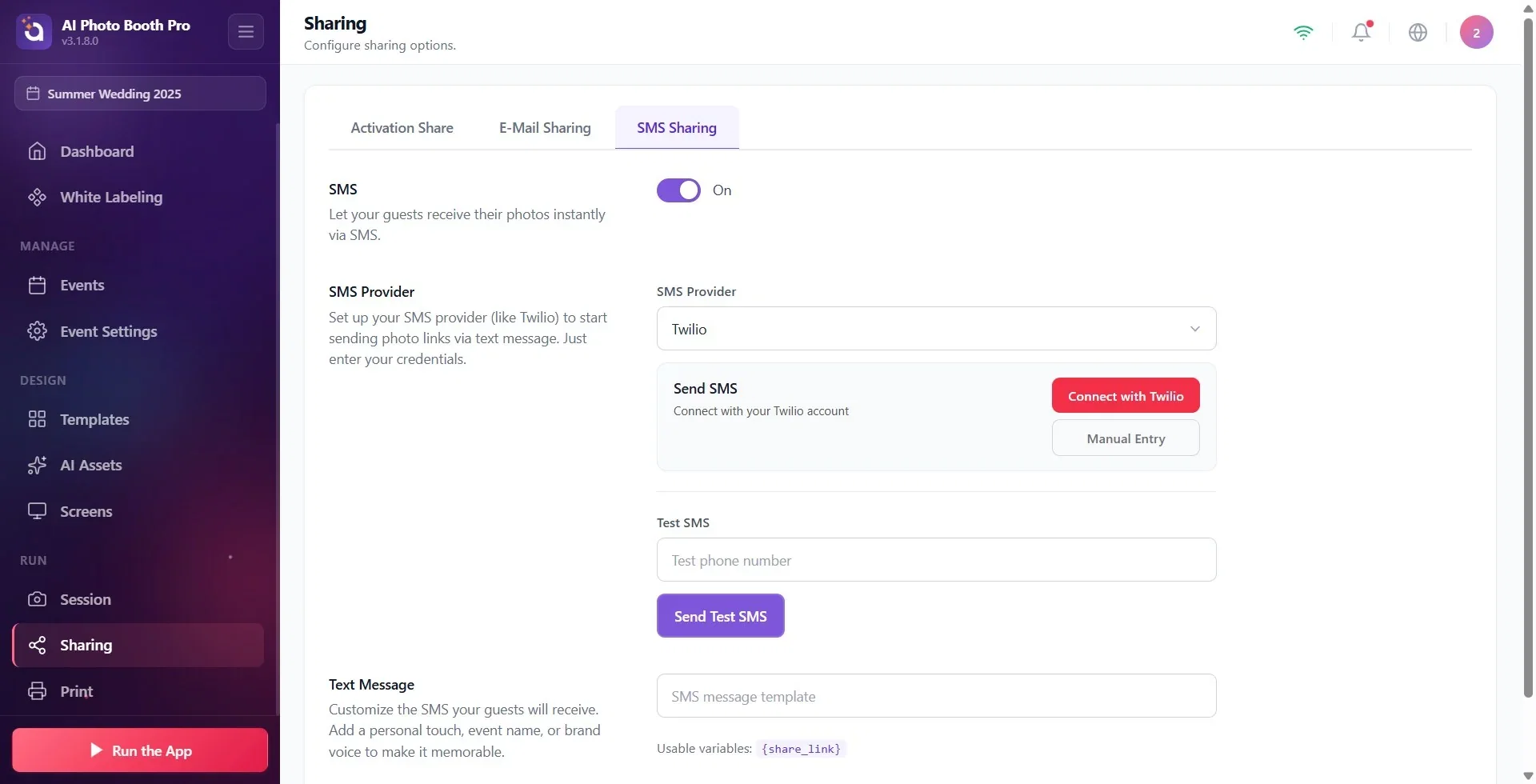
Откройте страницу Публикация в настройках. В верхней панели вкладок есть три вкладки: Activation Share, Отправка по e-mail и Отправка по SMS. Нажмите на вкладку Отправка по SMS; настройки SMS открываются на этой вкладке.
🔎 Элементы на экране: верхняя панель вкладок: Activation Share / Отправка по e-mail / Отправка по SMS.
Шаг 2 · Включите публикацию по SMS
Публикация → SMS
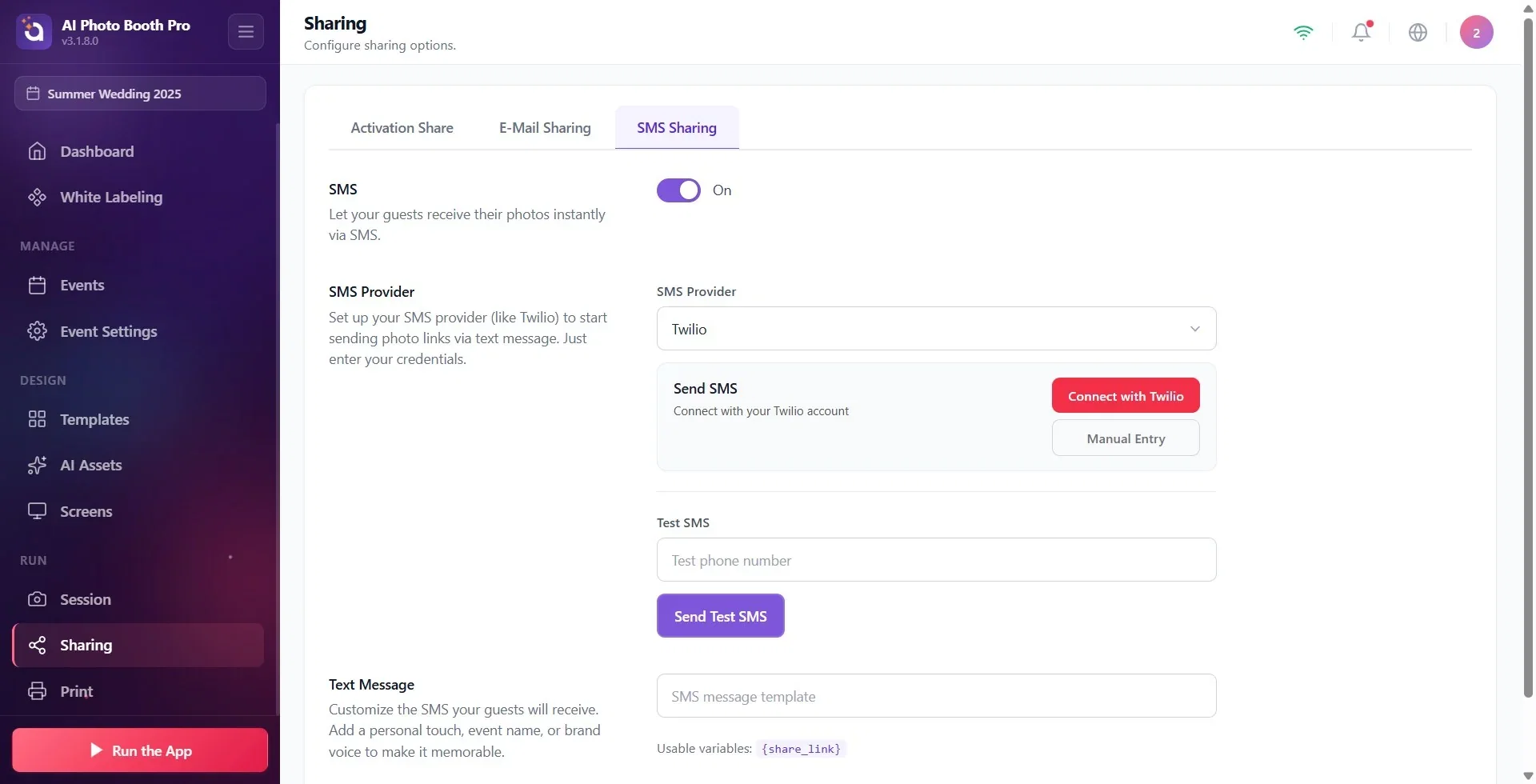
В самом верхнем разделе с заголовком SMS (под описанием 'Позвольте вашим гостям мгновенно получать свои фотографии по SMS.') переведите переключатель в положение 'Вкл.'. Пока он выключен, текст на кнопке 'Выкл.', при включении, 'Вкл.', и под ним появляются разделы провайдера и сообщения. В новом мероприятии эта настройка по умолчанию ВЫКЛЮЧЕНА; пока вы её не включите, опция SMS вообще не отображается на экране публикации, который видят гости.
🔎 Элементы на экране: раздел SMS; переключатель вкл/выкл (toggle); текст состояния Вкл. / Выкл..
Шаг 3 · Выберите SMS-провайдера
Публикация → SMS
В разделе SMS-провайдер выберите провайдера в выпадающем меню. Сейчас поддерживается только Twilio (варианты вроде Vonage/MessageBird удалены), поэтому в меню отображается единственный вариант: Twilio. Описание раздела: 'Настройте своего SMS-провайдера (например, Twilio), чтобы начать отправлять ссылки на фотографии с помощью коротких сообщений. Достаточно ввести свои учётные данные.'
🔎 Элементы на экране: выпадающее меню SMS-провайдер (единственный вариант: Twilio).
Шаг 4 · Подключите аккаунт Twilio через веб
Публикация → SMS
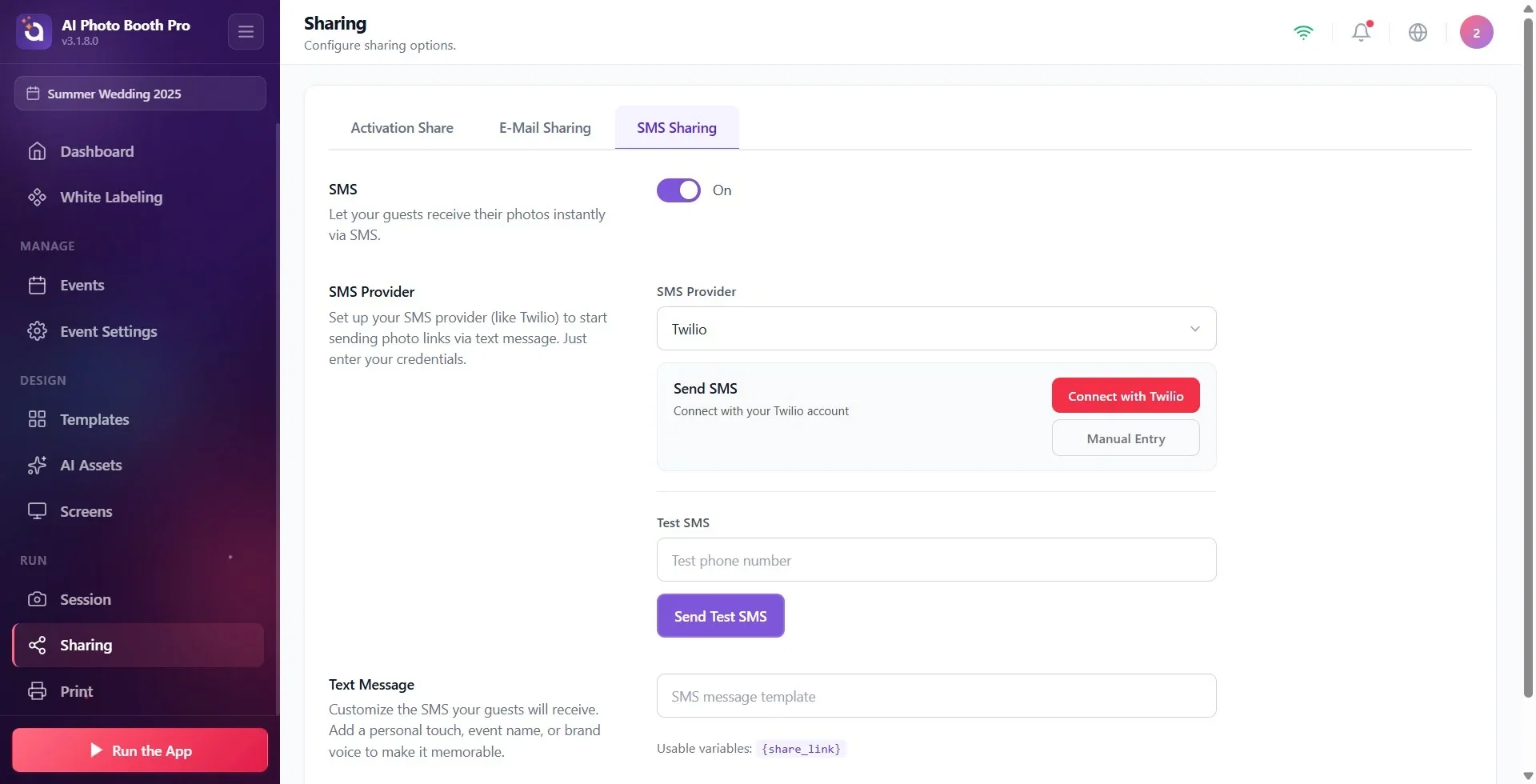
Когда провайдер, Twilio, отображается карточка подключения с заголовком Отправить SMS (с описанием Подключитесь к вашему аккаунту Twilio). Нажмите кнопку Подключиться через Twilio; в открывшемся окне загрузится страница входа Twilio, где вы войдёте в свой аккаунт Twilio. Как только приложение получит доступ к консоли Twilio, оно автоматически считает Account SID, Auth Token и ваш номер телефона и подключится. Пока выполняются автоматические шаги, поверх консоли отображается слой ожидания с надписью Подключение к Twilio...; если хотите увидеть страницу Twilio под ним, нажмите кнопку Показать браузер (слой также исчезает сам не позже чем через 15 секунд). После подключения появляется надпись Twilio успешно подключён! Закрытие..., и окно закрывается. Если автоматическое считывание не удалось, внизу окна открываются поля Account SID, Auth Token и номера телефона и появляется предупреждение Не удалось прочитать данные Twilio автоматически. Скопируйте их из консоли выше и вставьте ниже.; если в аккаунте нет номера, способного отправлять SMS, предупреждение будет В вашей учётной записи Twilio не найден номер телефона. Получите номер в консоли Twilio и введите его ниже. Заполните недостающие поля и нажмите Подключить & Проверить.
Кнопка Показать браузер и эти предупреждения появились в версии 3.4.2. В более старых версиях окно могло зависнуть на экране Подключение к Twilio...; в этом случае закройте окно и подключитесь через Ручной ввод.
🔎 Элементы на экране: карточка подключения Отправить SMS; кнопка Подключиться через Twilio; кнопка Ручной ввод; открывшееся окно входа Twilio (WebView); кнопка Показать браузер на слое ожидания; если автоматическое считывание не удалось, поля внизу и Подключить & Проверить.
Шаг 5 · Альтернатива: подключение через Ручной ввод
Публикация → SMS
Если вы не хотите входить через веб, нажмите кнопку Ручной ввод на карточке подключения. В открывшемся окне Подключить аккаунт Twilio заполните поля 'Account SID', 'Auth Token' и Номер телефона Twilio, скопировав значения из аккаунта Twilio, затем нажмите кнопку Подключить & Проверить. Если данные неверны, появится предупреждение Ошибка подключения. Проверьте данные.; чтобы отменить, нажмите Отмена.
🔎 Элементы на экране: кнопка Ручной ввод; модальное окно Подключить аккаунт Twilio: поля 'Account SID', 'Auth Token', Номер телефона Twilio; кнопки Отмена и Подключить & Проверить; строка ошибки Ошибка подключения. Проверьте данные..
Шаг 6 · Проверьте подключение (состояние подключено)
Публикация → SMS
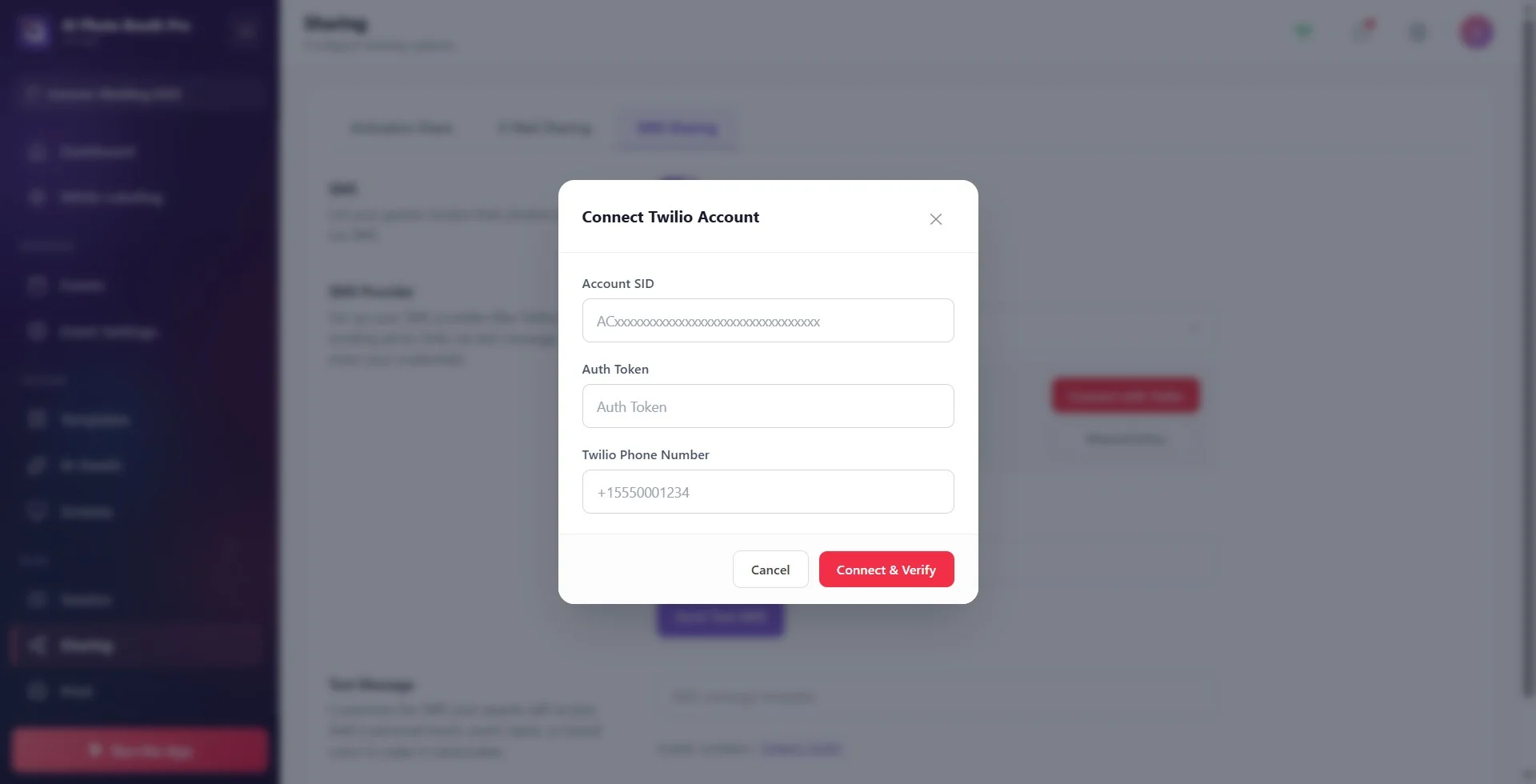
После успешного подключения в разделе провайдера появляется зелёная карточка: отображается метка Twilio подключён и подключённый номер телефона отправителя. Чтобы перейти на другой аккаунт или удалить подключение, нажмите кнопку Отключить.
🔎 Элементы на экране: зелёная карточка подключения: метка Twilio подключён + подключённый номер телефона; кнопка Отключить.
Шаг 7 · В некоторых конфигурациях: введите учётные данные вручную
Публикация → SMS
В конфигурациях, где карточка быстрого подключения Twilio не отображается, раздел провайдера вместо этого показывает поля ручного ввода: Ключ Auth / SID, ID аккаунта и Номер телефона отправителя. Заполните эти поля значениями из вашего аккаунта Twilio. (В стандартной кабине обычно отображается карточка Подключиться через Twilio / Ручной ввод; эти поля отображаются только в конфигурациях, где быстрое подключение не поддерживается.) Начиная с версии 3.5.0 кода страны среди этих полей нет; он выбирается в списке в разделе Тестовый SMS (шаг 8).
🔎 Элементы на экране: поля ввода Ключ Auth / SID, ID аккаунта, Номер телефона отправителя.
Шаг 8 · Отправьте тестовое SMS
Публикация → SMS
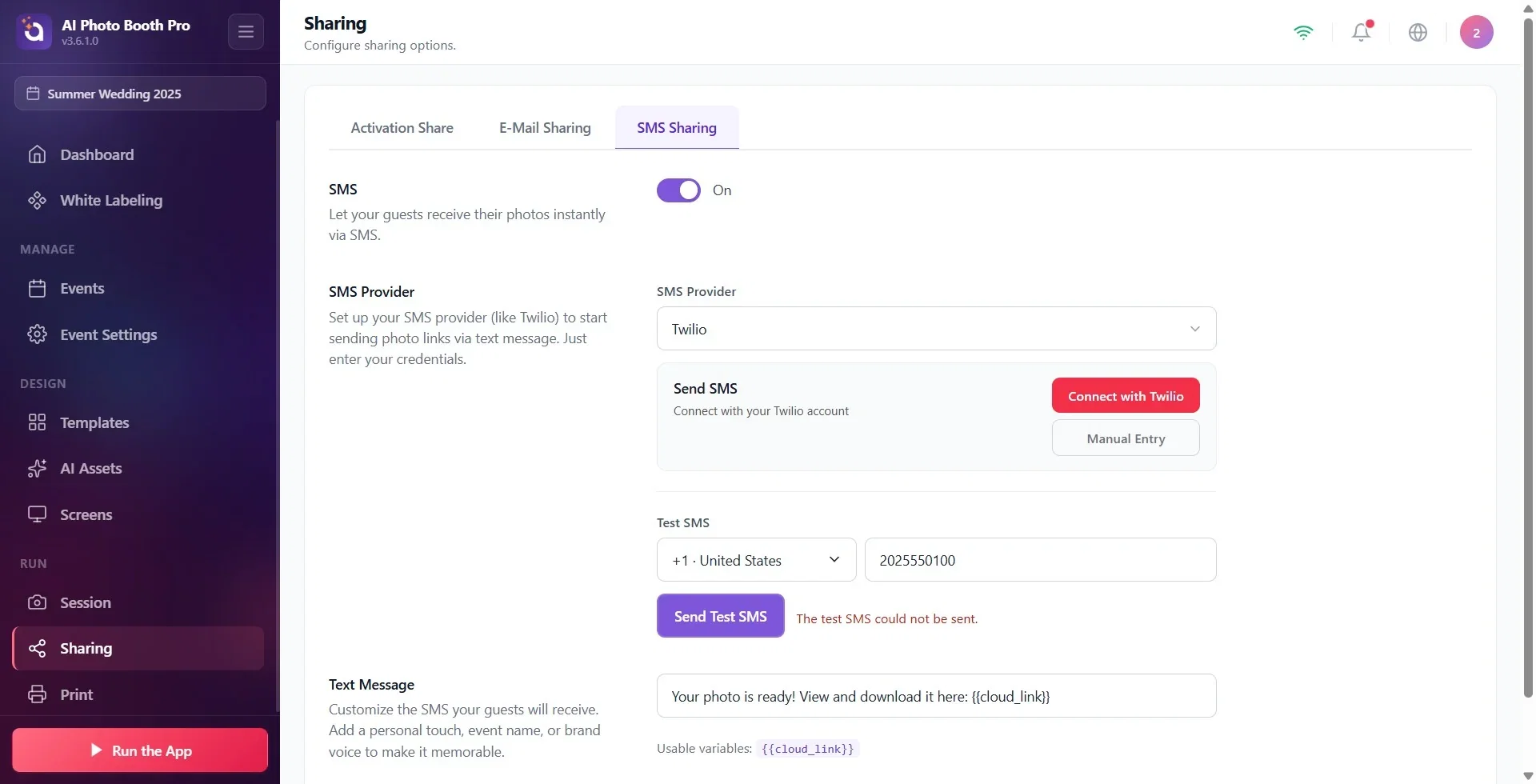
В разделе Тестовый SMS под разделом провайдера сначала коснитесь списка выбора кода страны слева: в открывшемся окне Код страны выберите свою страну (в поле Поиск страны можно искать по названию или коду; выбор выглядит как '+90 · Turkiye'). Если выбор ещё не делался, страна подставляется автоматически из региональных настроек устройства. Выбранная страна также становится страной по умолчанию в окне ввода телефона гостя в booth'е. Затем введите свой номер без кода страны в поле Тестовый номер телефона и нажмите кнопку Отправить тестовое SMS; если вставить в поле полный номер, начинающийся с кода страны (например, +90), код сам перенесётся в список выбора. При успехе появляется значок Успешно и сообщение Тестовый SMS был отправлен на ваш номер телефона.; при неудаче, сообщение Не удалось отправить тестовый SMS. Не начинайте мероприятие, пока на ваш телефон не придёт реальное сообщение.
Выбор кода страны появился в версии 3.5.0; в более старых версиях номер в тестовом поле нужно вводить вместе с кодом страны (например, +7...). Кроме того, в версиях до 3.5.0 окно телефона на экране публикации гостя не отправляло SMS: даже если тестовый SMS из настроек приходит, гостю сообщение не уходит. Если будете использовать публикацию по SMS, убедитесь, что версия приложения не ниже 3.5.0.
🔎 Элементы на экране: раздел Тестовый SMS; список выбора кода страны и открывающееся окно Код страны (Поиск страны); поле ввода Тестовый номер телефона; кнопка Отправить тестовое SMS; значок Успешно; сообщение результата (Тестовый SMS был отправлен на ваш номер телефона. / Не удалось отправить тестовый SMS.).
Шаг 9 · Настройте текст сообщения
Публикация → SMS
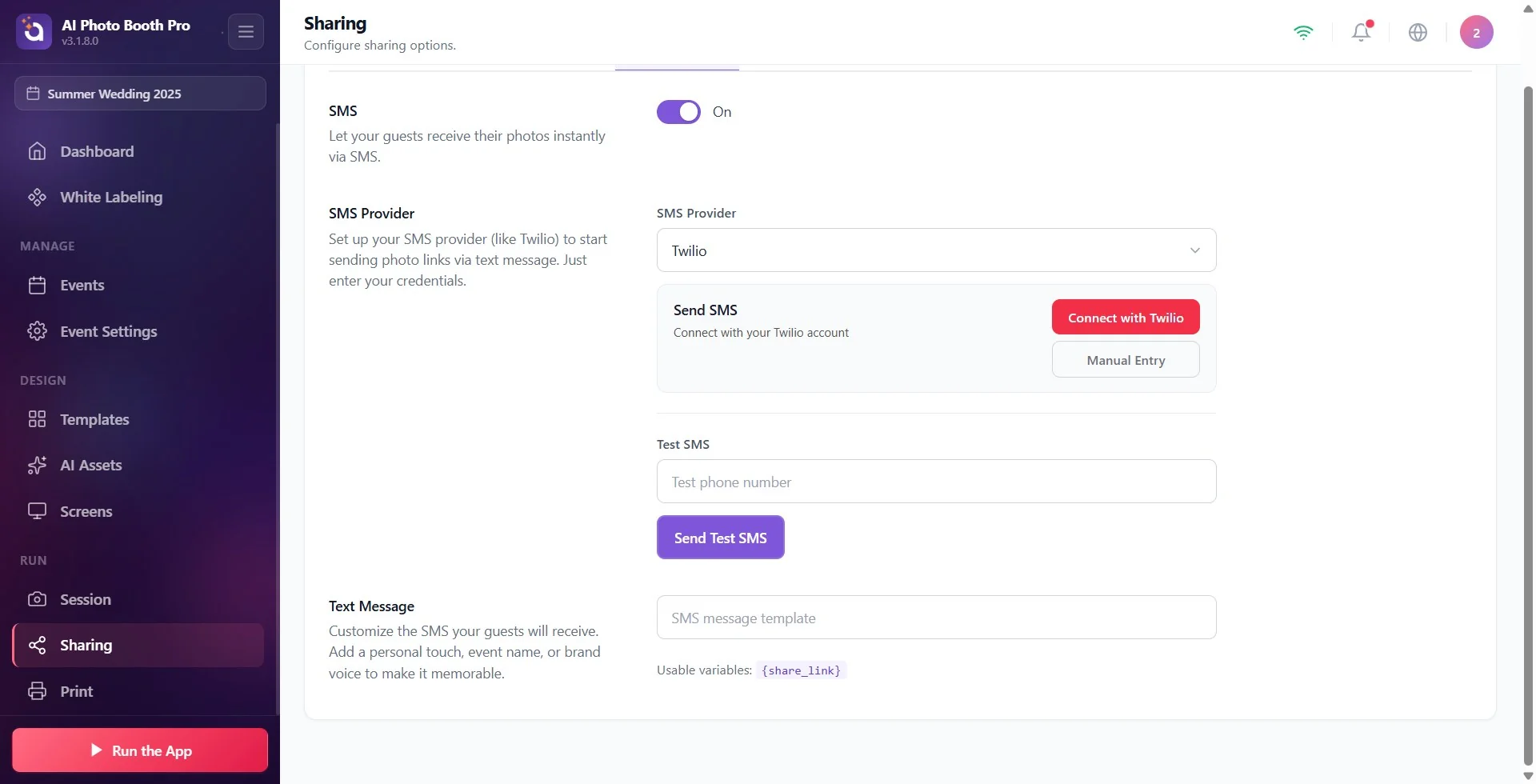
В разделе Текстовое сообщение (под описанием 'Персонализируйте SMS, которые получат ваши гости. Сделайте их запоминающимися, добавив личный штрих, название мероприятия или голос бренда.') введите в текстовое поле содержимое SMS, которое получит гость (в качестве подсказки отображается текст Шаблон SMS-сообщения). Добавьте в текст переменную {{cloud_link}} из строки Доступные переменные; при отправке эта переменная автоматически заменяется ссылкой на фотографию гостя. Пример: 'Ваша фотография готова! Посмотреть здесь: {{cloud_link}}'. Если в шаблоне нет {{cloud_link}}, ссылка автоматически добавляется в конец SMS, отправляемого гостю; если шаблон пустой, отправляется только ссылка.
В старых версиях приложения в этой строке было написано {share_link}. Такое написание на сервере не заменяется и уходит гостю как обычный текст; если в вашем шаблоне есть {share_link}, замените его на {{cloud_link}}.
🔎 Элементы на экране: раздел Текстовое сообщение; поле текста сообщения (плейсхолдер Шаблон SMS-сообщения); Доступные переменные: кодовая метка {{cloud_link}}.
Аккаунт Twilio принадлежит ВАМ: SMS отправляются через ваш аккаунт Twilio, тарификация производится напрямую Twilio на ваш аккаунт. В самом приложении отдельного 'кредита SMS' нет; стоимость и лимиты SMS зависят от вашего баланса/тарифа Twilio.
Есть два способа подключения: Подключиться через Twilio (автоматическое считывание учётных данных через веб) или Ручной ввод (ручной ввод Account SID + Auth Token + номера телефона).
Номер отправителя должен быть номером, купленным/подтверждённым в Twilio; случайный номер, отсутствующий в вашем аккаунте, работать не будет.
При подключении через веб подождите несколько секунд, пока загрузится консоль Twilio (особенно на iOS/Mac страница загружается медленнее); дождитесь появления 'Twilio подключён' или закрытия окна.
Перед мероприятием обязательно отправьте себе сообщение с помощью Отправить тестовое SMS; не доверяйте настройке, пока не увидите значок Успешно.
Определяйте место ссылки в сообщении с помощью переменной {{cloud_link}}, именно она передаёт ссылку на фотографию гостя. Старое написание {share_link} не работает.
Сейчас единственный поддерживаемый провайдер, Twilio; то, что в меню нет других вариантов,, это нормально.
Не забудьте включить переключатель SMS; пока он выключен, опция SMS вообще не отображается на экране публикации гостя.
Не перевести переключатель SMS в положение Вкл.: даже если вы заполнили разделы провайдера и сообщения, пока переключатель выключен, опция SMS не появится на экране публикации гостя.
Тестировать, вообще не подключив Twilio или оставив учётные данные пустыми: тест завершится сообщением Не удалось отправить тестовый SMS.
Исчерпанный баланс Twilio: в приложении кредит не отображается, но SMS в Twilio не бесплатны; при отсутствии баланса отправка завершится неудачей.
Указывать номер отправителя без кода страны: номер отправителя должен быть в международном формате (с '+' и кодом страны, например +1...). А для тестового номера выберите код страны в списке слева и введите в поле только номер.
Использовать в шаблоне старое написание {share_link}: оно не заменяется и уходит гостю как обычный текст; для ссылки используйте {{cloud_link}}.
Вставить в модальном окне Ручной ввод неверное значение, например API Key вместо Auth Token: появится предупреждение Ошибка подключения. Проверьте данные., и подключение не установится.
Указать в качестве отправителя номер, отсутствующий в аккаунте Twilio: Twilio отклонит отправку, тестовый SMS завершится неудачей.
Похожие темы
Публикация по E-mail ActivationShare
