
Сначала: Как создать мероприятие?
Шаги создания собственного AI-эффекта фотографии с нуля на вкладке AI-ресурсы → AI-эффекты: выбор AI-модели и разрешения, написание prompt (описания), референсные/входные изображения, тест и обложка. Сохранённый эффект добавляется в галерею Активные AI-эффекты мероприятия.
- Мероприятие должно быть создано и выбрано (страница AI-ресурсов относится к настройкам мероприятия)
- Должна быть активна подписка Pro — AI-ресурсы требуют Pro; в противном случае на странице появляется баннер блокировки «Перейти на Pro»
- На счету должно быть достаточно AI-кредитов — тестирование и генерация во время съёмки расходуют кредиты (СОХРАНЕНИЕ эффекта кредиты не расходует)
Пошагово
Шаг 1 · Откройте вкладку AI-эффекты
AI-ресурсы → AI-эффекты
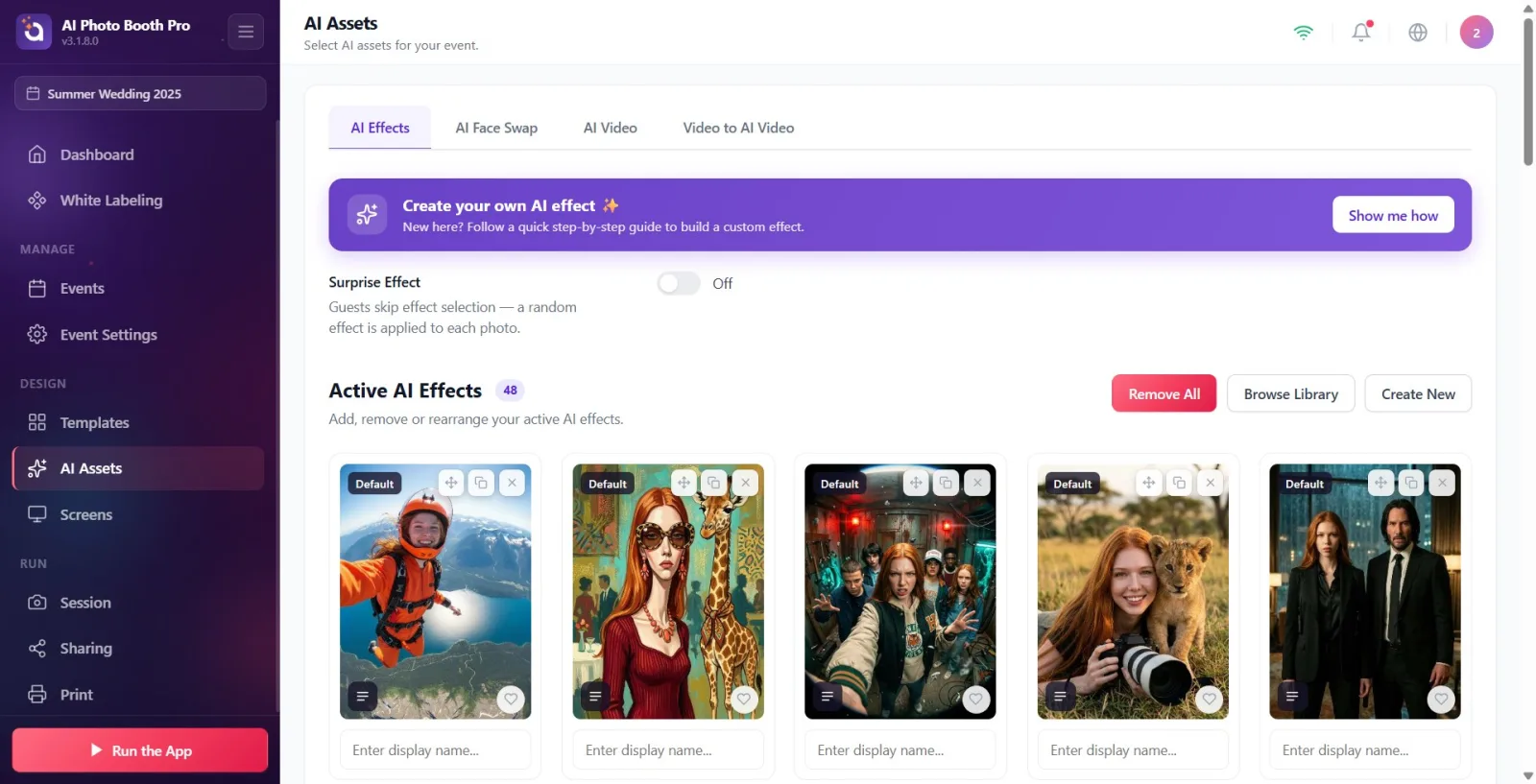
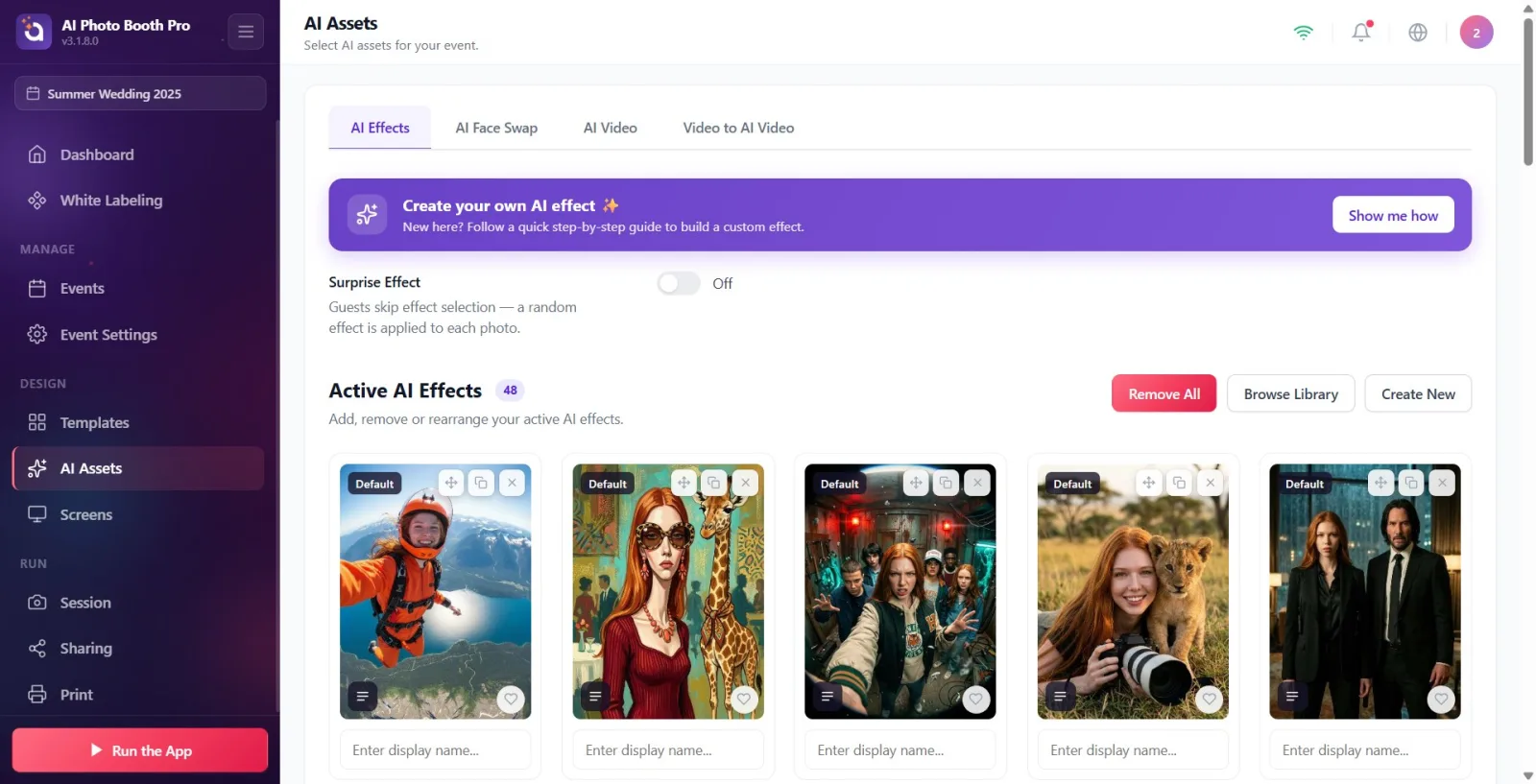
Откройте в настройках страницу AI-ресурсы. Переключитесь на вкладку AI-эффекты среди верхних вкладок (другие вкладки — AI-замена лиц и AI Видео). Внизу отображается галерея Активные AI-эффекты, а над ней — фиолетовый обучающий баннер Создай свой AI-эффект ✨. Если страница заблокирована (не Pro), сначала появится баннер «Перейти на Pro».
🔎 Элементы на экране: вкладки: AI-эффекты / AI-замена лиц / AI Видео; заголовок Активные AI-эффекты; справа вверху кнопки Просмотреть библиотеку и Создать новый; в обучающем баннере «Показать как».
Шаг 2 · Откройте модальное окно создания
AI-ресурсы → AI-эффекты → Создать новый
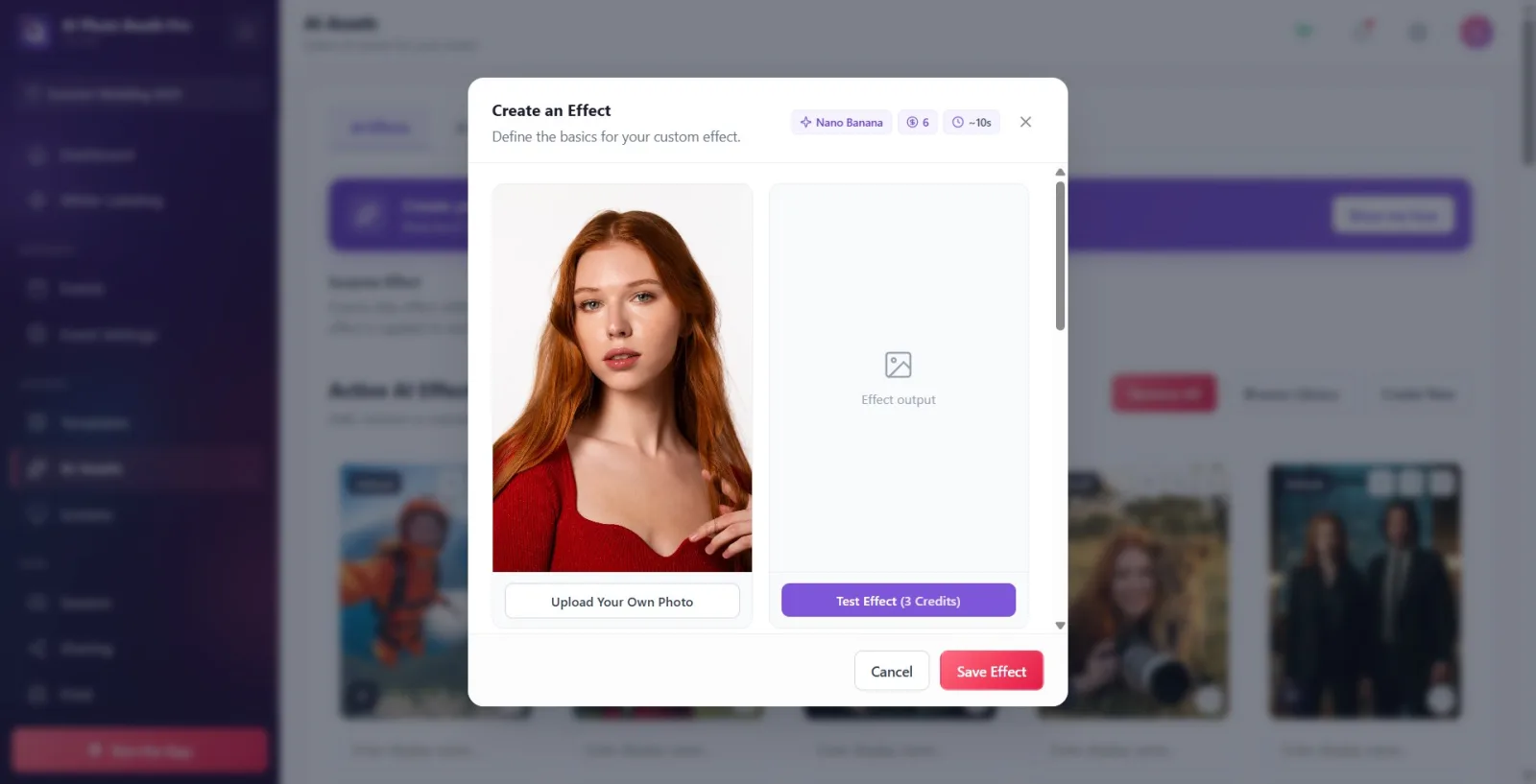
Нажмите кнопку Создать новый справа от заголовка галереи. Откроется модальное окно с заголовком Создать эффект (подзаголовок: Задайте основные параметры для вашего пользовательского эффекта.). В верхней полосе модального окна отображаются название выбранной модели, актуальная стоимость генерации в кредитах и значки примерного времени (~сек).
🔎 Элементы на экране: кнопка Создать новый; заголовок модального окна Создать эффект; вверху значки названия модели / кредитов / «~сек»; кнопка закрытия (X) справа вверху.
Шаг 3 · Введите название эффекта
AI-ресурсы → AI-эффекты → Создать эффект
Введите название эффекта в поле Название эффекта. Это поле обязательно (отмечено звёздочкой «*»). Пример placeholder: например, Неон Киберпанк. Если оставить пустым, при сохранении поле станет красным и появится предупреждение Это поле обязательно для заполнения.
🔎 Элементы на экране: подпись Название эффекта + текстовое поле (placeholder например, Неон Киберпанк); «*» для обязательности.
Шаг 4 · Выберите AI-модель
AI-ресурсы → AI-эффекты → Создать эффект
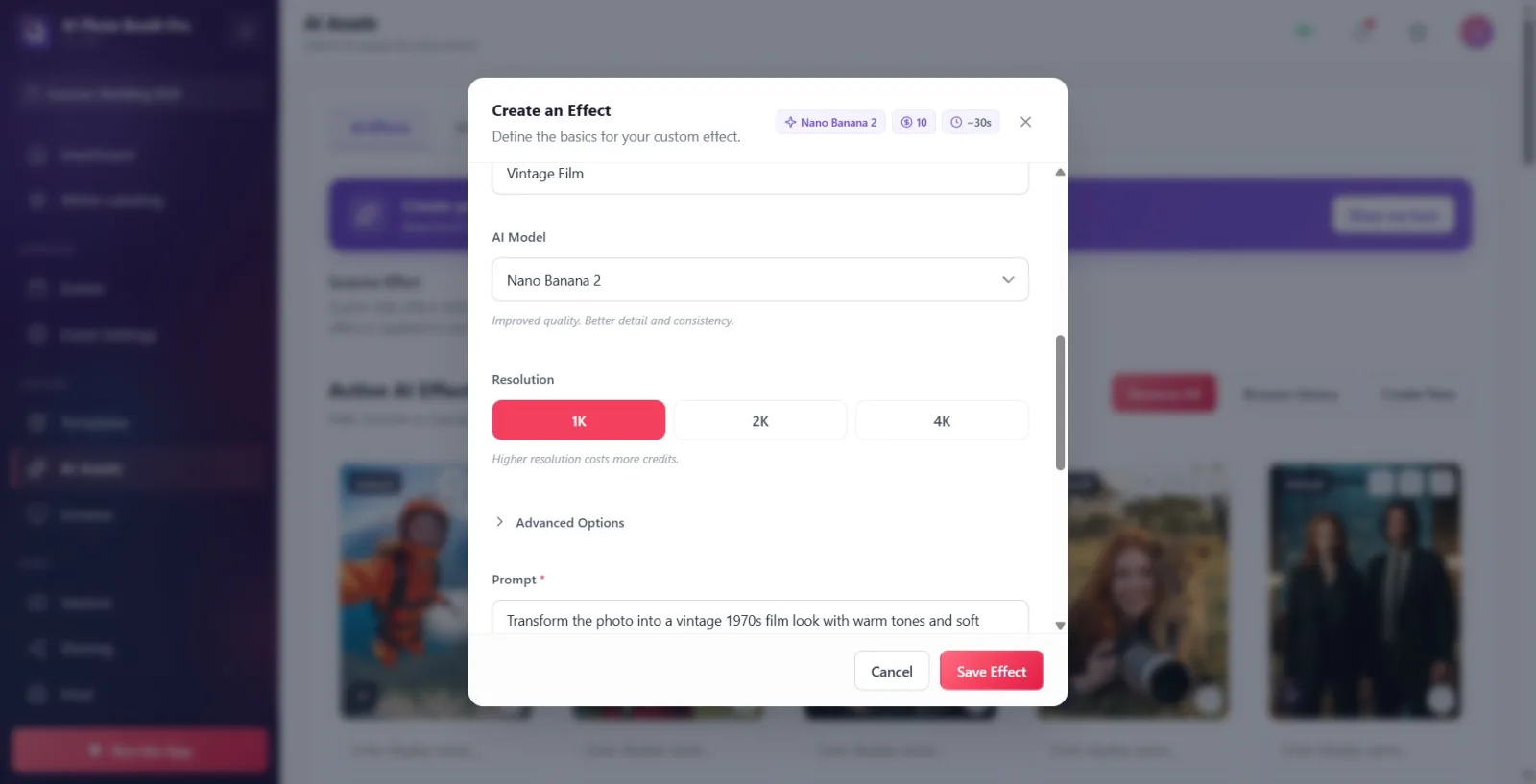
В раскрывающемся меню AI-модель выберите модель генерации: Nano Banana (по умолчанию), Nano Banana 2, Nano Banana Pro или GPT Image 2. Описание под меню суммирует выбранную модель (например, Nano Banana → Быстрая генерация. Лучший вариант для быстрых итераций., GPT Image 2 → «OpenAI GPT Image 2. Премиальное качество, более медленная генерация (~75 сек).»). При смене модели значки кредитов и времени вверху обновляются автоматически.
🔎 Элементы на экране: раскрывающееся меню AI-модель; под ним описание модели (строка-подсказка). Названия моделей отображаются в приложении на английском (Nano Banana / Nano Banana 2 / Nano Banana Pro / GPT Image 2).
Шаг 5 · Выберите разрешение (только для Nano Banana 2 / Nano Banana Pro)
AI-ресурсы → AI-эффекты → Создать эффект
Если выбрана модель Nano Banana 2 или Nano Banana Pro, появляется селектор Разрешение: кнопки 1K / 2K / 4K; ПО УМОЛЧАНИЮ выбрано 1K. Подсказка: Более высокое разрешение расходует больше кредитов. — выбор меняет значок кредитов вверху. Этот селектор ВООБЩЕ НЕ отображается для моделей Nano Banana и GPT Image 2 (эти модели игнорируют разрешение).
🔎 Элементы на экране: подпись Разрешение; кнопки 1K / 2K / 4K (выбранная залита коралловым/красным); внизу подсказка Более высокое разрешение расходует больше кредитов..
Шаг 6 · Напишите Prompt (описание)
AI-ресурсы → AI-эффекты → Создать эффект
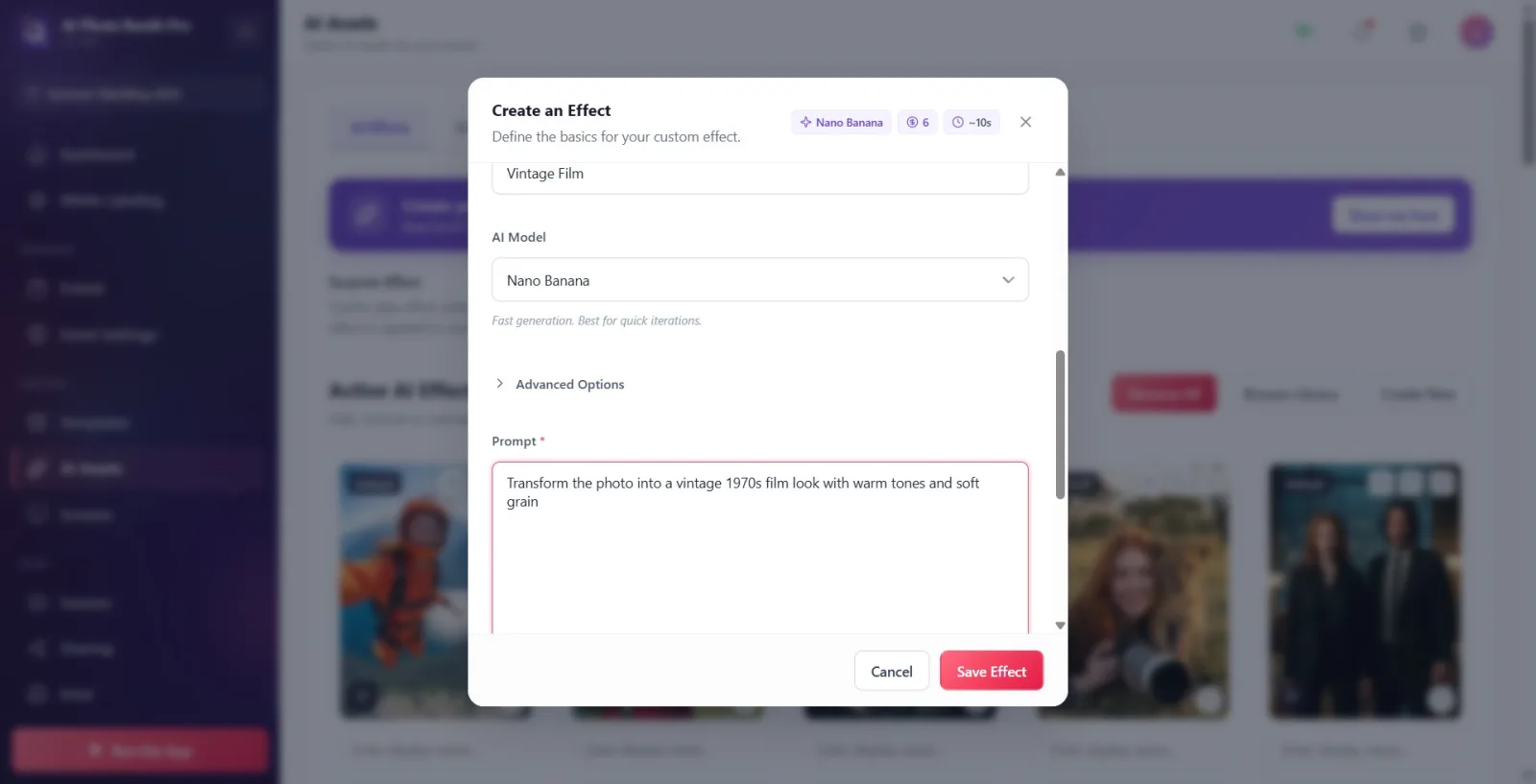
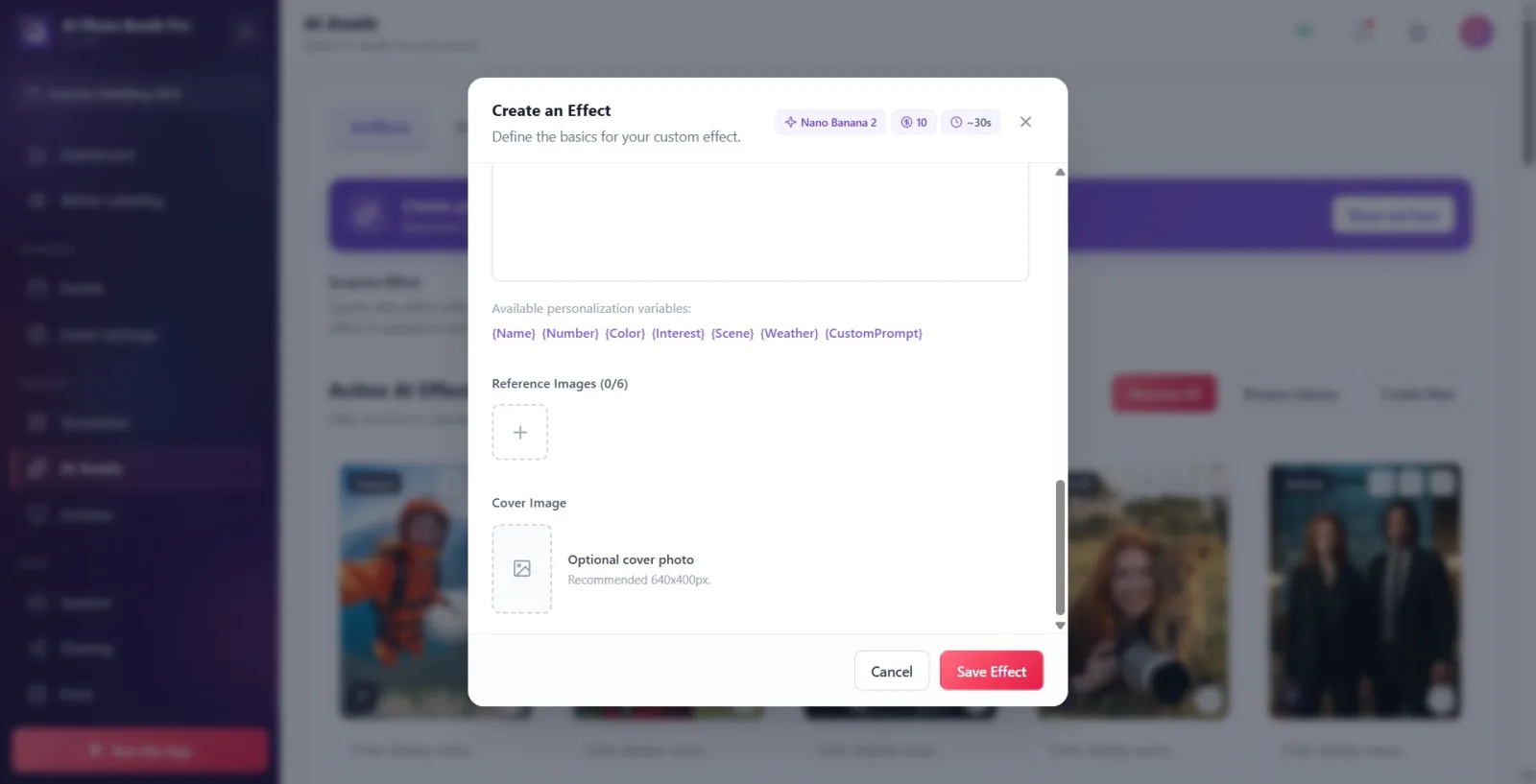
В поле Prompt опишите эффект, который хотите создать. Обязательно («*»), должно быть не менее 5 символов. Placeholder: Опишите эффект, который хотите создать.... Если нажать на чипы под ним Доступные переменные персонализации: ({Name}, {Number}, {Color}, {Interest}, {Scene}, {Weather}, {CustomPrompt}), переменная добавится в позицию курсора; они автоматически заполняются данными гостя во время съёмки. Если попытаться нажать Тест или Сохранить с prompt короче 5 символов, появится предупреждение «Требуется Prompt» / «Prompt не может быть пустым!».
🔎 Элементы на экране: многострочное текстовое поле Prompt (placeholder Опишите эффект, который хотите создать...); подпись Доступные переменные персонализации: + кликабельные чипы переменных.
Шаг 7 · (Необязательно) Добавьте референсные изображения
AI-ресурсы → AI-эффекты → Создать эффект
Нажмите на поле «+» в разделе «Референсные изображения (X/лимит)»; в открывшемся ЛОКАЛЬНОМ (native) диалоге выбора файлов выберите одно или несколько изображений. Изображения используются как референс стиля/композиции. Максимально допустимое количество зависит от модели: Nano Banana — 2, GPT Image 2 и Nano Banana 2 — 6, Nano Banana Pro — 8. По достижении лимита поле «+» исчезает; удалить изображение можно крестиком в углу каждого миниатюрного изображения. (Если позже переключить модель на модель с более низким лимитом, лишние референсы обрежутся с конца.)
🔎 Элементы на экране: заголовок Референсные изображения + счётчик «(использовано/лимит)»; полосы миниатюр добавленных изображений; поле добавления «+» (открывает нативный FilePicker).
Шаг 8 · (Необязательно) Расширенные параметры
AI-ресурсы → AI-эффекты → Создать эффект
Нажмите на заголовок Расширенные параметры, чтобы развернуть свёрнутый раздел. Переключатель FaceSwap есть у ВСЕХ моделей — при включении «Накладывает исходное лицо на сгенерированный результат.». Только у модели Nano Banana 2 дополнительно отображаются переключатели Google Arama и Поиск изображений (генерация с поддержкой веб-/визуального поиска).
🔎 Элементы на экране: сворачиваемый заголовок Расширенные параметры (значок стрелки); переключатель FaceSwap + подсказка Накладывает исходное лицо на сгенерированный результат.; только у Nano Banana 2 переключатели «Google Arama» / «Поиск изображений».
Шаг 9 · (Необязательно) Протестируйте эффект
AI-ресурсы → AI-эффекты → Создать эффект
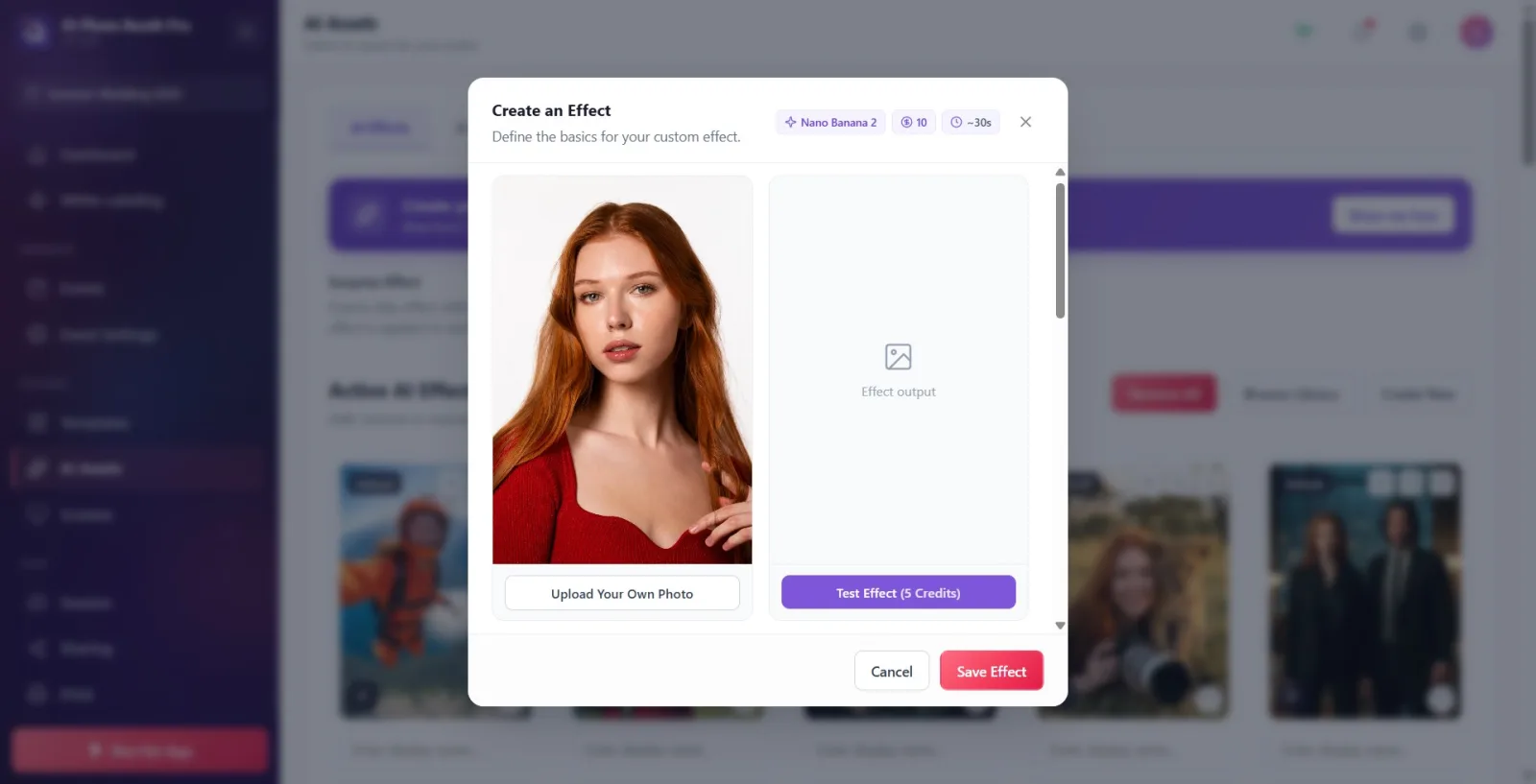
При желании (необязательно) выберите входное фото кнопкой Загрузите свою фотографию в левом окне предпросмотра (ЛОКАЛЬНЫЙ диалог выбора файлов; если не выбрать, используется фото-образец по умолчанию). Нажмите кнопку «Тестировать эффект (X кредитов)» в правом окне — эффект выполнится на этом входном изображении и РАСХОДУЕТ КРЕДИТЫ. После отображения Генерация... результат появится в правом окне. Результат можно сохранить значком загрузки или сразу сделать обложкой кнопкой Использовать как обложку.
🔎 Элементы на экране: левое окно: предпросмотр входного фото + Загрузите свою фотографию; правое окно: состояние Результат эффекта / Генерация..., кнопка «Тестировать эффект (... кредитов)», значок загрузки и (после теста) Использовать как обложку.
Шаг 10 · (Необязательно) Задайте обложку
AI-ресурсы → AI-эффекты → Создать эффект
Нажмите на окно предпросмотра в разделе Обложка и выберите изображение обложки в ЛОКАЛЬНОМ диалоге выбора файлов (Рекомендуется 640x400 пикселей.). После задания обложки текст меняется на Обложка задана; отменить можно через Удалить обложку. Если обложку не выбрать, результат теста (если есть) или изображение по умолчанию автоматически станет обложкой.
🔎 Элементы на экране: подпись Обложка; кликабельное окно предпросмотра; текст состояния Необязательная фотография обложки / Обложка задана; Рекомендуется 640x400 пикселей.; Удалить обложку (когда обложка задана).
Шаг 11 · Сохраните эффект
AI-ресурсы → AI-эффекты → Создать эффект
Нажмите кнопку Сохранить эффект внизу модального окна. Если Название эффекта или Prompt пусты, поля отмечаются красным текстом Это поле обязательно для заполнения, и сохранение останавливается. Сохранение НЕ РАСХОДУЕТ КРЕДИТЫ (кредиты списываются только при Тесте и при генерации во время съёмки). Сохранённый эффект добавляется в галерею «Активные AI-эффекты». Закрытие через «Отмена» отменяет все изменения без сохранения.
🔎 Элементы на экране: нижняя полоса модального окна: кнопка Отмена и кнопка Сохранить эффект.
Шаг 12 · Владение: редактируйте свой эффект, клонируйте чужой
AI-ресурсы → AI-эффекты (карточка галереи)
То же модальное окно используется и для редактирования, и для клонирования (заголовок и текст кнопки сохранения меняются в зависимости от режима). Нажмите значок карандаша/клона на карточке галереи: эффект, созданный ВАМИ (не по умолчанию) → открывается с заголовком Редактировать и настроить и обновляется НА МЕСТЕ через Сохранить изменения. Эффект редактора/по умолчанию/чужой (публичный) → открывается с заголовком Клонировать и настроить, к имени добавляется « (Copy)», и он сохраняется как КОПИЯ в вашей библиотеке через Сохранить как новый эффект; оригинал не меняется. Значок По умолчанию / Библиотека на карточке и значок клона вместо карандаша указывают, что этот эффект нельзя редактировать (только клонировать).
🔎 Элементы на экране: на карточке значок карандаша (редактировать) или клона; значок По умолчанию / Библиотека; заголовок модального окна Редактировать и настроить / Клонировать и настроить; кнопка сохранения Сохранить изменения / Сохранить как новый эффект.
Сохранение не расходует кредиты; кредиты списываются только при нажатии кнопки Тестировать эффект и при каждой генерации во время съёмки. Значок вверху показывает «живую» стоимость (генерация во время съёмки), а «(X кредитов)» на кнопке Тест — стоимость теста — оба обновляются при смене модели и разрешения.
Модель по умолчанию — Nano Banana (быстрая, дешёвая, для быстрых проб). Для лучшего качества выберите Nano Banana 2 / Nano Banana Pro — у них появляется селектор Разрешение 1K/2K/4K (по умолчанию 1K).
Добавляйте в Prompt переменные персонализации {Name}, {Color}, {Scene}, {Interest} — они автоматически заполняются для каждого гостя. Нажатие на чип вставляет переменную в позицию курсора.
Лимит референсных изображений зависит от модели: Nano Banana — 2, Nano Banana 2 и GPT Image 2 — 6, Nano Banana Pro — 8. Референсные изображения необязательны — используются для направления стиля/композиции.
Можно сохранить и без тестирования; но Тест позволяет увидеть реальный результат prompt, и если он понравится, кнопкой «Использовать как обложку» вы сделаете этот результат обложкой.
Все выборы файлов (входное фото, референсные изображения, обложка) открываются через локальный/нативный селектор — одинаково работает и на сенсорном киоске, и на десктопе (HTML-поле выбора файла не используется).
Если только начинаете, кнопка «Показать как» в баннере Создай свой AI-эффект ✨ над галереей запустит пошаговый обучающий тур.
Нажатие «Сохранить» с пустым именем или prompt: оба поля обязательны; кроме того, prompt короче 5 символов останавливает и Тест, и Сохранение («Требуется Prompt» / «Prompt не может быть пустым!»).
Выбор Nano Banana или GPT Image 2 и поиск селектора разрешения (1K/2K/4K): этот селектор отображается только у моделей Nano Banana 2 и Nano Banana Pro.
Мысль, что вы «редактируете» чужой эффект / эффект редактора / эффект по умолчанию: он не меняет оригинал; он КЛОНИРУЕТСЯ с именем « (Copy)» и через Сохранить как новый эффект становится копией в вашей библиотеке. На месте через Сохранить изменения обновляется только ваш собственный (не по умолчанию) эффект.
Поиск переключателей Google Arama / Поиск изображений у каждой модели: они отображаются только у модели Nano Banana 2. Переключатель FaceSwap, напротив, есть у всех моделей (внутри Расширенных параметров).
Смешение кредита за тест с «живым» (продакшн) кредитом: кредит на кнопке Тест — это стоимость теста; значок вверху показывает стоимость каждой фотографии во время съёмки.
Мысль, что обложка обязательна: обложка необязательна. Если не выбрать, результат теста или изображение по умолчанию автоматически станет обложкой.
Похожие темы
Добавление готового AI-эффекта (Просмотреть библиотеку) Создание AI-видеоэффекта AI-замена лиц
