
Сначала: Как создать мероприятие?
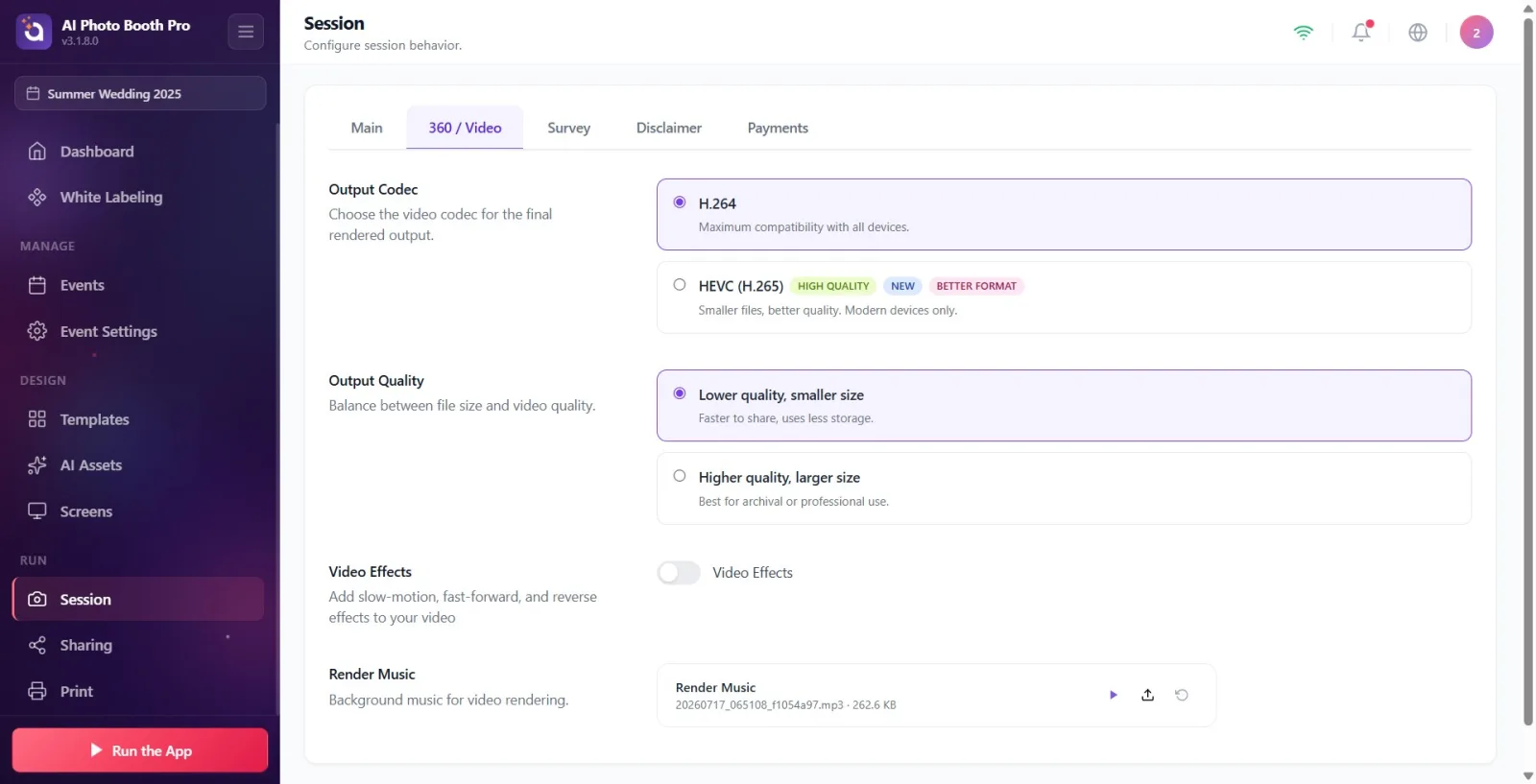
Вкладка 360 / Видео в настройках сессии управляет техническими параметрами итогового видеовывода, создаваемого в видео- и 360-режимах кабинки: видеокодек («Кодек вывода»), качество вывода (Качество вывода), видеоэффекты (Видеоэффекты — временная шкала замедленной/ускоренной съёмки и перемотки назад) и фоновая музыка рендера (Музыка рендеринга). Настройки кодека и качества раньше находились на вкладке Общее (Main); теперь они перенесены на эту вкладку. На этой вкладке нет отдельного переключателя «360» — «360» в названии вкладки означает, что эти настройки видеовывода охватывают режимы 360/видео.
- etkinlik-olusturma
Пошагово
Шаг 1 · Откройте вкладку 360 / Видео
Сессия → 360 / Видео
На странице настроек сессии нажмите на верхней панели вкладок на вкладку 360 / Видео. Вкладка находится сразу справа от крайней левой вкладки Общее.
🔎 Что на экране: верхняя панель вкладок (слева направо): Общее, 360 / Видео, Опрос, Отказ от ответственности, Платежи
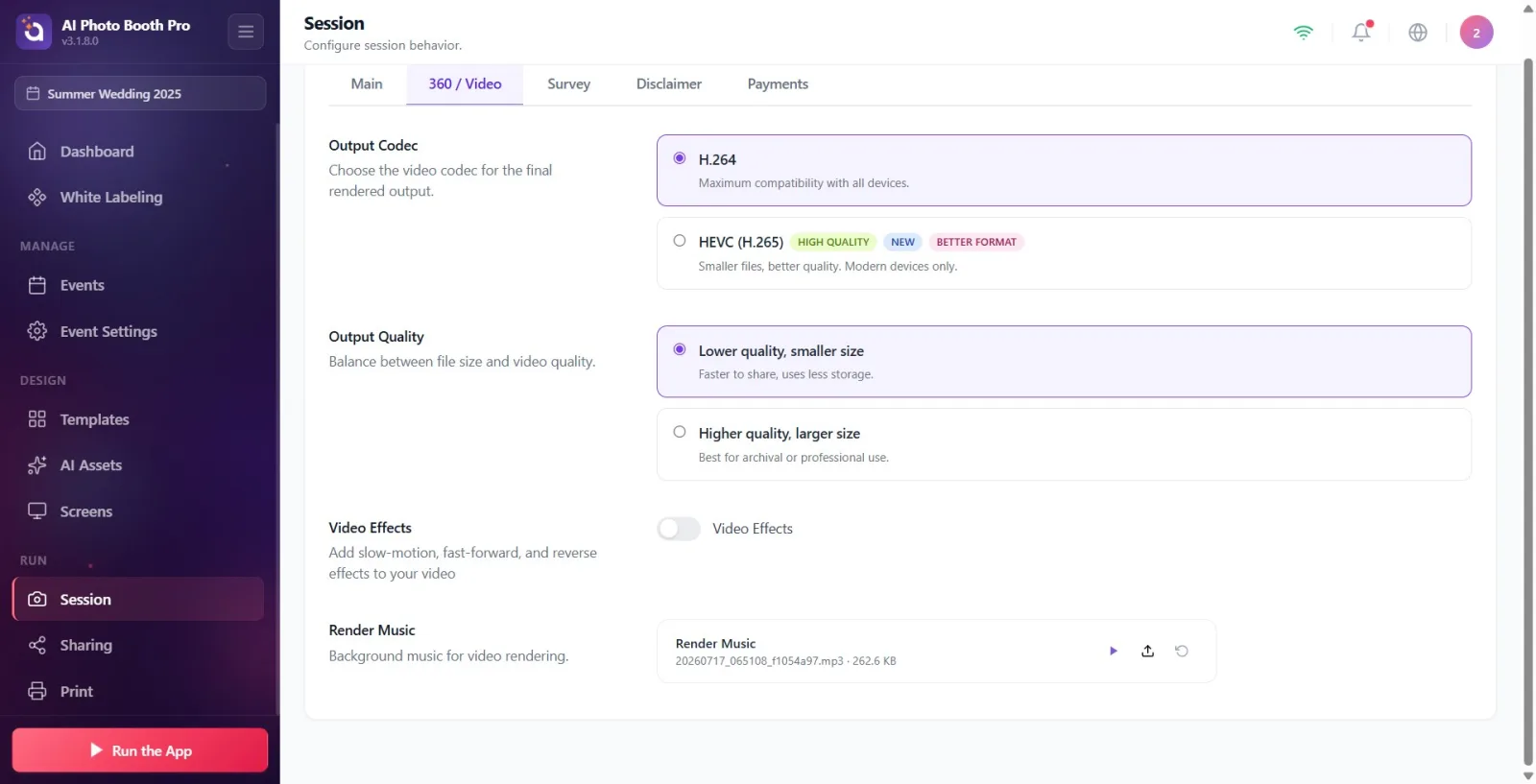
Шаг 2 · Выберите видеокодек («Кодек вывода»)
Сессия → 360 / Видео
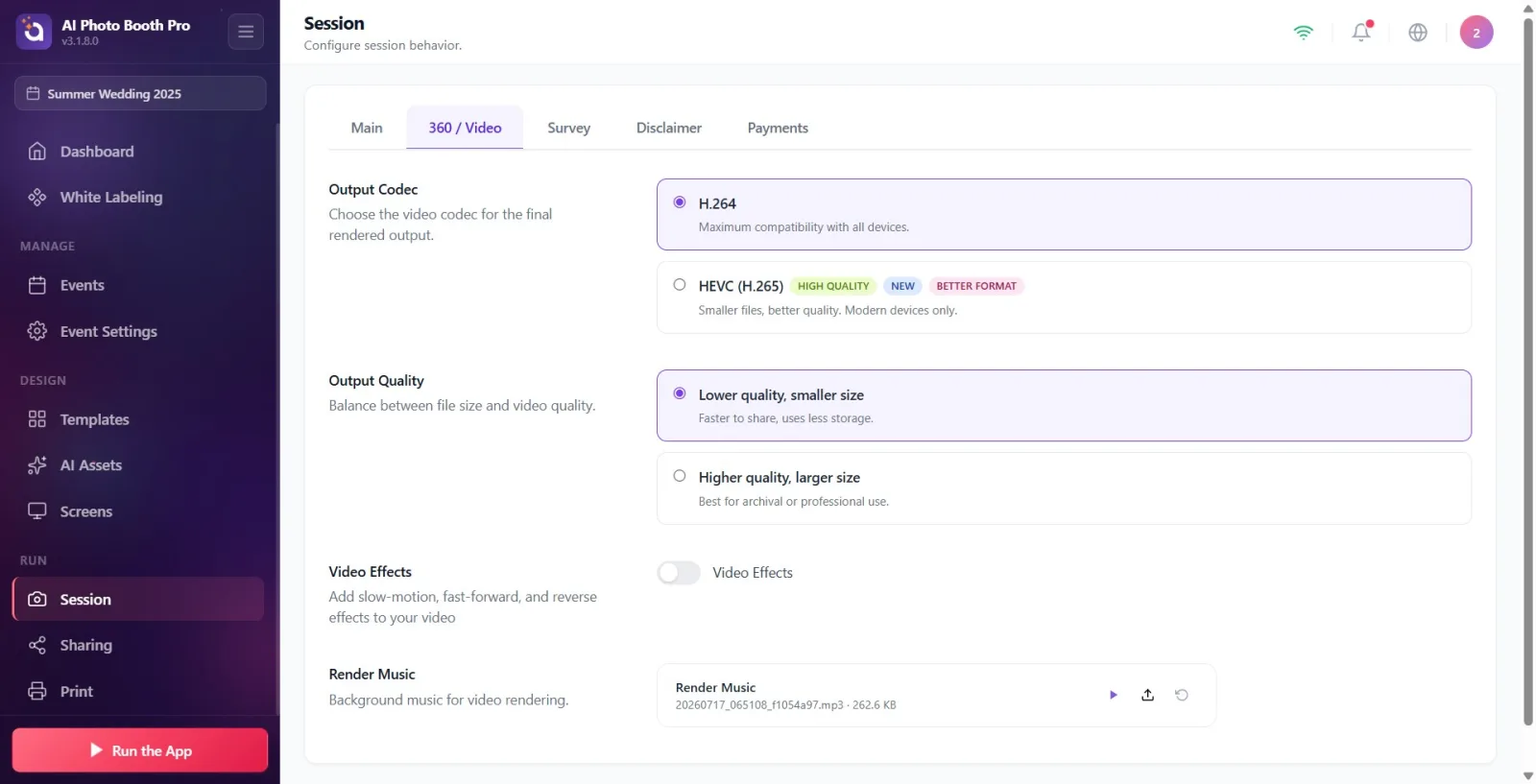
В разделе Кодек вывода выберите одну из двух карточек: H.264 (описание: Максимальная совместимость со всеми устройствами.) или, если она отображается на поддерживающих устройствах, HEVC (H.265) (описание: «Файлы меньшего размера, более высокое качество. Только для современных устройств.»). Выбор сохраняется мгновенно.
🔎 Что на экране: две радиокарточки: H.264 и HEVC (H.265). На карточке HEVC есть метки Высокое качество, Новый, Лучший формат. Описание раздела: «Выберите видеокодек для итогового рендеренного вывода.»
Шаг 3 · Выберите качество вывода (Качество вывода)
Сессия → 360 / Видео
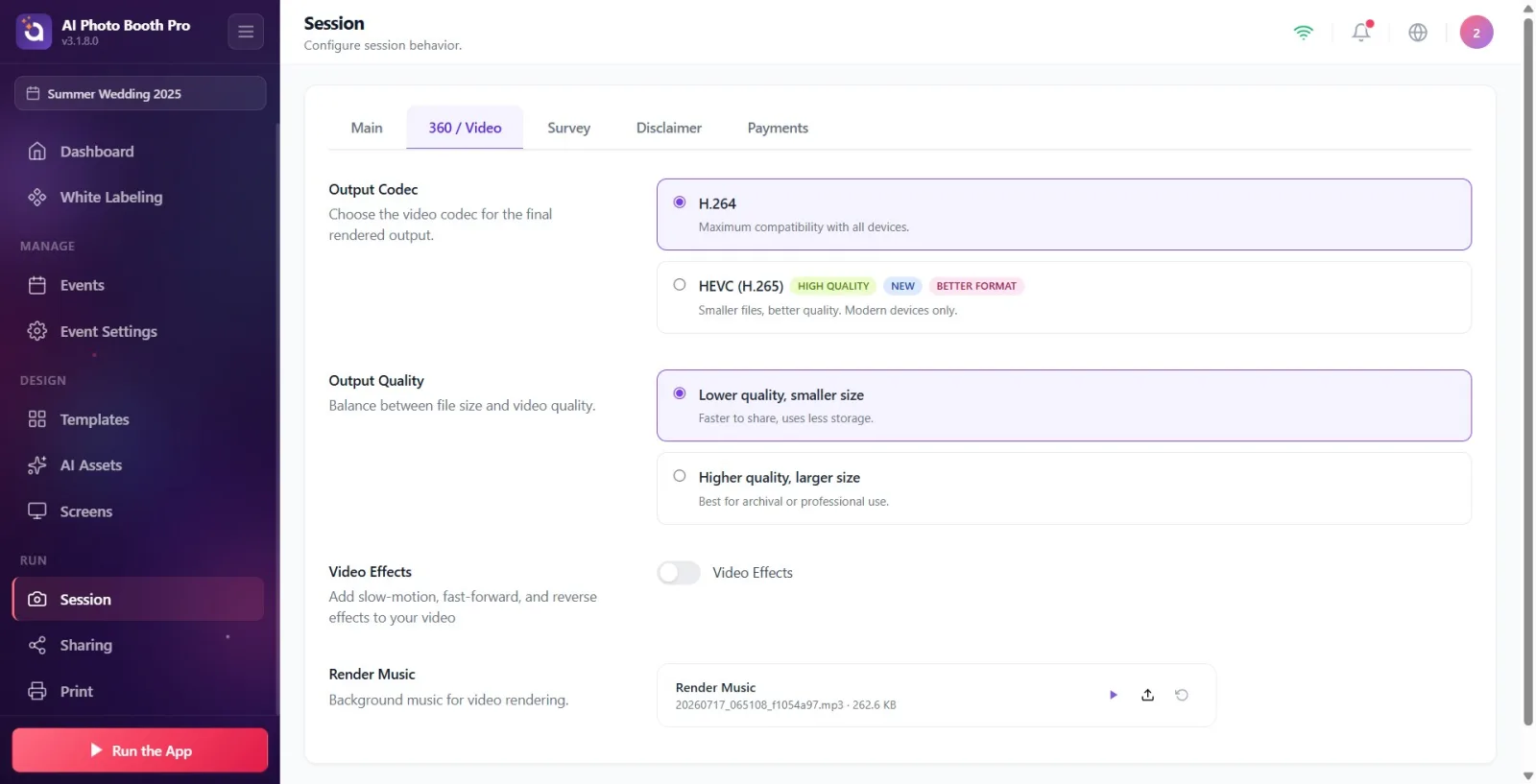
В разделе Качество вывода выберите одну из двух карточек: Более низкое качество, меньший размер (описание: Быстрее делиться, использует меньше места для хранения.) или Более высокое качество, больший размер (описание: Идеально для архивирования или профессионального использования.). Выбор сохраняется мгновенно.
🔎 Что на экране: две радиокарточки: Более низкое качество, меньший размер и Более высокое качество, больший размер. Описание раздела: Найдите баланс между размером файла и качеством видео.
Шаг 4 · Включите видеоэффекты (Видеоэффекты)
Сессия → 360 / Видео
Переведите переключатель Видеоэффекты во включённое положение (описание: «Добавьте к своему видео эффекты замедленной съёмки, быстрой перемотки вперёд и назад»). Когда переключатель включён, под ним появляется временная шкала видео.
🔎 Что на экране: переключатель вкл/выкл (SwitchSettingComponent), заголовок Видеоэффекты
Шаг 5 · Настройте сегменты эффектов на временной шкале
Сессия → 360 / Видео
На появляющейся при включении Видеоэффекты временной шкале добавляйте и редактируйте сегменты замедленной / ускоренной съёмки / перемотки назад. Сегменты масштабируются в соответствии со значением длительности видео («Видео Duration») на вкладке Общее; сегменты, превышающие длительность, автоматически обрезаются до неё.
🔎 Что на экране: GlambotВидеоEffectsTimeline — маркеры сегментов, индикатор длительности клипа
Шаг 6 · Выберите фоновую музыку рендера (Музыка рендеринга)
Сессия → 360 / Видео
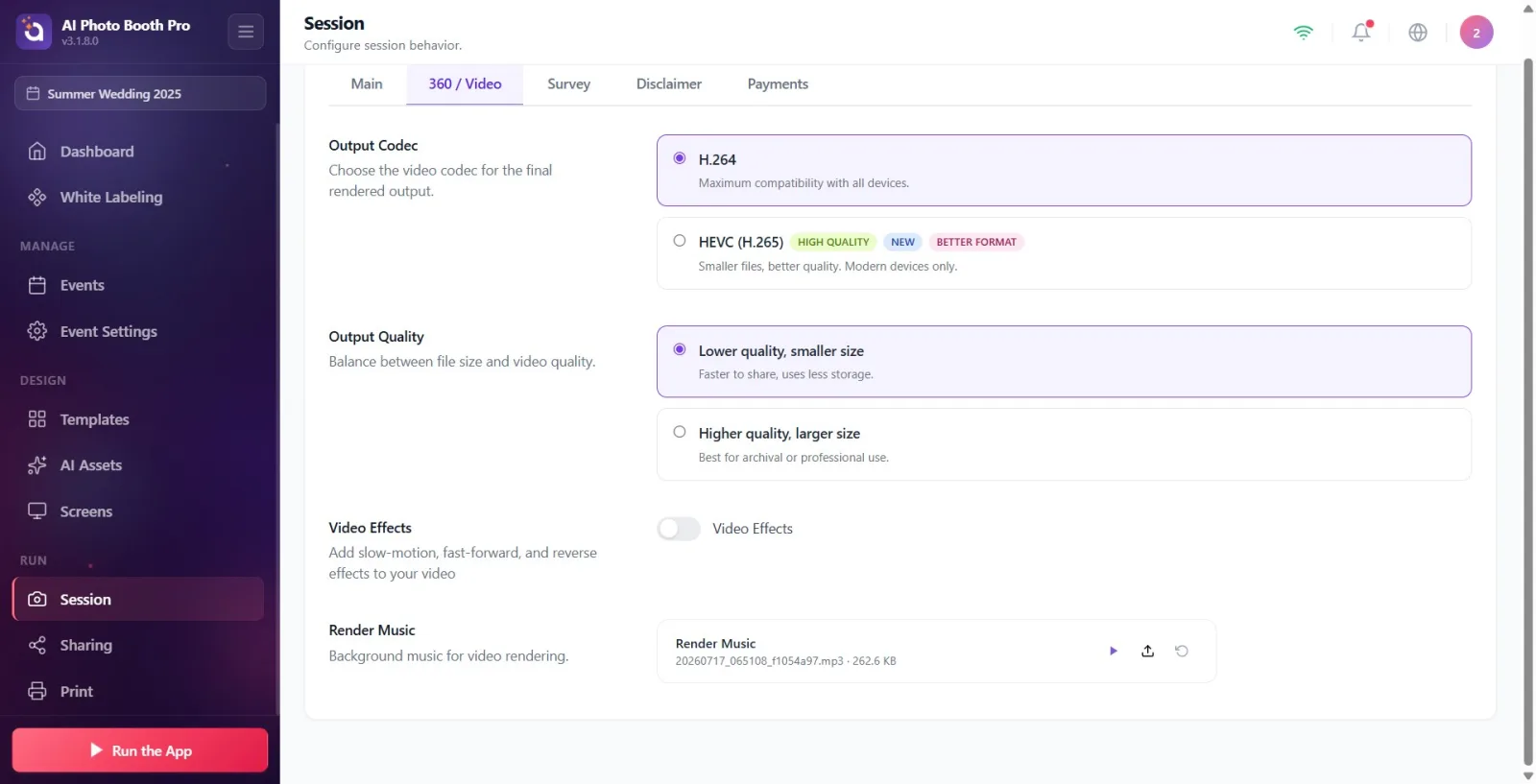
В разделе Музыка рендеринга выберите фоновую музыку через селектор аудиофайлов (описание: Фоновая музыка для рендеринга видео.). Выбор файла выполняется через нативный селектор MAUI; при необходимости можно вернуться к значению по умолчанию кнопкой восстановления (restore).
🔎 Что на экране: FilePickerSettingComponent (AllowedFileTypes=Audio), заголовок Музыка рендеринга, кнопка восстановления (restore)
Вариант HEVC (H.265) отображается только на поддерживающих устройствах: на Windows, iOS и macOS доступен всегда; на Android отображается, если на устройстве есть HEVC-энкодер (проверяется во время работы через MediaCodec).
HEVC обеспечивает меньший размер файла и более высокое качество; H.264 даёт максимальную совместимость со всеми устройствами. Если не уверены — H.264 безопасный выбор.
Настройки кодека и качества применяются только к итоговому рендеренному видео; на фотовывод они не влияют.
Длительность видео задаётся не на этой вкладке, а в настройке «Видео Duration» на вкладке Общее (Main) — временная шкала эффектов масштабируется по этой длительности.
Для быстрого обмена и экономии места выбирайте «Более низкое качество, меньший размер»; для архива или профессиональной сдачи — Более высокое качество, больший размер.
Искать настройки кодека и качества на вкладке Общее (Main) — эти настройки теперь перенесены на вкладку 360 / Видео.
Если на устройстве Android нет HEVC-энкодера, вариант HEVC вообще не отображается; в этом случае рендер автоматически переключается на H.264 (это ограничение устройства, а не недостающая настройка).
Пытаться настроить сегменты видеоэффектов без выбранного мероприятия — при невыбранном мероприятии сегменты не сохраняются.
При одновременном выборе Более высокое качество, больший размер и HEVC размер файла и время обработки увеличиваются; для мероприятий с быстрой сдачей больше подходит «Более низкое качество, меньший размер».
Искать временную шкалу без включения переключателя Видеоэффекты — шкала отображается только при включённом переключателе.
Похожие темы
Настройки сессии Event Settings → Output
