
Сначала: Как создать мероприятие?
Процесс создания фотошаблона (photo template) с нуля: на странице «Шаблоны» на вкладке «Фото» кнопкой "Создать новый" открывается мастер из 4 шагов (Тип → Размер → Макет → Стиль); после нажатия "Создать" открывается редактор холста; после редактирования и выхода шаблон сохраняется автоматически. Этот процесс используется, когда нужно задать новый шаблон для печати/цифрового вывода.
- Должно быть выбрано/активно событие (event) — шаблоны привязываются к текущему событию (current event)
- Доступ к странице «Шаблоны» (Templates) в интерфейсе настроек (Settings)
Пошагово (краткий процесс)
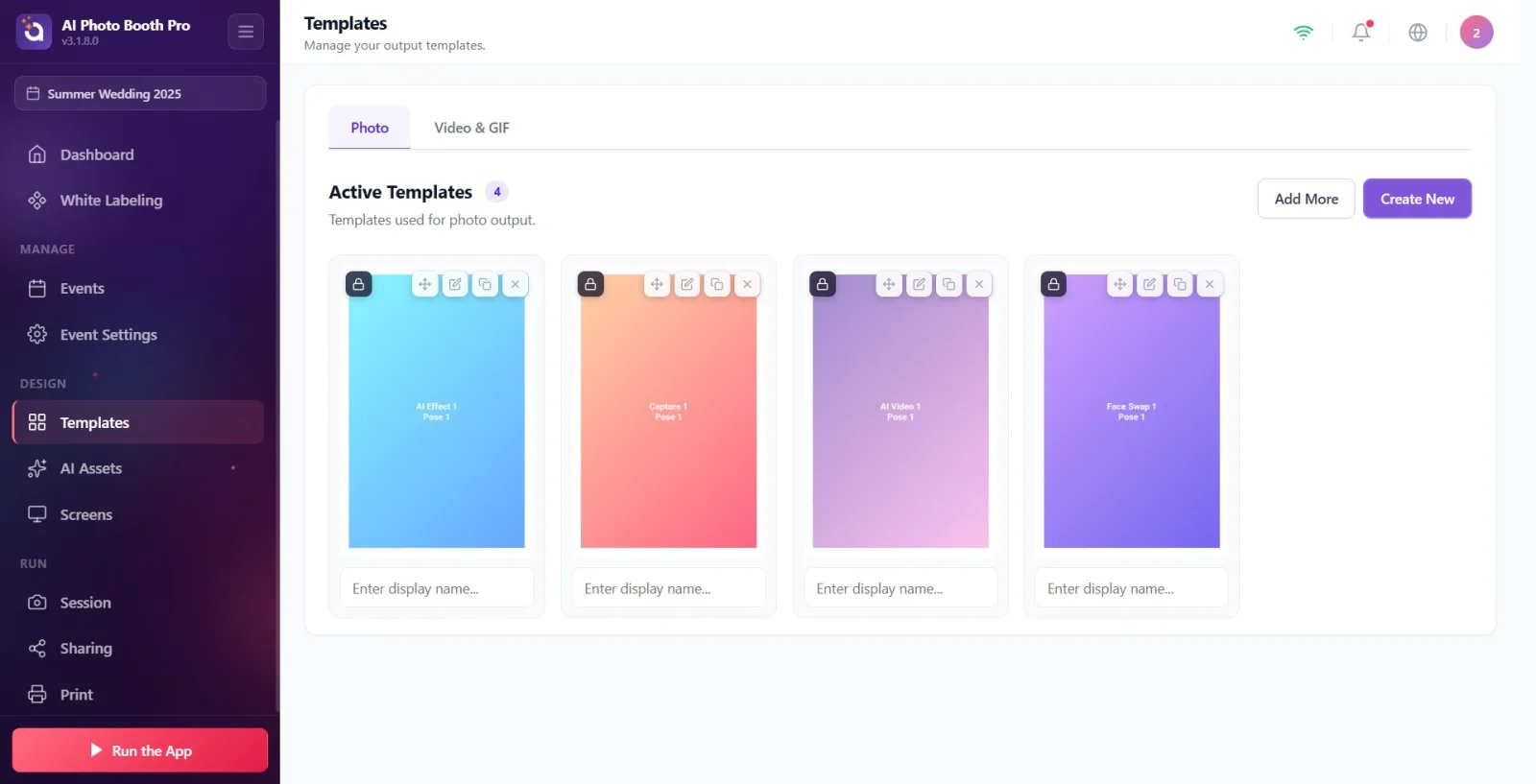
Шаг 1 · Откройте страницу «Шаблоны» и перейдите на вкладку «Фото»
Templates (/templates) → вкладка Photo
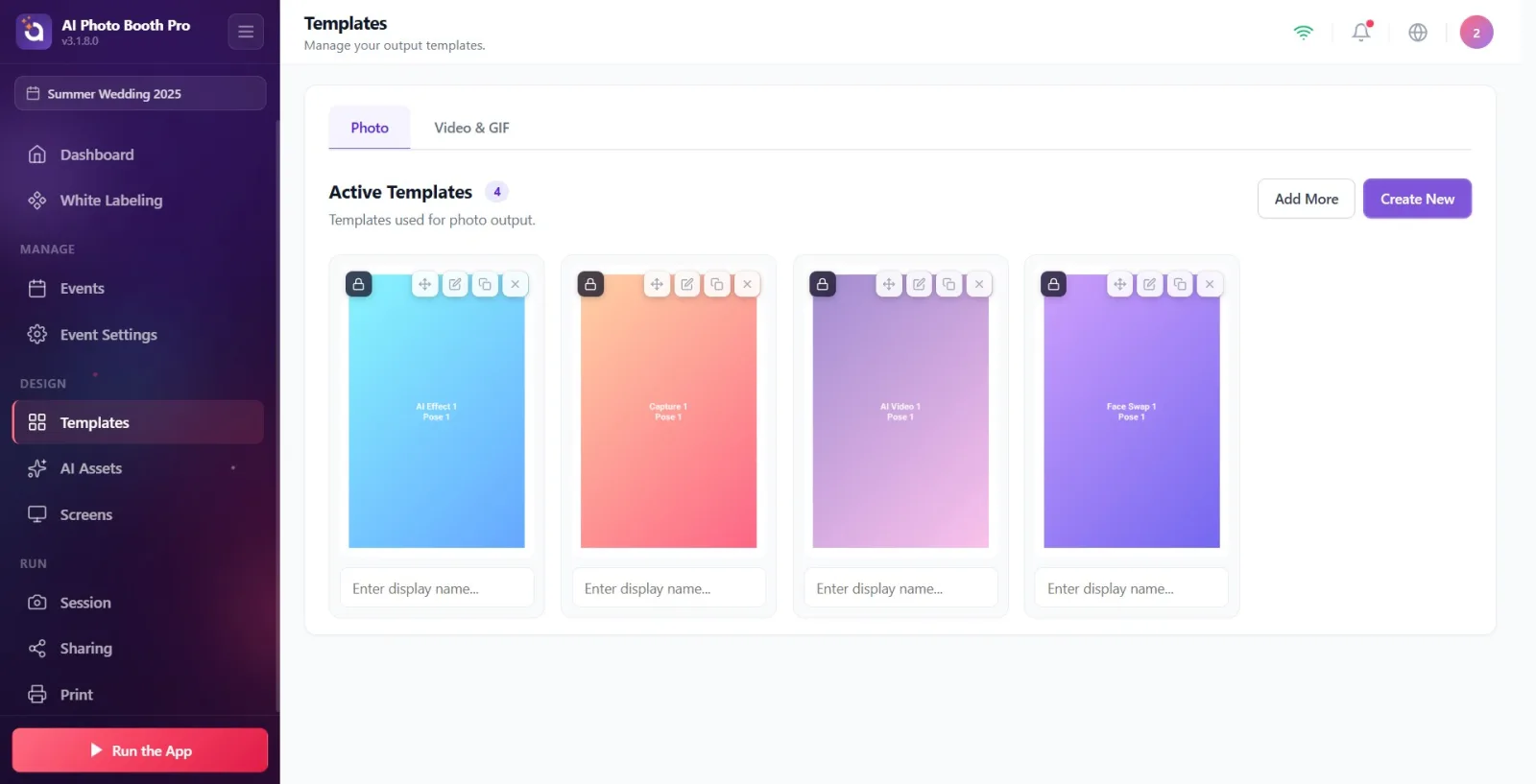
Откройте страницу «Шаблоны» в настройках. Убедитесь, что из двух вкладок вверху выбрана вкладка Фото (вторая — Video & GIF).
🔎 Элементы на экране: Вкладки: Фото / Video & GIF; заголовок: Активные шаблоны; вверху справа кнопки Добавить ещё и Создать новый
Шаг 2 · Нажмите кнопку Создать новый
Templates → вкладка Photo
Нажмите фиолетовую кнопку Создать новый вверху справа (если шаблонов ещё нет, кнопка Создать новый в пустом состоянии делает то же самое). Модальное окно мастера открывается на шаге 1; по умолчанию предвыбраны тип «Фото» и размер 4×6.
🔎 Элементы на экране: кнопка Создать новый (btn-purple, data-tour='template-create'); в пустом состоянии Шаблонов пока нет + Создать новый
Шаг 3 · Шаг 1 — Выберите тип шаблона (Фото)
Мастер «Новый шаблон» → Шаг 1: Выберите тип шаблона
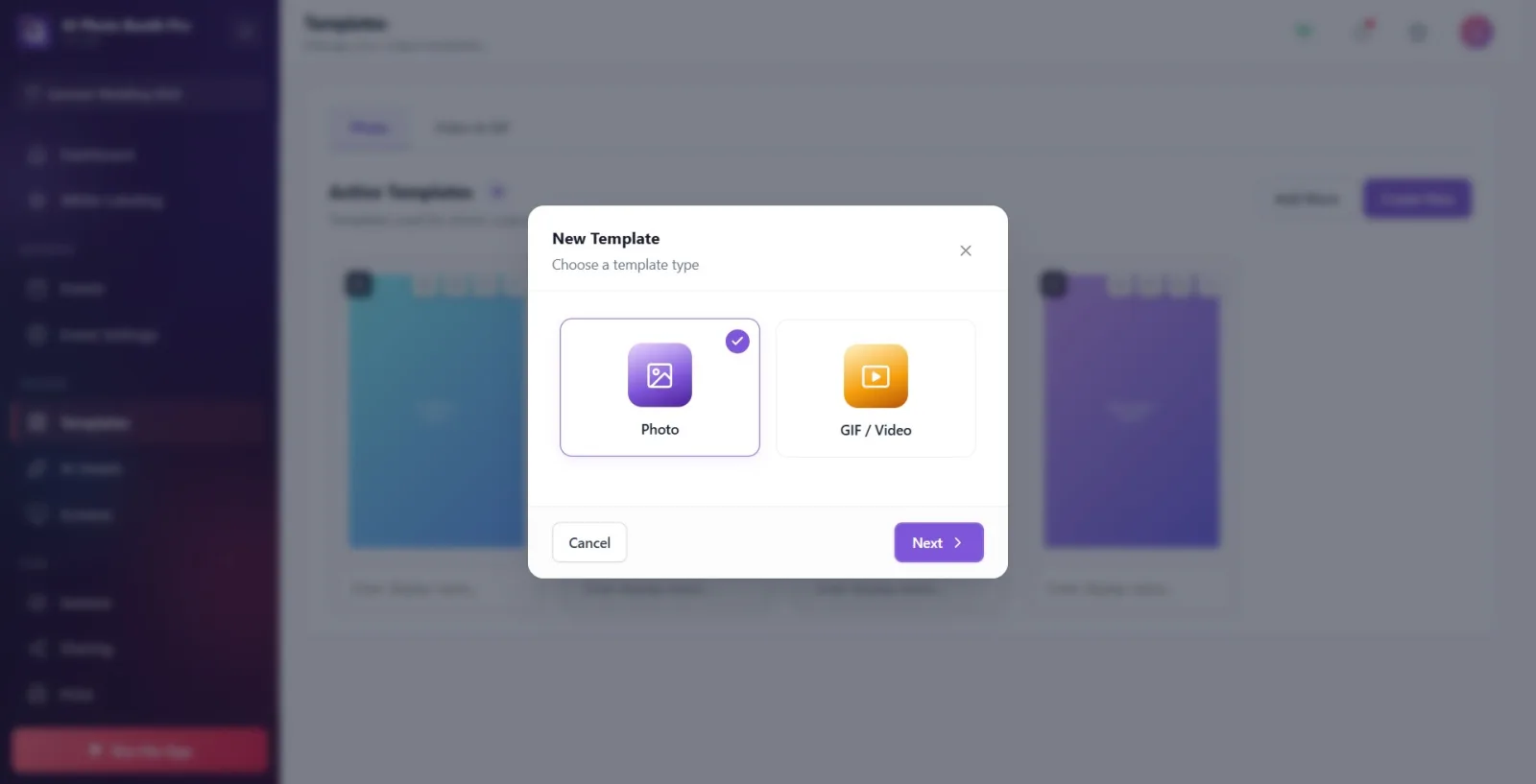
В открывшемся модальном окне выберите из карточек карточку Фото (для видео есть карточка GIF / Видео — для фотошаблона оставайтесь на «Фото»). После выбора карточка отмечается. Нажмите кнопку 'Далее' в нижнем углу. На этом шаге происходит разделение фото/видео.
🔎 Элементы на экране: заголовок модального окна Новый шаблон + подзаголовок Выберите тип шаблона; карточки: Фото, GIF / Видео (карточка ВидеоPrint скрыта); футер: Отмена / Далее
Шаг 4 · Шаг 2 — Выберите размер вывода (включая вертикальный/горизонтальный)
Мастер → Шаг 2: Выберите размер
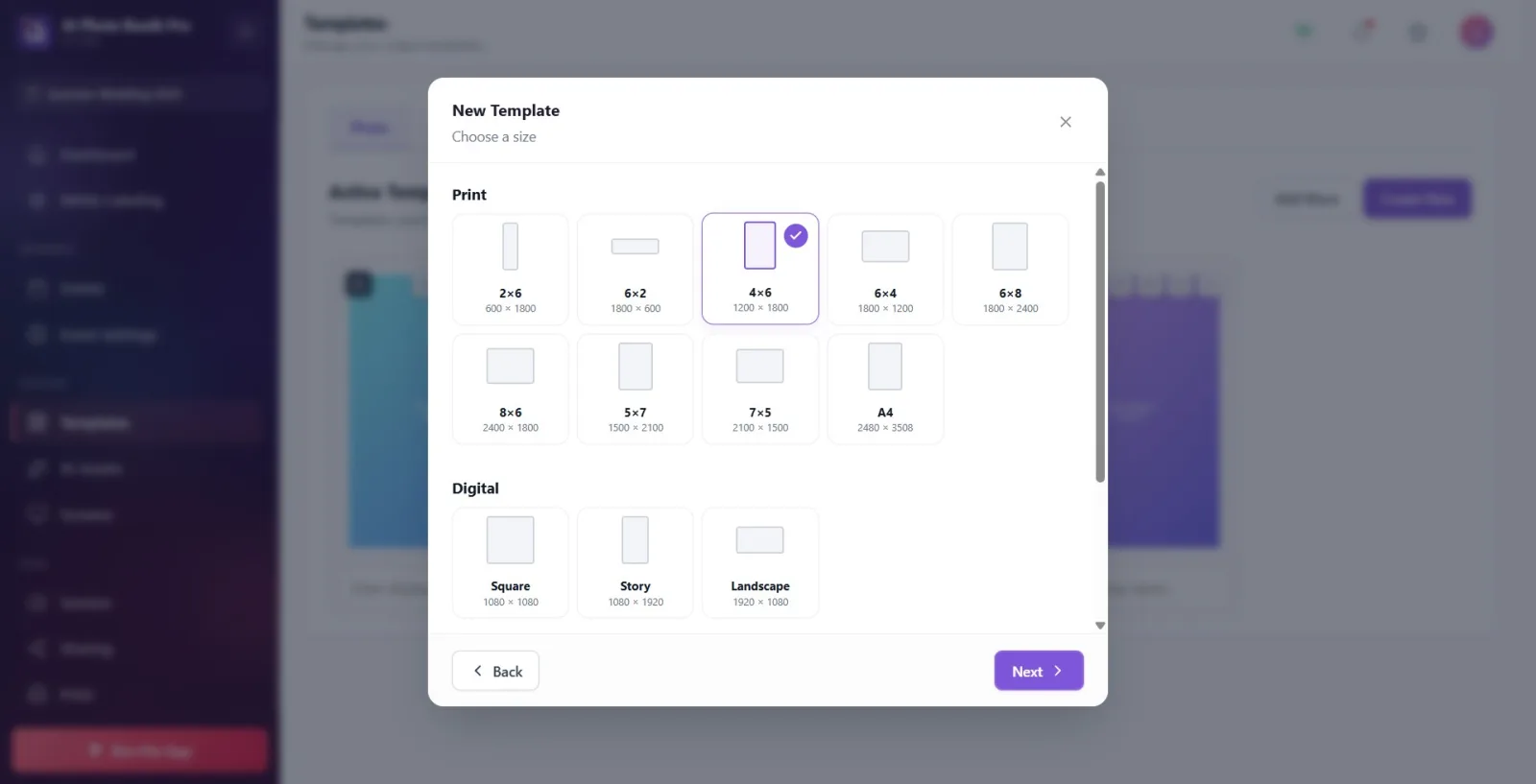
Выберите одну из карточек размера. Под заголовком Печать — размеры для печати (2×6, 6×2, 4×6, 6×4, 6×8, 8×6, 5×7, 7×5, A4), под Цифровой — Квадрат/История/Пейзаж, под Пользовательский — ваш собственный размер. Разделение вертикальный/горизонтальный делается здесь: напр. 4×6 вертикальный, 6×4 горизонтальный; История (1080×1920) вертикальная, Пейзаж (1920×1080) горизонтальный. Если выбрать Пользовательский, заполните поля «Ширина (пкс)» и «Высота (пкс)». Если выбрать 2×6 или 6×2, появляется информационное окно фотополоски. Нажмите Далее.
🔎 Элементы на экране: заголовки разделов: Печать / Цифровой / Пользовательский; карточки 2×6/6×2/4×6/6×4/6×8/8×6/5×7/7×5/A4, Квадрат/История/Пейзаж; для «Пользовательский» — Ширина (пкс) × Высота (пкс); информационное окно Фотополоска; футер Назад/Далее
Шаг 5 · Шаг 3 — Выберите макет и режим
Мастер → Шаг 3: Выберите макет
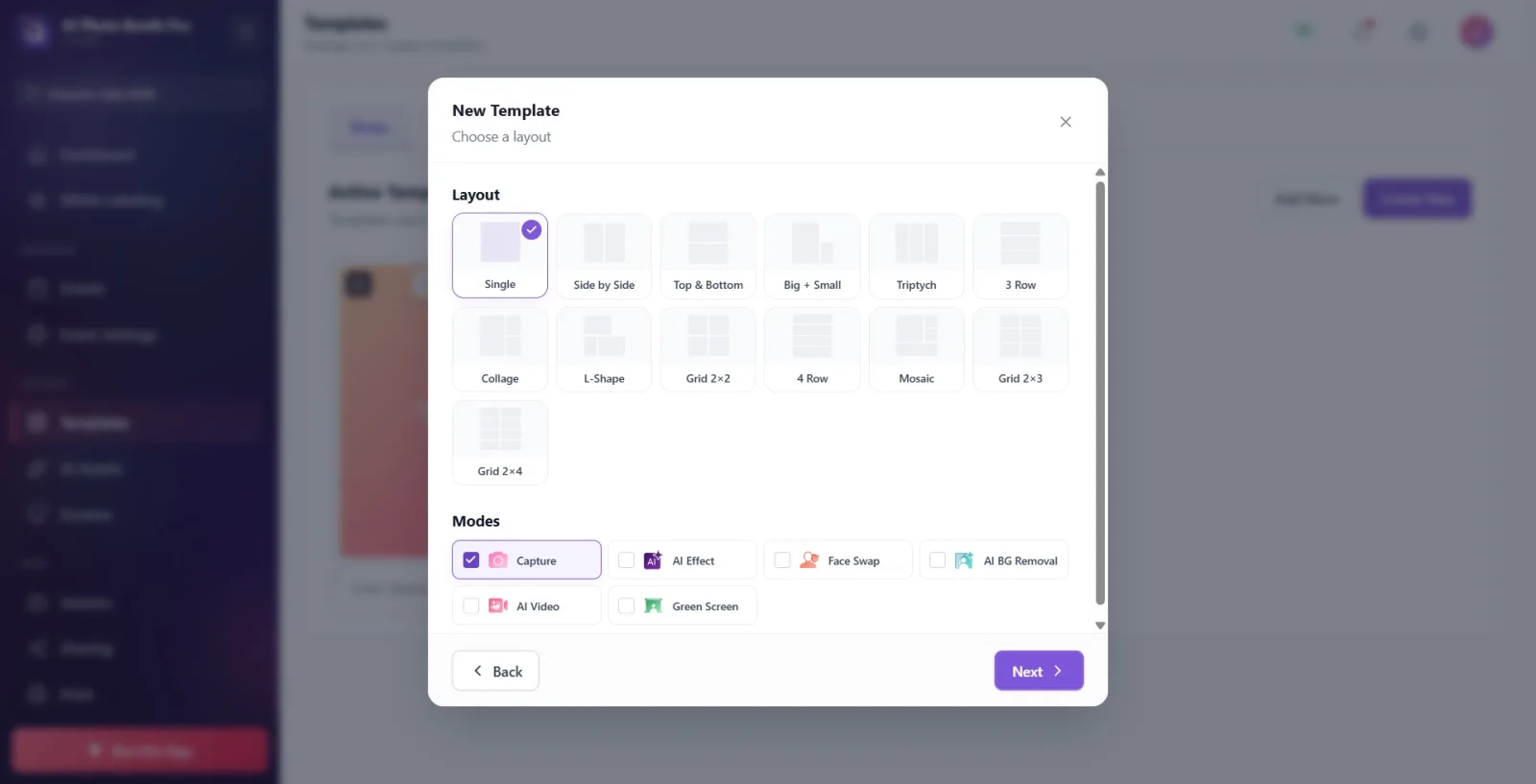
Под заголовком Макет выберите расположение фотографий (Single/Одиночный, Side by Side, Top & Bottom, Big + Small, Triptych, Grid 2×2, Grid 2×3, Grid 2×4 и т. д. — каждый макет содержит определённое количество фотослотов). Затем под заголовком Режимы выберите режим съёмки (Capture, AI Effect, Face Swap, AI BG Removal, AI Видео, Green Screen — единственный выбор, поведение радиокнопки). Выбранный режим определяет, как обрабатываются фотослоты в макете. Нажмите Далее.
🔎 Элементы на экране: заголовки: Макет и Режимы; карточки макетов с SVG-превью; карточки режимов — цветная точка + название (Capture выбран по умолчанию); футер Назад/Далее
Шаг 6 · Шаг 4 — Задайте имя, цветовую тему и параметры
Мастер → Шаг 4: Выберите стиль
В поле Имя введите название шаблона (если оставить пустым, автоматически присваивается имя '{Размер} {Макет} Template'). Под Цветовая тема выберите тему (None/Fun/Wedding/Neon/Pastel/Holiday/Corporate/Retro — тема добавляет рамку и цвет фона). Под Варианты включите переключатели QR-код и/или Логотип (добавляются в область футера). Когда всё готово, нажмите кнопку Создать в нижнем углу.
🔎 Элементы на экране: текстовое поле Имя (заполнитель My Template); карточки Цветовая тема; строки-переключатели Варианты — QR-код и Логотип; футер Назад / Создать
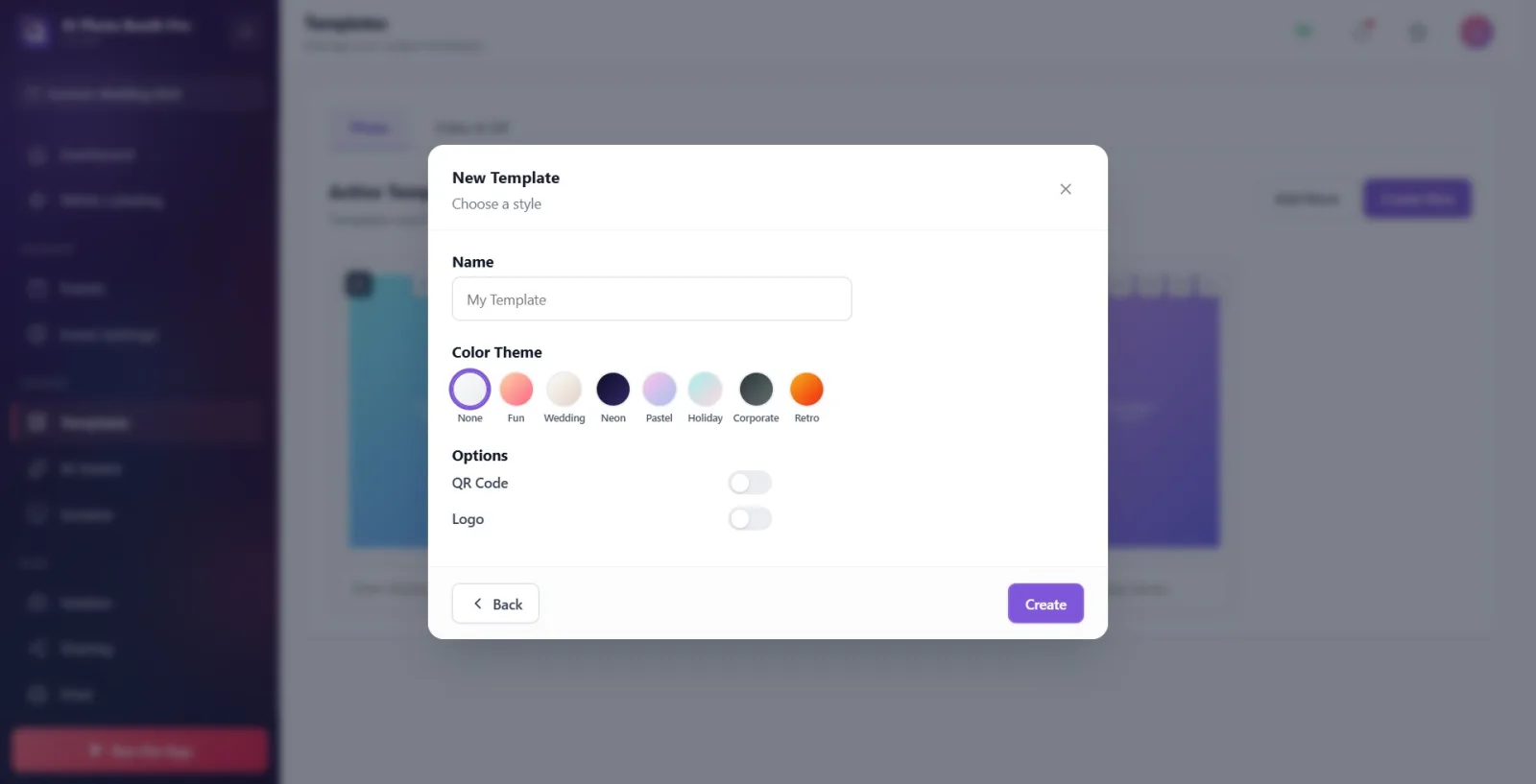
Шаг 7 · Нажмите Создать и перейдите в редактор холста
CreateAndEdit → /templateeditor (Редактор холста)
Нажмите кнопку Создать. Приложение создаёт начальные слои в соответствии с выбранным размером/макетом/режимом/темой и переходит в редактор холста (canvas). (Примечание: если такая же комбинация мастера уже была создана ранее и не менялась, вместо создания нового шаблона в редактор загружается существующий.)
🔎 Элементы на экране: кнопка Создать (btn-purple-solid); затем экран редактора холста
Шаг 8 · Отредактируйте шаблон в редакторе холста
Редактор холста (TemplateEditorCanvas)
Отредактируйте шаблон в редакторе как хотите: добавьте новый слой из меню 'Добавить слой' (фото/текст/изображение/QR и т. д.), перетаскивайте и меняйте размер слоёв на холсте, настраивайте через панели Слои и Свойства, задайте размер/фон холста и параметры печати ('Обрезка 2 дюйма', 'Объединить с другим 2x6', Печать двух копий сразу), при необходимости добавьте обложку и переименуйте, кликнув по имени.
🔎 Элементы на экране: кнопка Добавить слой; кнопки панелей Слои / Свойства / Безопасная зона; размер Холст & Фон; раздел Печать; Обложка; вверху слева Назад к шаблонам
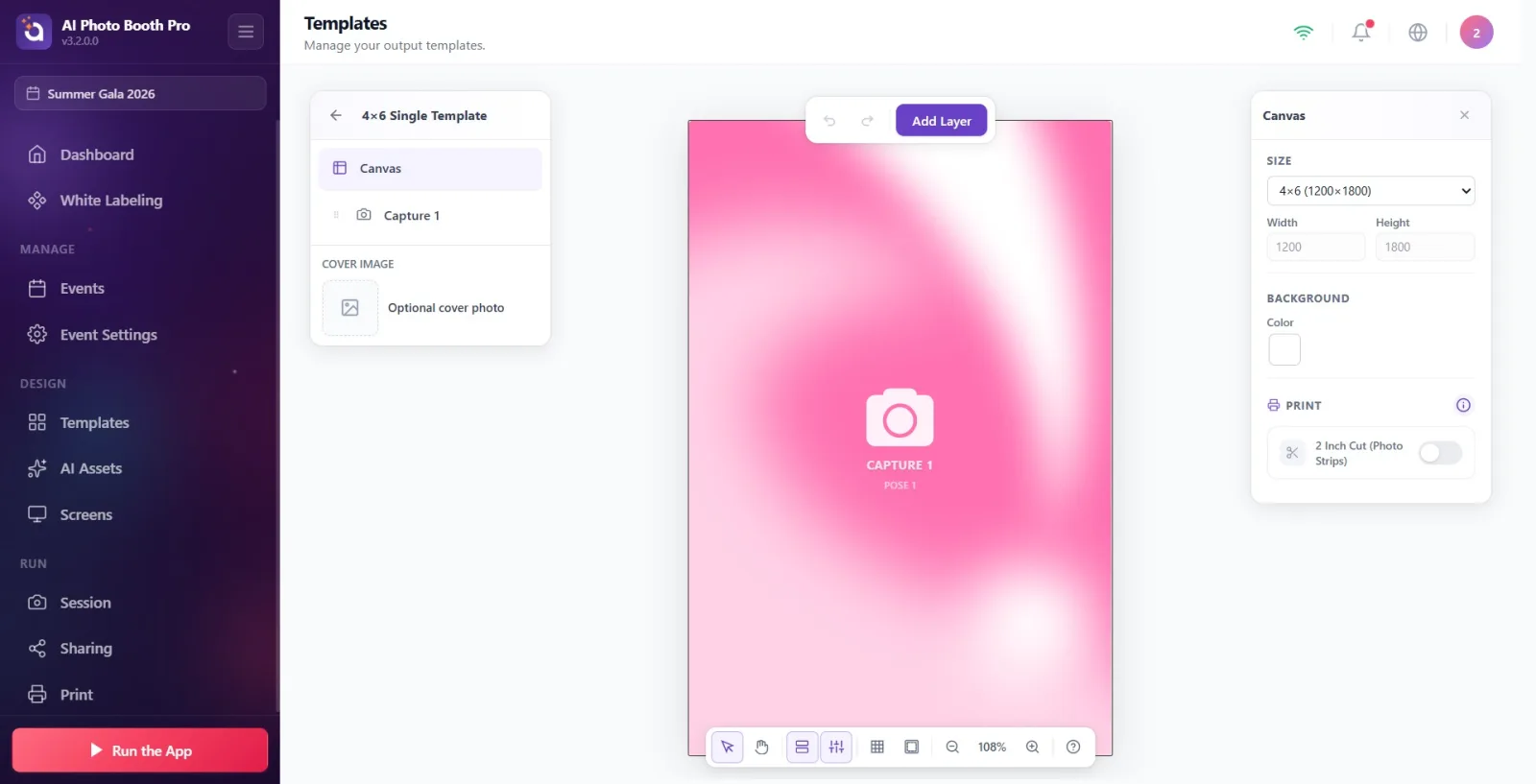
Шаг 9 · Сохраните шаблон (автоматически) и вернитесь
Редактор холста → Templates
Отдельной кнопки Сохранить нет — изменения сохраняются автоматически (autosave). Когда закончите, нажмите кнопку Назад к шаблонам вверху слева; выход из редактора запускает финальное сохранение, включающее и обложку, и шаблон добавляется в список Активные шаблоны на вкладке «Фото».
🔎 Элементы на экране: кнопка Назад к шаблонам (te-panel-back / te-mobile-exit); новая карточка шаблона на странице Templates
Редактор холста — Слои, фон и печать
После последнего шага мастера открывается редактор. Основной дизайн шаблона делается здесь, с помощью слоёв — слот для снятой фотографии, логотип, текст, рамка и фоновое изображение — всё это отдельные слои.
Типы слоёв
В редакторе всё состоит из слоёв. Типы, которые можно добавить:
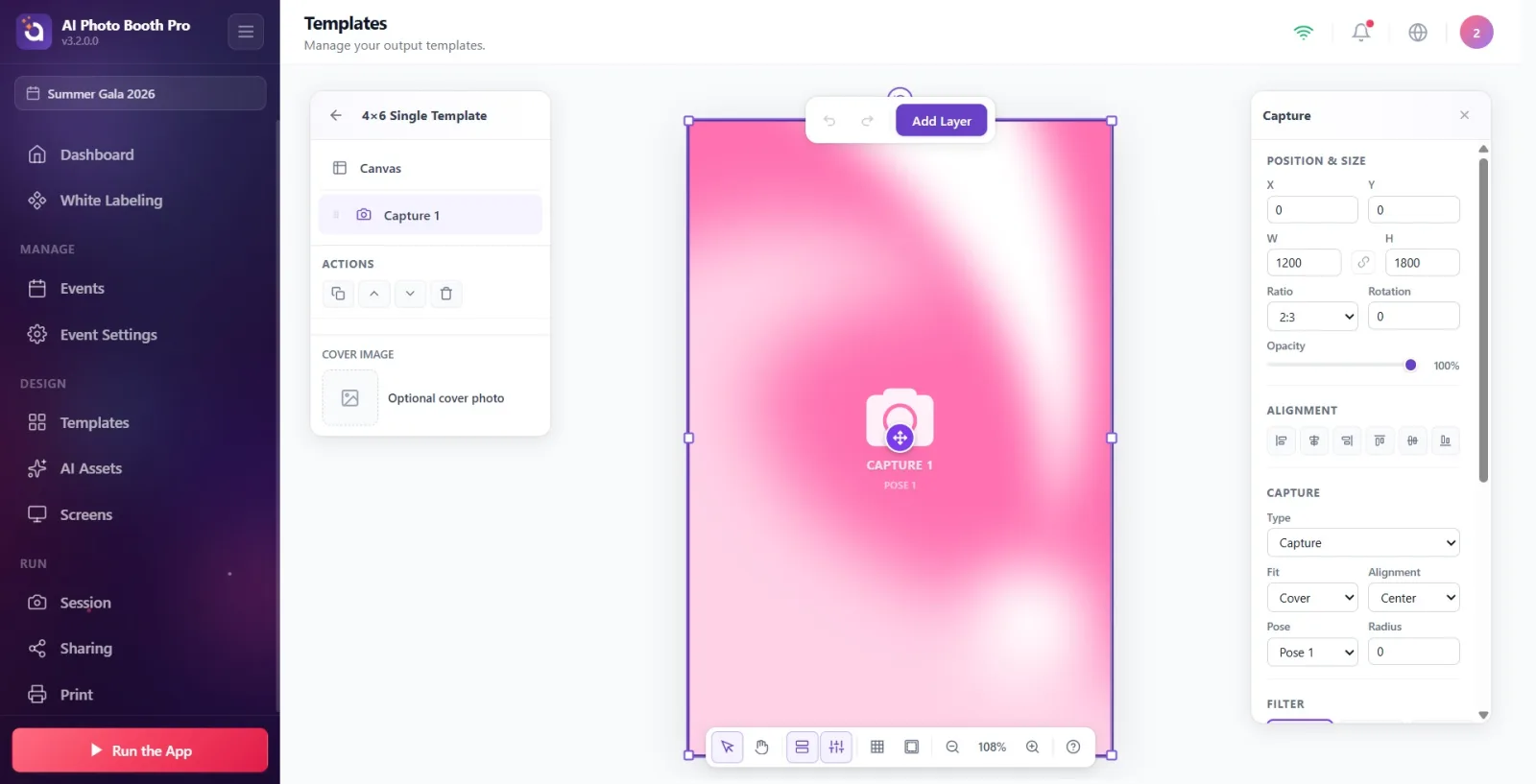
- Capture (Съёмка) — слот для снятой фотографии. Сердце фотошаблона.
- Image (Изображение) — статичное изображение: логотип, рамка или фоновое изображение.
- Text (Текст) — надпись; шрифт, размер, цвет, выравнивание, жирный/курсив.
- Shape (Фигура) — прямоугольник, круг, треугольник, звезда, шестиугольник, стрелка…
- Color (Цвет) — блок со сплошной заливкой или градиентом (для цветного фона).
- QR Code — QR-код ссылки для обмена.
- Green Screen · AI Effect · AI Видео · AI BG Removal · Face Swap — слоты для результата AI/хромакея.
- Lead Answer (Ответ из формы) — динамический текст, печатающий ответ из формы/опроса.
Добавить слой — названия типов в этом меню отображаются на английском (Capture, Image, Text…), но после выбора в панели Свойства справа заголовки на русском (Съёмка, Изображение, Текст…). Если тип в меню бледный и с бейджем «скоро», он недоступен для этого типа шаблона.
Как добавить слой
- Нажмите фиолетовую кнопку Добавить слой на верхней панели инструментов (на десктопе меню открывается и при наведении).
- Выберите тип из открывшегося меню. Слой создаётся примерно в X=50, Y=50, вверху (самый передний z-порядок) и автоматически становится выбранным.
- Панель Свойства справа открывается для этого слоя; редактируйте оттуда или с помощью маркеров на холсте.
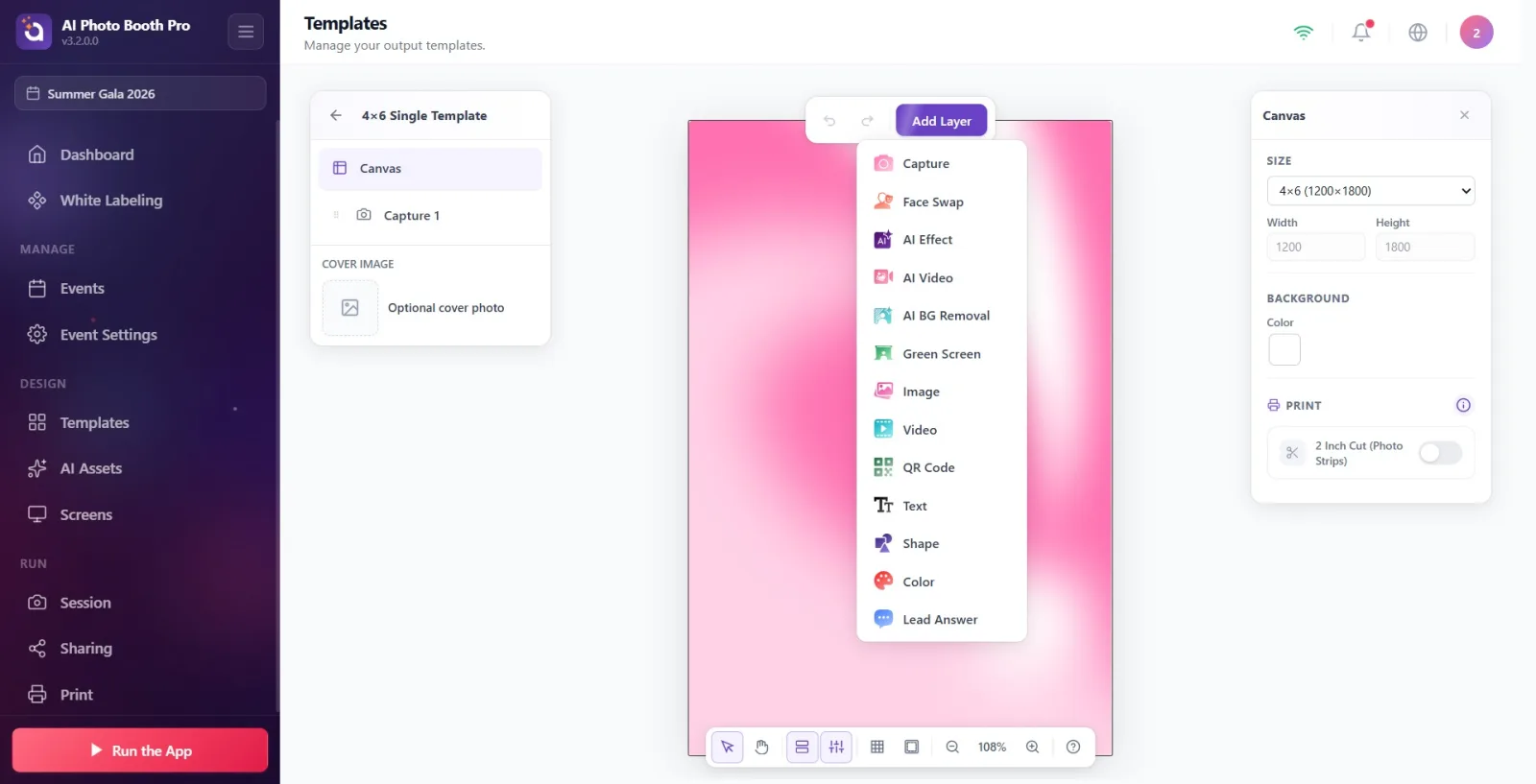
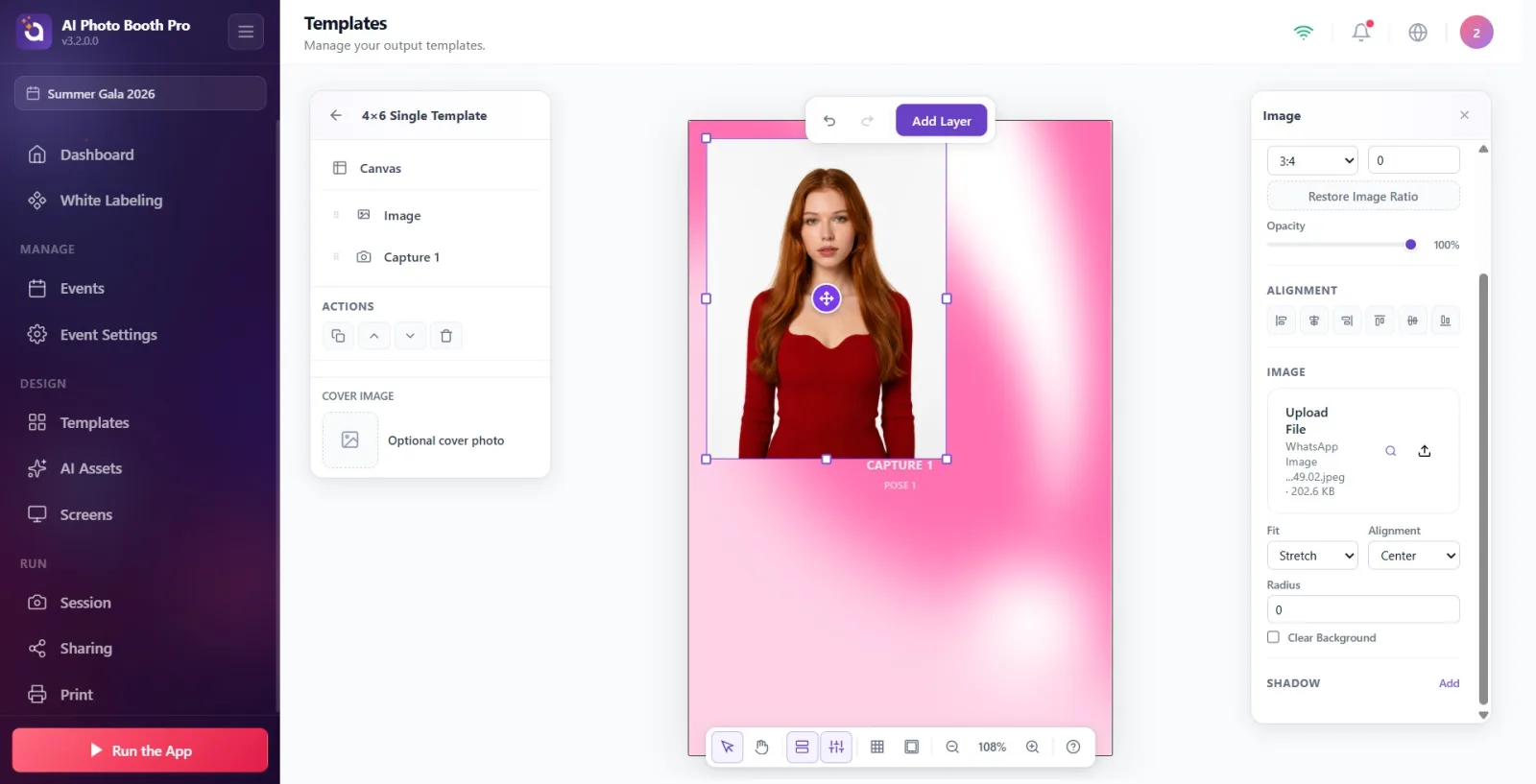
Добавление изображения для фона (слой Image)
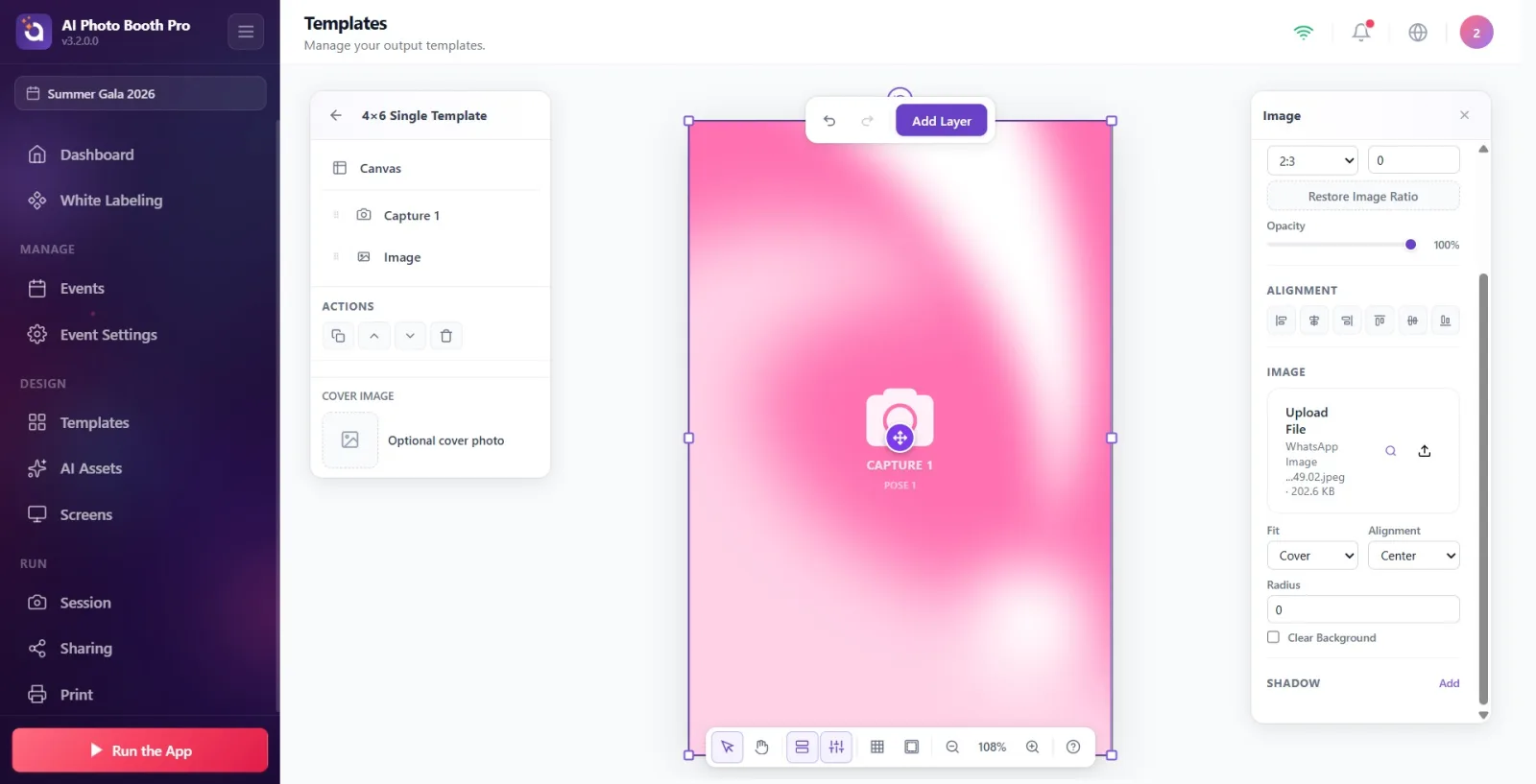
В редакторе нет отдельной кнопки «фоновое изображение». Фоновое изображение = слой Изображение (Image), который покрывает весь холст и отправлен вниз.
- Добавить слой → выберите Image.
- В группе Изображение справа нажмите область выбора файла → выберите изображение в открывшемся нативном выборе файлов (окно файлов Windows). (Это не HTML-поле выбора файла.)
- Установите выпадающий список По размеру в Заполнить — изображение полностью заполняет рамку, выходящая часть обрезается (идеально для фона). Варианты: Вписать / Заполнить / Растянуть.
- Растяните слой на весь холст: в группе Положение & Размер — X=0, Y=0, W = ширина холста, H = высота холста. (Или перетащите угловые маркеры к краю холста.)
- Нажимайте кнопку Переместить вниз (⌘[) в строке Свойства → Действия, пока изображение не окажется в самом низу относительно других слоёв. В панели Слои слева самая нижняя строка = самый задний слой.
1) Цвет «Фон» холста: когда не выбран ни один слой, Свойства → Фон → Цвет (сплошной или градиент). Это несъёмная основа.
2) Слой «Color» (Цвет): перемещаемый прямоугольник цвета/градиента.
3) Слой «Image» (Изображение): фото/изображение в качестве фона (шаги выше).
Если нужен только цвет/градиент — достаточно (1); для изображения в качестве фона — (3).
Панель свойств слоя
Правая панель меняется в зависимости от типа выбранного слоя. Общие разделы:
- Положение & Размер: X/Y, W/H, блокировка соотношения сторон, Соотношение (3:2, 1:1…), Поворот, Прозрачность.
- Выравнивание: выравнивание влево/вправо/вверх/вниз, центрирование по горизонтали/вертикали.
- Действия: Дублировать (⌘D), Переместить вверх / Переместить вниз, Удалить.
- В панели Слои слева в каждой строке значки глаза (видимость), замка и корзины (удалить). Специфично для типа: для текста — шрифт/размер, для фигуры — контур, для QR — цвет переднего/заднего плана, у каждого слоя — Тень.
Сохранение и отмена
- Сохраняется автоматически — отдельной кнопки «Сохранить» нет; после сохранения внизу справа появляется бейдж Сохранено.
- Отменить (⌘Z) / Yinele (⇧⌘Z) на верхней панели инструментов.
- Выход: стрелкой назад вверху слева Назад к шаблонам → шаблон появляется в списке /templates.
Печать и обрезка 2 дюйма
Когда не выбран ни один слой (выбран холст), в панели свойств появляется раздел Печать: Обрезка 2 дюйма (фотополоски), а в шаблонах-полосках (2x6) дополнительно Объединить с другим 2x6 и Печать двух копий сразу. Подробное описание: документ «Как включить обрезку 2 дюйма?».
Связанный документ: iki-inc-cut
