
Сначала: Как создать мероприятие?
Общее — это вкладка, где вы редактируете основные сведения текущего выбранного мероприятия — его название и описание. Изменения сохраняются автоматически, без отдельной кнопки сохранения.
- Мероприятие должно быть создано и выбрано (активно) — вкладка Общее редактирует текущее выбранное мероприятие; если ни одно мероприятие не выбрано, поля будут пустыми
- У вас должен быть доступ к экрану «Управление мероприятиями» (Мероприятия)
Пошагово
Шаг 1 · Откройте страницу «Настройки мероприятия»
Управление мероприятиями (Мероприятия)
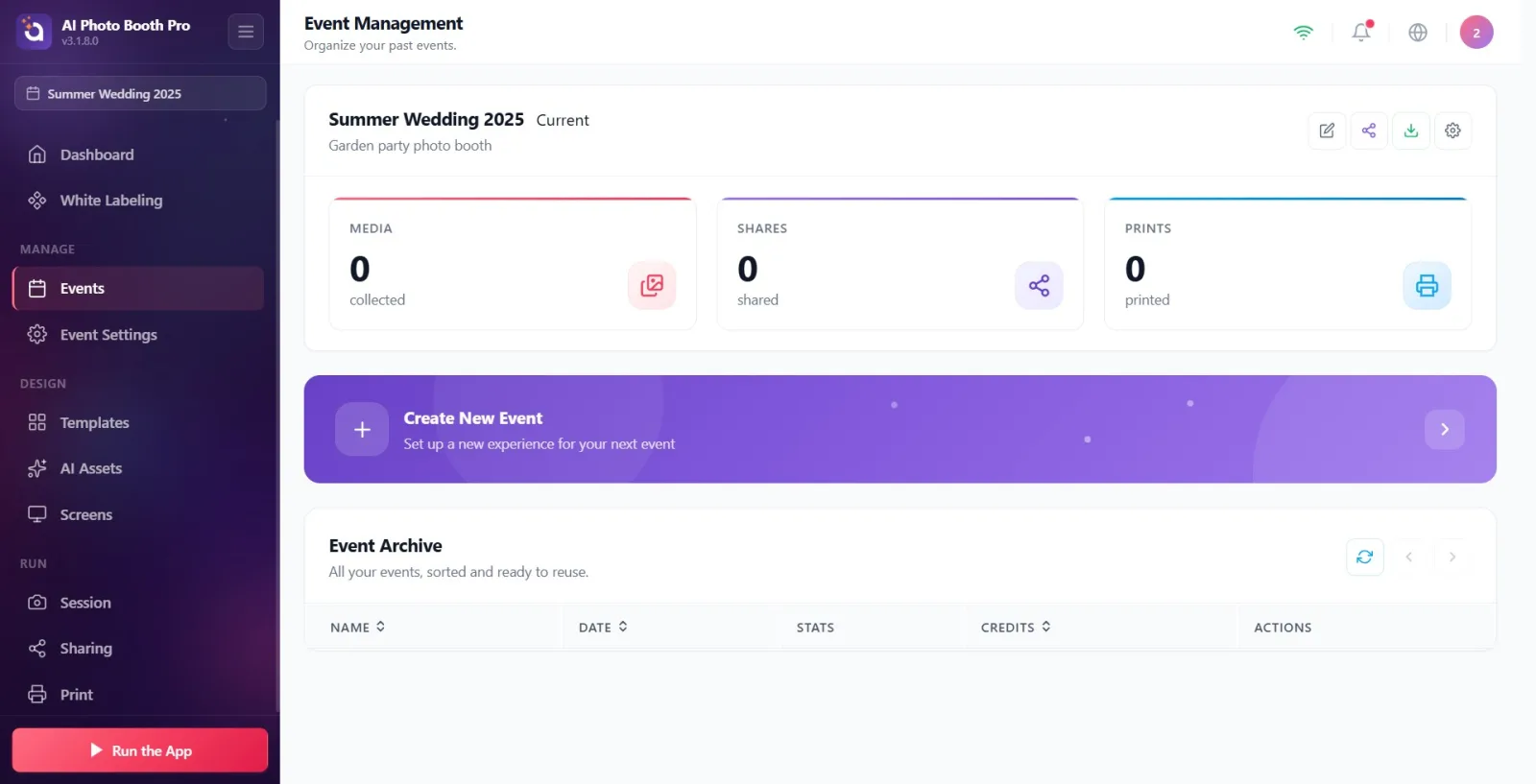
На экране «Мероприятия» выберите мероприятие, которое хотите изменить. Среди кнопок действий справа от названия мероприятия нажмите кнопку Настройки мероприятия со значком шестерёнки. Откроется страница настроек выбранного мероприятия (заголовок страницы: Настройки мероприятия, подзаголовок: Настройте ваше мероприятие.).
🔎 Элементы на экране: кнопка Настройки мероприятия со значком шестерёнки — расположена рядом с кнопками Редактировать, Поделиться и Создать экспорт
Шаг 2 · Убедитесь, что вы находитесь на вкладке Общее
Настройки мероприятия
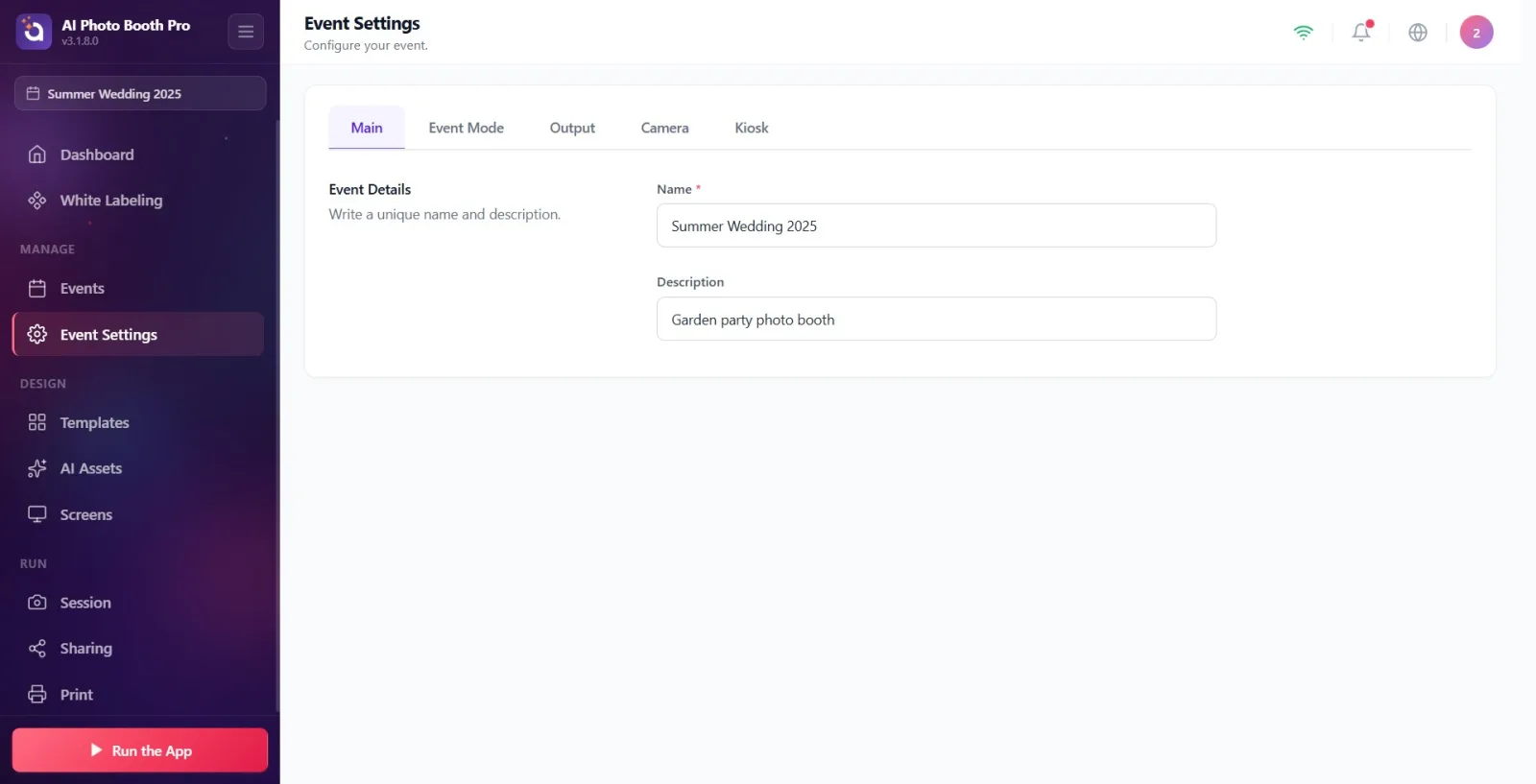
В строке вкладок в верхней части страницы нажмите вкладку Общее. При первом открытии страницы настроек по умолчанию открывается вкладка Общее. Выбранная вкладка запоминается — при следующем открытии откроется вкладка, которую вы открывали последней. В строке вкладок по порядку располагаются вкладки Общее, Режим мероприятия, Вывод, Камера и Киоск.
🔎 Элементы на экране: строка вкладок: Общее | Режим мероприятия | Вывод | Камера | Киоск (активная вкладка отображается выделенной)

Шаг 3 · Изучите раздел Сведения о мероприятии
Настройки мероприятия → Общее
На вкладке Общее находится один раздел: Сведения о мероприятии (строка описания: Введите уникальное название и описание.). В этом разделе два поля — вверху обязательное поле Имя, ниже необязательное поле Описание. Здесь вы редактируете название и описание вашего мероприятия.
🔎 Элементы на экране: заголовок Сведения о мероприятии + описание Введите уникальное название и описание., ниже текстовые поля Имя и Описание
Шаг 4 · Введите название мероприятия в поле Имя (обязательно)
Настройки мероприятия → Общее
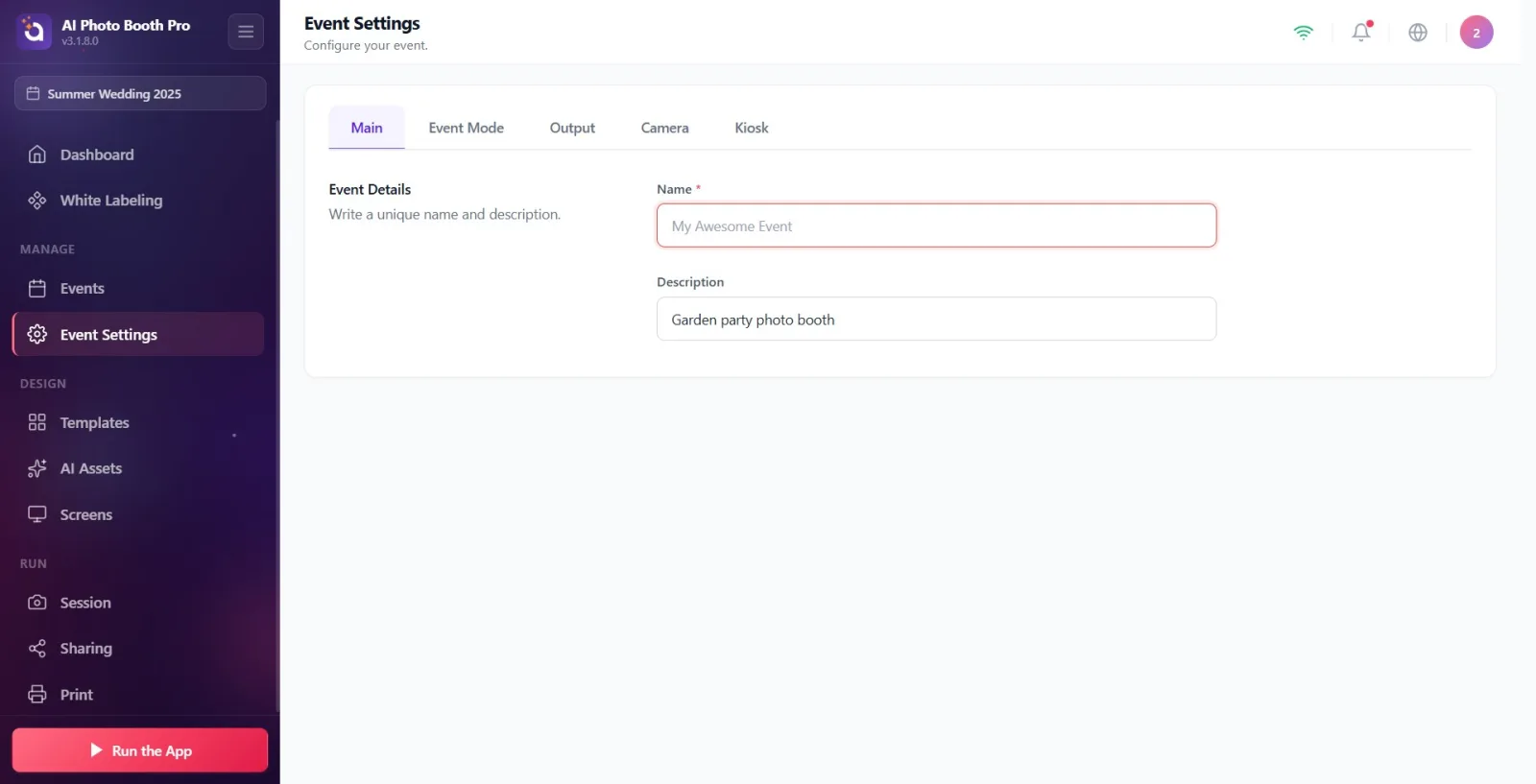
В поле Имя введите название вашего мероприятия. Красная звёздочка (*) рядом с меткой означает, что это поле обязательно. Когда поле пустое, в нём отображается пример текста Моё потрясающее мероприятие (это лишь подсказка, а не реальное значение). Это поле нельзя оставлять пустым.
🔎 Элементы на экране: текстовое поле Имя (рядом красная * — обязательно), в пустом виде пример текста Моё потрясающее мероприятие
Шаг 5 · Предупреждение при незаполненном поле «Имя»
Настройки мероприятия → Общее
Если вы оставите поле Имя пустым или введёте только пробелы, сохранение не выполнится; под полем появится красное предупреждение Необходимо указать название мероприятия., а текстовое поле будет отмечено красной рамкой. Когда вы снова коснётесь поля и начнёте вводить текст (при фокусе), это предупреждение исчезнет. Чтобы продолжить, введите допустимое название.
🔎 Элементы на экране: поле Имя с красной рамкой + под ним сообщение Необходимо указать название мероприятия. со значком предупреждения
Шаг 6 · Заполните поле Описание (необязательно)
Настройки мероприятия → Общее
В поле Описание вы можете написать краткое описание/слоган для вашего мероприятия. Это поле необязательное; вы можете оставить его пустым. Когда поле пустое, в нём отображается пример текста Краткое описание вашего мероприятия.
🔎 Элементы на экране: текстовое поле Описание (необязательное, без звёздочки), в пустом виде пример текста Краткое описание вашего мероприятия
Шаг 7 · Изменения сохраняются автоматически
Настройки мероприятия → Общее
Отдельной кнопки Сохранить нет. Примерно через полсекунды после того, как вы прекратите вводить текст, изменения сохраняются автоматически и применяются к текущему выбранному мероприятию. При сохранении названия пробелы в начале и в конце автоматически обрезаются. Если название недопустимо (пустое / только пробелы), сохранение не выполняется — сначала нужно ввести допустимое название.
Не ищите отдельную кнопку Сохранить — изменения сохраняются автоматически примерно через 0,5 секунды после того, как вы прекратите вводить текст.
Имя обязательно; Описание необязательно и может оставаться пустым.
Лишние пробелы в начале и в конце названия автоматически удаляются при сохранении.
Внесённые изменения применяются только к текущему выбранному (активному) мероприятию — прежде чем начать редактирование, убедитесь, что выбрано нужное мероприятие.
Ваш выбор вкладки запоминается: при следующем открытии «Настройки мероприятия» откроется та вкладка, на которой вы остановились в последний раз.
Бледный текст в текстовых полях (Моё потрясающее мероприятие, Краткое описание вашего мероприятия) — это лишь пример-подсказка; пока вы не введёте текст, он не сохраняется.
Думать, что поле Имя сохранено, хотя оно пустое — если поле пустое, сохранение блокируется и появляется красное предупреждение Необходимо указать название мероприятия.
Думать, что ввели название, набрав только пробелы — только пробелы считаются недопустимыми, предупреждение об обязательном названии всё равно появляется.
Пытаться вручную нажать Сохранить — такой кнопки нет; сохранение автоматическое, достаточно немного подождать после ввода.
Редактировать при выбранном не том мероприятии — вкладка Общее всегда редактирует текущее активное/выбранное мероприятие.
Принимать пример текста (placeholder) за реальное название мероприятия — текст Моё потрясающее мероприятие считается пустым, пока вы не введёте поверх него свой.
Связанные темы
Настройки мероприятия → Режим мероприятия Настройки мероприятия → Вывод Настройки мероприятия → Камера Настройки мероприятия → Киоск Управление мероприятиями (Мероприятия)
