
Сначала: Как создать фотошаблон?
В редакторе шаблонов (Template Editor) есть три разных способа задать фон шаблона, и их не следует путать. (1) Цвет Фон холста: это подложка в самом низу холста, которую нельзя удалить или переместить; она может быть только сплошным цветом или градиентом, изображение в неё поместить нельзя, и она всего одна. (2) Слой Color (Цвет): это настоящий блок, заполненный сплошным цветом или градиентом, который можно перемещать, изменять по размеру и удалять. (3) Слой Image (Изображение): это настоящий слой, показывающий файл изображения; переключив «По размеру» на «Заполнить», увеличив его так, чтобы он покрыл холст, и опустив в самый низ кнопкой «Переместить вниз», изображение превращается в фон. Способ 1 — это подложка; способы 2 и 3 — это слои. Палитра цветов (сплошной/градиент) одинакова и для способа 1, и для способа 2.
- Должен быть создан шаблон или открыт существующий шаблон для редактирования (на экране должен быть виден редактор шаблонов / Template Editor canvas)
- Слева должна быть видна панель слоёв (с элементом Холст в самом верху), справа — панель свойств, сверху — кнопка Добавить слой
- Для слоя изображения на устройстве должен быть готов файл изображения (jpg/png)
Пошагово
Шаг 1 · Знакомство с панелями редактора
Редактор шаблонов (Template Editor canvas)
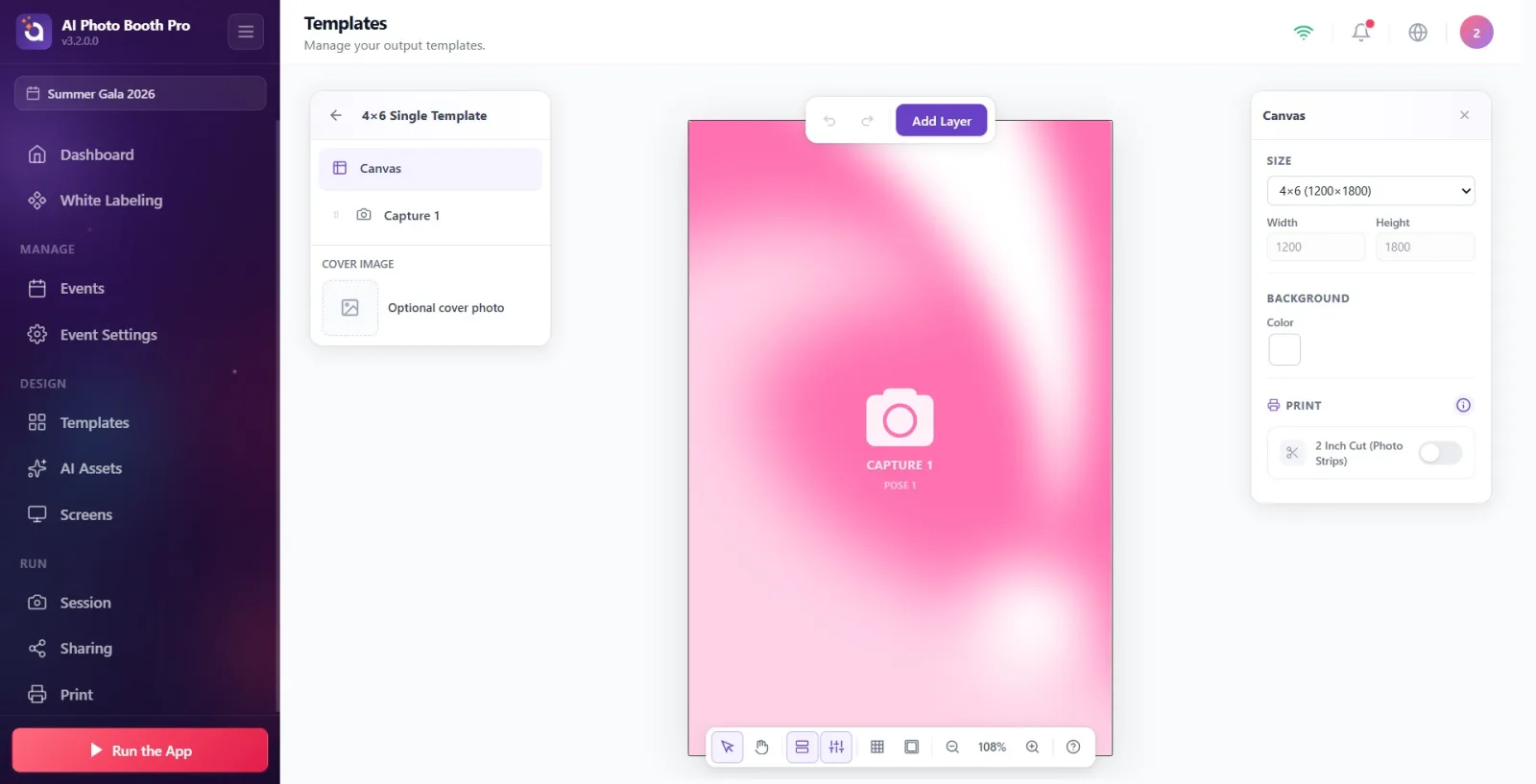
Откройте редактор шаблонов. Изучите структуру экрана: слева — панель слоёв (с элементом Холст в самом верху), справа — панель свойств, на верхней полосе — фиолетовая кнопка Добавить слой и кнопки отмены/повтора. Все операции с фоном выполняются через эти две панели.
🔎 Элементы на экране: Слева: панель Слои + элемент Холст; Справа: панель Свойства; Сверху: кнопка Добавить слой; нижняя плавающая панель инструментов (инструменты/масштаб).
Шаг 2 · Способ 1 — Откройте свойства холста (неудаляемая подложка)
Редактор шаблонов — панель свойств (выбран Холст)
Нажмите на элемент Холст в самом верху левой панели слоёв (или нажмите на пустое место холста, чтобы снять выделение со всех слоёв). Правая панель свойств переключается на заголовок Холст; здесь отображаются настройки размера, Фон и печати.
🔎 Элементы на экране: элемент Холст в панели слоёв; в правой панели заголовок Холст, группа Фон.
Шаг 3 · Способ 1 — Откройте палитру цвета фона
Редактор шаблонов — панель свойств (выбран Холст)
В группе Фон правой панели нажмите на цветовое поле (маленький квадратный образец/swatch) рядом с меткой Цвет. Откроется палитра цветов. Эта подложка покрывает весь холст, позади всех слоёв; это не отдельный слой, её нельзя удалить или переместить.
🔎 Элементы на экране: группа Фон, метка Цвет, кликабельное цветовое поле (color-result-swatch); открывающийся ColorSettingPicker.
Шаг 4 · Способ 1 — Выберите сплошной цвет для подложки
Редактор шаблонов — палитра цветов (Фон)
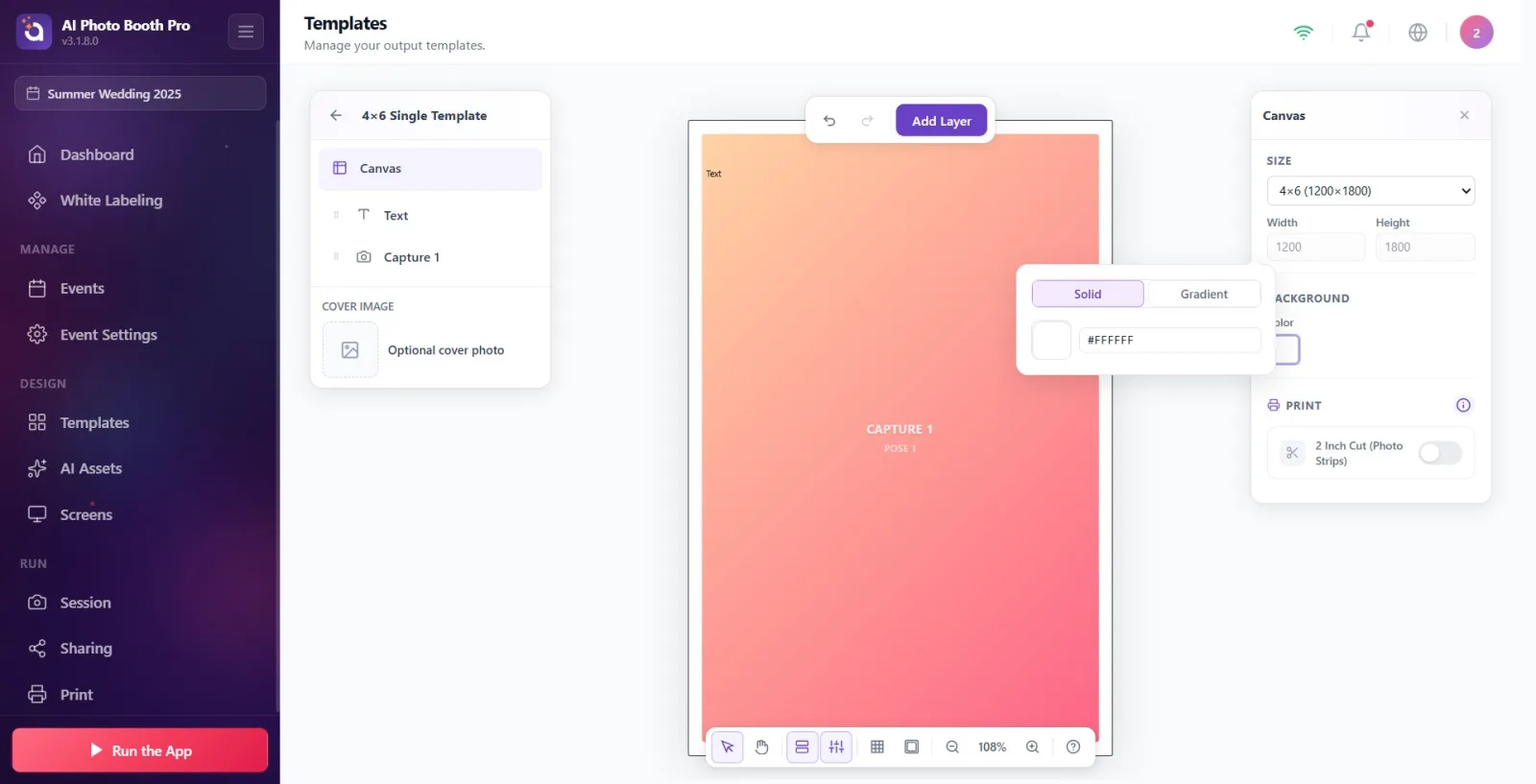
В открывшейся палитре цветов убедитесь, что выбрана верхняя вкладка Однотонный. Выберите цвет на цветовом круге или введите #RRGGBB в поле hex. Выбранный цвет сразу становится подложкой холста. Если нужен градиент, перейдите к следующему шагу.
🔎 Элементы на экране: в палитре цветов вкладки Однотонный / Градиент; в режиме Однотонный — цветовой круг + поле ввода hex.
Шаг 5 · Настройка градиента (общая для фона и слоя цвета)
Редактор шаблонов — палитра цветов (режим градиента)
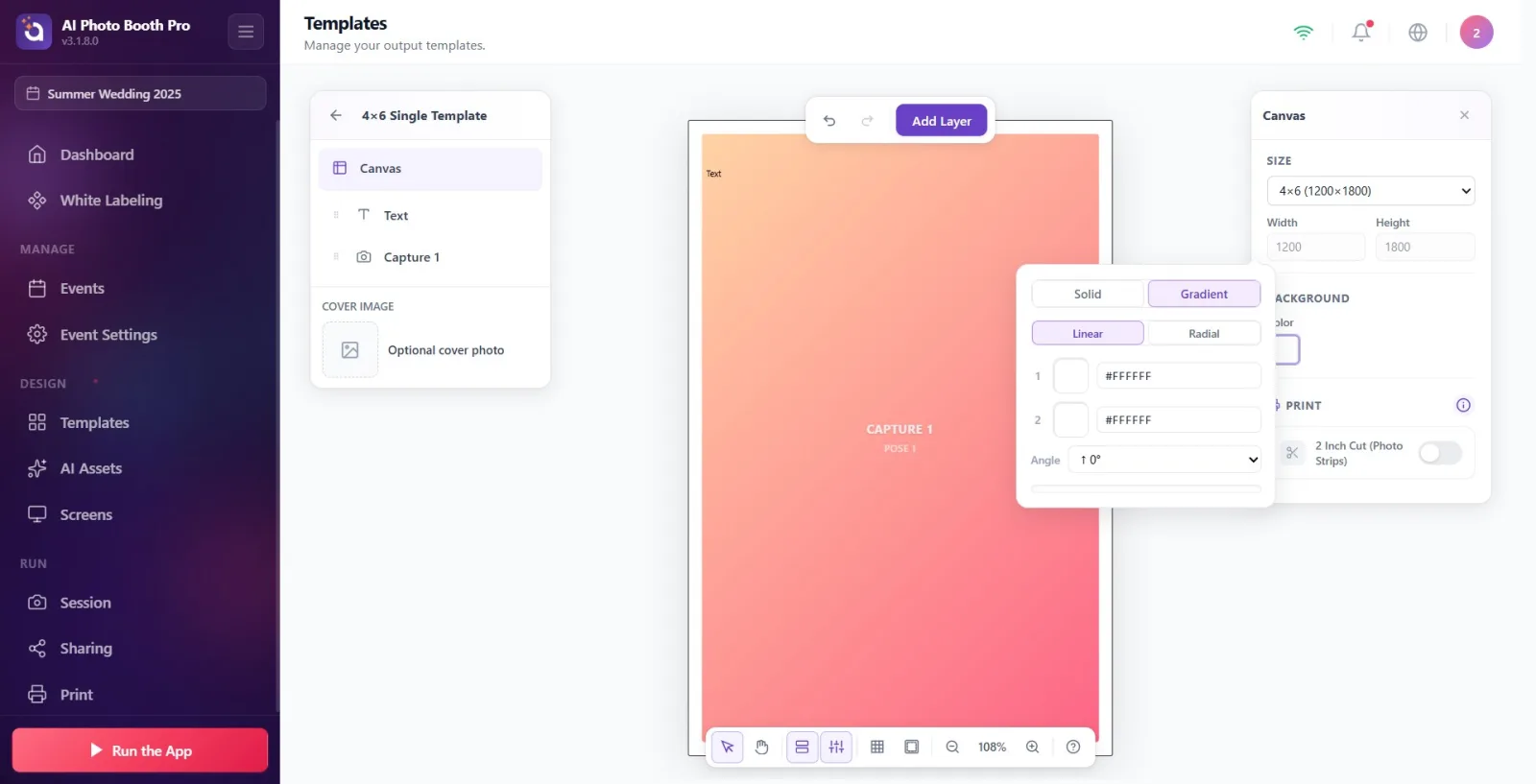
В палитре цветов перейдите на вкладку Градиент. Выберите тип Линейный или Радиальный. Настройте две цветовые точки, отмеченные «1» и «2» (с помощью цветового круга или hex). Если тип Линейный, выберите направление в меню Угол (8 вариантов: ↑ 0°, ↗ 45°, → 90°, ↘ 135°, ↓ 180°, ↙ 225°, ← 270°, ↖ 315°). Полоса предпросмотра внизу показывает результат в реальном времени. Эта палитра одинакова и для «Фон» из способа 1, и для слоя Color из способа 2.
🔎 Элементы на экране: вкладка Градиент; подвкладки Линейный / Радиальный; цветовые точки «1» и «2»; меню «Угол» только в линейном режиме; нижняя полоса предпросмотра градиента.
Шаг 6 · Способ 2 — Добавьте слой Color (Цвет)
Редактор шаблонов — меню Добавить слой
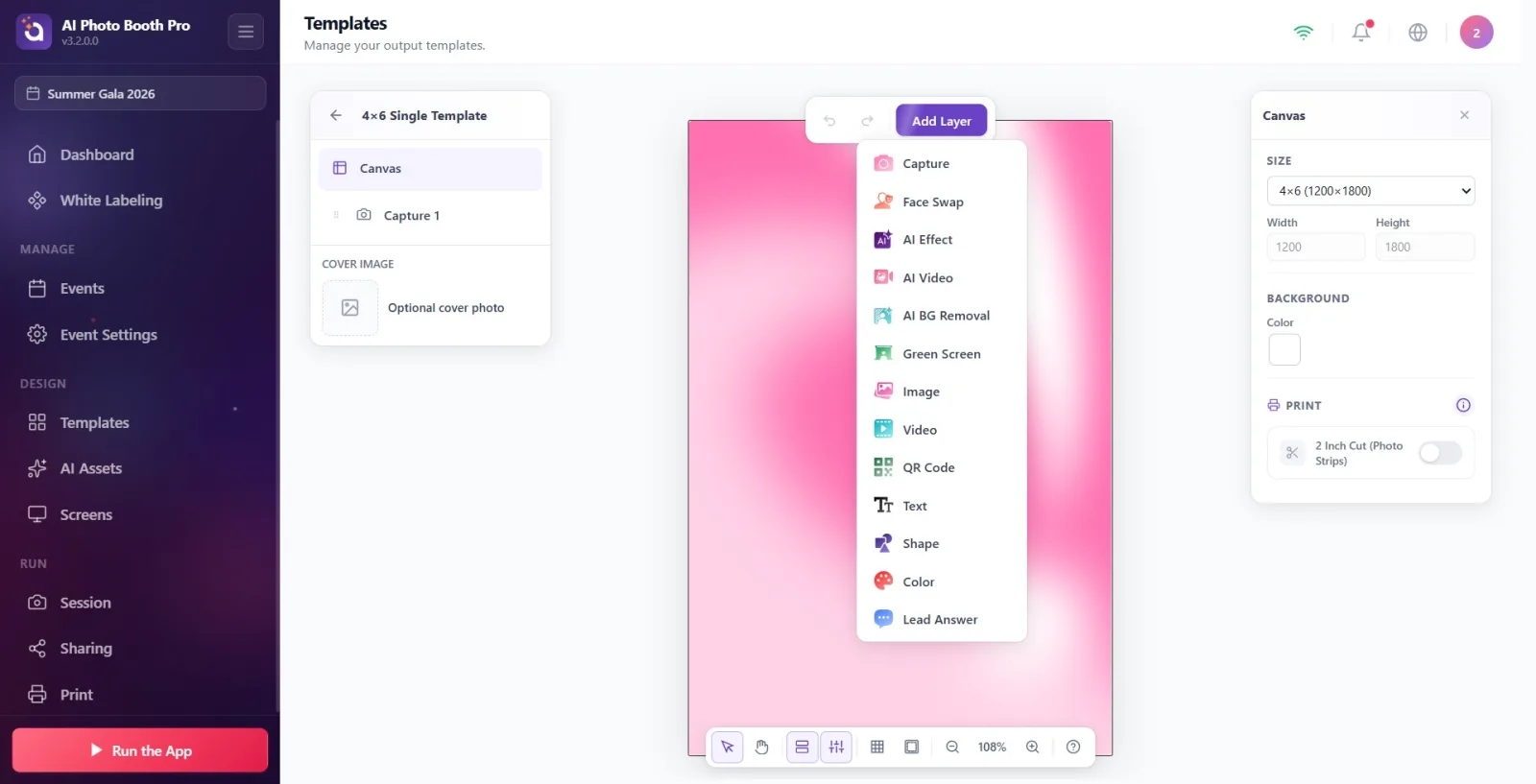
Нажмите на кнопку Добавить слой на верхней полосе; в открывшемся меню выберите пункт Color (Цвет). На холст добавляется цветовой блок размером 200×200 со сплошной серой заливкой (#CCCCCC). Это настоящий слой, который можно перемещать, изменять по размеру, поворачивать и удалять — это не подложка.
🔎 Элементы на экране: сверху кнопка Добавить слой; в открывшемся меню типов слоёв пункт Color (название в меню отображается на английском).
Шаг 7 · Способ 2 — Настройте заливку слоя цвета
Редактор шаблонов — панель свойств (выбран слой цвета)
При выбранном слое цвета найдите группу Цвет в правой панели свойств; нажмите на цветовое поле рядом с меткой Заливка. Откроется та же палитра цветов, что и в способе 1 — можно выбрать сплошной цвет или градиент (как на шаге 5).
🔎 Элементы на экране: в правой панели группа Цвет, метка Заливка и цветовое поле; открывающийся ColorSettingPicker (сплошной/градиент).
Шаг 8 · Способ 2 — Разместите цветовой блок (при желании используйте как подложку)
Редактор шаблонов — Холст + панель свойств
Перетащите слой цвета, измените его размер угловыми маркерами или введите значения X/Y/W/H в группе Положение & Размер и Прозрачность. Если хотите использовать цветовой блок как полноценный фон, увеличьте его так, чтобы он покрыл холст, и опустите в самый низ кнопкой Переместить вниз (отличие от способа 1: этот блок можно перемещать и удалять).
🔎 Элементы на экране: рамка выделения + угловые маркеры; группа Положение & Размер (X/Y/W/H), Прозрачность; кнопка Переместить вниз в панели слоёв.
Шаг 9 · Способ 3 — Добавьте слой Image (Изображение)
Редактор шаблонов — меню Добавить слой
Нажмите на кнопку Добавить слой сверху; в меню выберите пункт Image (Изображение). Добавляется пустой слой изображения (по умолчанию По размеру = Растяжение/fill). Это тоже настоящий слой, который можно перемещать, изменять по размеру и удалять.
🔎 Элементы на экране: пункт Image в меню Добавить слой (название в меню отображается на английском).
Шаг 10 · Способ 3 — Выберите файл изображения
Редактор шаблонов — панель свойств (выбран слой изображения)
При выбранном слое изображения используйте выбор файла в группе Изображение правой панели свойств; в открывшемся локальном (native) диалоге выбора файла выберите нужное изображение. Изображение появится внутри слоя.
🔎 Элементы на экране: в правой панели группа Изображение; компонент FilePicker (выбор файла).
Шаг 11 · Способ 3 — Заполните холст изображением (По размеру → Заполнить)
Редактор шаблонов — панель свойств (выбран слой изображения)
В группе Изображение переключите меню По размеру на Заполнить (Cover) — так изображение заполнит рамку слоя без пустот. Затем угловыми маркерами или значениями W/H в группе Положение & Размер увеличьте слой изображения до размера, покрывающего весь холст. В меню Выравнивание задайте положение изображения внутри рамки. (При желании с помощью Радиус можно скруглить углы, а с помощью Очистить фон — применить хромакей/green-screen.)
🔎 Элементы на экране: группа Изображение: меню По размеру (Вписать / Заполнить / Растяжение), меню Выравнивание, Радиус, Очистить фон + Цвет хромакея; угловые маркеры рамки выделения.
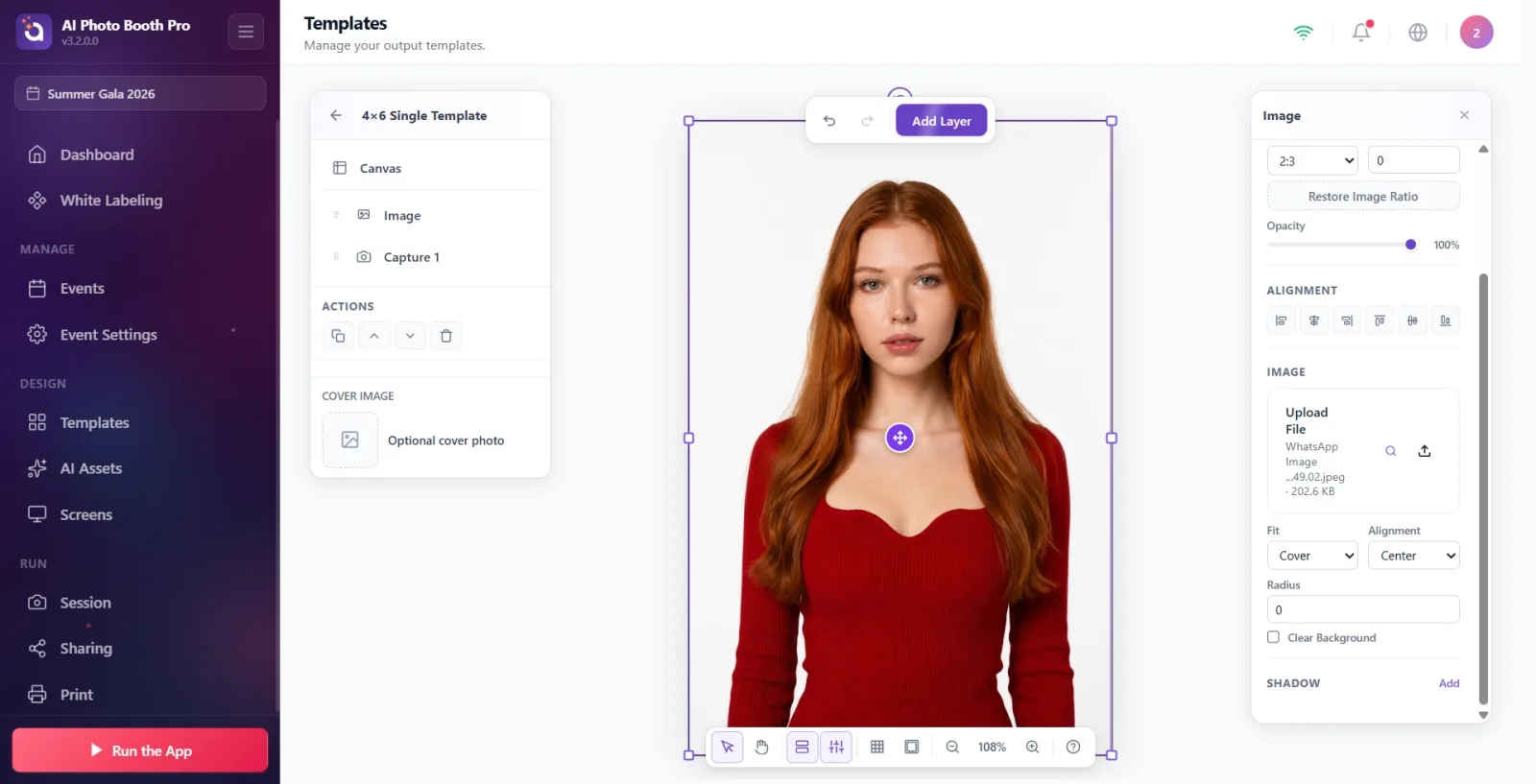
Шаг 12 · Способ 3 — Отправьте изображение в самый низ (Переместить вниз)
Редактор шаблонов — панель слоёв (Действия)
При выбранном слое изображения в разделе «Действия» левой панели слоёв нажимайте кнопку Переместить вниз (или ⌘[) подряд, пока изображение не опустится в самый низ всех слоёв. Так изображение становится фоном; слоты фотографий, текст и другие слои отображаются перед ним. (Отправить в самый низ за один шаг нельзя; каждое нажатие опускает на одну позицию вниз.)
🔎 Элементы на экране: группа «Действия», видимая при выборе одного слоя в панели слоёв: значковые кнопки Дублировать, Переместить вверх, Переместить вниз, Удалить (горячие клавиши ⌘[ / ⌘]).
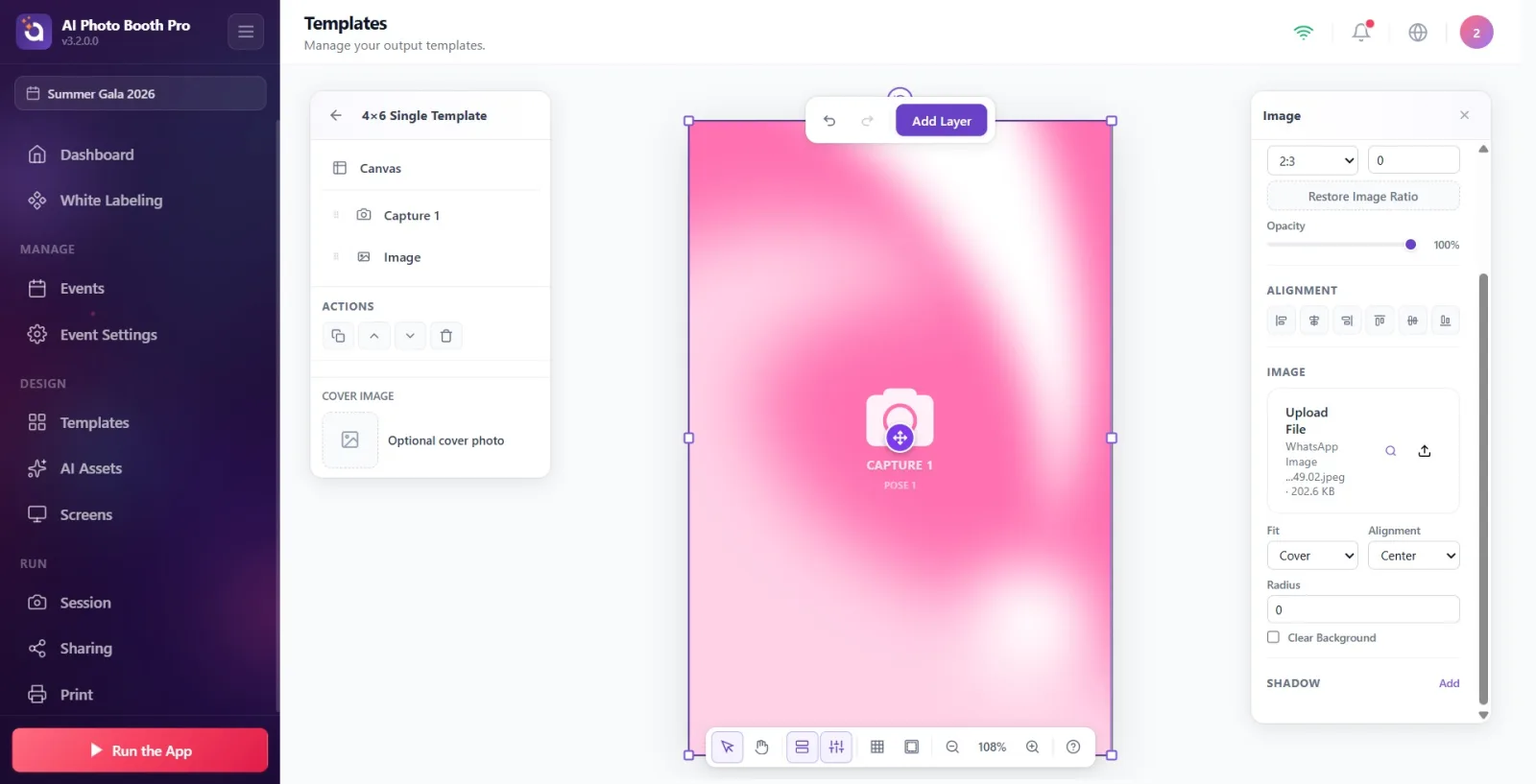
Суть трёх способов: Способ 1 (Фон холста) = единственная неудаляемая/непереместимая подложка, только цвет/градиент. Способ 2 (слой Color) = перемещаемый/удаляемый блок цвета-градиента. Способ 3 (слой Image) = изображение; чтобы сделать фоном — Заполнить + увеличить + Переместить вниз.
Одна и та же палитра цветов используется и для подложки Фон, и для слоя Color; настройка сплошной/градиент в обоих случаях полностью одинакова.
В градиенте редактируются только 2 цветовые точки («1» и «2»). Угол (направление) есть только в линейном градиенте; в радиальном угла нет.
Изменения цвета/hex применяются с задержкой ~0,5 с (debounce) — если не меняется сразу, подождите мгновение.
Чтобы сделать изображение полноценным фоном, обязательно выберите для По размеру значение Заполнить и увеличьте слой до размера холста; если оставить только Вписать, изображение останется маленьким по центру.
Названия пунктов в меню Добавить слой отображаются на английском (Color, Image, Text ...); однако заголовки в правой панели свойств — на русском (Цвет, Изображение).
Если увеличить цветовой блок (способ 2) так, чтобы он покрыл холст, и опустить в самый низ, он ведёт себя как подложка, но, в отличие от способа 1, его можно перемещать и удалять.
Искать вариант изображения в группе Фон холста: подложка бывает только цветом или градиентом; для изображения обязательно нужно добавить слой Image (Изображение) (способ 3).
Добавить слой изображения и забыть отправить его в самый низ кнопкой Переместить вниз: изображение перекроет слоты фотографий и текст.
Оставить меню По размеру на Вписать (Contain) и жаловаться, что изображение не заполняет холст: для фона нужно Заполнить (Cover), и слой должен быть увеличен до размера холста.
Считать слой Color (Цвет) постоянной подложкой: это перемещаемый/удаляемый блок. Для постоянной, неудаляемой подложки используйте способ 1 («Фон» холста).
Искать 3-й цвет в градиенте: в палитре можно редактировать только две точки («1» и «2»).
Искать Угол в радиальном градиенте: угол виден только в линейном градиенте.
Связанные темы
sablon-olusturma sablon-duzenleme
