













Сначала: Как создать фотошаблон?
Логотип, рамка или фирменная полоса добавляются в шаблон как слой Image и печатаются в результате поверх фотографии. Будет ли рамка видна перед фотографией, зависит от порядка слоёв. Чтобы снять несколько фотографий, каждой области съёмки назначается свой номер Поза. Экраны редактора описаны в документах Как создать фотошаблон? и Как отредактировать существующий шаблон?; этот документ описывает саму задачу.
- Редактор шаблонов должен быть открыт: Шаблоны → значок карандаша на карточке шаблона (Редактировать или Клонировать & Редактировать).
- Файл логотипа или рамки должен быть сохранён на устройстве. Не выбирайте файл прямо из вложения письма, сначала сохраните его на компьютер. На Mac файл, выбранный из временной папки почтовой программы, может закрыть приложение.
- Для всего, сквозь что должно быть видно фон, подготовьте PNG с прозрачным фоном.
В JPEG-файле нет прозрачности: белый или цветной прямоугольник за логотипом останется и в результате, а рамка, которую вы считали пустой внутри, полностью закроет фотографию.
Настройка Прозрачность не делает фон прозрачным; она делает бледнее весь слой, включая сам логотип.
Каждый новый слой съёмки добавляется с Поза 1. Если не изменить позы, фотобудка снимет одну фотографию и поставит её в каждую область.
В режиме GIF количество снимаемых фотографий определяет не GIF-шаблон, а фотошаблон.
Добавление логотипа или рамки
Шаг 1 · Добавить слой → Image
Редактор шаблонов → Добавить слой
Нажмите фиолетовую кнопку Добавить слой на верхней панели редактора и выберите в списке Image. На холст добавится пустой слой изображения, и он появится в самом верху списка в левой панели Слои. Названия типов слоёв (Capture, AI Effect, Image, Text…) в меню написаны по-английски.
В шаблонах, созданных мастером, в левом нижнем углу может быть готовый слой изображения с названием Логотип. Чтобы поставить свой логотип, можно не добавлять новый слой, а выбрать этот и заменить его изображение.
🔎 Элементы на экране: фиолетовая кнопка Добавить слой; в открывшемся списке типы слоёв, например Capture, AI Effect, Image, Text; в самом низу Копировать слой
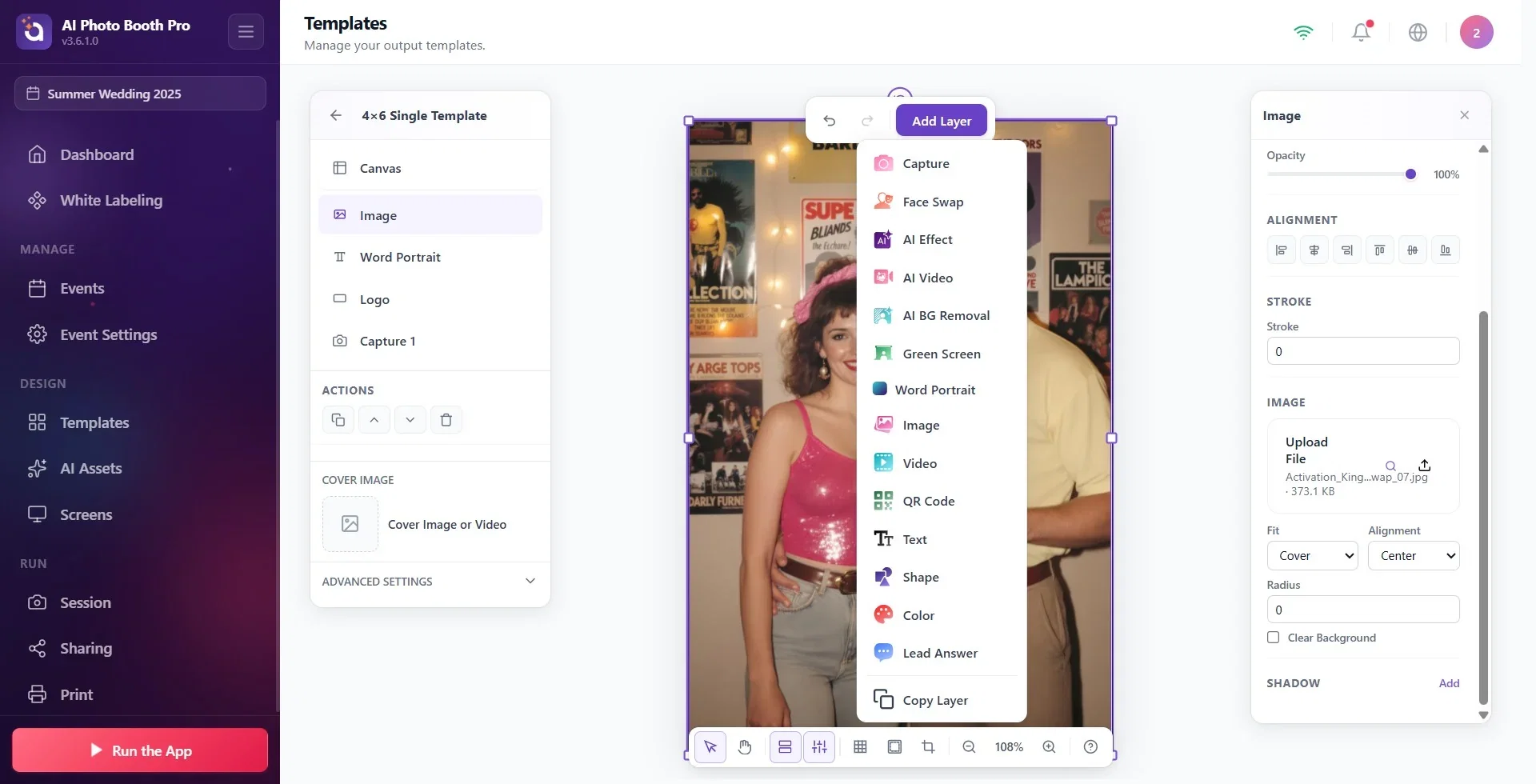
Шаг 2 · Загрузите изображение и разместите его
Редактор шаблонов → Свойства → Изображение
Когда слой выбран, в правой панели Свойства открывается раздел Изображение. Нажмите значок загрузки (Upload) и выберите файл (PNG или JPG, до 50 МБ). Затем в По размеру выберите, как изображение впишется в область: Вписать показывает изображение целиком без искажения пропорций, Заполнить заполняет область и обрезает выступающую часть, Растянуть подгоняет под область без учёта пропорций.
Измените размер логотипа, потянув за угол, и перетащите его на место. Для рамки на всю страницу растяните слой на весь холст: в разделе Положение & Размер задайте X и Y равными 0, а W и H: размеру холста (например, 1200 и 1800 в вертикальном шаблоне 4×6).
🔎 Элементы на экране: в разделе Изображение строка файла и значок загрузки; По размеру (Вписать / Заполнить / Растянуть) и Выравнивание; в разделе Положение & Размер: X, Y, W, H
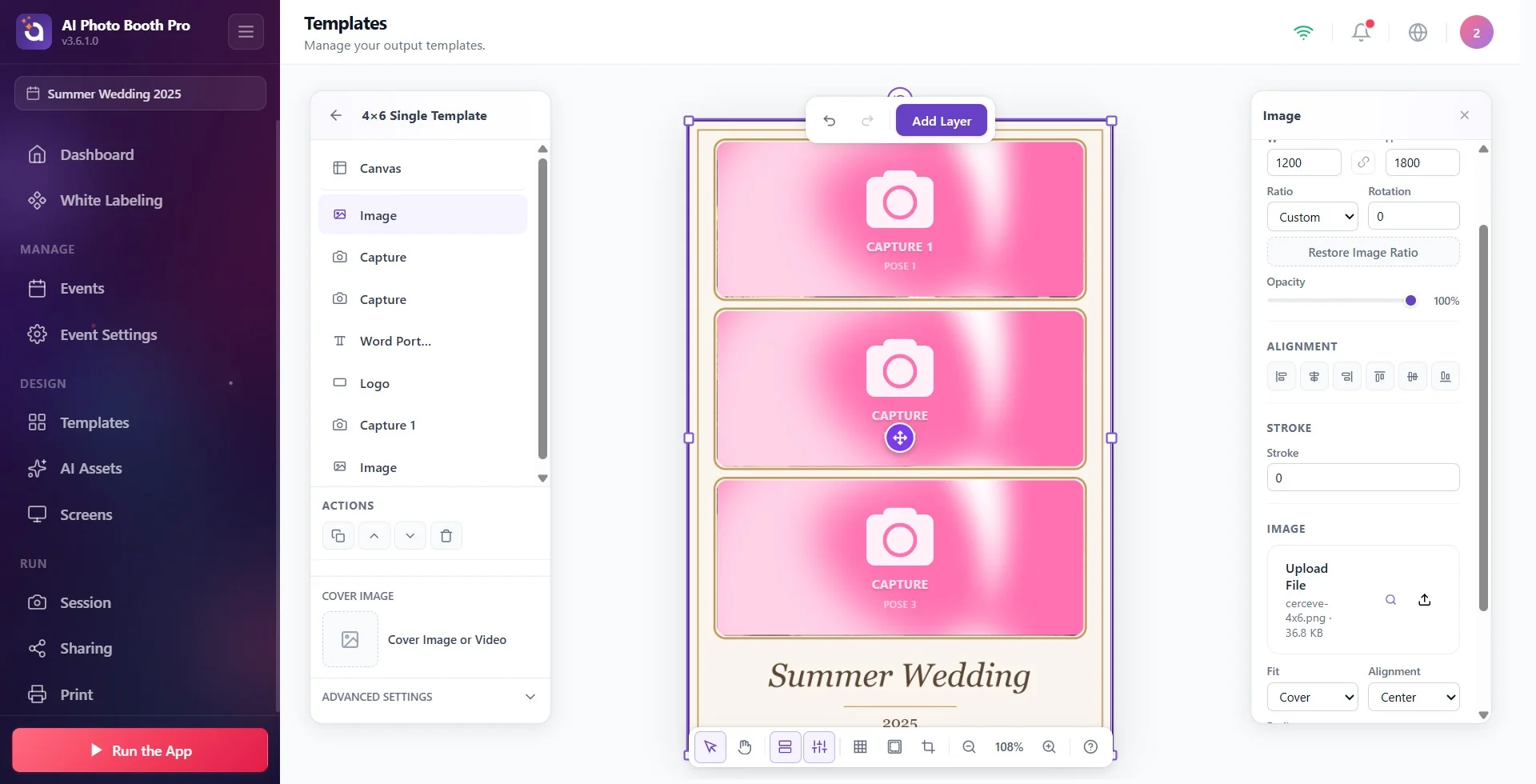
Шаг 3 · Проверьте прозрачность
На холсте сквозь места логотипа или рамки, которые должны быть пустыми, должна быть видна область фотографии под ними. Если вы видите белый прямоугольник, ваш файл не прозрачный: удалите фон в графическом редакторе и пересохраните файл как PNG с включённой прозрачностью. Изображения с действительно прозрачными пикселями приложение хранит как PNG, и прозрачность сохраняется и при печати; изображения без прозрачности хранятся как JPG.
Рамка на всю страницу: подготовьте её в том же размере в пикселях, что и шаблон. 4×6 вертикальный, 1200 × 1800, 6×4 горизонтальный, 1800 × 1200, полоска 2×6-600 × 1800 пикселей (300 DPI). Размер шаблона виден в разделе Холст → Размер, когда не выбран ни один слой (см. Вертикально или горизонтально? Ориентация и размер шаблона).
Логотип: он не должен быть меньше размера, в котором будет напечатан; маленькое изображение при увеличении печатается размытым.
Как вывести рамку перед фотографией
Шаг 4 · Настройте порядок слоёв
Редактор шаблонов → Слои · Действия
В левой панели Слои слой, который выше в списке, в результате находится спереди, а нижний, сзади. Рамка или логотип должны быть выше области фотографии (Capture, AI Effect, Face Swap…), а фоновое изображение на всю страницу, в самом низу. Чтобы изменить порядок, перетащите слой в списке или выберите слой и используйте в разделе Действия левой панели кнопку Переместить вверх (Ctrl+], на Mac ⌘]) или Переместить вниз (Ctrl+[, на Mac ⌘[). Результат печатается в том же порядке, что и на холсте.
Результат AI Effect и Face Swap встаёт на место области съёмки. Логотип или рамка сверху не отправляются искусственному интеллекту; когда результат готов, они печатаются поверх него отдельным слоем, поэтому не искажаются. Если вы не хотите, чтобы искусственный интеллект изменил логотип, добавьте логотип не в prompt, а в шаблон как слой Image.
🔎 Элементы на экране: список Слои (в самом верху строка Холст, под ней слои, у каждого значок глаза); у выбранного слоя Действия: Дублировать, Переместить вверх, Переместить вниз, Удалить
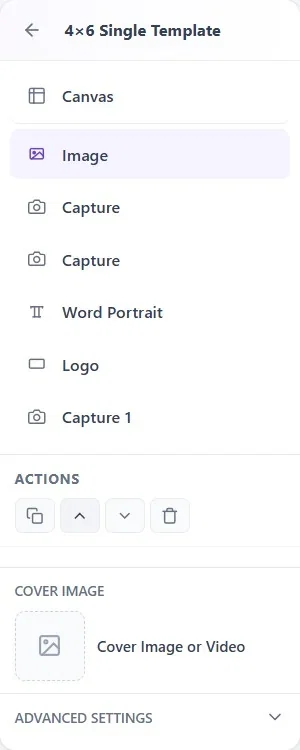
Логотип или рамка могли оказаться позади фотографии: переместите слой в списке Слои выше области фотографии.
Слой может быть скрыт: проверьте значок глаза у слоя в списке.
Изменения сохраняются автоматически, но выходите из редактора кнопкой Назад к шаблонам: в этот момент завершаются обложка и последнее сохранение.
Несколько поз: шаблон на 2, 3, 4 фото
Шаг 5 · Добавьте слой съёмки для каждой фотографии
Редактор шаблонов → Добавить слой → Capture
Слоёв съёмки должно быть столько, сколько фотографий будет в шаблоне. Добавьте их через Добавить слой → Capture (или AI Effect, Face Swap, AI BG Removal…); выбранный слой можно также размножить кнопкой Дублировать (Ctrl+D). Внимание: каждый новый слой съёмки добавляется как Поза 1, а дублированный слой получает ту же позу, что и исходный; в обоих случаях позу нужно изменить вручную.
Шаг 6 · Задайте каждому слою свою Поза
Редактор шаблонов → слой Capture → Свойства → Поза
Выберите слой съёмки; в правой панели выберите в списке Поза значение Поза 1, Поза 2, Поза 3… (не больше Поза 10). Поза 1: первый снимок, Поза 2: второй. Фотобудка делает столько снимков, каков самый большой номер позы в шаблоне: шаблон с позами 1, 2, 3 даёт гостю 3 снимка и ставит каждую фотографию в свою область.
🔎 Элементы на экране: при выбранном слое Capture в правой панели По размеру, Выравнивание и список Поза (Поза 1 … Поза 10)
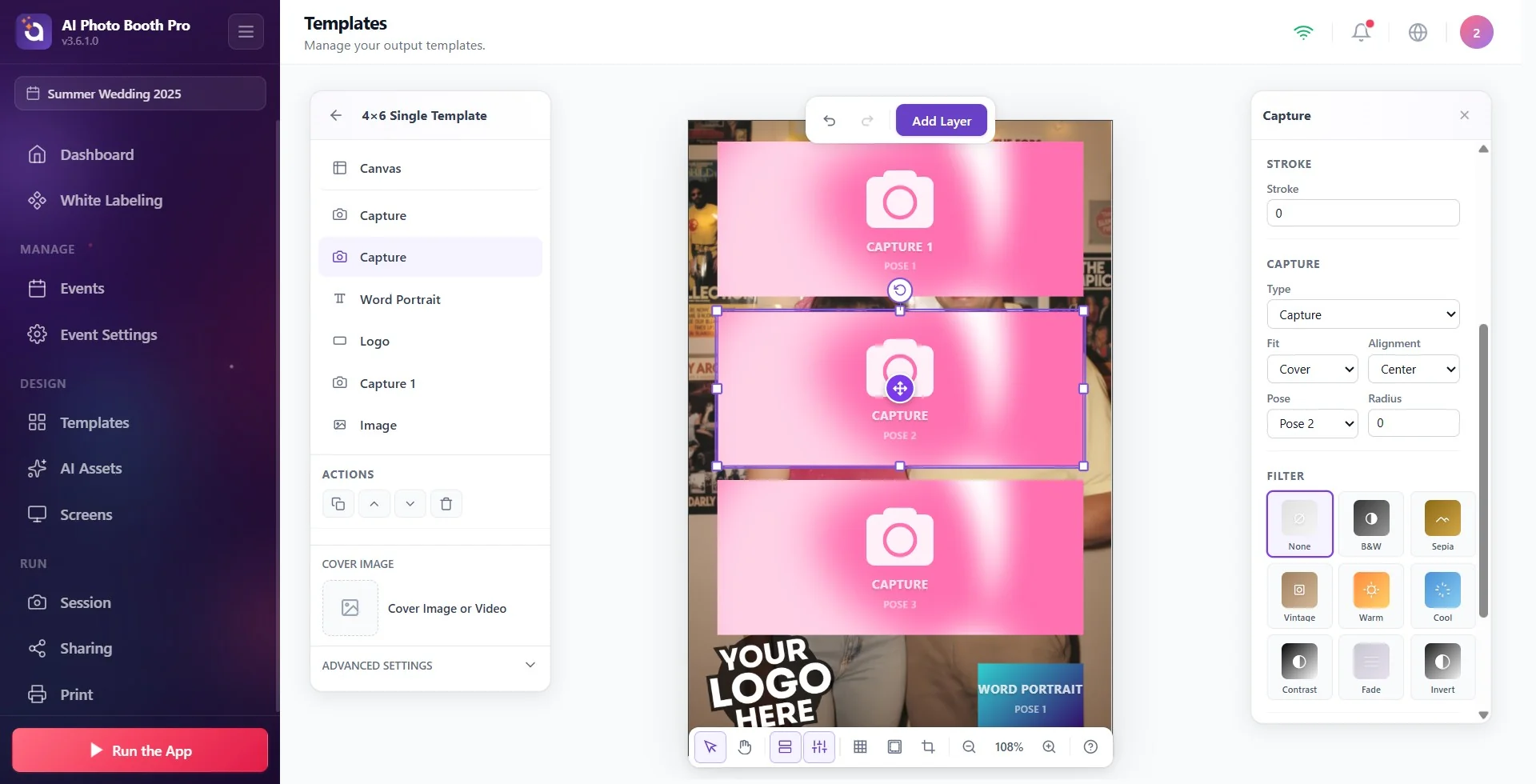
Поза: это не отдельный тип слоя, а настройка слоя съёмки. Вместо того чтобы искать «Поза 2» в меню Добавить слой, добавьте второй слой съёмки и задайте ему значение Поза 2, а третьему, 3.
Если нужен готовый макет, выберите макет с несколькими фотографиями на шаге Выберите макет мастера нового шаблона (например, Рядом, Сверху и снизу, Сетка 2×2). Если в разделе Режимы выбран один режим, позы в этих макетах пронумерованы 1, 2, 3…; если выбрать несколько режимов, один и тот же снимок распределяется по нескольким областям с разными режимами.
Если дать двум областям один и тот же номер позы, одна и та же фотография появится в двух местах. Например, чтобы показать один снимок с двумя разными AI-эффектами, задайте обоим слоям AI Effect значение Поза 1. Каждый AI-слой, это отдельная генерация, и на него расходуются отдельные кредиты.
Если в шаблоне несколько областей AI Effect, в разделе Расширенные настройки левой панели появляется переключатель Отдельный ИИ-эффект для каждого фото: когда он выключен, гость выбирает один эффект, и он применяется ко всем фотографиям; когда включён, гость выбирает отдельный эффект для каждой фотографии.
Фотополоска из 3 фото (2×6)
Шаг 7 · Три позы в шаблоне 2×6
Шаблоны → Создать новый → Выберите размер → Печать → 2×6
На шаге выбора размера в мастере нового шаблона выберите 2×6 (600 × 1800) в разделе Печать. На полоске должно быть три области съёмки с позами 1, 2, 3 (шаги 5-6). Логотип или рамку также поставьте слоем Image в самый верх списка.
Полоска 2×6 не печатается сама по себе: она печатается на бумаге 4×6 и отделяется 2-дюймовым резаком принтера. Как включить резку, напечатать две копии одной полоски на одном листе (Печать двух копий сразу) и объединить полоски двух гостей на одном листе (Объединить с другим 2x6 (печать как 4x6)), описано в документе Как включить обрезку 2 дюйма (фотополоски)?. Резка возможна только на принтерах, которые поддерживают 2-дюймовую резку.
Почему GIF снимает одну фотографию? Почему в режиме видео записывается несколько видео?
В режиме GIF количество фотографий определяет фотошаблон
В режиме GIF сессия использует два шаблона. Сначала выбирается фотошаблон (если в мероприятии только один фотошаблон, он выбирается автоматически), и количество снимков берётся из числа поз этого шаблона. Затем GIF/видеошаблон даёт рамку, когда из снятых фотографий создаётся GIF. То есть в режиме GIF слой съёмки в GIF-шаблоне не определяет количество фотографий.
Если в вашем фотошаблоне одна поза, фотобудка снимет одну фотографию, и GIF будет состоять из одного кадра. Решение: в фотошаблон, который будет использоваться для GIF, поставьте столько слоёв съёмки, сколько кадров вы хотите в GIF, и задайте им позы 1, 2, 3, 4. Фоторежим и режим GIF используют один и тот же список фотошаблонов; если в мероприятии есть и фотошаблон с одной позой, и с несколькими, в GIF гость должен выбрать шаблон с несколькими позами.
Если в режиме видео выбран GIF-шаблон, записывается несколько видео
В режиме видео в списке шаблонов вместе с видеошаблонами видны и GIF-шаблоны, а количество записей определяет число поз выбранного шаблона. В GIF-шаблоне, созданном мастером мероприятия, слой съёмки имеет Поза 4 (название слоя: Capture 4). Если гость в режиме видео выберет этот шаблон, фотобудка запишет 4 видео подряд. Это известное поведение. Если нужно одно видео, сделайте так, чтобы гость выбирал видеошаблон; если вы не используете режим GIF в мероприятии, уберите GIF-шаблон из мероприятия.
Оставить все слои съёмки на Поза 1: фотобудка снимет одну фотографию, и один и тот же кадр напечатается в каждой области.
Загрузить логотип в формате JPEG: белый прямоугольник за ним останется в результате.
Оставить рамку под областью фотографии: фотография напечатается поверх рамки, и рамки не будет видно.
Подготовить рамку не в размере холста: по краям останутся поля или пропорции исказятся при Растянуть.
Для GIF менять позу только в GIF-шаблоне: в режиме GIF количество фотографий берётся из фотошаблона.
Похожие темы
Как создать фотошаблон? Как отредактировать существующий шаблон? Вертикально или горизонтально? Ориентация и размер шаблона Как включить обрезку 2 дюйма (фотополоски)? Как создать шаблон видео / GIF? Фон шаблона: цвет, градиент и изображение
