
Сначала: Как создать фотошаблон?
В AI Photo Booth Pro есть два способа отредактировать шаблон. Шаблоны, которые вы создали или ранее изменили (принадлежащие вам), редактируются напрямую; изменения сохраняются в той же карточке. Стандартные (готовые) и созданные мастером, ещё ни разу не изменённые шаблоны отмечены значком Заблокировано; их тоже можно открыть и отредактировать значком карандаша, и изменения сохраняются в том же шаблоне. Этот документ пошагово описывает действия на карточке (Редактировать / Дублировать / Удалить) и способ редактирования.
- Должно быть выбрано мероприятие (event) — шаблоны отображаются в соответствии с выбранным мероприятием.
- На вкладке Фото должен быть добавлен хотя бы один шаблон. Если его нет, добавьте из библиотеки с помощью Добавить ещё или создайте новый шаблон с помощью Создать новый.
- Для формирования итогового изображения/обложки после редактирования не требуется камера или инфраструктура рендеринга; редактор работает внутри браузера (Blazor).
Пошагово
Шаг 1 · Откройте страницу Шаблоны и вкладку Фото
Настройки > Шаблоны > вкладка Фото (/templates)
В меню Настройки перейдите на страницу Шаблоны. В верхних вкладках выберите вкладку Фото (открыта по умолчанию). Для вывода видео/GIF перейдите на вкладку Video & GIF.
🔎 Элементы на экране: Панель вкладок: Фото и Video & GIF. Под заголовком Активные шаблоны карточки шаблонов отображаются в виде сетки (masonry). В правом верхнем углу находятся кнопки Добавить ещё и Создать новый.
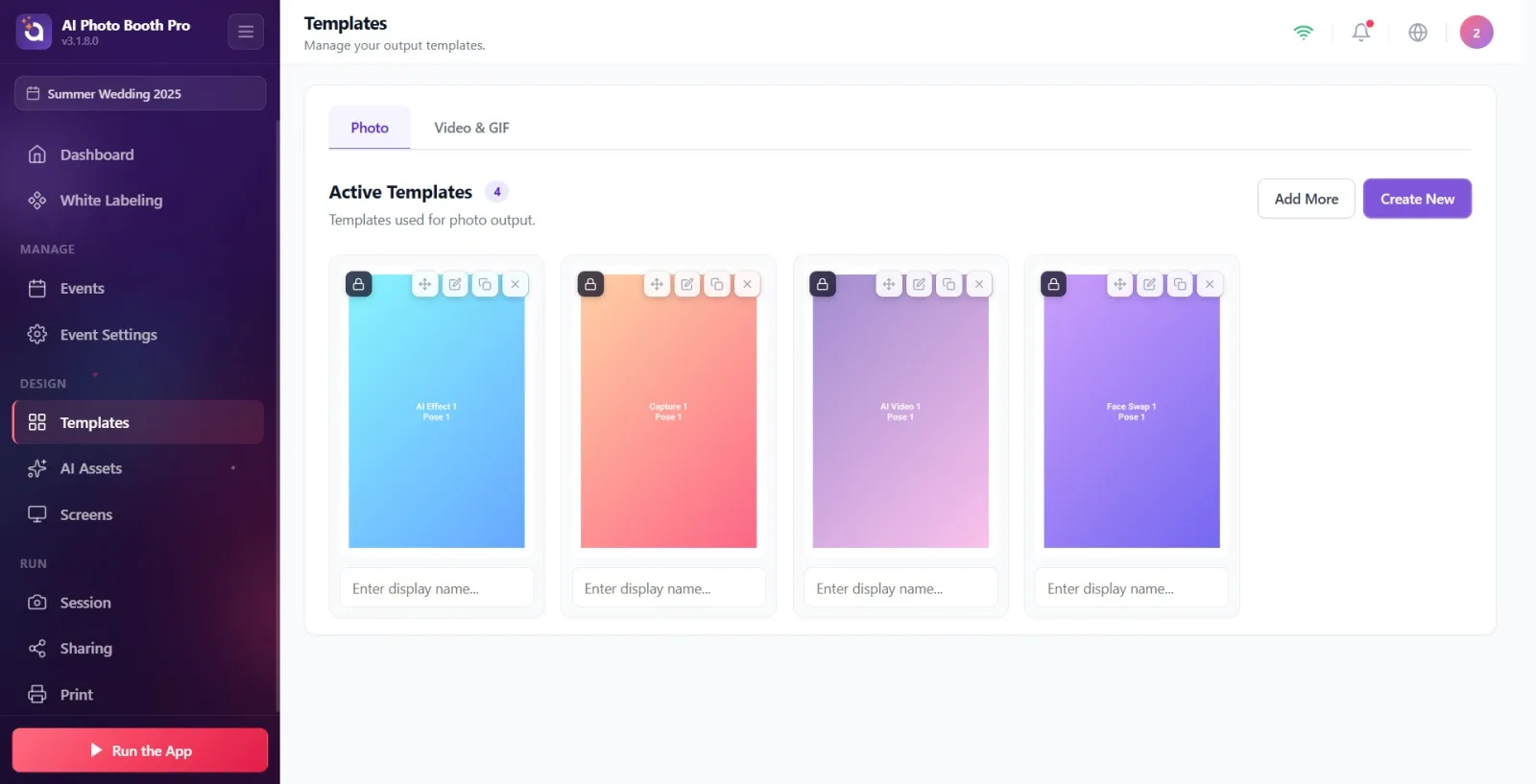
Шаг 2 · Наведите курсор на карточку шаблона, чтобы увидеть кнопки действий
Шаблоны > вкладка Фото
Наведите курсор на карточку шаблона, который хотите отредактировать (наведение мышью, на сенсорном экране коснитесь карточки). На карточке появляются четыре кнопки действий.
🔎 Элементы на экране: Действия на карточке: маркер перетаскивания (Перетащите для изменения порядка), значок карандаша (Редактировать), значок дублирования (Дублировать), значок X (Удалить). Для изменения отображаемого имени под карточкой — встроенное текстовое поле (Введите отображаемое имя...).
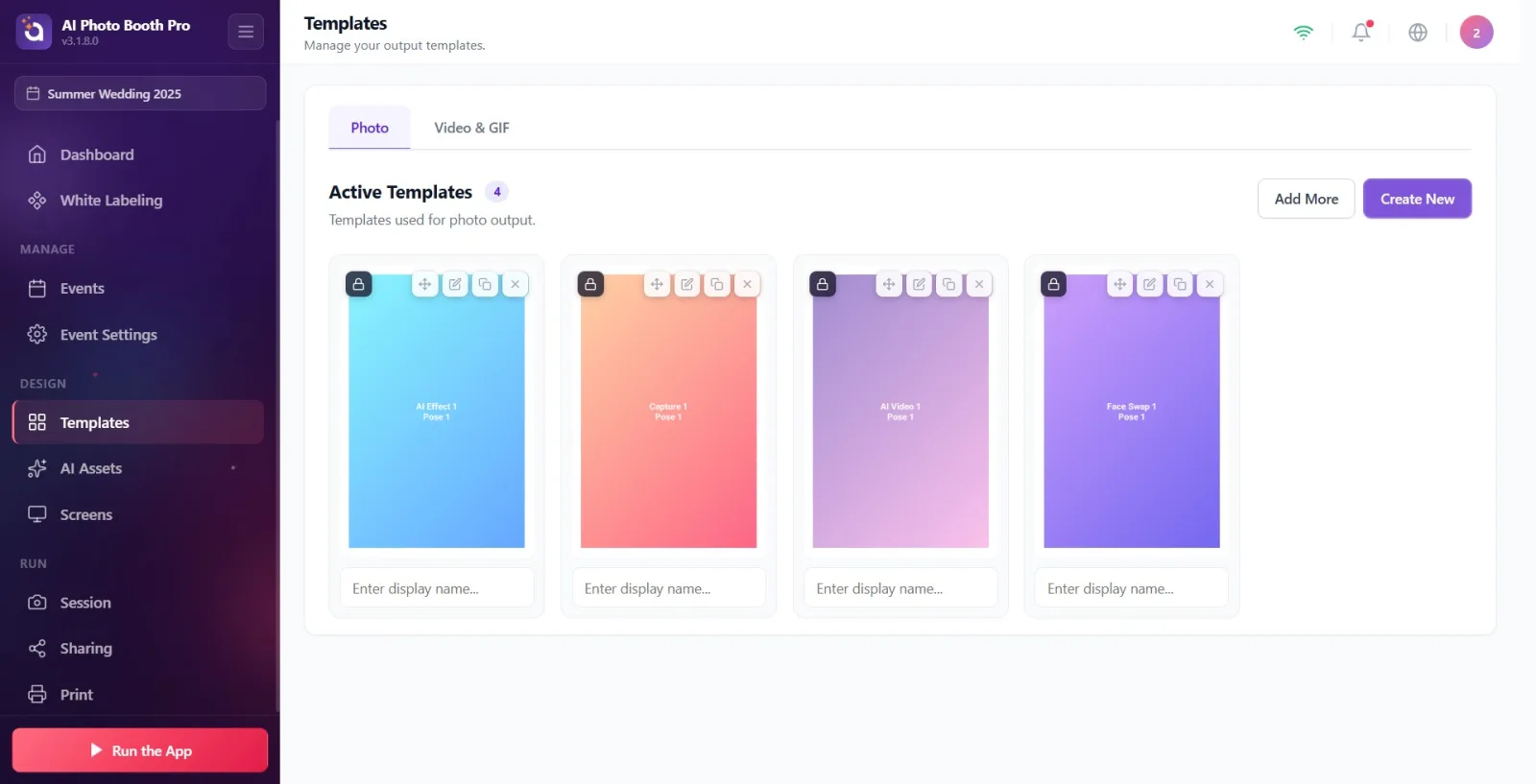
Шаг 3 · Определите карточку: она ваша или заблокирована?
Шаблоны > вкладка Фото
Посмотрите, есть ли на изображении карточки значок Заблокировано с иконкой замка. Если значок присутствует, это стандартный/готовый (ни разу не изменявшийся) шаблон; если значка нет, шаблон принадлежит вам. В обоих случаях вы можете открыть и отредактировать его значком карандаша — изменения сохраняются в том же шаблоне.
🔎 Элементы на экране: В углу изображения карточки значок Заблокировано с иконкой замка (только у готовых/стандартных или созданных мастером, ни разу не изменённых шаблонов).
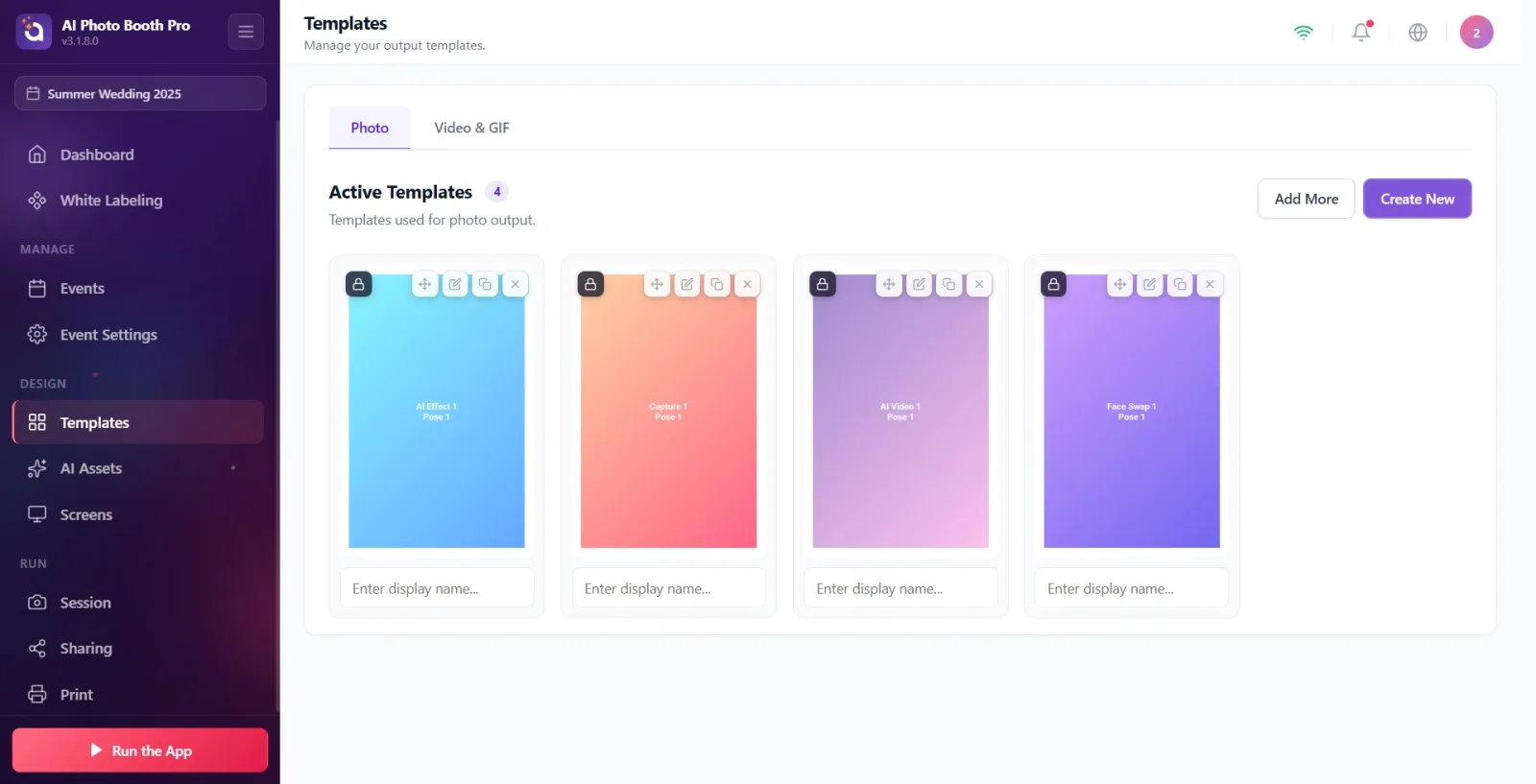
Шаг 4 · Отредактируйте свой шаблон напрямую
Шаблоны > вкладка Фото → Редактор шаблонов
На карточке без значка (принадлежащей вам) нажмите на значок карандаша (Редактировать) или прямо на изображение карточки. Открывается редактор шаблонов, и внесённые вами изменения сохраняются прямо в тот же шаблон; новая копия не создаётся.
🔎 Элементы на экране: Кнопка Редактировать (значок карандаша) или нажатие на изображение карточки. Редактор открывается на странице /templateeditor.
Шаг 5 · Отредактируйте заблокированный/стандартный шаблон
Шаблоны > вкладка Фото → Редактор шаблонов
Нажмите на значок карандаша на карточке со значком Заблокировано. Редактор открывается с содержимым готового шаблона, и внесённые вами изменения сохраняются непосредственно в этот шаблон. В список не добавляется отдельная карточка-«вариант» — количество карточек не меняется, обновляется именно та карточка, которую вы редактировали. Отдельное окно подтверждения не появляется.
🔎 Элементы на экране: Кнопка Редактировать (значок карандаша). Редактор открывается по адресу /templateeditor; изменения сохраняются в том же шаблоне, новая карточка в список не добавляется.
Шаг 6 · Измените дизайн в редакторе
Редактор шаблонов (/templateeditor)
В редакторе шаблонов перемещайте и изменяйте размер слоёв (область фото, текст, изображение, QR и т. д.); меняйте текст и цвета; настраивайте цвет фона, размер вывода и параметры печати. Изменения автоматически сохраняются в фоне (autosave).
🔎 Элементы на экране: Слева панель слоёв, справа панель свойств, в центре холст (canvas). Добавить/удалить слой, выровнять, сгруппировать, Отменить/Повторить. Изменения сохраняются автоматически.
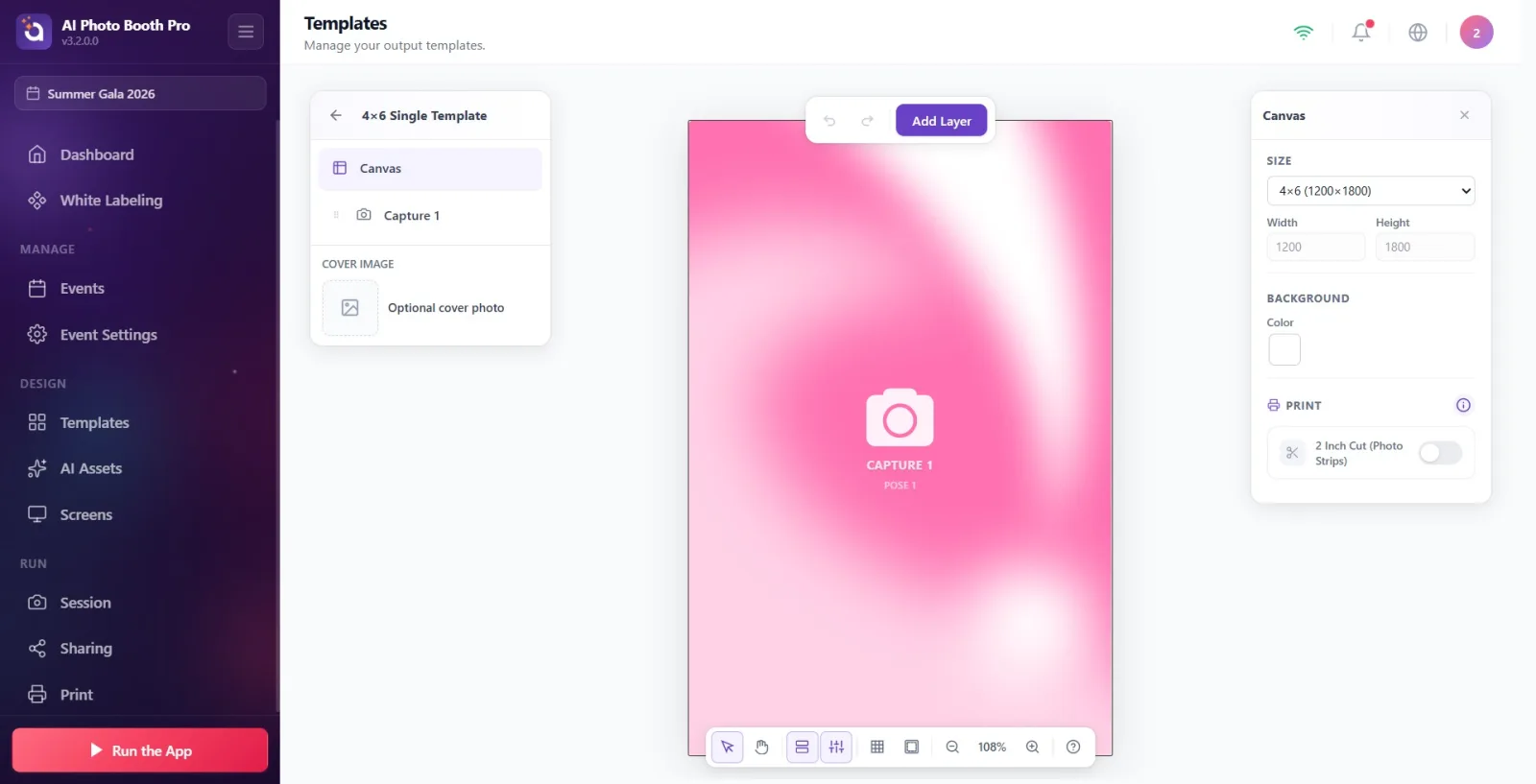
Шаг 7 · Сохраните и выйдите с помощью Назад к шаблонам
Редактор шаблонов → страница Шаблоны
Нажмите на кнопку «Назад» (←) в левом верхнем углу (Назад к шаблонам). Приложение выполняет последнее сохранение (изображение обложки также формируется в этот момент) и возвращает вас на страницу Шаблоны.
🔎 Элементы на экране: Кнопка «Назад» (←), подсказка Назад к шаблонам. При выходе выполняется последнее сохранение + рендеринг изображения обложки, происходит возврат на страницу /templates.
Шаг 8 · (Альтернатива) Создайте независимую копию с помощью Дублировать
Шаблоны > вкладка Фото
На любой карточке (вашей или заблокированной) нажмите на значок дублирования (Дублировать). Создаётся независимая, редактируемая копия с добавлением « Copy» к имени, и она размещается сразу после оригинала. Дублировать НЕ ОТКРЫВАЕТ редактор — только добавляет копию в список. Отличие от Редактировать: Редактировать открывает шаблон в редакторе и изменяет ту же карточку, а Дублировать создаёт отдельную независимую карточку без открытия редактора.
🔎 Элементы на экране: Кнопка Дублировать (значок копии). Новая карточка добавляется сразу после оригинала; её имя становится «... Copy», редактор не открывается.
Шаг 9 · (Альтернатива) Удалите шаблон из мероприятия с помощью Удалить
Шаблоны > вкладка Фото
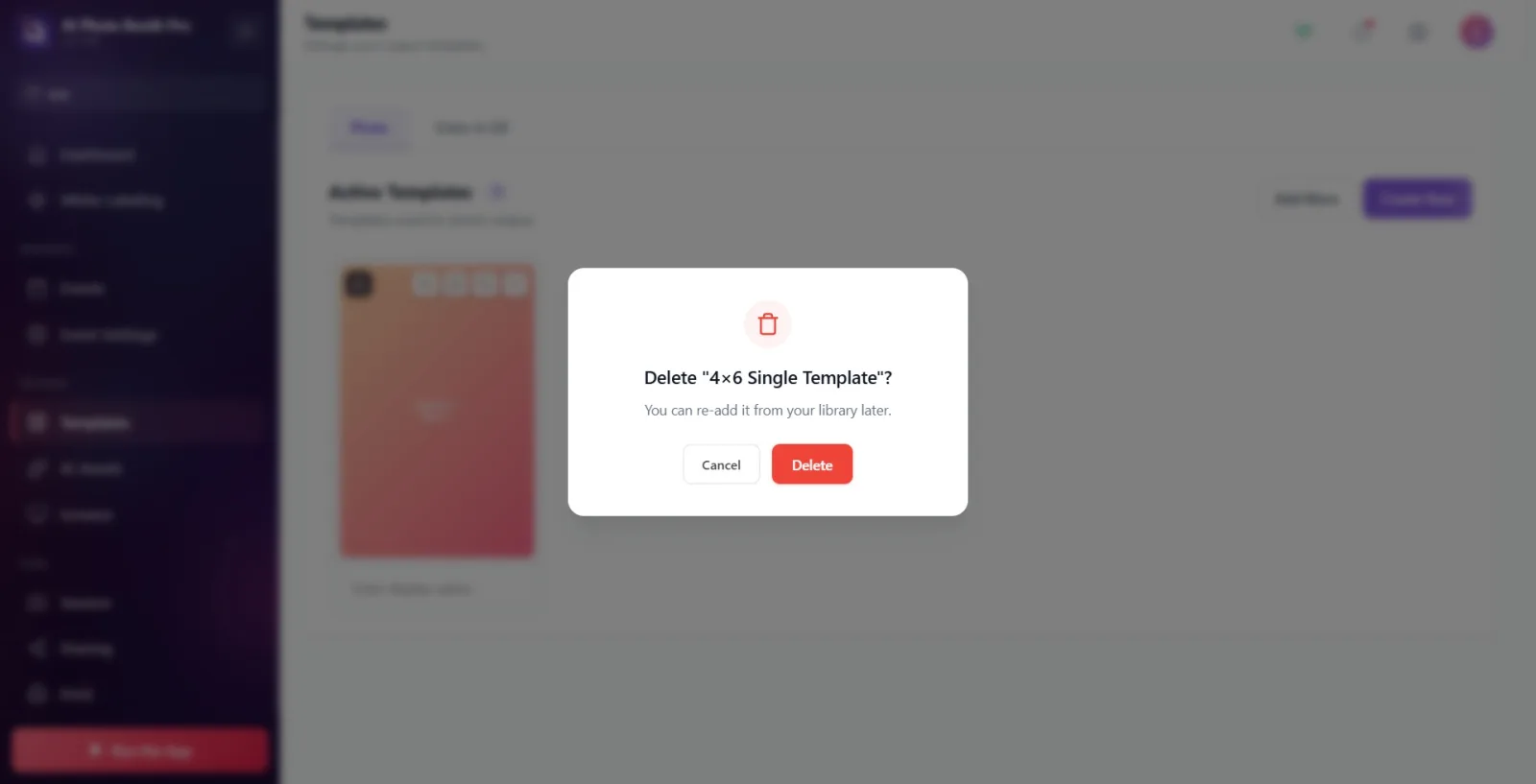
На карточке нажмите на значок X (Удалить). Открывается окно подтверждения с заголовком «Удалить ...?»; в описании написано Вы сможете повторно добавить его из библиотеки позже.. Подтвердите с помощью Удалить или Отмена. Эта операция удаляет шаблон только из ВЫБРАННОГО МЕРОПРИЯТИЯ; шаблон НЕ УДАЛЯЕТСЯ из библиотеки/базы данных и может быть снова добавлен с помощью Добавить ещё.
🔎 Элементы на экране: Кнопка Удалить (значок X) → окно подтверждения: заголовок «"{имя}" удалить?», описание Вы сможете повторно добавить его из библиотеки позже., кнопки Отмена / Удалить.
Шаг 10 · (Необязательно) Измените отображаемое имя карточки прямо на месте
Шаблоны > вкладка Фото
Не заходя в редактор, нажмите на текстовое поле под карточкой (Введите отображаемое имя...) и введите новое имя. Это меняет отображаемое имя шаблона в этом мероприятии; на дизайн не влияет и сохраняется автоматически.
🔎 Элементы на экране: Текстовое поле имени под карточкой, заполнитель Введите отображаемое имя.... При потере фокуса (blur) имя сохраняется.
Значок Заблокировано лишь указывает, что шаблон готовый/стандартный; он не мешает вам его редактировать. Если хотите вернуться к исходной версии, можно удалить шаблон и добавить его заново из библиотеки.
Если вместо редактирования шаблона вам нужна только его независимая копия (без открытия редактора), используйте Дублировать.
Удалить не удаляет шаблон, а только убирает его из выбранного мероприятия; при необходимости вы можете снова добавить его из библиотеки с помощью Добавить ещё.
Хотя изменения в редакторе сохраняются автоматически, для обновления изображения обложки корректно выходите из редактора с помощью кнопки Назад к шаблонам.
Вы можете изменить порядок вывода, перетаскивая карточки за маркер перетаскивания.
Думать, что Удалить (X) полностью удаляет шаблон — это лишь убирает его из мероприятия, шаблон остаётся в библиотеке.
Видеть неправильные/неполные шаблоны — шаблоны отображаются в соответствии с выбранным мероприятием; убедитесь, что выбрано правильное мероприятие.
Выходить из редактора, резко меняя страницу вместо Назад к шаблонам — изображение обложки может остаться старым.
Связанные темы
sablon-olusturma sablon-arkaplan sablon-nedir
