
Сначала: Как войти в приложение?
Панель управления — это главный экран, который открывается после входа в систему; здесь вы видите сводку по подписке/кредитам/мероприятиям, переходите ко всем разделам приложения через боковое меню, запускаете кабину и выходите из системы.
- Вы должны быть авторизованы в приложении (login) — Панель управления отображается только при открытой сессии
- Для актуальных показателей (AI-кредиты, подписка) рекомендуется подключение к интернету — при его отсутствии значения могут отображаться как '—' или оставаться устаревшими
Пошагово
Шаг 1 · Общий обзор Панели управления
Панель управления
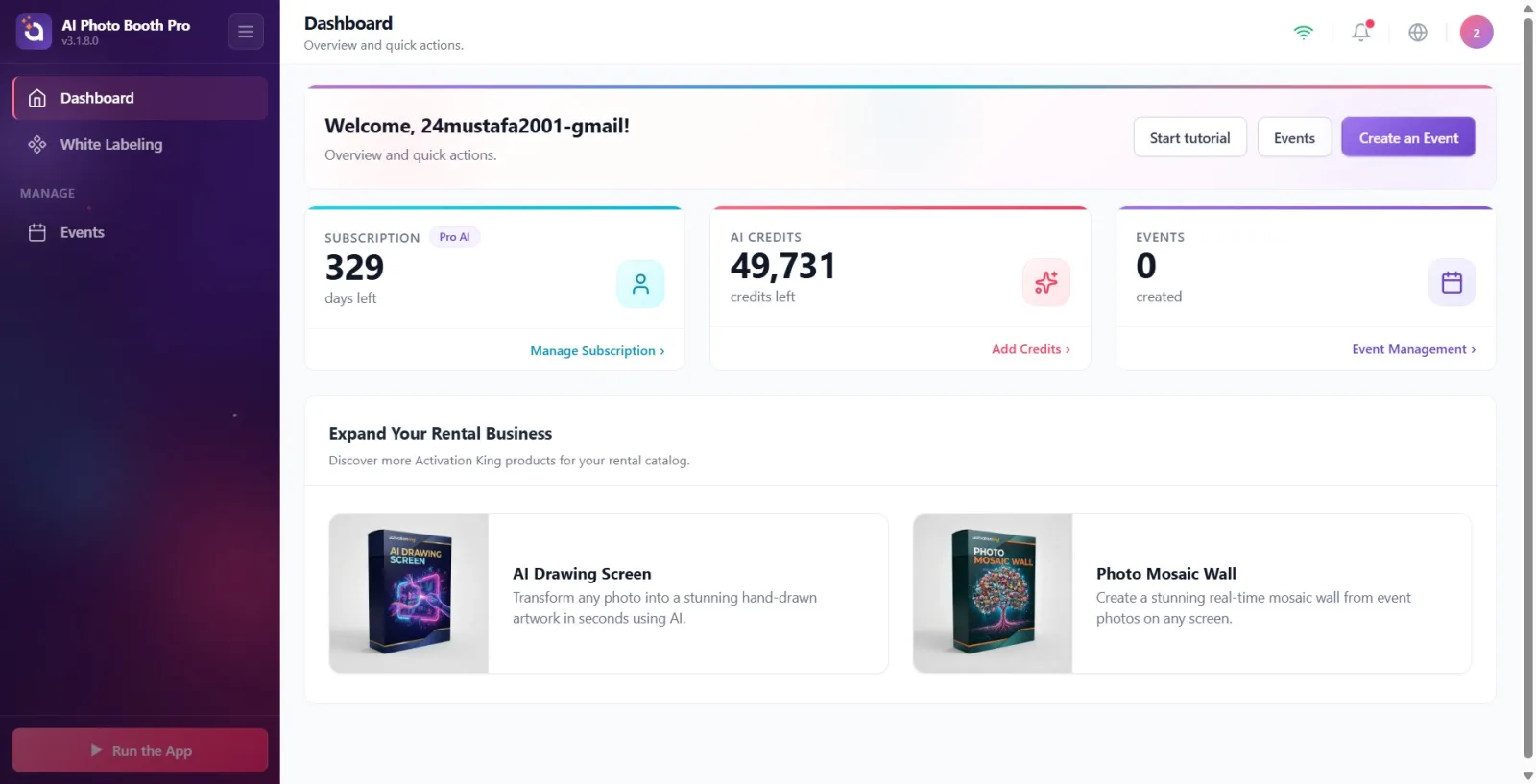
После входа в систему сразу открывается Панель управления (главный экран). Сверху — приветственный баннер, под ним — информационные баннеры (пробный период/обновление), затем три карточки показателей (Абонемент, AI-кредиты, Мероприятие) и внизу раздел продукта Расширьте свой прокатный бизнес. Слева — боковая панель (меню), сверху — верхняя панель (статус WiFi, уведомления, язык, меню пользователя).
🔎 Элементы на экране: приветственный баннер + 3 карточки показателей + раздел продукта; слева боковая панель, сверху верхняя панель
Шаг 2 · Первый вход: приветственное окно «Мероприятий пока нет»
Панель управления → Приветственное окно
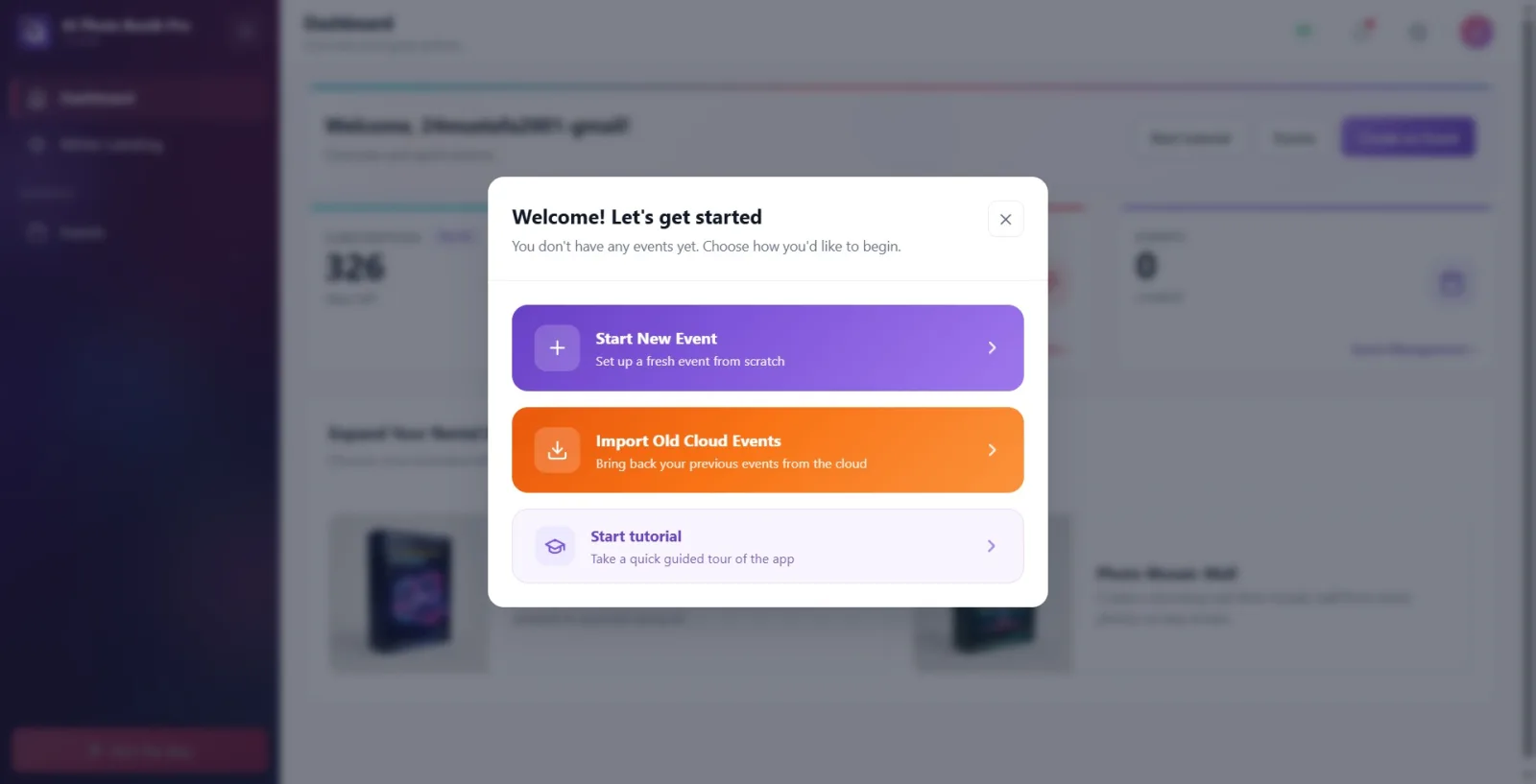
Если на устройстве нет ни одного мероприятия (новая установка/новый пользователь), сразу при открытии Панели управления поверх неё автоматически появляется приветственное модальное окно с заголовком Добро пожаловать! Начнём и подзаголовком У вас пока нет мероприятий. Выберите, с чего начать. Ниже расположены три карточки-варианта: фиолетовая Создать мероприятие («Настройте мероприятие с нуля» — открывает мастер создания мероприятия напрямую, см. Документ 09), оранжевая Импортировать прежние мероприятия из облака («Верните прежние мероприятия из облака» — открывает окно импорта из облака) и светло-фиолетовая Начать обучение («Пройдите краткий обзор приложения» — запускает пошаговый ознакомительный тур). Окно можно закрыть значком X в правом верхнем углу или касанием вне модального окна; после закрытия отображается пустая Панель управления, а те же три варианта остаются доступны обычными путями (кнопки приветственного баннера из Шага 1, левое меню).
🔎 Элементы на экране: заголовок модального окна Добро пожаловать! Начнём + подзаголовок (уже на русском); три карточки: Создать мероприятие (фиолетовая) / Импортировать прежние мероприятия из облака (оранжевая) / Начать обучение (светло-фиолетовая); в правом верхнем углу закрытие (X)
Шаг 3 · Приветственный баннер и кнопки быстрых действий
Панель управления
Верхний баннер приветствует вас заголовком Добро пожаловать (если имя сохранено, отображается как 'Добро пожаловать, {ad}!'); под ним написано Обзор и быстрые действия. Справа есть три кнопки: 'Начать обучение' (запускает пошаговый ознакомительный тур), 'Мероприятие' (открывает экран Управления мероприятиями) и фиолетовая кнопка 'Создать мероприятие' (открывает процесс создания нового мероприятия напрямую).
🔎 Элементы на экране: заголовок Добро пожаловать + кнопки 'Начать обучение' | 'Мероприятие' | 'Создать мероприятие'
Шаг 4 · Информационные баннеры: пробный период и обновление
Панель управления
Под приветственным баннером могут появиться два условных баннера. Если у вас есть пробный (trial) период, отображается баннер 'Бесплатный пробный период — {gün} дней осталось'; кнопка Получить полный доступ открывает экран покупки подписки. Если доступна новая версия приложения, появляется баннер 'Доступно обновление — {sürüm}'; касание баннера или кнопки Просмотреть обновление показывает примечания к выпуску. Эти баннеры отображаются только при соответствующем условии (если дни пробного периода закончились или обновления нет, они не показываются).
🔎 Элементы на экране: баннер 'Бесплатный пробный период … дней осталось' + Получить полный доступ; баннер Доступно обновление + Просмотреть обновление
Шаг 5 · Карточки показателей: Абонемент, AI-кредиты, Мероприятие
Панель управления
Три сводные карточки показывают ваш текущий статус. Карточка Абонемент: значок тарифа (напр., Trial/Pro/Ultimate) + число оставшихся дней и дней осталось, под ним ссылка Управление подпиской (открывает экран подписки/покупки). Карточка AI-кредиты: оставшиеся кредиты + кредитов осталось, под ней ссылка Добавить кредиты (открывает экран покупки кредитов). Карточка Мероприятие: число созданных вами мероприятий + создано, под ней ссылка Управление мероприятиями (открывает экран мероприятий). Значение AI-кредитов отображается как '—' до получения данных от сервера.
🔎 Элементы на экране: Абонемент + Управление подпиской | AI-кредиты + Добавить кредиты | Мероприятие + Управление мероприятиями

Шаг 6 · Раздел продукта Расширьте свой прокатный бизнес
Панель управления
Раздел Расширьте свой прокатный бизнес внизу страницы (с описанием 'Откройте для себя больше продуктов Activation King для вашего каталога аренды.') представляет дополнительные продукты Activation King (напр., 'AI Drawing Screen', 'Photo Mosaic Wall'). Касание карточки продукта не открывает функцию внутри приложения; вместо этого открывает соответствующую страницу продукта (activationking.com) в браузере устройства.
🔎 Элементы на экране: заголовок Расширьте свой прокатный бизнес + карточки продуктов ('AI Drawing Screen', 'Photo Mosaic Wall')
Шаг 7 · Навигация с помощью боковой панели (левого меню)
Панель управления
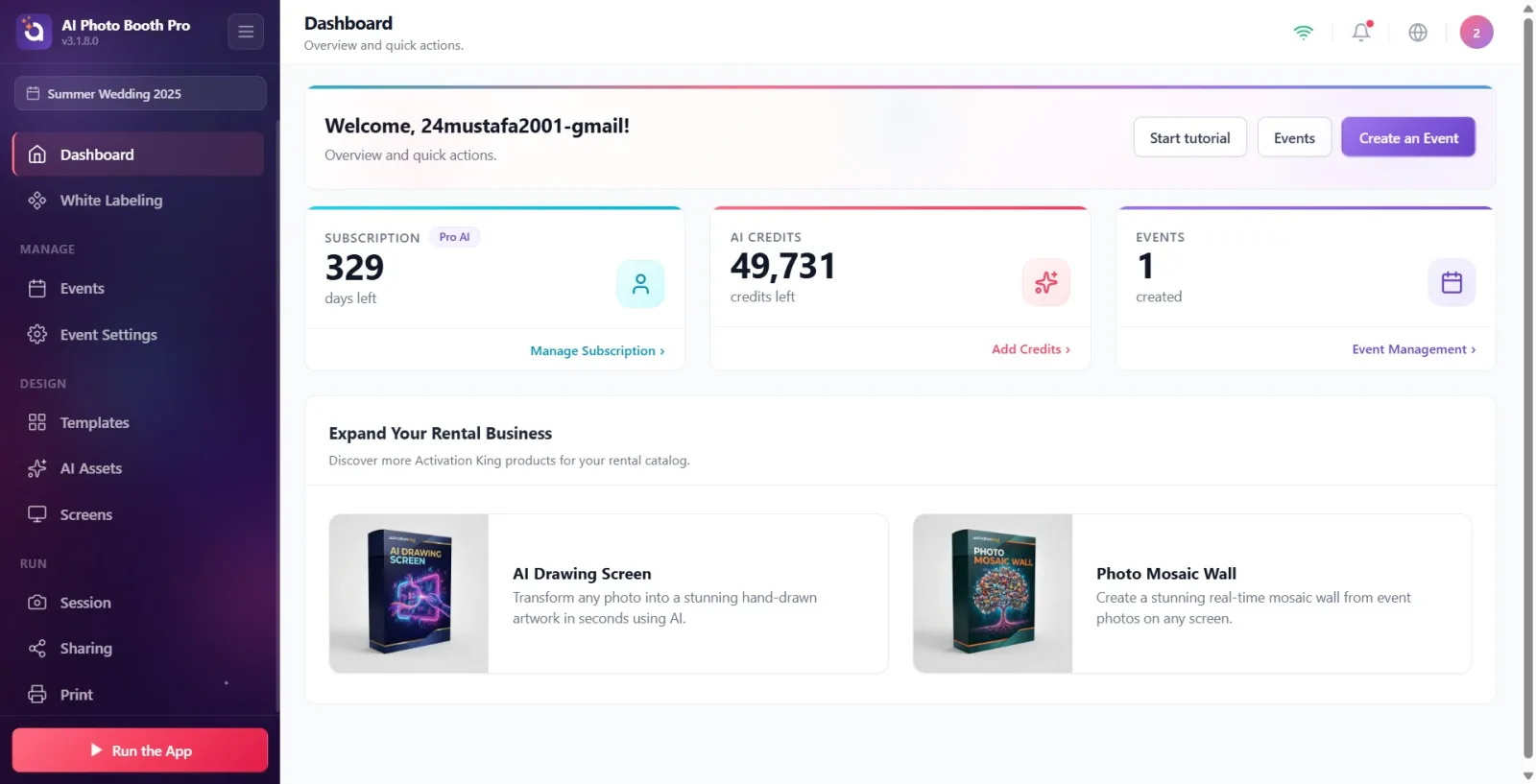
Левая боковая панель обеспечивает переход ко всем разделам. Сверху вне группы — Панель управления (и, если у вас есть права, White Labeling), затем сгруппированные вкладки: группа Управление (Мероприятия, Настройки мероприятия), группа Дизайн (Шаблоны, Дизайн экрана, AI-ресурсы), группа Запустить (Сессия, Публикация, Печать). Когда вы выбираете мероприятие, вверху боковой панели появляется метка с названием этого мероприятия. На компьютере/планшете меню зафиксировано; на мобильном устройстве оно выезжает слева как панель (открывается значком меню/стрелки сверху).
🔎 Элементы на экране: группы боковой панели: Управление | Дизайн | Запустить; сверху метка с названием активного мероприятия; в нижнем углу кнопка сворачивания меню
Шаг 8 · Вкладки, привязанные к мероприятию — скрыты, пока мероприятие не выбрано
Панель управления
Пока ни одно мероприятие не выбрано, в боковой панели отображаются только Панель управления, Мероприятия (и, если есть права, White Labeling). Вкладки Настройки мероприятия, Шаблоны, Дизайн экрана, AI-ресурсы, Сессия, Публикация и Печать не отображаются, пока не выбрано мероприятие — это не ошибка, а намеренное поведение. Чтобы увидеть эти вкладки, сначала создайте мероприятие или выберите его на экране Мероприятия; после выбора соответствующие вкладки появятся автоматически.
🔎 Элементы на экране: вкладки, скрытые без выбора мероприятия: Настройки мероприятия, Шаблоны, Дизайн экрана, AI-ресурсы, Сессия, Публикация, Печать
Шаг 9 · Верхняя панель: статус подключения, уведомления, язык и меню пользователя
Панель управления
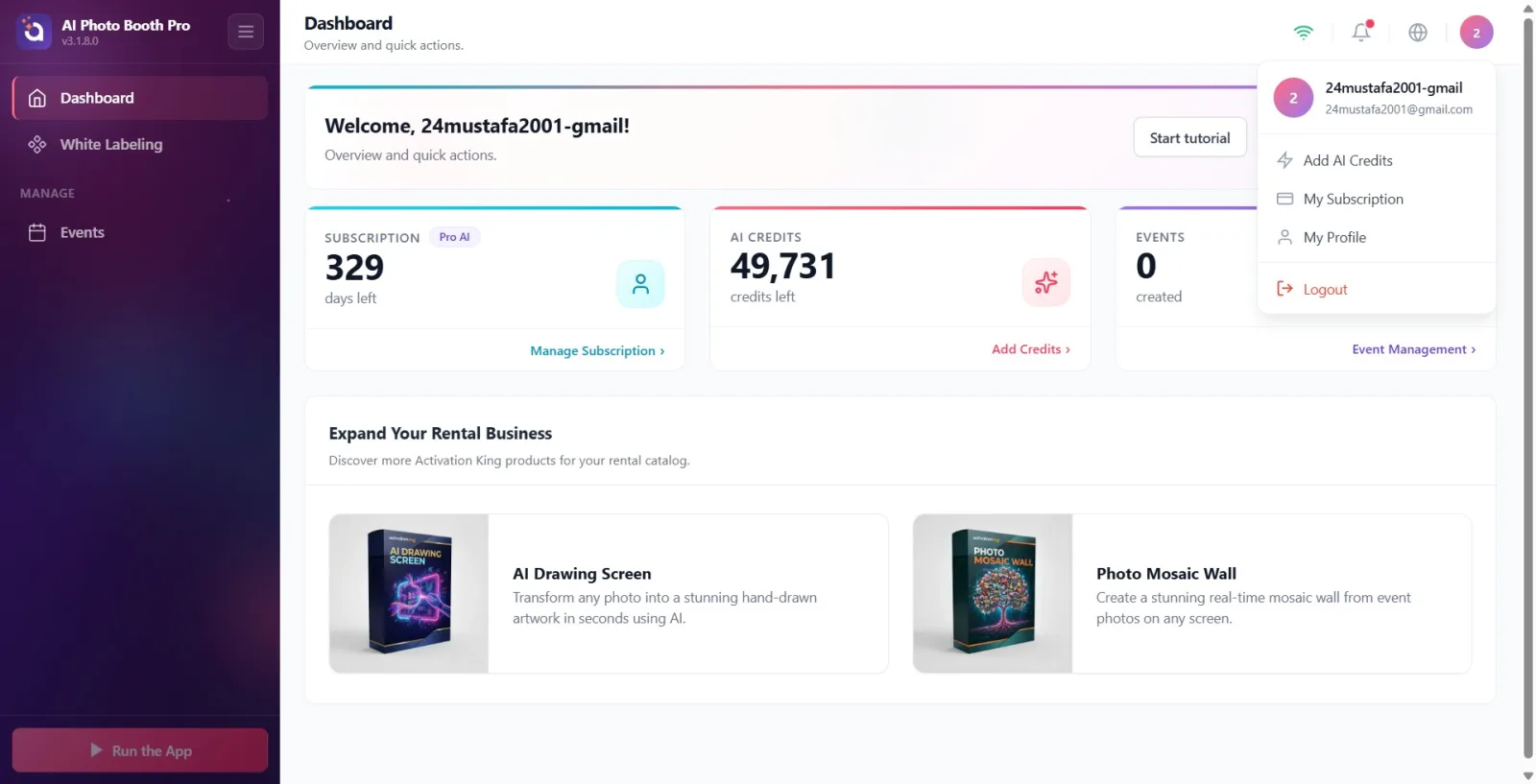
На верхней панели справа: значок WiFi показывает статус онлайн/офлайн (Подключено / Нет интернета); значок колокольчика открывает список Уведомления (при наличии непрочитанных появляется красная точка); значок глобуса открывает выбор языка (11 языков, включая русский); крайний справа значок с инициалом (аватар) открывает меню пользователя. В меню пользователя находятся Добавить AI-кредиты, Моя подписка, Мой профиль и внизу Выйти.
🔎 Элементы на экране: статус WiFi | Уведомления | выбор языка | аватар → меню пользователя (Добавить AI-кредиты, Моя подписка, Мой профиль, Выйти)
Шаг 10 · Запустить приложение — запуск кабины/сессии
Панель управления → Запустить приложение
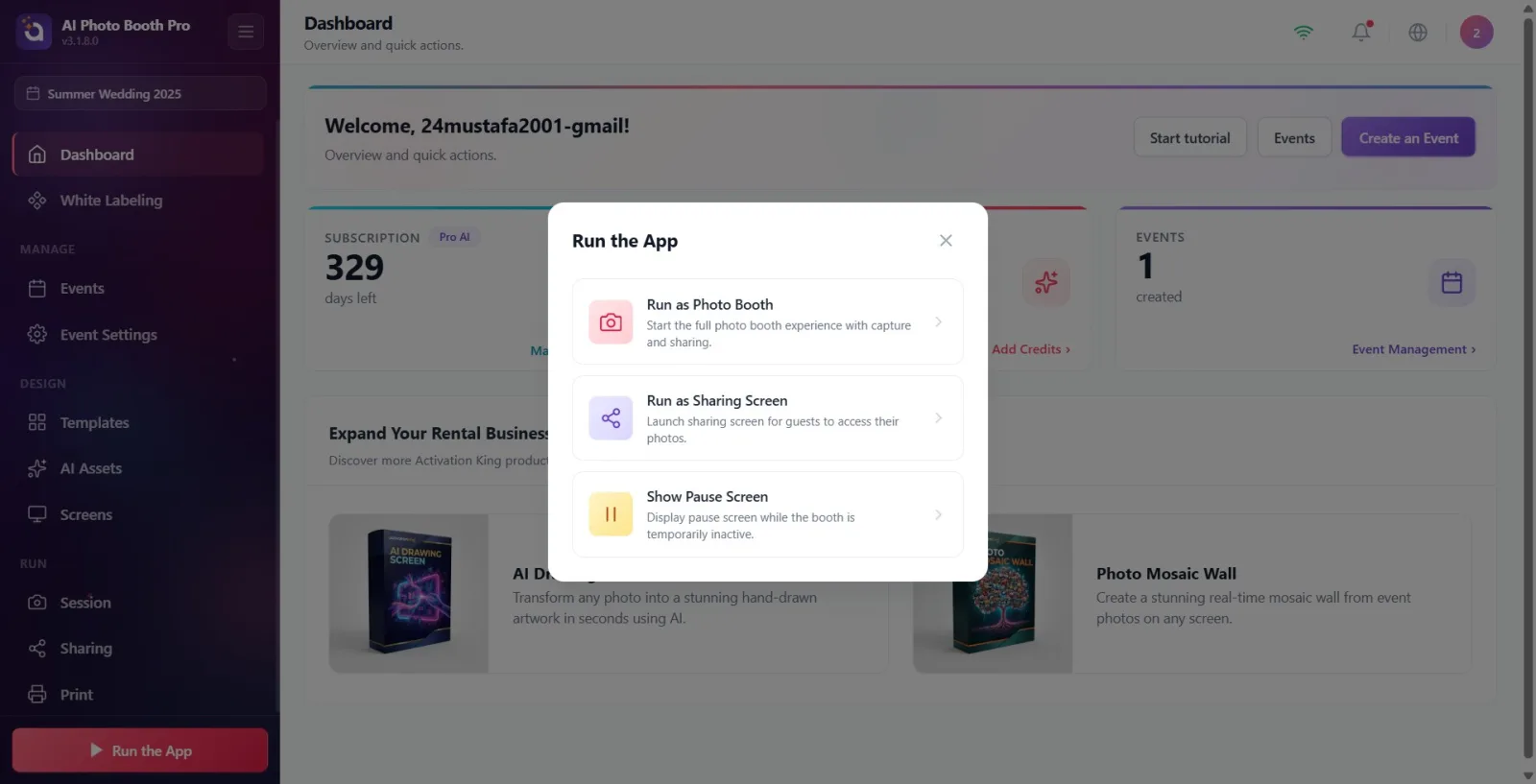
Кнопка Запустить приложение со значком воспроизведения (треугольник) внизу боковой панели (на мобильном — плавающая кнопка воспроизведения в правом нижнем углу) открывает окно запуска кабины. Эта кнопка активна только при выбранном мероприятии — если мероприятие не выбрано, она бледная/неактивная и не открывается. В открывшемся окне есть три варианта: Запустить как фотобудку ('Запустите полноценный режим фотобудки со съёмкой и публикацией.'), 'Запустить как экран публикации' ('Запустите экран публикации, чтобы гости могли получить доступ к своим фотографиям.') и 'Показать экран паузы' ('Отображать экран паузы, пока будка временно неактивна.'). При касании варианта происходит выход с Панели управления и переход в выбранный режим работы.
🔎 Элементы на экране: кнопка Запустить приложение (неактивна без мероприятия) → в окне Запустить как фотобудку | Запустить как экран публикации | Показать экран паузы
Шаг 11 · Выход из системы (Логотипut)
Панель управления
Чтобы выйти из системы, коснитесь значка аватара в правом верхнем углу и в открывшемся меню пользователя выберите красный пункт Выйти внизу. Появится окно подтверждения Вы уверены, что хотите выйти?; кнопка Да завершает выход (вы вернётесь на экран входа), кнопка Нет отменяет действие.
🔎 Элементы на экране: меню пользователя → Выйти → окно подтверждения Вы уверены, что хотите выйти? (Да / Нет)
То, что некоторые вкладки не отображаются в левом меню, — это нормально: Настройки мероприятия, Шаблоны, Дизайн экрана, AI-ресурсы, Сессия, Публикация и Печать появляются только после выбора мероприятия.
Кнопка Запустить приложение неактивна (выглядит бледной) без выбранного мероприятия — сначала создайте или выберите мероприятие.
Если в карточке AI-кредитов отображается '—', значение ещё не загружено с сервера (требуется интернет); после загрузки появится реальное число.
Данные о подписке и кредитах синхронизируются с сервером в фоновом режиме при каждом открытии Панели управления — после покупки значения обновятся в течение короткого времени.
Метка с названием мероприятия вверху боковой панели показывает, какое мероприятие вы сейчас настраиваете; обращайте на неё внимание, чтобы не выполнить действие не на той вкладке.
Баннеры пробного периода и обновления условны: если дни пробного периода закончились или новой версии нет, они вообще не отображаются.
Приветственное модальное окно «Мероприятий пока нет» появляется только тогда, когда на устройстве действительно нет ни одного мероприятия (обычно при первой установке); специального способа снова его открыть впоследствии нет — те же три действия (новое мероприятие, импорт из облака, ознакомительный тур) всегда доступны также через приветственный баннер и левое меню.
Принимать отсутствующие вкладки за ошибку — Настройки мероприятия/Шаблоны/Дизайн экрана/AI-ресурсы/Сессия/Публикация/Печать намеренно скрыты без выбранного мероприятия.
Не получать реакции при нажатии кнопки Запустить приложение — кнопка работает только при выбранном мероприятии; в неактивном состоянии окно не открывается.
Принимать '—' у AI-кредитов за ноль кредитов — это лишь индикатор того, что значение 'ещё не загружено'.
Принимать карточки продуктов (AI Drawing Screen, Photo Mosaic Wall) за функцию внутри приложения — они ведут на внешний рекламный сайт (activationking.com).
Считать ссылки Управление подпиской / Добавить кредиты на карточках показателей информационным экраном — они открывают экран покупки/подписки.
Думать, что при выходе окно подтверждения было пропущено — Выйти сначала запрашивает подтверждение Вы уверены, что хотите выйти?; без нажатия Да выход не завершается.
Похожие темы
Создать мероприятиеma Управление мероприятиями (Мероприятия) Event Settings → Main Запустить приложение (Сессия / Session)
