
Сначала: Как создать мероприятие?
Вкладка Вывод показывает ориентацию вывода мероприятия (Портретная/Альбомная) и активные типы съёмки в режиме только для чтения; эти значения автоматически определяются из шаблонов, добавленных к мероприятию. Настоящие настройки вывода — видеокодек (H.264/HEVC) и качество вывода (низкое/высокое) — находятся НЕ на этой вкладке, а на вкладке Общее страницы Сессия.
- Мероприятие должно быть создано и выбрано (если мероприятие не выбрано, панели отображаются пустыми)
- Чтобы увидеть осмысленное значение Формат шаблона / Тип мероприятия, к мероприятию должен быть добавлен хотя бы один шаблон
Пошагово
Шаг 1 · Откройте вкладку Вывод
Ayarlar → Настройки мероприятия (Event Settings) → Вывод
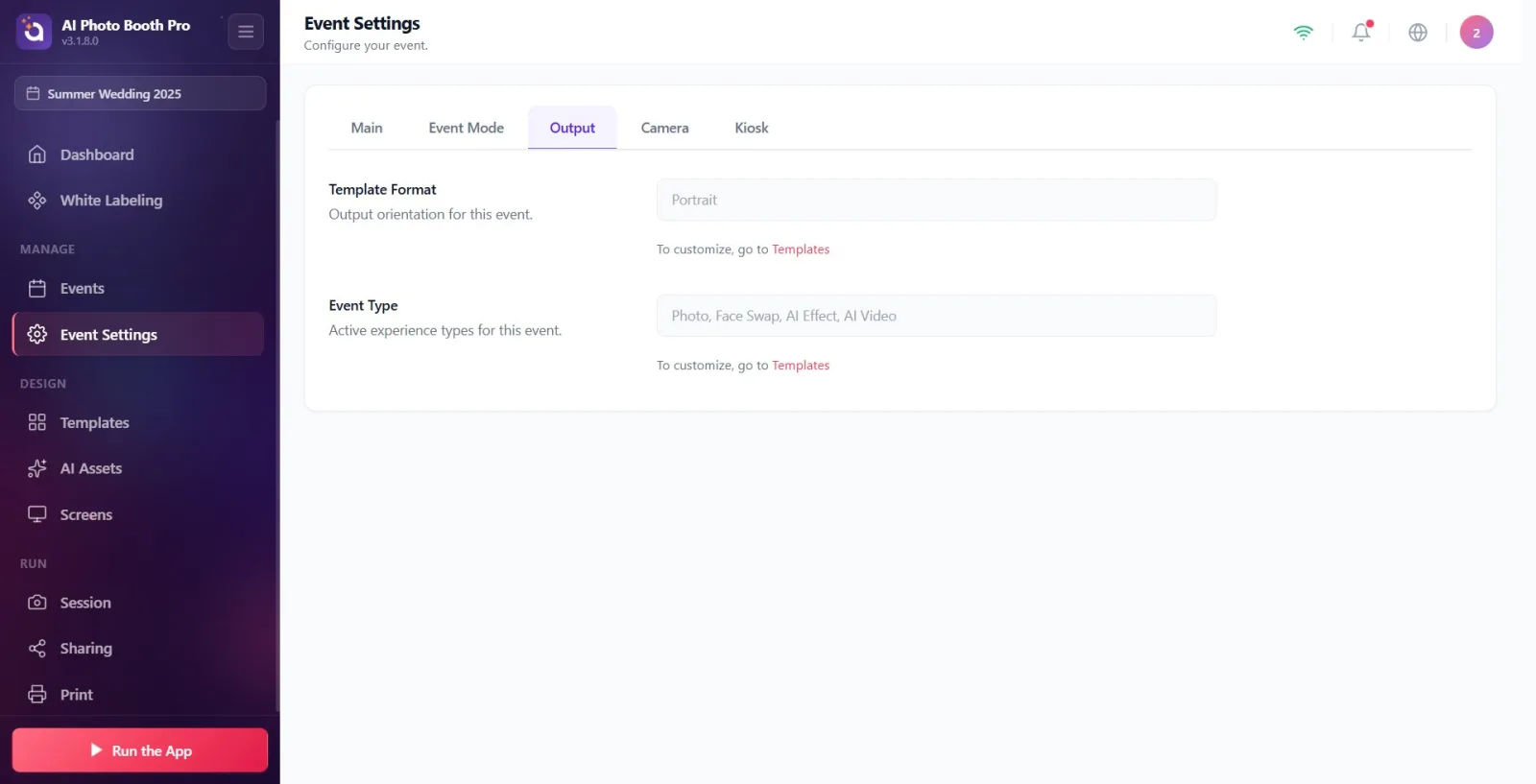
Откройте страницу Настройки мероприятия из бокового меню и коснитесь вкладки Вывод на верхней панели вкладок. Эта вкладка только отображает информацию — здесь нет изменяемых настроек, есть только две панели только для чтения (Формат шаблона и Тип мероприятия).
🔎 Элементы на экране: Вкладки: Общее / Режим мероприятия / Вывод / Камера / Киоск. Должна быть выбрана вкладка Вывод.
Шаг 2 · Изучите панель Формат шаблона (только для чтения)
Ayarlar → Настройки мероприятия → Вывод
Значение под заголовком Формат шаблона показывает ориентацию шаблонов, добавленных к мероприятию: если есть вертикальный (высота > ширины) шаблон — Портретная, если есть горизонтальный (ширина > высоты) — Альбомная, если есть оба — указывается 'Портретная, Альбомная'. Если шаблонов нет вообще, отображается Шаблоны ещё не добавлены. Это значение нельзя изменить напрямую.
🔎 Элементы на экране: Значение только для чтения + описание: Ориентация вывода для этого мероприятия.
Шаг 3 · Изучите панель Тип мероприятия (только для чтения)
Ayarlar → Настройки мероприятия → Вывод
Значение Тип мероприятия перечисляет через запятую активные типы съёмки, определяемые по типам слоёв в шаблонах. Возможные значения: Фото, Зелёный экран, FaceSwap, AI-эффект, AI Видео, AI-удаление фона, GIF / Видео, Видеопечать. Если шаблонов нет вообще, отображается Шаблоны ещё не добавлены. Это значение также нельзя изменить напрямую.
🔎 Элементы на экране: Значение только для чтения + описание: Активные типы съёмки для этого мероприятия.

Шаг 4 · Чтобы изменить формат/тип, перейдите в Шаблоны
Ayarlar → Настройки мероприятия → Вывод
Обе панели доступны только для чтения; значения нельзя изменить отсюда. Чтобы изменить их, коснитесь ссылки Шаблоны (фиолетового цвета) в подсказке Для настройки перейдите в под панелями — откроется страница шаблонов вывода (templates). Размер холста добавленных вами шаблонов определяет формат, а слои — автоматически определяют тип мероприятия.
🔎 Элементы на экране: Текст подсказки: Для настройки перейдите в + ссылка Шаблоны
Шаг 5 · Настройки кодека и качества находятся не здесь: Сессия → 360 / Видео
Ayarlar → Сессия → 360 / Видео
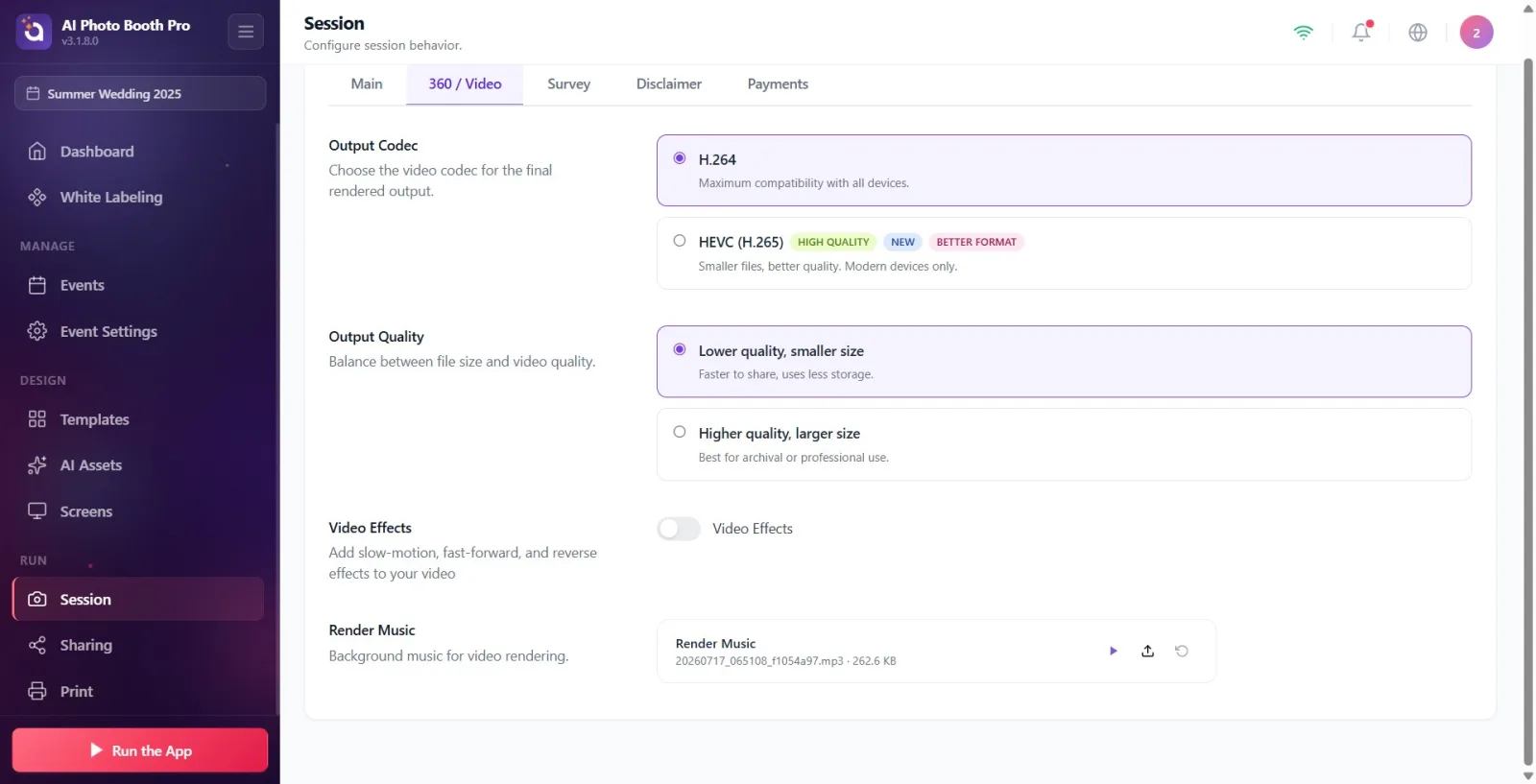
Опции видеокодека (H.264 / HEVC) и качества вывода отсутствуют на вкладке Вывод. Для этого откройте страницу Сессия из бокового меню и перейдите на вкладку 360 / Видео сверху; разделы Кодек вывода и Качество вывода находятся там. (Раньше эти настройки были на вкладке Общее, теперь они перенесены на вкладку 360 / Видео.)
🔎 Элементы на экране: Вкладки страницы Сессия: Общее · 360 / Видео · Опрос · Отказ от ответственности · Платежи. Для кодека/качества должна быть выбрана вкладка 360 / Видео.
Шаг 6 · Выберите Кодек вывода (H.264 / HEVC)
Ayarlar → Сессия → 360 / Видео
В разделе Кодек вывода есть две карточки. По умолчанию выбрана H.264 — с описанием Максимальная совместимость со всеми устройствами.. Вторая — HEVC (H.265) — с описанием 'Меньший размер файлов, лучшее качество. Только для современных устройств.' и метками 'Высокое качество', 'новое', 'Лучший формат'. Коснитесь переключателя нужной карточки; выбор сохраняется мгновенно (отдельной кнопки сохранения нет).
🔎 Элементы на экране: Две карточки с переключателем: H.264 и HEVC (H.265). Описание раздела: 'Выберите видеокодек для финального рендеринга.'
Шаг 7 · Выберите Качество вывода (Низкое / Высокое)
Ayarlar → Сессия → 360 / Видео
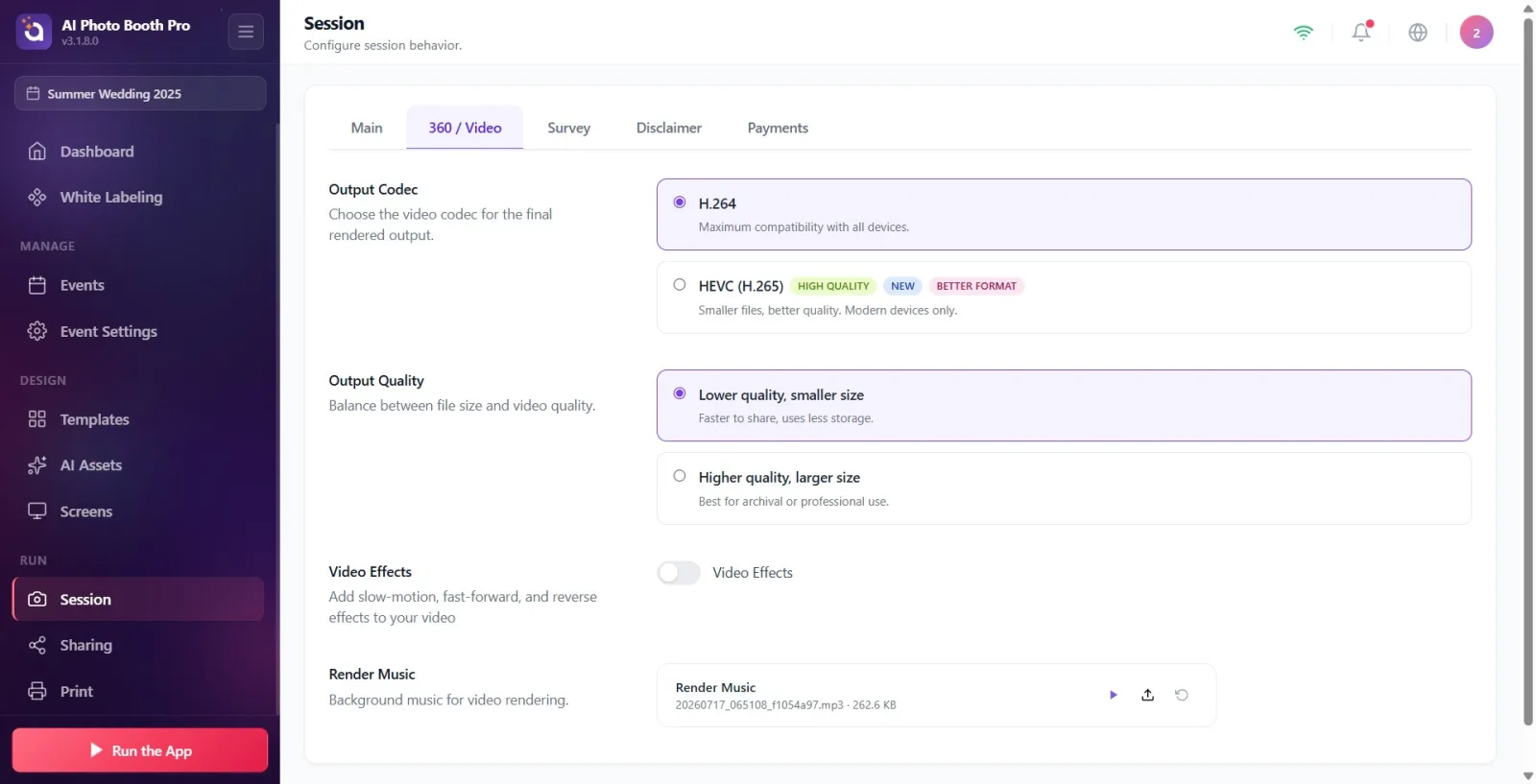
В разделе Качество вывода есть две карточки. По умолчанию выбрана Более низкое качество, меньший размер — Быстрее отправлять, занимает меньше места.. Вторая — Более высокое качество, больший размер — Лучший вариант для архивирования или профессионального использования.. Выберите вариант в зависимости от цели мероприятия; выбор сохраняется мгновенно.
🔎 Элементы на экране: Две карточки с переключателем: Более низкое качество, меньший размер и Более высокое качество, больший размер. Описание раздела: Баланс между размером файла и качеством видео.
Шаг 8 · Ограничение платформы и заметка о разрешении
Ayarlar → Сессия → 360 / Видео
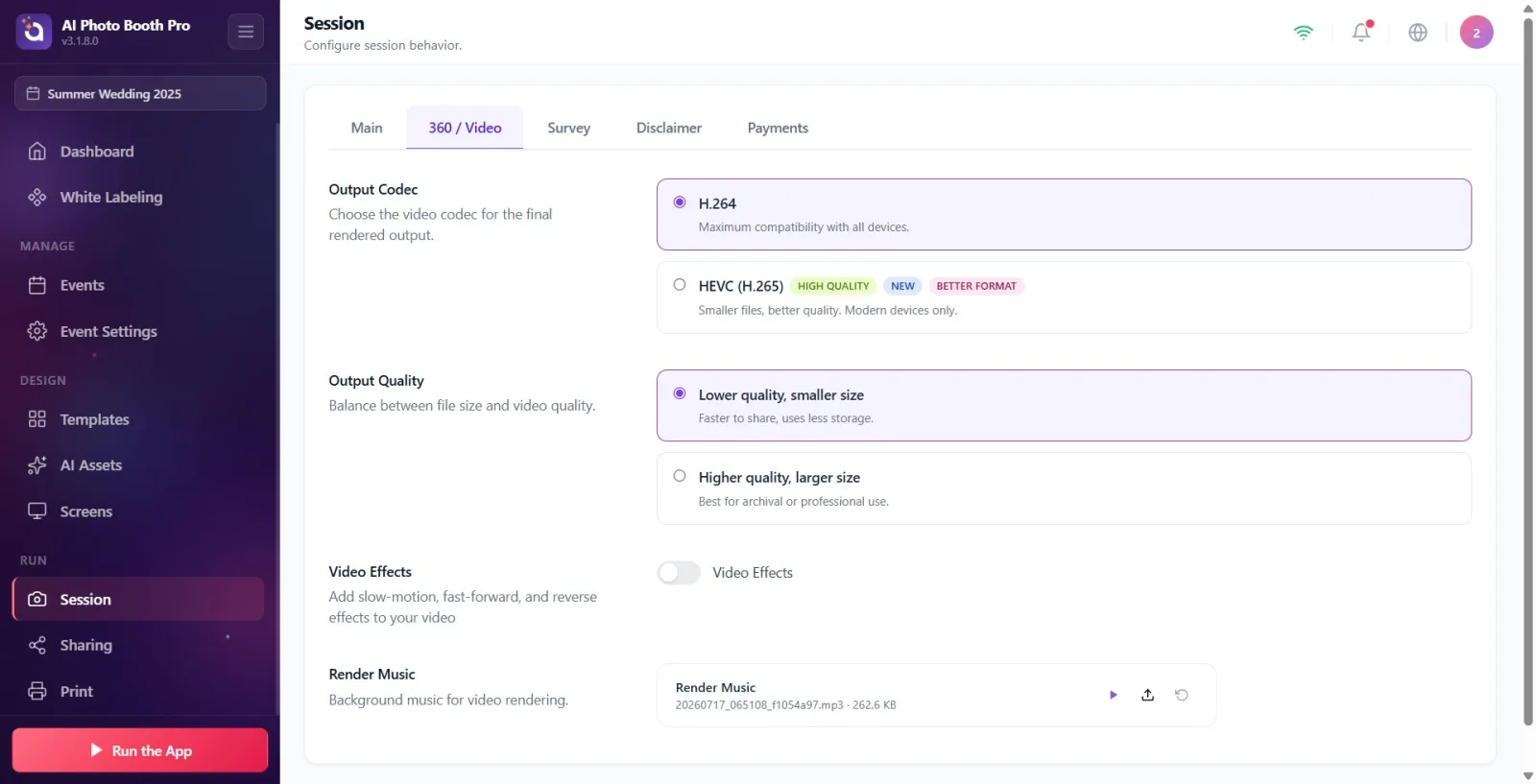
Карточка HEVC (H.265) отображается только если устройство поддерживает кодирование HEVC: на Windows / iOS / macOS она всегда доступна; на Android, если на устройстве нет аппаратного кодировщика HEVC, карточка вообще не показывается и автоматически используется H.264. Также отдельной настройки Разрешение не существует — разрешение вывода масштабируется автоматически. Выбор кодека и качества применяется только к видеовыводу рендера (не влияет на печать фотографий).
🔎 Элементы на экране: Видимость карточки HEVC зависит от возможностей устройства
Вкладка Вывод полностью доступна только для чтения: значения Формат шаблона и Тип мероприятия, которые вы видите, изменяются не отсюда, а путём добавления и редактирования шаблонов на странице Шаблоны (Шаблоны вывода).
Значение Портретная / Альбомная определяется размером холста шаблона: если высота > ширины — Портретная, если ширина > высоты — Альбомная.
HEVC (H.265) даёт файлы меньшего размера и лучшее качество, но воспроизводится без проблем только на современных устройствах; для максимальной совместимости оставьте H.264 (по умолчанию).
Для архивирования или профессиональной передачи выбирайте Более высокое качество, больший размер; для быстрой публикации и экономии места — Более низкое качество, меньший размер.
Выбор кодека и качества сохраняется мгновенно при касании — не ищите отдельную кнопку Сохранить.
Кодек/качество влияют только на вывод рендера видео (GIF/Видео, Видеопечать, AI Видео и т. п.); классическая печать фотографий не зависит от этих настроек.
Искать настройку кодека или качества на вкладке Вывод — этих настроек там нет; они находятся на вкладке 360 / Видео страницы Сессия.
Пытаться напрямую изменить значение Формат шаблона или Тип мероприятия — они доступны только для чтения; изменяются только путём добавления/редактирования шаблонов.
Принимать надпись Шаблоны ещё не добавлены за ошибку — она лишь означает, что к мероприятию ещё не добавлены шаблоны; добавьте шаблон по ссылке Шаблоны.
Не находить карточку HEVC (H.265) на устройстве Android — если на устройстве нет кодировщика HEVC, опция скрывается, это нормально, и автоматически используется H.264.
Ожидать отдельную настройку Разрешение — в приложении такой пользовательской настройки нет; разрешение вывода определяется автоматически.
Похожие темы
Event Settings → Режим мероприятия Вывод шаблонов (Шаблоны) Сессия (Session Settings) → 360 / Видео (Кодек и качество) Настройки печати
