
Сначала: Что такое настройки публикации и как их настроить?
Этот процесс охватывает вкладку Отправка по e-mail в настройках публикации, которая позволяет гостям получать фото/видео результаты по электронной почте: включение функции, выбор провайдера (быстрое подключение Gmail/Outlook в один клик или Custom SMTP), тестовая отправка, отправка результатов в виде вложений и редактирование шаблона темы + содержимого.
- paylasim-ayarlari
Шаг за шагом
Шаг 1 · Откройте вкладку Отправка по e-mail
Публикация → E-mail
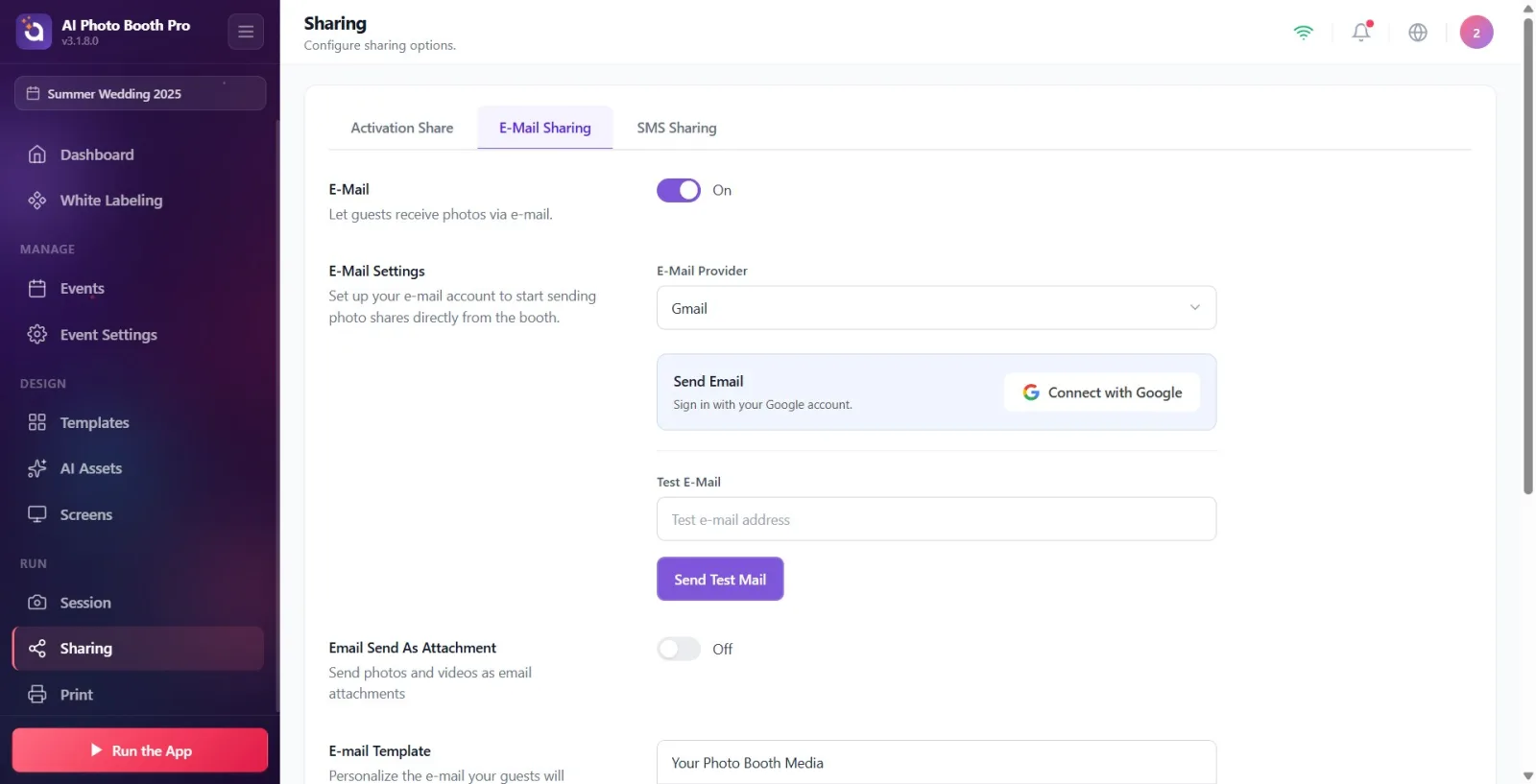
Откройте страницу Публикация (Sharing) в настройках (описание: Настройте параметры публикации.). Нажмите на среднюю из трёх вкладок сверху — Отправка по e-mail (другие вкладки: Activation Share и Отправка по SMS). При открытии вкладки сначала отображается только переключатель E-mail; остальные настройки появляются при его включении.
🔎 Элементы на экране: верхняя панель вкладок: Activation Share / Отправка по e-mail / Отправка по SMS.
Шаг 2 · Включите e-mail
Публикация → E-mail
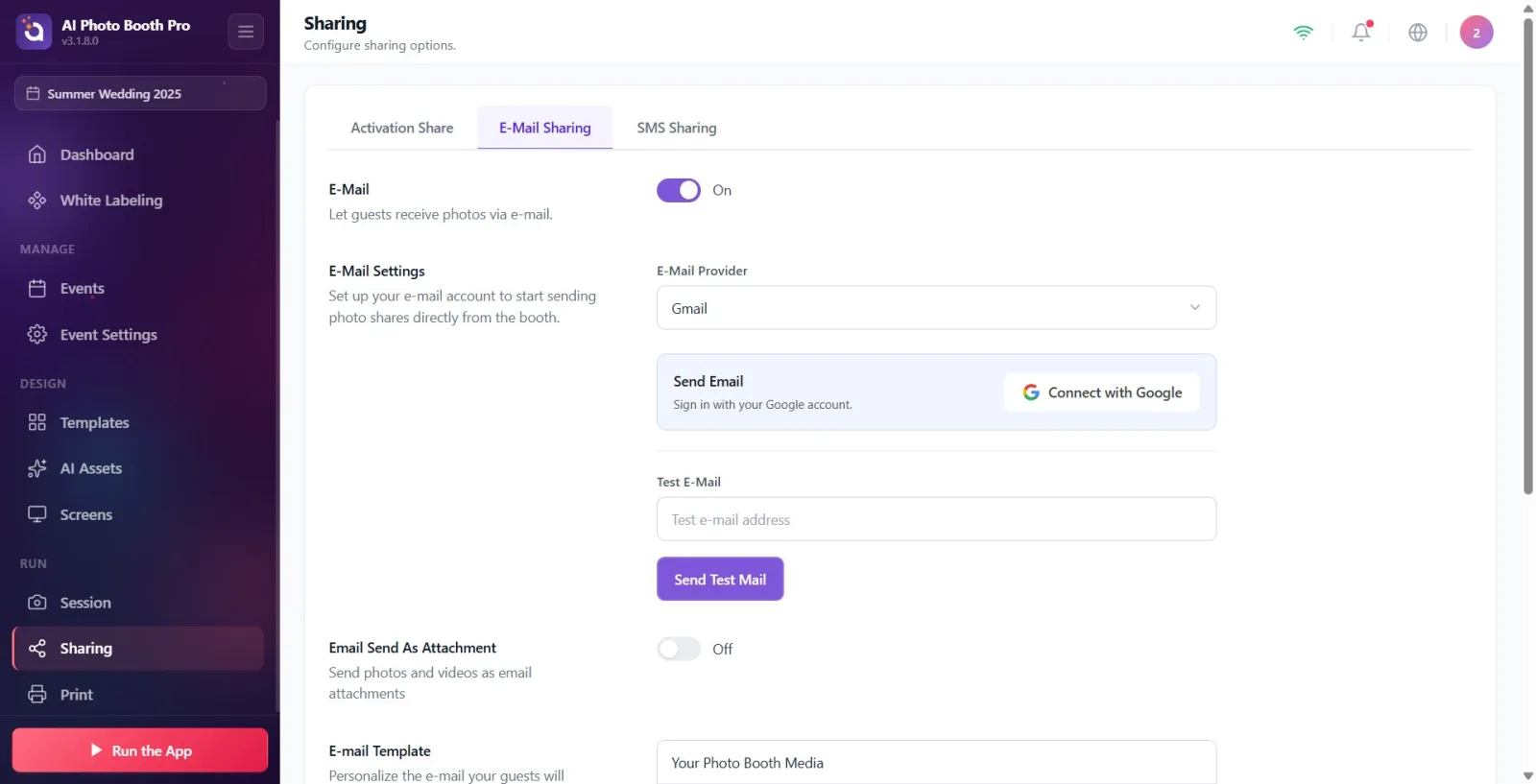
Включите переключатель в разделе с заголовком E-mail (описание: Позвольте гостям получать фотографии по e-mail.). Когда он включён, отображается текст Вкл., когда выключен — Выкл.. Пока переключатель не включён, ни одна настройка под ним (провайдер, тест, вложение, шаблон) не отображается. Примечание: в новом мероприятии этот переключатель по умолчанию ВЫКЛЮЧЕН, и пока оператор его не включит, опция e-mail не отображается и на экране публикации кабины (booth).
🔎 Элементы на экране: заголовок раздела E-mail; переключатель вкл/выкл; текст состояния Вкл. / Выкл..
Шаг 3 · Выберите провайдера электронной почты
Публикация → E-mail
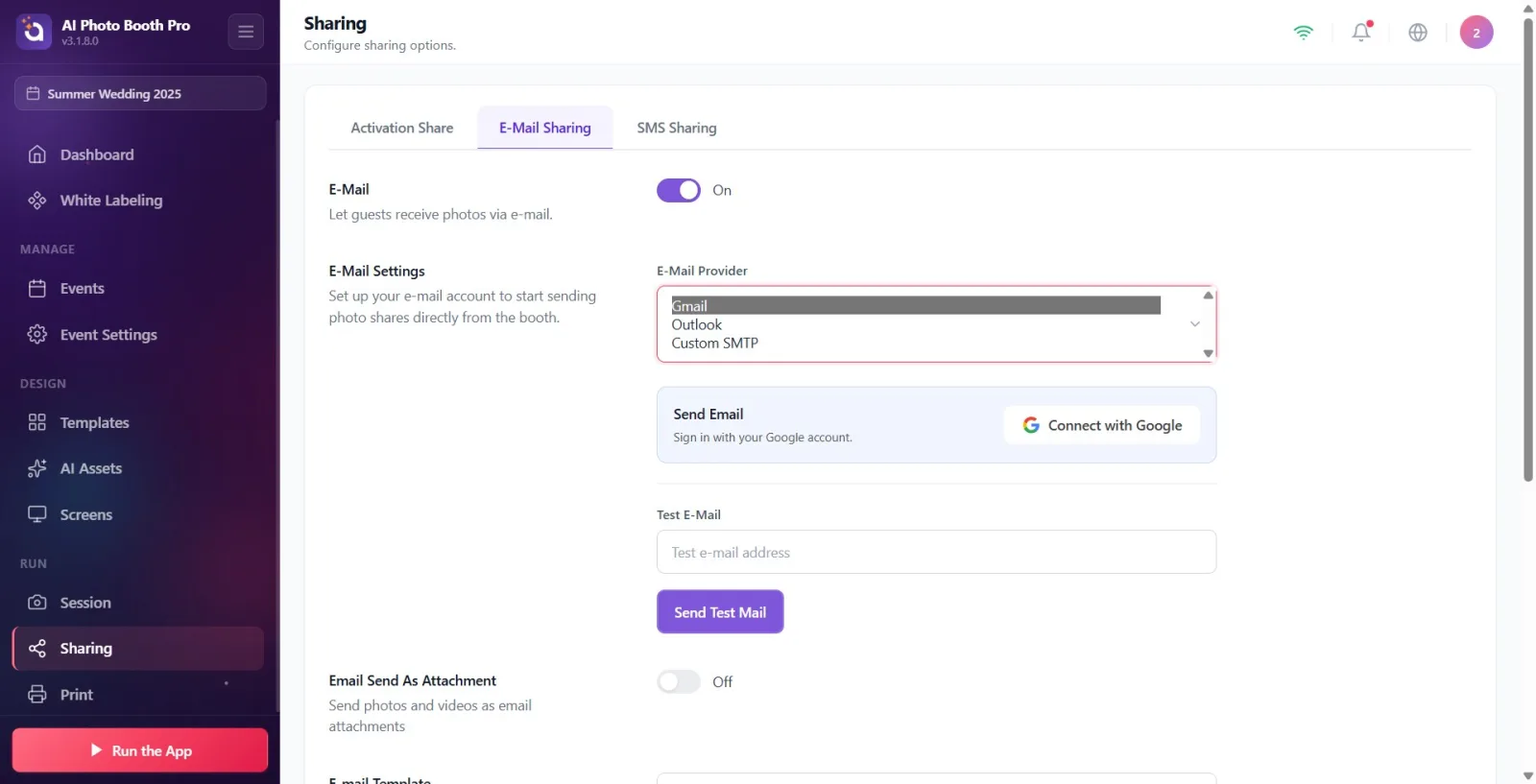
В разделе Настройки e-mail (описание: 'Настройте свой аккаунт электронной почты, чтобы начать отправлять публикации фотографий прямо из кабины.') выберите один из вариантов в выпадающем меню 'Провайдер электронной почты': 'Gmail', 'Outlook или Custom SMTP'. В зависимости от выбора снизу открываются разные поля: если выбран Gmail/Outlook, появляется карточка подключения в один клик (OAuth), а поля ручного ввода SMTP скрываются; если выбран Custom SMTP, данные отправителя и поля SMTP заполняются вручную.
🔎 Элементы на экране: раздел Настройки e-mail; выпадающее меню Провайдер электронной почты (Gmail / Outlook / Custom SMTP).
Шаг 4 · Gmail: подключитесь через аккаунт Google
Публикация → E-mail
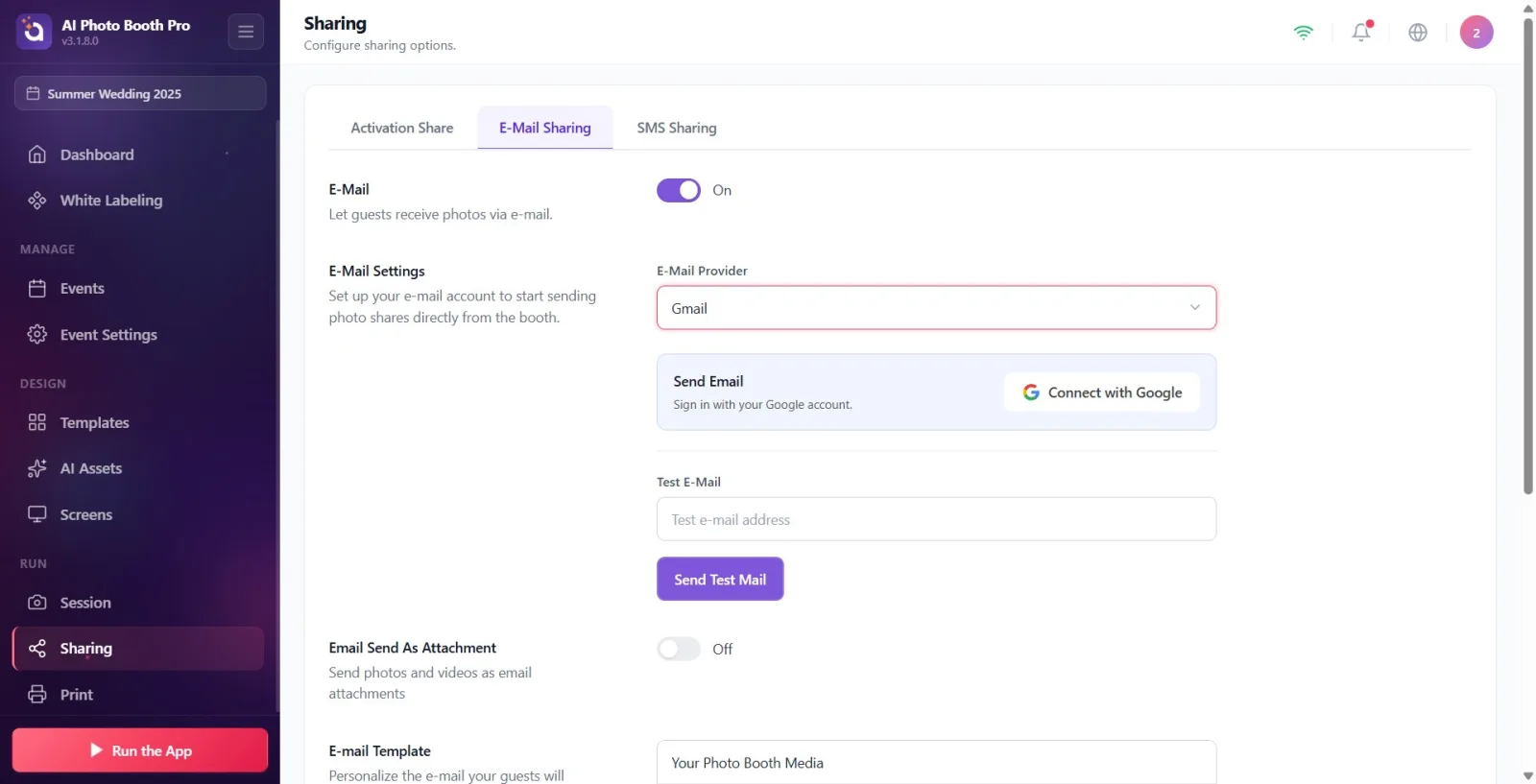
Когда провайдер — Gmail, на карточке подключения отображается заголовок Отправить письмо и описание Войдите с помощью аккаунта Google.. Нажмите кнопку Подключиться через Google; в браузере откроется экран входа Google. После однократного подтверждения письма будут отправляться с этого аккаунта без ввода пароля. Пока идёт подключение, на кнопке появляется текст Подключение....
🔎 Элементы на экране: карточка подключения: заголовок Отправить письмо, описание Войдите с помощью аккаунта Google., кнопка Подключиться через Google; во время подключения — Подключение....
Шаг 5 · Outlook: подключитесь через аккаунт Microsoft
Публикация → E-mail
Когда провайдер — Outlook, на карточке отображается описание Войдите с помощью аккаунта Microsoft.. Нажмите синюю кнопку Подключиться через Outlook и в открывшемся окне войдите со своим аккаунтом Microsoft. Как и с Gmail, после однократного подтверждения письма отправляются с этого аккаунта без пароля.
🔎 Элементы на экране: карточка: заголовок Отправить письмо, описание Войдите с помощью аккаунта Microsoft., синяя кнопка Подключиться через Outlook.
Шаг 6 · Просмотрите подключённый аккаунт или отключите его
Публикация → E-mail
Когда аккаунт подключён, на карточке отображается зелёная галочка с текстом Аккаунт Google подключён (для Outlook — Аккаунт Microsoft подключён) и подключённый адрес электронной почты. Под ним информационное примечание: 'Письма будут отправляться с этого аккаунта без пароля. Настройки SMTP не требуются.'. Чтобы сменить или удалить аккаунт, нажмите кнопку 'Отключить'.
🔎 Элементы на экране: метка Аккаунт Google подключён / Аккаунт Microsoft подключён + подключённый адрес; кнопка Отключить; информационное примечание 'Письма будут отправляться с этого аккаунта без пароля. Настройки SMTP не требуются.'.
Шаг 7 · Custom SMTP: введите имя отправителя и адрес электронной почты
Публикация → E-mail
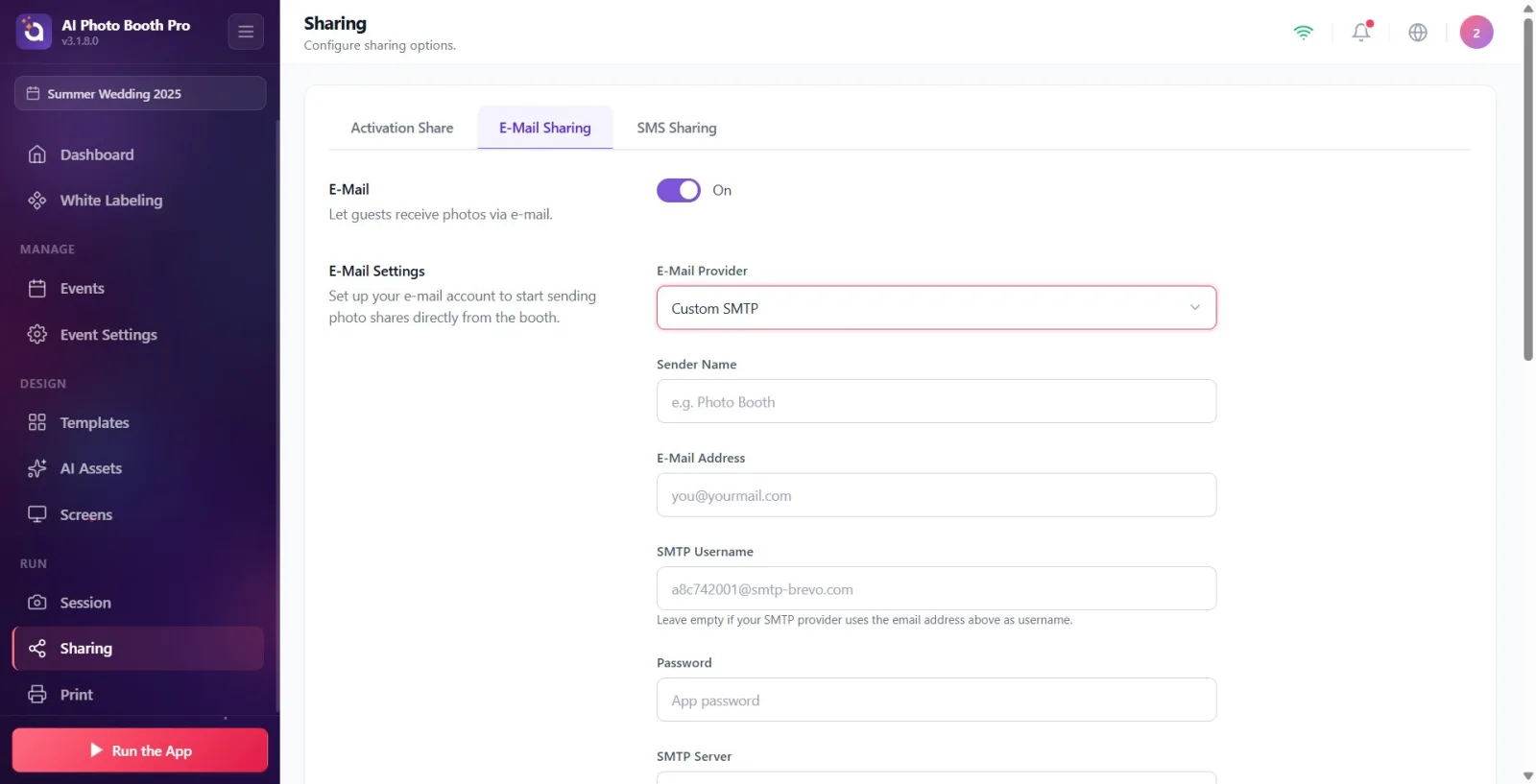
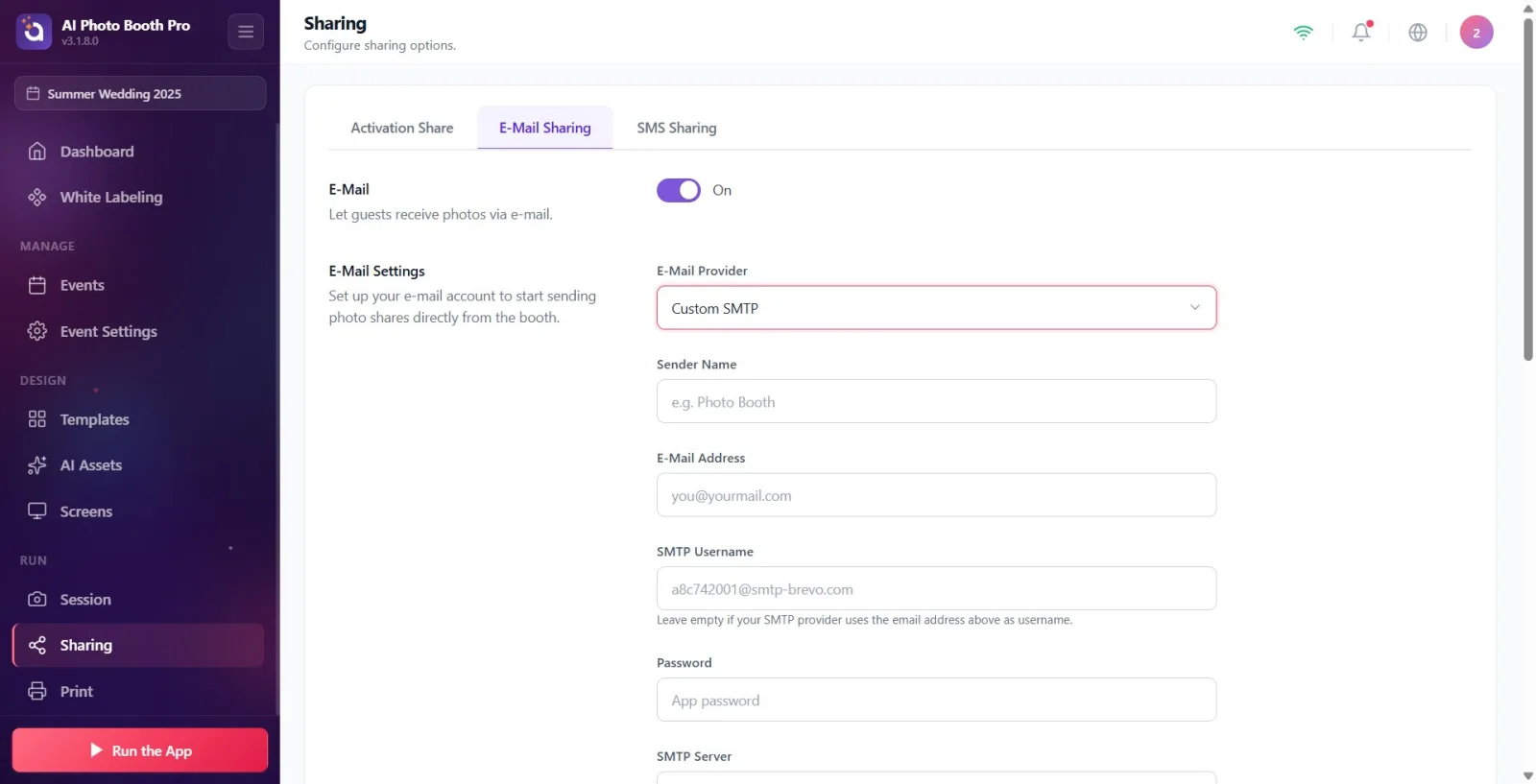
Когда провайдер — Custom SMTP, в поле Имя отправителя введите имя, которое будет отображаться у отправителя (плейсхолдер напр. Photo Booth), а в поле Адрес электронной почты — адрес отправителя (плейсхолдер you@yourmail.com). Эти два поля отображаются только при Custom SMTP; при выборе Gmail/Outlook они скрыты.
🔎 Элементы на экране: Имя отправителя (плейсхолдер напр. Photo Booth); Адрес электронной почты (плейсхолдер you@yourmail.com, тип e-mail).
Шаг 8 · Custom SMTP: введите имя пользователя, пароль, сервер и порт
Публикация → E-mail
Заполните учётные данные SMTP: Имя пользователя SMTP (плейсхолдер a8c742001@smtp-brevo.com; примечание: 'Если ваш SMTP-провайдер использует адрес электронной почты в качестве имени пользователя, оставьте поле пустым.'), 'Пароль' (плейсхолдер 'Пароль приложения' — у большинства провайдеров требуется не обычный пароль аккаунта, а пароль приложения; вводится скрытым текстом), SMTP-сервер (пример 'smtp.gmail.com') и Порт (пример '587'). Эти поля отображаются только при Custom SMTP.
🔎 Элементы на экране: Имя пользователя SMTP + текст подсказки; Пароль (тип пароля, плейсхолдер Пароль приложения); SMTP-сервер (плейсхолдер 'smtp.gmail.com'); Порт (узкое поле, числовое, плейсхолдер '587').
Шаг 9 · Отправьте тестовое письмо
Публикация → E-mail
Чтобы проверить настройки, введите свой адрес в поле Тестовое письмо (плейсхолдер Тестовый адрес электронной почты) и нажмите кнопку Отправить тестовое письмо. Во время отправки на кнопке появляется вращающийся значок. При успехе рядом появляется значок Успешно и сообщение Тестовое письмо было отправлено на ваш адрес электронной почты.; при неудаче отображается код ошибки в качестве сообщения. Это поле всегда отображается независимо от выбранного провайдера.
🔎 Элементы на экране: поле ввода Тестовое письмо (плейсхолдер Тестовый адрес электронной почты); кнопка Отправить тестовое письмо; значок успеха Успешно; сообщение результата.
Шаг 10 · Выберите настройку отправки результатов в виде вложений
Публикация → E-mail
Настройте переключатель в разделе Отправка по email как вложение (описание: Отправлять фото и видео как вложения электронной почты) по своему усмотрению. Если включено, фото/видео добавляются в письмо как файловое вложение; если выключено, результат передаётся только через ссылку/встроенное изображение в шаблоне. Текст состояния Вкл. / Выкл.. По умолчанию выключено.
🔎 Элементы на экране: раздел Отправка по email как вложение; переключатель вкл/выкл (Вкл. / Выкл.).
Шаг 11 · Отредактируйте шаблон письма (тема + содержимое)
Публикация → E-mail
В разделе Шаблон e-mail (описание: 'Персонализируйте письмо, которое получат ваши гости. Добавьте свой голос, тон бренда или детали мероприятия.') подготовьте письмо, которое отправится гостю. В верхней строке темы (плейсхолдер Тема письма) введите тему письма. В текстовом редакторе ниже отредактируйте тело письма; на панели инструментов есть кнопки жирного/курсива/подчёркнутого, цвета текста, выравнивания (По левому краю / По центру / По правому краю), маркированного списка и добавления ссылки (Вставить ссылку → Введите URL + Применить / Удалить). Поле изначально заполнено готовым текстом по умолчанию.
🔎 Элементы на экране: поле темы (плейсхолдер Тема письма); панель форматирования (жирный, курсив, подчёркнутый, цвет текста, выравнивание, маркированный список, ссылка); редактор содержимого (тела письма).
Шаг 12 · Используйте переменные шаблона
Публикация → E-mail
Под редактором содержимого под меткой Доступные переменные перечислены две переменные: {share_link} и {image}. Если вы впишете эти переменные в текст шаблона, при отправке {image} автоматически заменяется фотографией гостя, а переменная ссылки — ссылкой на публикацию/облако. В готовом шаблоне по умолчанию уже присутствует {image} для изображения и плейсхолдер облачной ссылки.
🔎 Элементы на экране: примечание Доступные переменные; кодовые метки: {share_link} и {image}.
В новом мероприятии переключатель E-mail по умолчанию ВЫКЛЮЧЕН; пока вы его не включите, опция e-mail не отображается на экране публикации кабины (booth).
Gmail и Outlook используют подключение в один клик (OAuth): один раз войдите через Подключиться через Google / Подключиться через Outlook, после этого пароль не требуется, а поля ручного ввода SMTP остаются скрытыми.
В Custom SMTP в поле 'Пароль' у большинства провайдеров вводится не обычный пароль аккаунта, а 'Пароль приложения'.
Если ваш SMTP-провайдер использует адрес электронной почты в качестве имени пользователя, оставьте поле Имя пользователя SMTP пустым (это также указано в подсказке).
После каждого изменения настроек обязательно отправляйте себе тестовое письмо с помощью Отправить тестовое письмо и убедитесь, что видите значок Успешно.
В шаблоне доступны переменные {share_link} и {image}; готовый шаблон по умолчанию уже содержит {image} и плейсхолдер облачной ссылки.
Если Отправка по email как вложение включена, результат добавляется как файловое вложение; если выключена, публикуется только через ссылку/встроенное изображение в шаблоне.
Забыть включить переключатель E-mail: в этом случае опция публикации по электронной почте вообще не отображается в кабине.
Выбрать Gmail или Outlook и не нажать кнопку Подключиться через Google / Подключиться через Outlook: без подключённого аккаунта отправка завершится неудачей.
Искать поле пароля вручную для Gmail/Outlook: у этих провайдеров нет ввода пароля, есть только подключение через OAuth в один клик (поля SMTP скрыты).
Ввести обычный пароль аккаунта в Custom SMTP: обычно требуется 'Пароль приложения', иначе аутентификация будет отклонена.
Заполнять поле Имя пользователя SMTP, даже если провайдер использует email в качестве имени пользователя: согласно подсказке, поле должно оставаться пустым.
Не протестировать настройки: конфигурация, не проверенная через Отправить тестовое письмо, может незаметно давать сбой во время мероприятия.
Оставить пустой строку темы в шаблоне или вообще не добавить в текст переменные {image}/ссылки.
Похожие темы
Отправка по SMS ActivationShare
