
Сначала: Что такое дизайн экрана и как использовать вкладку Общее ?
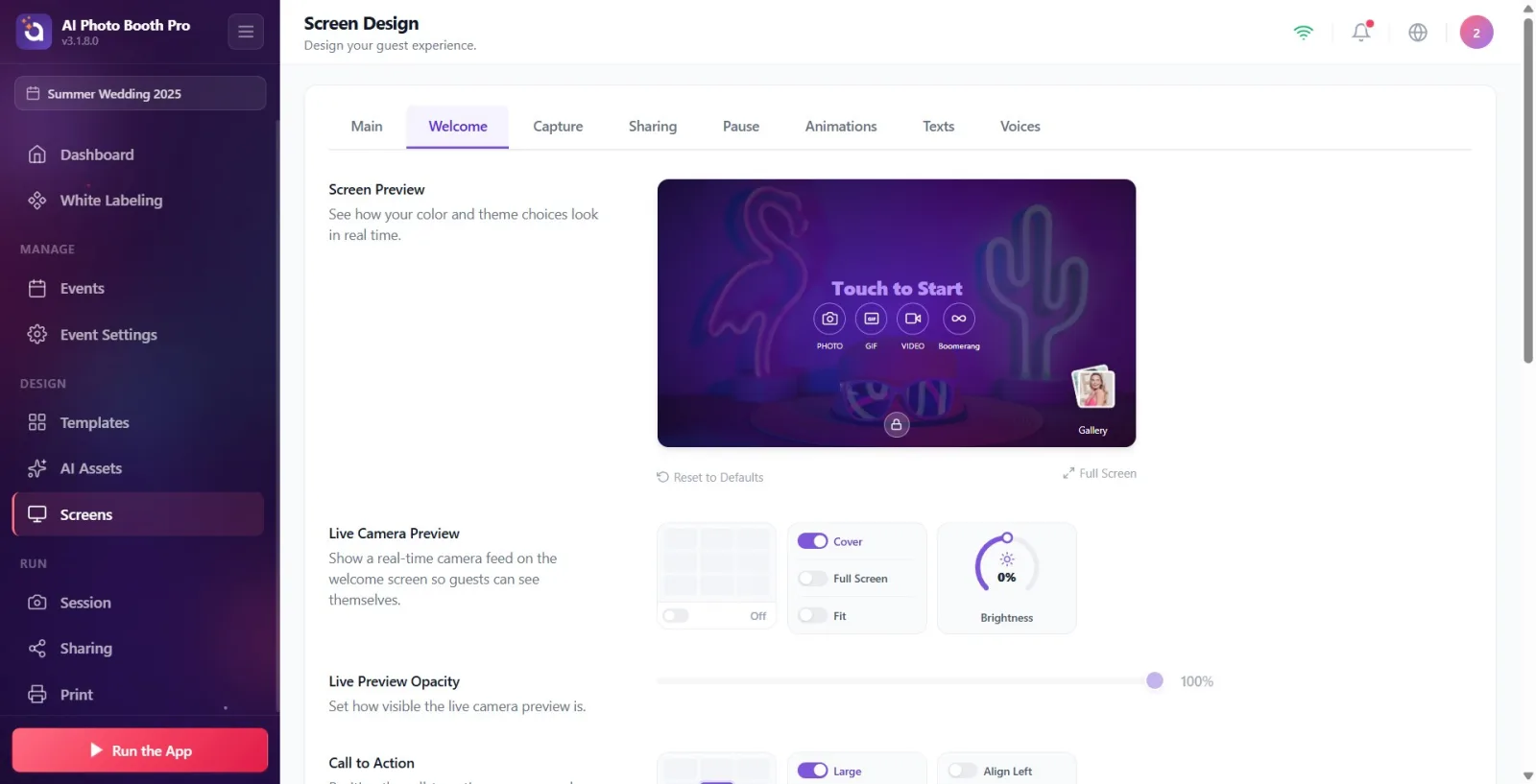
Экран Приветствие — это первый (приветственный) экран, который видят гости при открытии кабинки. На этой вкладке вы размещаете каждый элемент экрана — живое изображение с камеры, призывный текст (CTA), кнопки запуска сеанса, галерею и логотип — с помощью сетки положения 3×3; настраиваете размер, форму, выравнивание и параметры меток. Также можно задать собственный фон (изображение или видео) и прозрачность фона. Живой предпросмотр сверху (WYSIWYG) сразу показывает все изменения. Сам цвет, тема, основной фон и изображение логотипа берутся из вкладки Общее и здесь отображаются только для чтения.
- Должно быть создано и выбрано мероприятие — все настройки на этой вкладке относятся именно к выбранному мероприятию (если мероприятие не выбрано, загрузчик фона работает не полностью)
- Рекомендуется сначала настроить цвет/тему, основной фон и изображение логотипа на вкладке Общее (Основная); предпросмотр отражает эти настройки
- Для отображения живого изображения с камеры требуется подключённая/выбранная камера (иначе в предпросмотре отображается схематичная иконка камеры)
Шаг за шагом
Шаг 1 · Откройте вкладку Приветствие и изучите живой предпросмотр
Экраны → Приветствие → Предпросмотр экрана
В настройках откройте страницу Дизайн экрана через левое меню, на верхней панели вкладок нажмите на вкладку Приветствие. В самом верху страницы закреплена карточка Предпросмотр экрана, которая в реальном времени показывает текущее состояние экрана приветствия. Каждое изменение, которое вы вносите ниже в любой секции, сразу отображается здесь. Если нажать на элемент в предпросмотре (камера, CTA, кнопки, галерея, логотип), страница автоматически прокрутится к соответствующей секции настроек; при наведении курсора элемент выделяется пунктирной фиолетовой рамкой.
🔎 Элементы на экране: верхние вкладки: Общее, Приветствие, Съёмка, Публикация, Пауза, Анимации, Тексты, Голоса. Закреплённая карточка предпросмотра с заголовком Предпросмотр экрана; в правом нижнем углу ссылка Сбросить до значений по умолчанию и кнопка Полный экран.
Шаг 2 · Живое изображение с камеры — выберите положение и включите/выключите
Экраны → Приветствие → Живое изображение с камеры
В секции Живое изображение с камеры выберите место живого изображения с камеры на экране, нажав на ячейку сетки положения 3×3; выбранное положение отображается текстом под сеткой (Верхний левый, Сверху, По центру, Нижний правый и т. д.). Если выключить переключатель справа от сетки, предпросмотр камеры скроется (метка станет Выкл.); при повторном включении вернётся последнее положение. Рекомендуется держать этот предпросмотр включённым, чтобы гости могли видеть себя.
🔎 Элементы на экране: сетка положения 3×3 + справа переключатель Вкл./Выкл. и метка положения.
Шаг 3 · Режим заполнения камеры (Заполнить / Полный экран / По размеру) — обратите внимание на блокировку положения
Экраны → Приветствие → Живое изображение с камеры
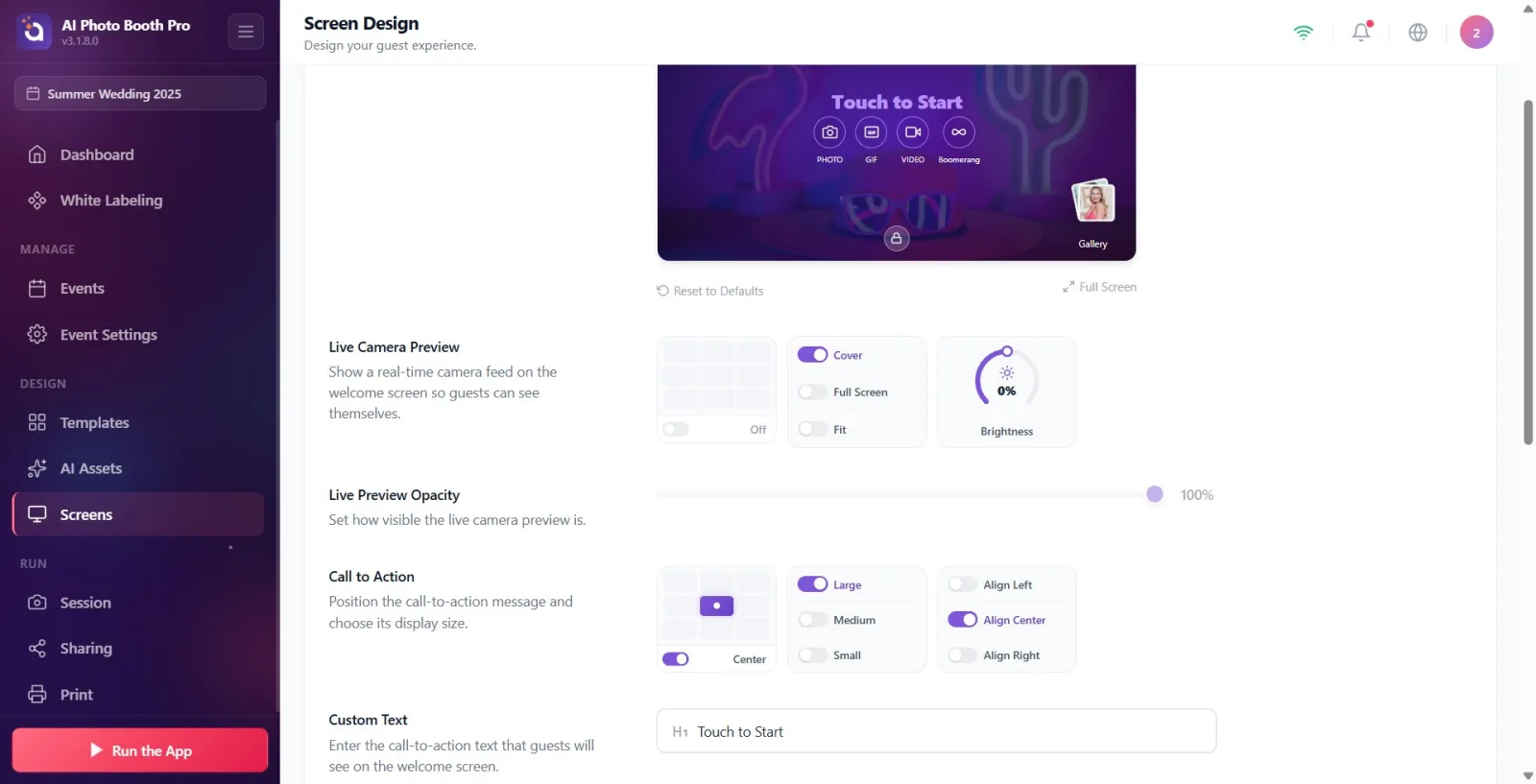
В той же секции включите один из переключателей режима заполнения: Заполнить (заполняет камерой рамку без зазоров), Полный экран (растягивает камеру на весь экран) или По размеру (вписывает с сохранением отступов по краям). При выборе Полный экран или По размеру сетка положения 3×3 блокируется/тускнеет, поскольку камера занимает весь экран, и работает только переключатель Вкл./Выкл. — это не ошибка. При возврате к Заполнить сетка положения снова активируется и возвращается предыдущее положение.
🔎 Элементы на экране: переключатели режима заполнения: Заполнить / Полный экран / По размеру. Заблокированная (тусклая) сетка положения в режиме Fullscreen/Fit.
Шаг 4 · Настройте яркость камеры
Экраны → Приветствие → Живое изображение с камеры
Поворачивая ручку (rotary knob) Яркость справа в секции, затемняйте или осветляйте живое изображение с камеры в диапазоне от -50 до +50. Это значение использует тот же источник, что и яркость предпросмотра в настройках Камера: изменение в одном месте отражается и в другом. Изменение применяется к предпросмотру в реальном времени.
🔎 Элементы на экране: поворотная ручка с меткой Яркость (rotary knob), диапазон -50…+50.
Шаг 5 · Настройте прозрачность живого предпросмотра
Экраны → Приветствие → Прозрачность предпросмотра в реальном времени
Перетаскивая ползунок в секции Прозрачность предпросмотра в реальном времени в диапазоне 0–100%, определите, насколько заметно живое изображение с камеры (100 = полностью чёткое, 0 = невидимое). Этот ползунок неактивен/тускнеет, когда предпросмотр камеры выключен; сначала включите предпросмотр камеры выше.
🔎 Элементы на экране: ползунок диапазона 0–100 + индикатор процента. Неактивен (тусклый), когда предпросмотр камеры выключен.
Шаг 6 · Призыв к действию (CTA) — положение, размер и выравнивание
Экраны → Приветствие → Призыв к действию
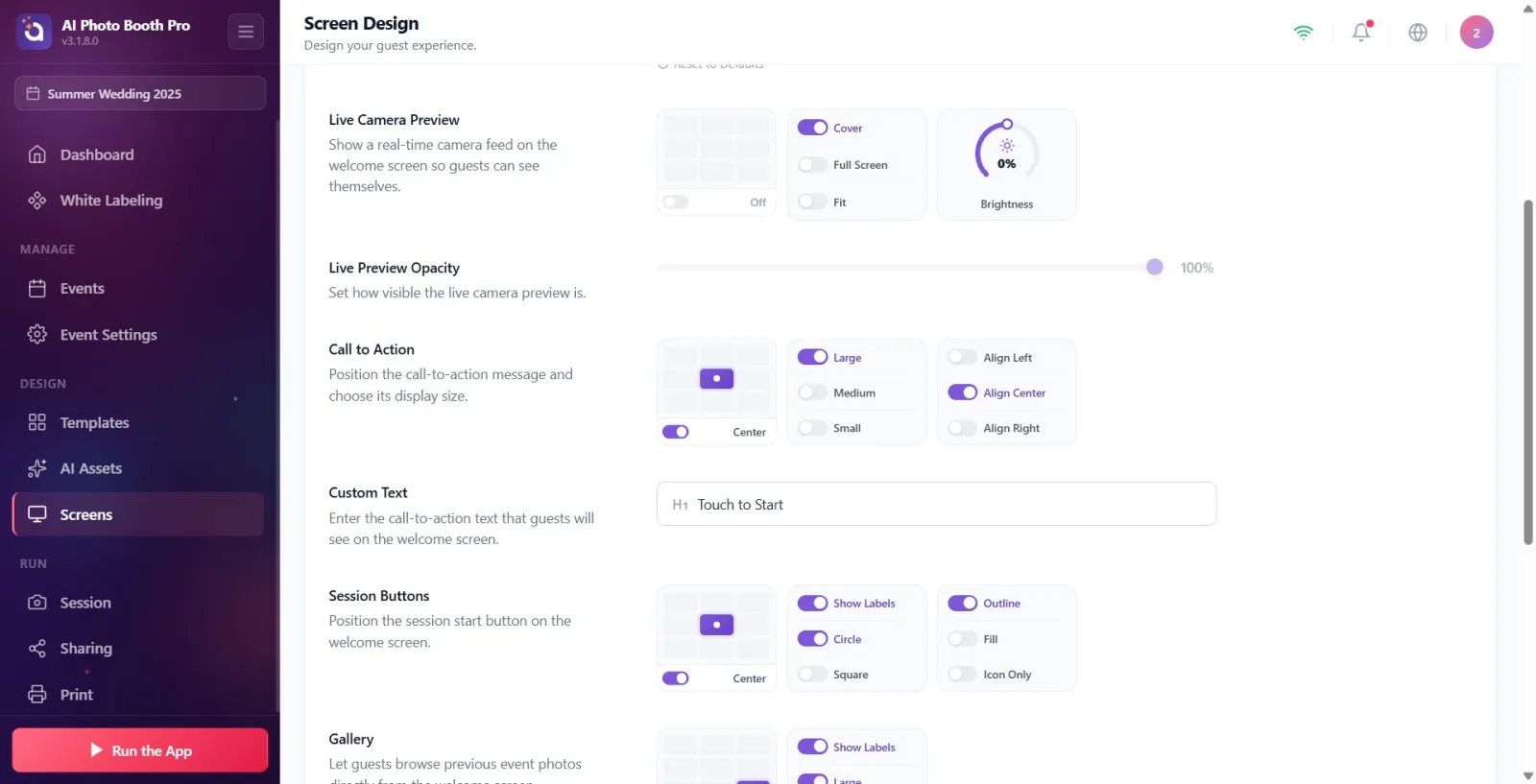
В секции Призыв к действию выберите место призывного текста (CTA) на экране из сетки 3×3 (по умолчанию По центру). Настройте размер текста, включив один из переключателей Большой / Среднее / Маленький. Определите выравнивание текста через По левому краю / По центру / По правому краю. Примечание: если и CTA, и Кнопки сеанса установлены в положение По центру, в предпросмотре они располагаются вертикально друг над другом.
🔎 Элементы на экране: сетка положения; переключатели размера (Большой/Среднее/Маленький); переключатели выравнивания (По левому краю/По центру/По правому краю).
Шаг 7 · Пользовательский текст — напишите призывный текст CTA
Экраны → Приветствие → Пользовательский текст
В поле Пользовательский текст напишите призывный текст, который увидят гости (по умолчанию Нажмите, чтобы начать; когда поле пусто, в нём отображается подсказка Touch to Start). Написанный текст сразу отражается в CTA предпросмотра. Если намеренно оставить поле пустым, CTA в предпросмотре также будет пустым (точно так же, как в приложении).
🔎 Элементы на экране: поле ввода текста (поле формы со значком), плейсхолдер Touch to Start.
Шаг 8 · Кнопки сеанса — положение, форма, метки и стиль
Экраны → Приветствие → Кнопки сеанса
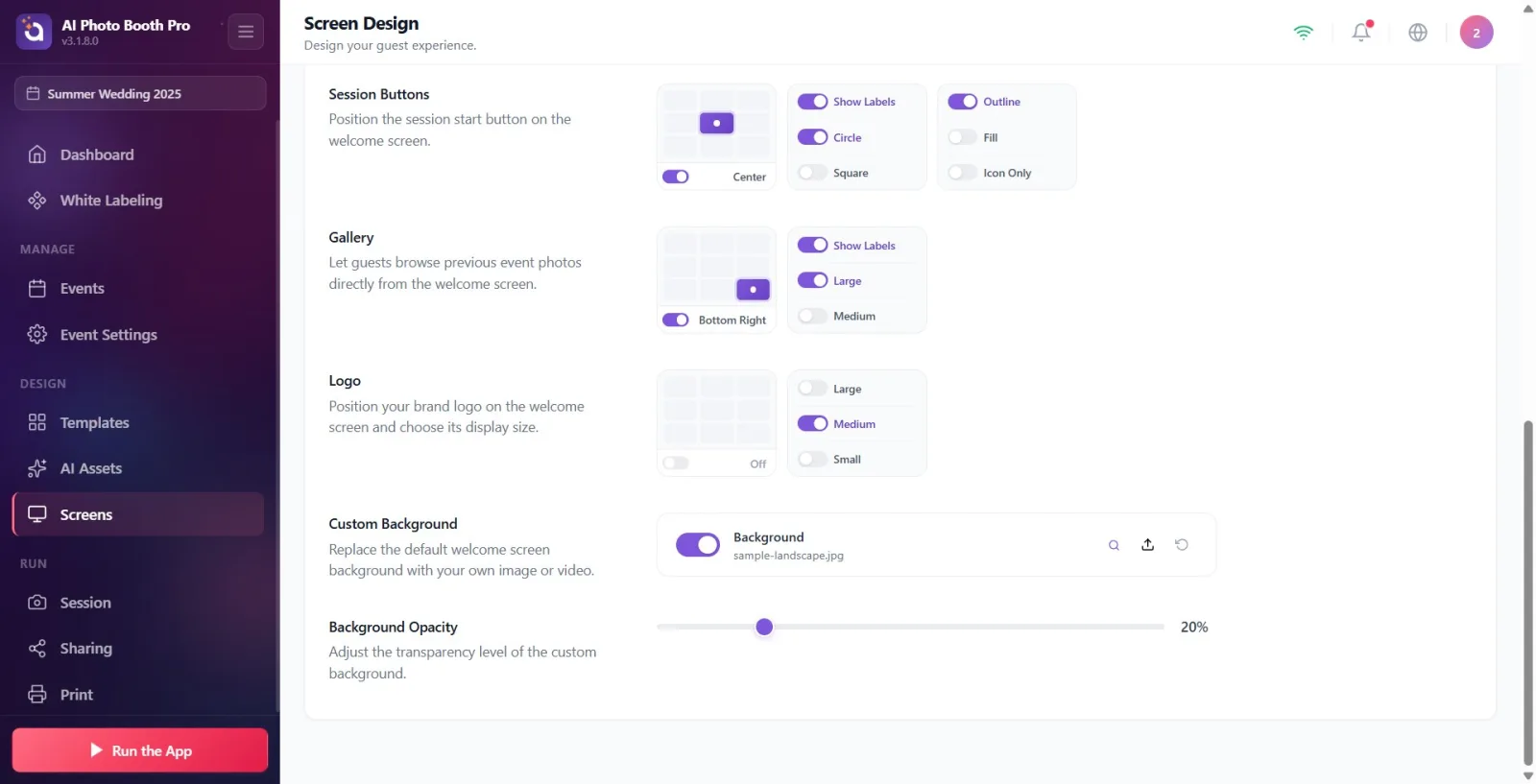
В секции Кнопки сеанса выберите положение кнопок запуска сеанса из сетки 3×3 (по умолчанию По центру). Выберите форму кнопки — Круг или Квадрат; переключателем Показать метки в начале этого селектора включите/выключите видимость подписей под кнопками (ФОТО / GIF / ВИДЕО / БУМЕРАНГ). Определите стиль кнопки одним из вариантов: Контур (только рамка), Заливка (заполнена цветом) или Только иконка. Примечание: сами тексты меток кнопок редактируются на вкладке Тексты; здесь настраивается только их видимость.
🔎 Элементы на экране: сетка положения; переключатели формы (Круг/Квадрат) + переключатель Показать метки в заголовке; переключатели стиля (Контур/Заливка/Только иконка).
Шаг 9 · Галерея — положение, размер и метка
Экраны → Приветствие → Галерея
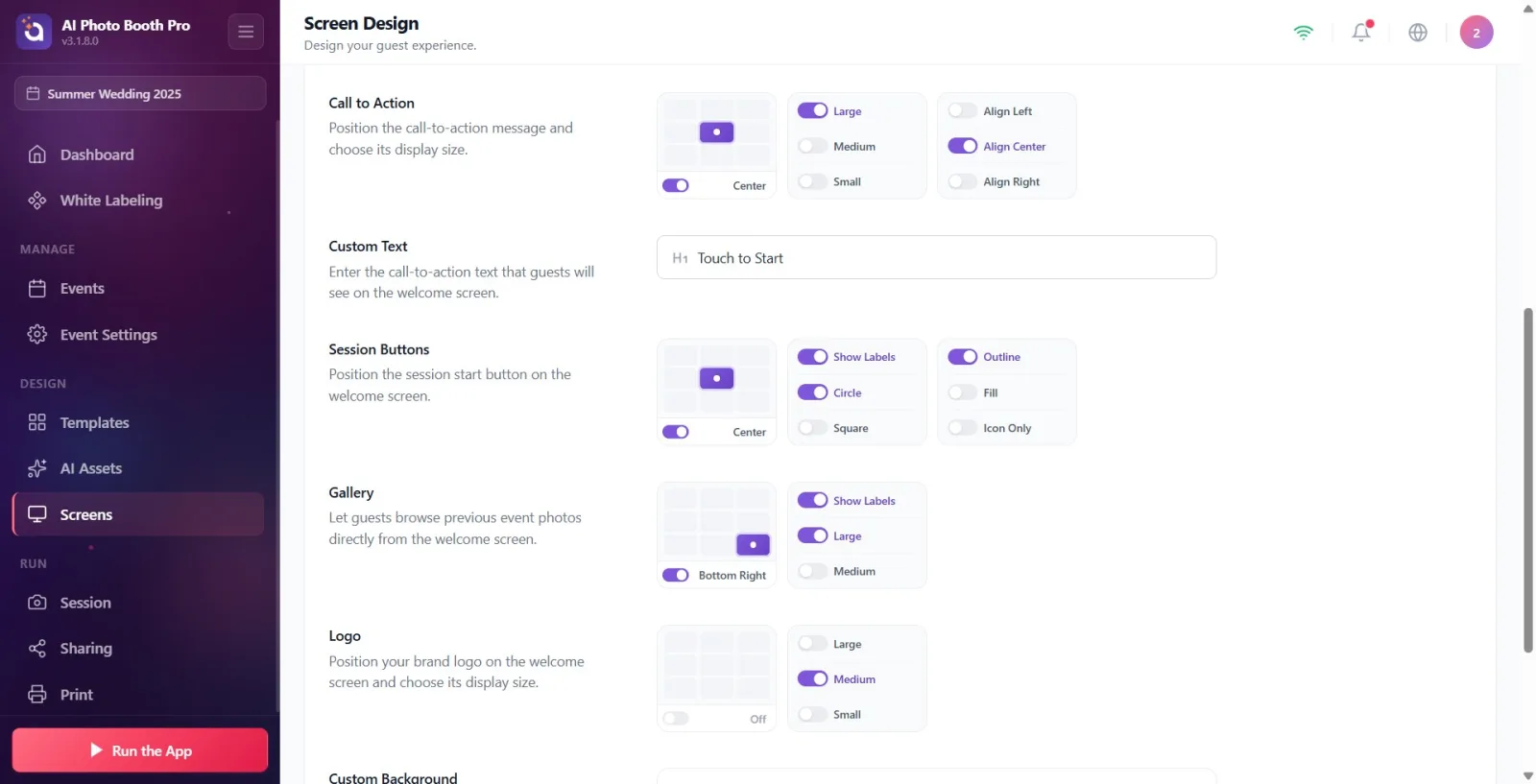
В секции Галерея выберите положение кнопки галереи из сетки 3×3 (по умолчанию Нижний правый). Выберите размер — Большой или Среднее. Переключателем Показать метки включите/выключите видимость метки галереи (Галерея). Галерея позволяет гостям просматривать фотографии предыдущего мероприятия; если это не нужно, полностью скройте её переключателем рядом с сеткой.
🔎 Элементы на экране: сетка положения; переключатели размера (Большой/Среднее) + переключатель Показать метки в заголовке.
Шаг 10 · Логотип — положение и размер (изображение берётся из вкладки Общее)
Экраны → Приветствие → Логотип
В секции Логотип выберите положение логотипа бренда из сетки 3×3 (по умолчанию вверху по центру) и настройте размер одним из вариантов: Большой / Среднее / Маленький. Важно: само ИЗОБРАЖЕНИЕ логотипа не загружается на этой вкладке — оно настраивается на вкладке Общее (Основная); здесь вы только размещаете и масштабируете его. Если логотип ещё не загружен, в предпросмотре отображается стандартная иконка-заполнитель. Чтобы полностью скрыть логотип, выключите переключатель рядом с сеткой.
🔎 Элементы на экране: сетка положения (положение по умолчанию — вверху по центру); переключатели размера (Большой/Среднее/Маленький).
Шаг 11 · Пользовательский фон — загрузите собственное изображение или видео
Экраны → Приветствие → Пользовательский фон
В секции Пользовательский фон (строка с заголовком Фон) нажмите на кнопку загрузки справа и выберите в открывшемся локальном диалоге изображение ИЛИ видео (макс. 50 МБ). Видео воспроизводится автоматически, без звука и в цикле. Переключателем в начале строки полностью включите/выключите фон. Кнопка восстановления (сброс) возвращает образец изображения по умолчанию — фон НЕ УДАЛЯЕТСЯ; чтобы удалить, выключите переключатель. Пока вы не загрузите собственный файл, эта строка наследует основной фон с вкладки Общее; после загрузки/выключения/сброса для этой вкладки будет действовать собственный фон.
🔎 Элементы на экране: компонент загрузки файла: переключатель Вкл./Выкл., название файла + информация о размере, кнопки Просмотр / Загрузить / Сбросить; нативный выбор файлов с поддержкой изображений и видео.
Шаг 12 · Настройте прозрачность фона
Экраны → Приветствие → Прозрачность фона
Перетаскивая ползунок в секции Прозрачность фона в диапазоне 0–100%, определите уровень прозрачности собственного фона (по умолчанию 20% — держит фон приглушённым, выводя на первый план камеру и CTA). Если фон выключен или отсутствует, этот ползунок неактивен/тускнеет; сначала включите фон.
🔎 Элементы на экране: ползунок диапазона 0–100 + индикатор процента. Неактивен (тусклый), когда фона нет.
Шаг 13 · При необходимости сбросьте до значений по умолчанию и посмотрите в полноэкранном режиме
Экраны → Приветствие → Предпросмотр экрана
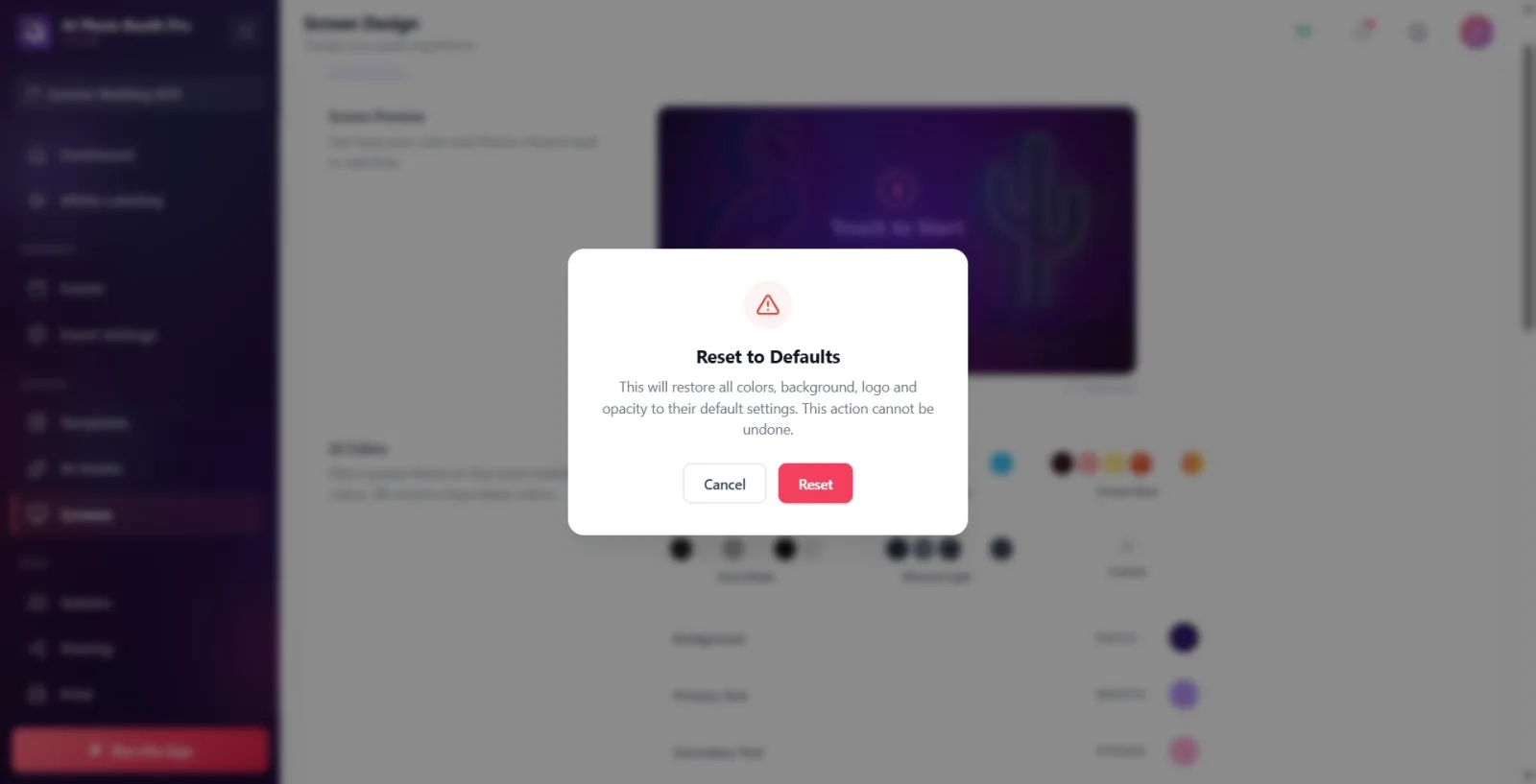
Если вы хотите настроить все положения и параметры заново, нажмите на ссылку Сбросить до значений по умолчанию под карточкой предпросмотра. В открывшемся окне подтверждения («Это действие вернёт все положения и параметры элементов экрана приветствия к исходным настройкам. Это действие нельзя отменить.») подтвердите кнопкой «Сбросить» или откажитесь кнопкой «Отмена». Чтобы увидеть созданный вами макет в увеличенном виде, откройте предпросмотр в полноэкранном режиме кнопкой «Полный экран»; чтобы закрыть, нажмите за его пределами или на кнопку закрытия (X).
🔎 Элементы на экране: ссылка Сбросить до значений по умолчанию; окно подтверждения (кнопки Сбросить / Отмена); кнопка Полный экран и слой полноэкранного предпросмотра.
Предпросмотр является WYSIWYG: цвет, тема, основной фон и изображение логотипа берутся с вкладки «Общее» и здесь отображаются в реальном времени. Перед оформлением экрана приветствия лучше сначала настроить вкладку Общее.
Нажатие на любой элемент в предпросмотре автоматически прокручивает страницу к соответствующей секции настроек — это самый быстрый способ найти, где настраивается тот или иной элемент.
Нажатие на ячейку в сетке положения размещает элемент в этом месте; выключение переключателя рядом с сеткой полностью скрывает элемент (Выкл.).
Если и CTA, и Кнопки сеанса установлены в положение По центру, они располагаются вертикально друг над другом — удобно для сбалансированного, центрированного стартового экрана.
То, что сетка положения заблокирована/тусклая, когда камера в режиме Полный экран или По размеру, — это нормально; поскольку камера занимает весь экран, положение теряет смысл, работает только Вкл./Выкл.
Фон может быть как изображением, так и видео; видео воспроизводится автоматически, без звука и в цикле. Обратите внимание на размер видеофайла (макс. 50 МБ).
Настройка Яркость камеры — это тот же параметр, что и яркость предпросмотра на вкладке Камера — изменение одного меняет и другое.
Низкая прозрачность фона (по умолчанию 20%) выводит на первый план изображение с камеры и призывный текст; 100% делает фон полностью заметным.
Считать ошибкой, что сетка положения тусклая, когда камера в режиме Полный экран/По размеру — в этих режимах положение отключено, работает только переключатель Вкл./Выкл. Чтобы выбрать положение, переключите режим заполнения на Заполнить.
Искать изображение логотипа на этой вкладке — файл логотипа загружается на вкладке Общее (Основная); на вкладке Приветствие настраиваются только положение и размер. Если логотип не загружен, в предпросмотре отображается иконка-заполнитель.
Пытаться редактировать тексты меток кнопок (ФОТО/GIF/ВИДЕО/БУМЕРАНГ) на этой вкладке — эти тексты находятся на вкладке Тексты; здесь можно только включить/выключить их видимость переключателем Показать метки.
Удивляться, что ползунок Прозрачность предпросмотра в реальном времени или Прозрачность фона неактивен/тусклый — когда предпросмотр камеры выключен, прозрачность неактивна, как и ползунок прозрачности при отсутствии фона. Сначала включите соответствующий элемент.
Нажимать кнопку Сбросить (восстановление), чтобы удалить фон — сброс возвращает образец изображения по умолчанию, а НЕ удаляет фон. Чтобы удалить, выключите переключатель в начале строки.
Считать, что ссылка Сбросить до значений по умолчанию сбрасывает только редактируемую в данный момент секцию — это действие сбрасывает положения и параметры ВСЕХ элементов приветствия и необратимо.
Оставлять поле Пользовательский текст пустым и удивляться, почему не отображается CTA — если текст намеренно удалён, CTA остаётся пустым и в предпросмотре (точно так же, как в приложении).
Выбирать слишком большой файл (более 50 МБ) для фона — загрузка выдаст ошибку превышения размера; используйте файл меньшего размера.
Похожие темы
Вкладка Общее (Основная) — цвет, тема, логотип и основной фон Вкладка Тексты — тексты кнопок и CTA Экран съёмки Страница Экраны
