
Сначала: Как создать мероприятие?
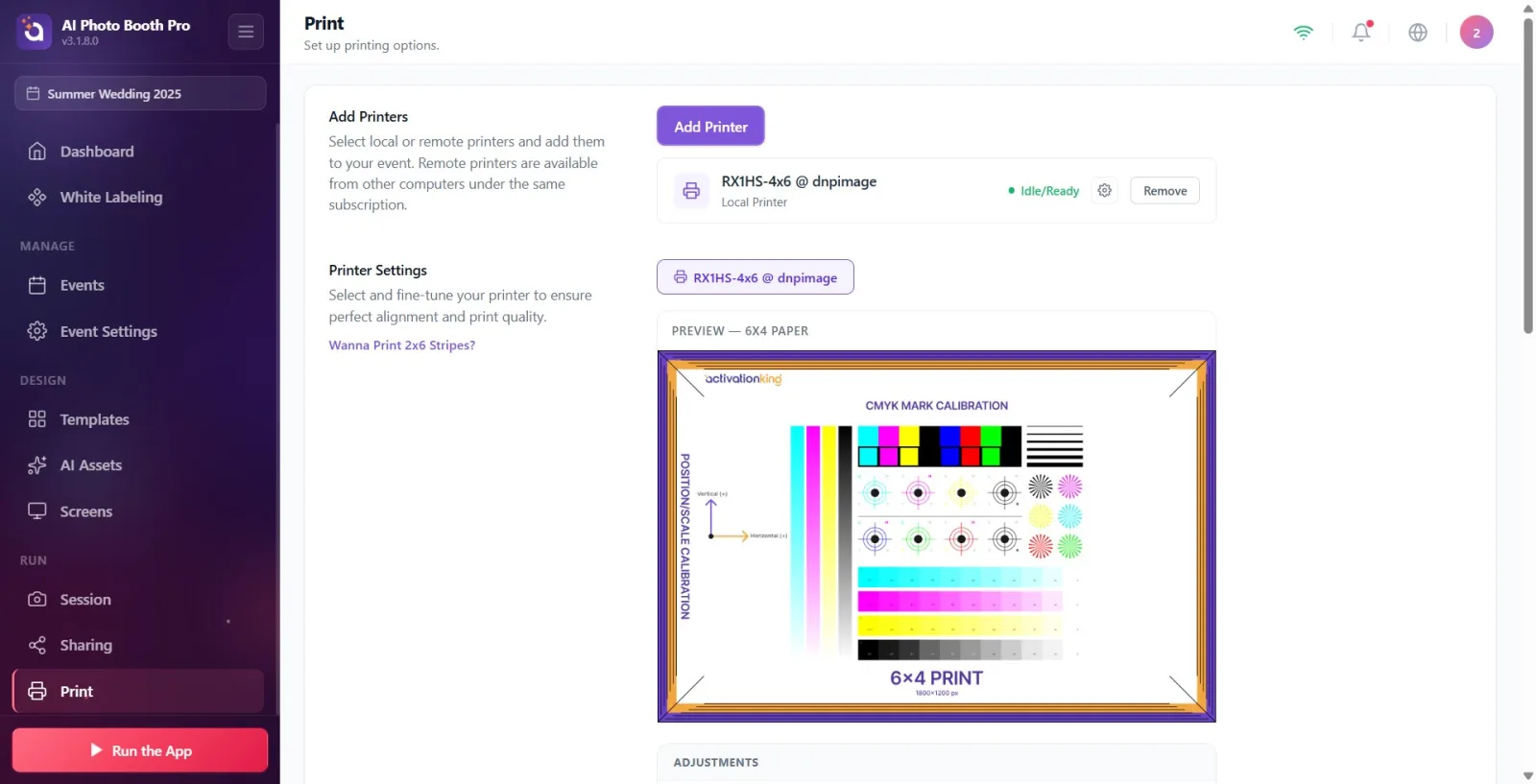
Страница настроек печати находится на вкладке Печать в группе Запустить в левом меню и работает только при выбранном мероприятии. Она состоит из четырёх разделов: (1) Добавить принтер — подключение локальных (USB) или удалённых (станционных) принтеров и отслеживание их состояния; (2) Настройки принтера — точная настройка выравнивания/масштаба для каждого принтера, размер бумаги для теста/предпросмотра и тестовая печать; (3) Параметры печати — кнопка ручной печати, автопечать и количество копий; (4) Ограничения печати — лимиты печати на мероприятие/сессию. 2-дюймовая обрезка (полоса 2x6) актуальна только для принтеров DNP/Citizen и подробно описана в отдельном документе '2-дюймовая обрезка'.
- etkinlik-olusturma
Шаг за шагом
Шаг 1 · Откройте страницу настроек печати
Настройки — Печать
Нажмите на вкладку Печать в группе Запустить в левом меню. Страница открывается сверху с описанием Настройте параметры печати.. Эта страница доступна только при выбранном мероприятии. Страница содержит четыре раздела: Добавить принтер, Настройки принтера, Параметры печати и Ограничения печати.
🔎 Элементы на экране: левое меню, группа Запустить → элемент Печать (значок принтера); одностраничный вид с четырьмя разделами.
Шаг 2 · Откройте окно добавления принтера
Печать — Добавить принтер
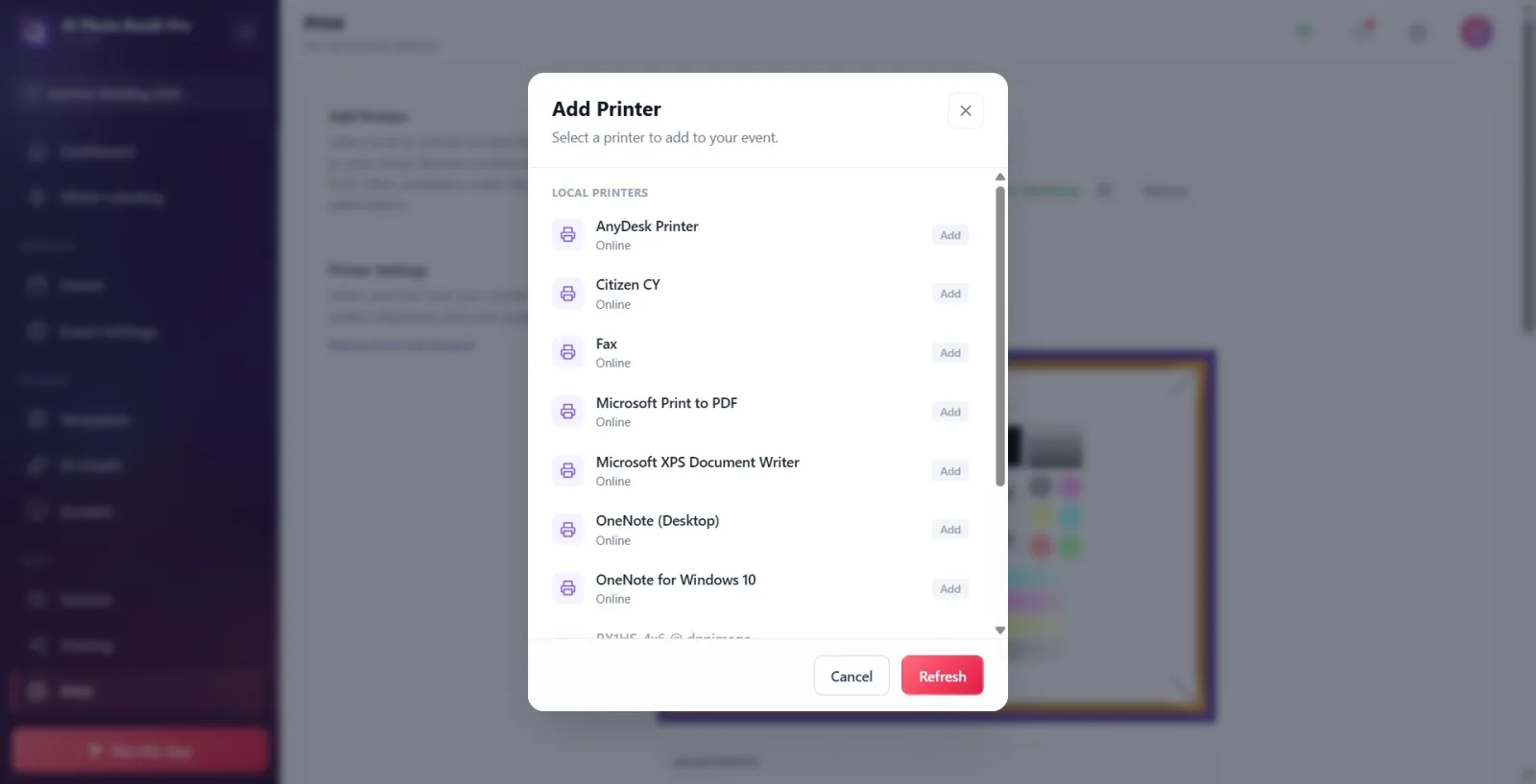
В разделе Добавить принтер ('Выберите локальные или удалённые принтеры и добавьте их к своему мероприятию. Удалённые принтеры доступны с других компьютеров в рамках той же подписки.') нажмите фиолетовую кнопку 'Добавить принтер'. В открывшемся окне ('Выберите принтер для добавления к вашему мероприятию.') принтеры в системе перечислены в двух группах: 'Локальные принтеры' (подключены к этому компьютеру через USB) и 'Удалённые принтеры' (подключены к другим компьютерам-станциям в рамках той же подписки).
🔎 Элементы на экране: фиолетовая кнопка Добавить принтер; в открывшемся модальном окне группы Локальные принтеры / Удалённые принтеры; в нижней строке Отмена и Обновить.
Шаг 3 · Выберите принтер и добавьте его
Печать — Добавить принтер
Нажмите на принтер, который хотите добавить, в списке — значок справа изменится с Добавить на Добавлено. Под каждым принтером указан статус В сети / Не в сети. Если только что подключённого принтера нет в списке, повторите сканирование принтеров с помощью Обновить. Если принтеров нет вообще, отображается сообщение Принтеры не найдены. По завершении закройте окно с помощью Отмена (или клика по пустой области).
🔎 Элементы на экране: каждая строка: название принтера + В сети/Не в сети + значок Добавить/Добавлено; внизу: Отмена, Обновить; если пусто — Принтеры не найдены.
Шаг 4 · Просмотрите подключённые принтеры и их статусы
Печать — Добавить принтер
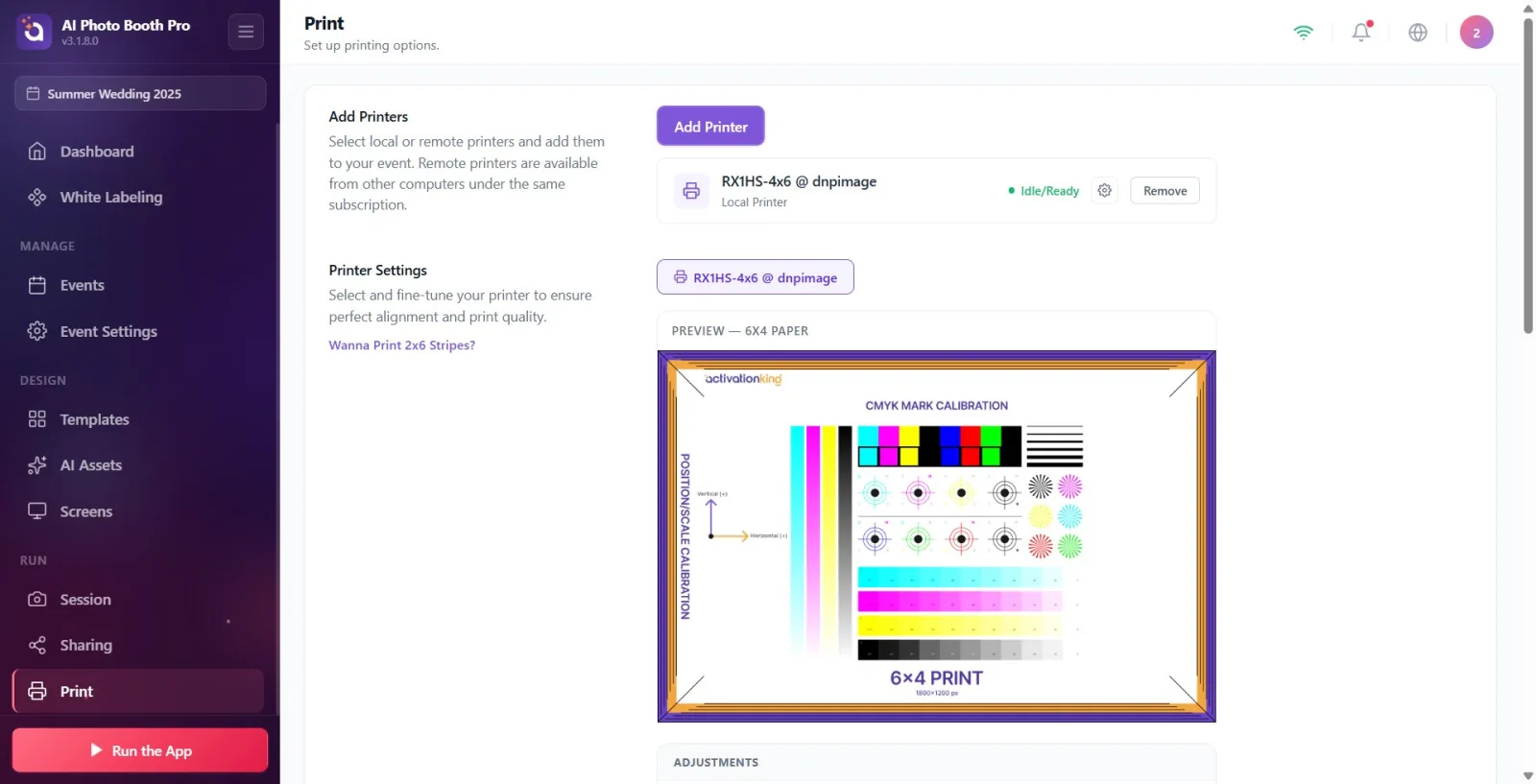
После закрытия окна добавленные принтеры перечисляются в разделе Добавить принтер. В каждой строке указаны название принтера, тип (Локальный принтер или Удалённая станция), цветной индикатор статуса и текст статуса (например, Готово, Нет бумаги, Замятие бумаги, Занят, Печать, Не в сети). Для локальных принтеров с помощью значка шестерёнки можно открыть окно Настройки принтера операционной системы (только Windows и Mac; на удалённых станциях и в мобильной версии этого значка нет). Чтобы удалить принтер из мероприятия, нажмите Удалить.
🔎 Элементы на экране: строка: название + Локальный принтер/Удалённая станция + индикатор статуса + текст статуса; значок шестерёнки (настройки принтера ОС, только Windows/Mac); кнопка Удалить.
Шаг 5 · Выберите вкладку принтера для точной настройки
Печать — Настройки принтера
Раздел Настройки принтера ('Выберите принтер и выполните точную настройку для идеального выравнивания и качества печати.') отображает вкладку для каждого подключённого принтера. Значения точной настройки (выравнивание/масштаб) хранятся отдельно для каждого принтера; нажмите на вкладку нужного принтера, чтобы загрузить его значения.
🔎 Элементы на экране: вкладки выбора принтера (каждый подключённый принтер — отдельная вкладка); ссылка Хотите напечатать полосы 2x6?.
Шаг 6 · Выберите размер бумаги для теста/предпросмотра
Печать — Настройки принтера
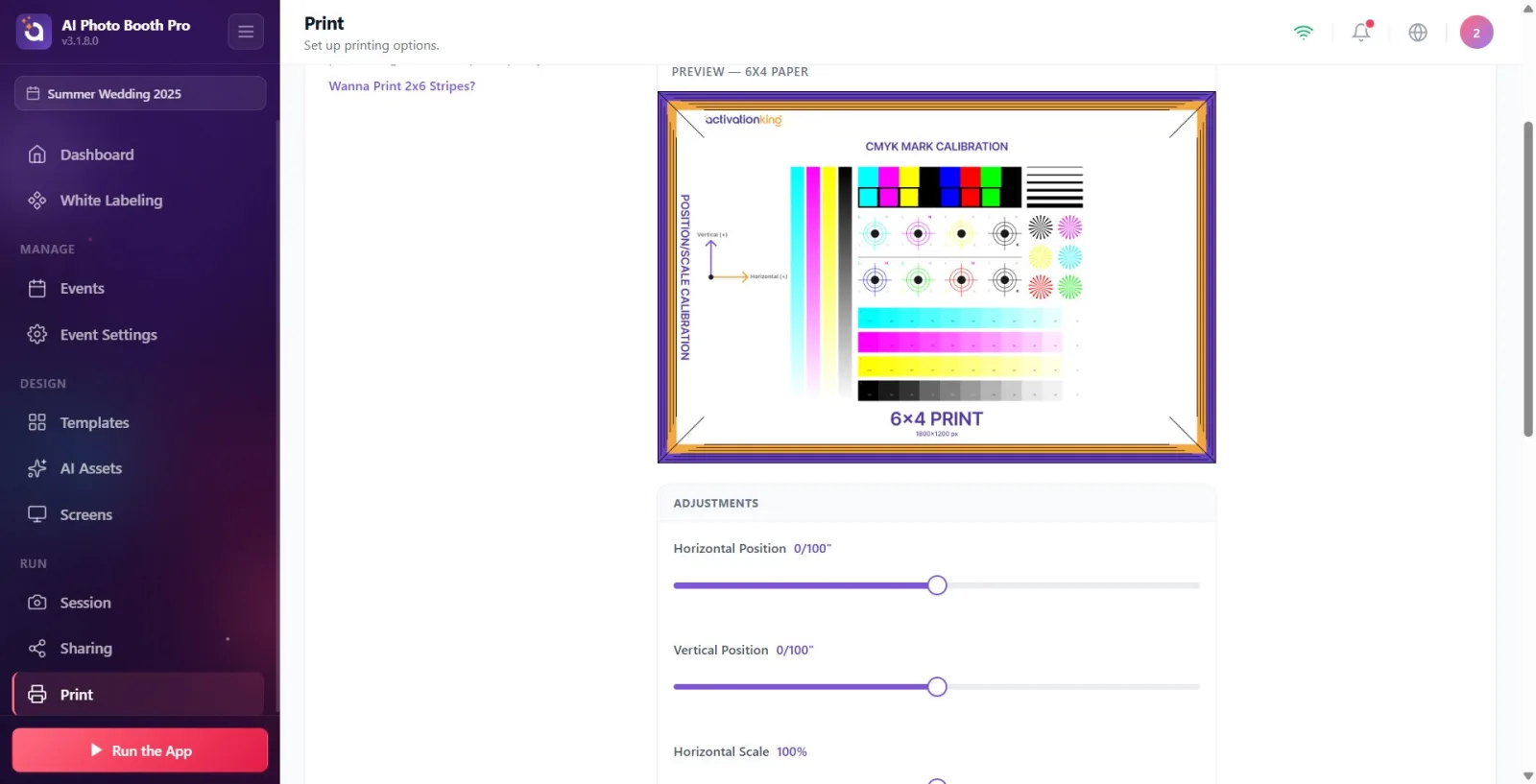
В выпадающем меню размера бумаги под разделом выберите размер: 'Бумага 6x4', 'Бумага 4x6', 'Бумага 6x6', 'Бумага 6x8' или 'Бумага 8x6' (в дюймах). Этот выбор влияет только на верхнее поле Предпросмотр и Тестовую печать — реальный размер печати мероприятия определяется размером используемого шаблона, а не отсюда. Поле предпросмотра отображается в пропорциях выбранной бумаги (например, 'Предпросмотр — 6x4').
🔎 Элементы на экране: выпадающее меню размера бумаги (6x4/4x6/6x6/6x8/8x6 Бумага); поле предпросмотра с заголовком Предпросмотр.
Шаг 7 · Настройте выравнивание изображения (горизонтальное/вертикальное положение)
Печать — Настройки принтера
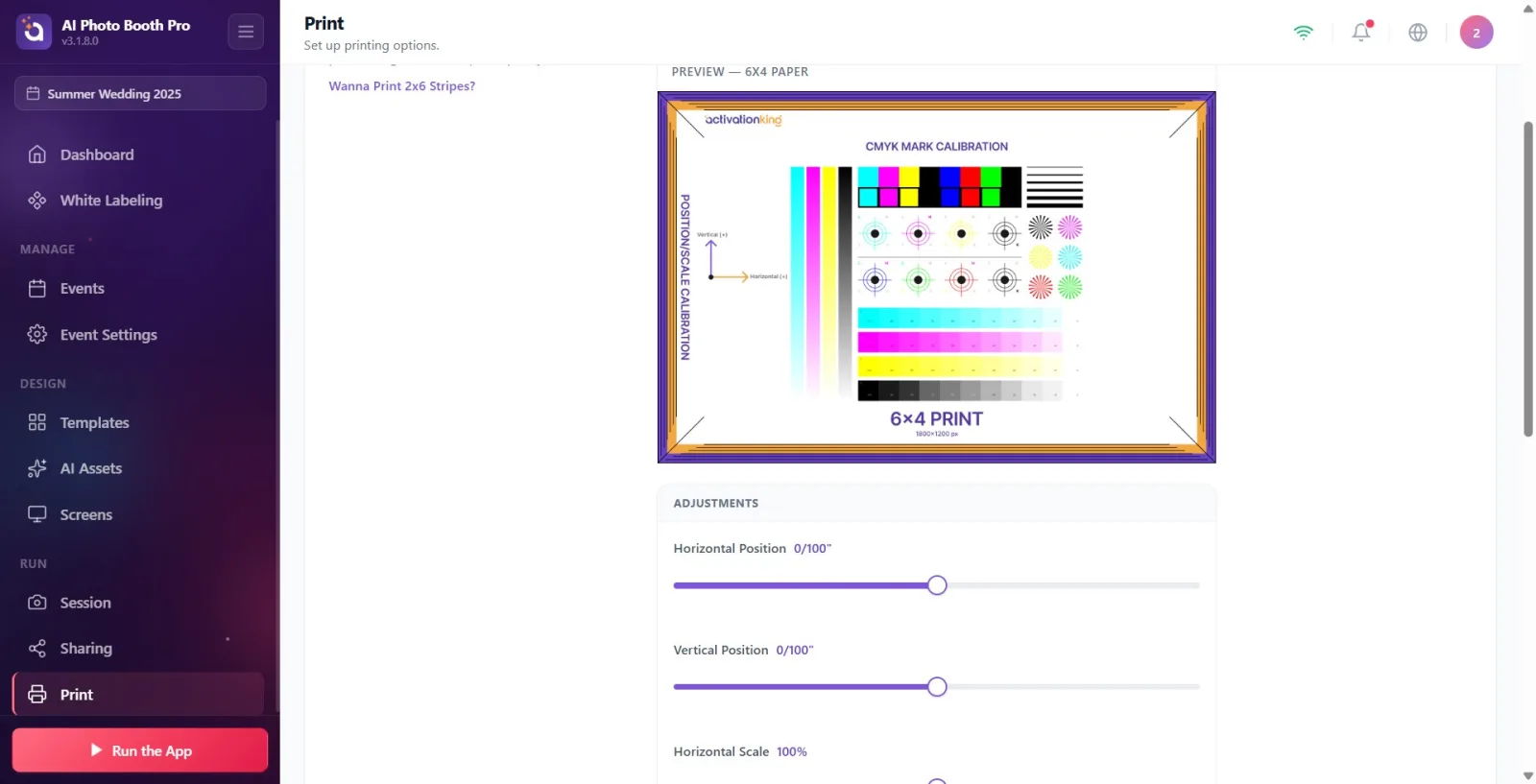
На панели Настройки сдвиньте изображение по бумаге с помощью ползунков Горизонтальное положение и Вертикальное положение. Диапазон от -20 до +20, шаг 0,25 (единица — 1/100 дюйма; значение отображается рядом с ползунком). Поле Предпросмотр мгновенно отражает изменение. Значения сохраняются автоматически — отдельной кнопки Сохранить нет; примерно через четверть секунды после окончания перетаскивания значение записывается для этого принтера.
🔎 Элементы на экране: заголовок Настройки; ползунки Горизонтальное положение и Вертикальное положение (-20 … +20, шаг 0,25); живое поле Предпросмотр.
Шаг 8 · Настройте масштаб изображения (горизонтальный/вертикальный масштаб)
Печать — Настройки принтера
На той же панели Настройки увеличьте или уменьшите изображение с помощью ползунков Горизонтальный масштаб и Вертикальный масштаб. Диапазон от 80% до 120%, шаг 0,5 (значение отображается в процентах). Если на бумаге есть белые поля или обрезка изображения, исправьте это этими двумя ползунками. Значения также сохраняются автоматически.
🔎 Элементы на экране: ползунки Горизонтальный масштаб и Вертикальный масштаб (80% … 120%, шаг 0,5).
Шаг 9 · Выполните тестовую печать
Печать — Просмотр файла печати
Чтобы проверить настройки, нажмите кнопку Тестовая печать — откроется окно Просмотр файла печати ('Этот предпросмотр помогает выявить возможные цветовые отклонения, сравнивая цвета на экране с напечатанной бумагой перед финальной печатью.'). Кнопкой 'Напечатать тестовую страницу' получите реальный тестовый отпечаток с выбранного принтера. Результат сообщается всплывающим уведомлением: Тестовая печать завершена, Тестовая печать не удалась или (если принтер поставил задание в очередь) Тестовая печать отправлена в очередь.
🔎 Элементы на экране: кнопка Тестовая печать; в открывшемся модальном окне изображение выбранной бумаги, кнопка Напечатать тестовую страницу и крестик закрытия.
Шаг 10 · 2-дюймовая обрезка / полоса 2x6 (краткая информация — отдельный документ)
Печать — Настройки принтера
Для термопринтеров DNP/Citizen обрезка полосы фотографий 2x6 управляется отдельно. В Windows в разделе 'Настройки принтера' отображается кнопка 'Калибровать 2-дюймовую обрезку' (только Windows; на Mac обрезка работает автоматически через CUPS, калибровка не требуется). Ссылка Хотите напечатать полосы 2x6? открывает информационное окно Печать полос 2x6, кратко описывающее шаги для Windows и macOS (закрывается кнопкой Понятно). Подробное описание — в отдельном документе '2-дюймовая обрезка'.
🔎 Элементы на экране: ссылка Хотите напечатать полосы 2x6?; кнопка Калибровать 2-дюймовую обрезку (только Windows); информационное модальное окно Печать полос 2x6 + Понятно.
Шаг 11 · Параметры печати — включение/выключение кнопки ручной печати Печать
Печать — Параметры печати
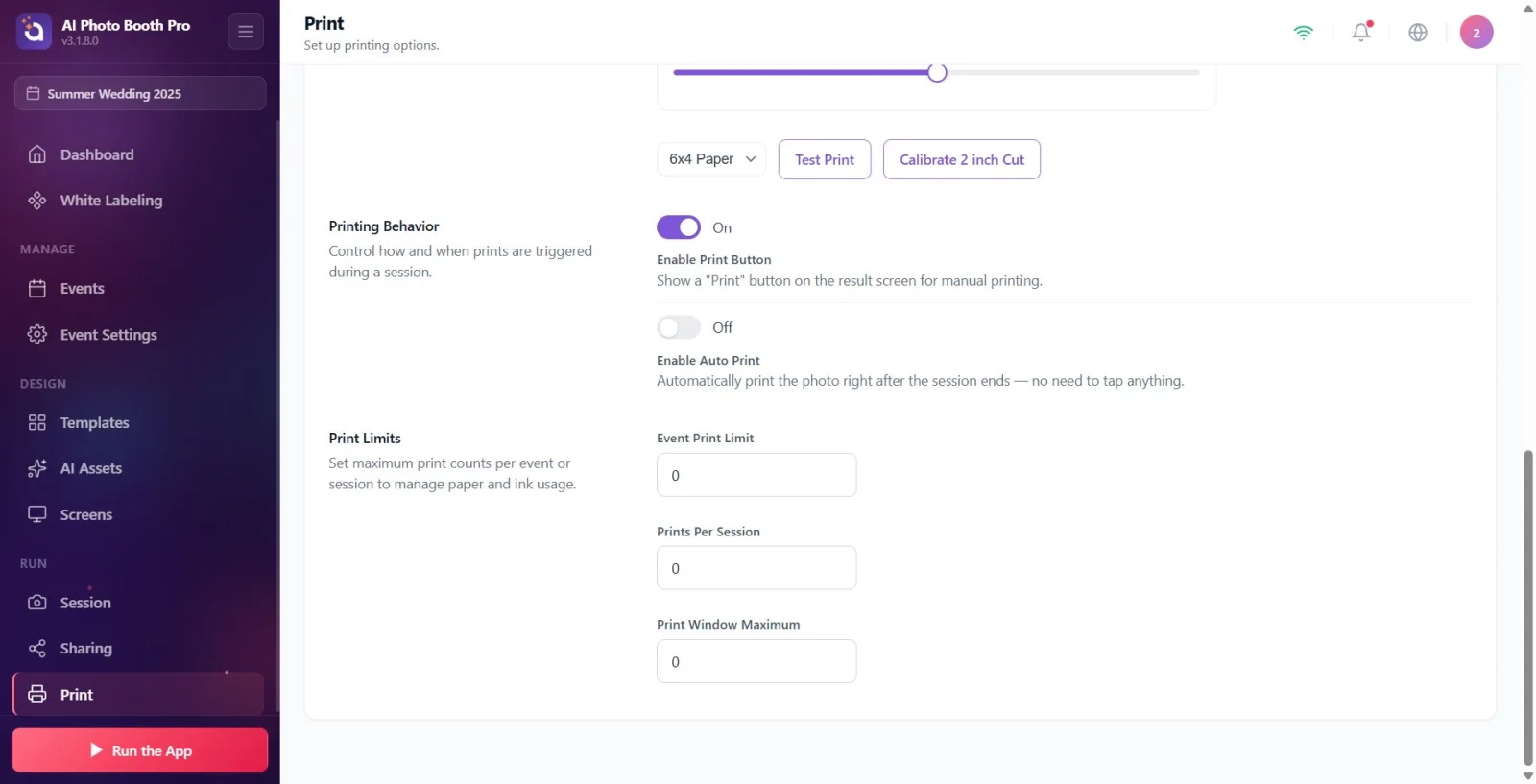
В разделе Параметры печати ('Управляйте тем, как и когда запускается печать во время сессии.') включите или выключите переключатель 'Включить кнопку печати' (отображается как 'Вкл.'/'Выкл.'). Когда он включён, гостям на экране результата предлагается кнопка ручной печати Печать ('Показывать кнопку Печать на экране результата для ручной печати.').
🔎 Элементы на экране: переключатель Включить кнопку печати; текст состояния Вкл./Выкл..
Шаг 12 · Настройте автопечать и количество копий
Печать — Параметры печати
Если включить переключатель Включить автопечать, фотография будет автоматически напечатана сразу после окончания сессии ('Автоматически печатайте фотографию сразу после завершения сессии — ничего не нужно нажимать.'). Когда переключатель включён, под ним появляется ползунок 'Количество автоматических копий'; выберите значение от 1 до 5, чтобы определить, сколько копий будет напечатано по завершении сессии (Сколько копий печатать автоматически по завершении сессии.).
🔎 Элементы на экране: переключатель Включить автопечать; появляющийся при включении ползунок Количество автоматических копий (1 … 5).
Шаг 13 · Установите лимиты печати
Печать — Ограничения печати
В разделе Ограничения печати ('Установите максимальное количество отпечатков на мероприятие или сессию, чтобы контролировать расход бумаги и чернил.') заполните три числовых поля: 'Лимит печати для мероприятия' (общее количество отпечатков, разрешённое за всё мероприятие; например, 5000), Отпечатков за сессию (максимум, который можно напечатать за одну сессию; например, 3) и Максимум в окне печати (наибольшее количество копий, разрешённое за одну операцию печати; например, 2, при пустом/недопустимом значении по умолчанию 5). Если поля мероприятия и сессии меньше 1 или оставлены пустыми, они считаются 'без ограничений'.
🔎 Элементы на экране: числовые поля ввода Лимит печати для мероприятия, Отпечатков за сессию, Максимум в окне печати.
Точная настройка (горизонтальное/вертикальное положение и масштаб) хранится ОТДЕЛЬНО для каждого принтера. Если у вас несколько принтеров, сначала выберите правильную вкладку принтера, а затем двигайте ползунки.
У значений точной настройки нет отдельной кнопки Сохранить; они сохраняются автоматически вскоре после окончания перетаскивания. Даже если вы сразу закроете экран, последнее значение сохранится.
Меню размера бумаги в Тестовой печати предназначено только для теста и предпросмотра; реальный размер отпечатков гостей определяется размером шаблона.
Удалённые принтеры (Удалённая станция) — это принтеры, подключённые к другому компьютеру в рамках той же подписки; вы можете отправлять на них печать без USB-подключения на этом компьютере.
Значок шестерёнки Настройки принтера (окно принтера операционной системы) отображается только на Windows и Mac и только для локальных принтеров; на удалённых станциях и мобильных устройствах его нет.
Сообщение Тестовая печать отправлена в очередь не гарантирует, что печать действительно вышла; особенно для принтеров удалённых станций отпечаток завершается в фоне. Если принтер не в сети/нет бумаги, результатом будет Тестовая печать не удалась.
2-дюймовая обрезка имеет смысл только для термосублимационных принтеров вроде DNP/Citizen и должна использоваться только с шаблонами макета полосы 2x6 — подробности в документе '2-дюймовая обрезка'.
В режиме только видео Включить кнопку печати может оставаться выключенной: доступность кнопки печати автоматически определяется выбранным режимом съёмки (фото/GIF/бумеранг включены, а не только видео). Если вам нужна печать, убедитесь, что в режиме съёмки включены фото/GIF/бумеранг.
Оставлять 2-дюймовую обрезку включённой для обычных (одиночных) фотографий: обрезка корректно работает только в макете полосы 2x6, а если она включена для обычной фотографии, отпечаток разрезается посередине.
Тестовая печать выходит неправильного размера: неправильный выбор размера бумаги в меню для теста. Если размер не указан, используется размер по умолчанию драйвера принтера DNP (например, 6x8).
После точной настройки не заметить, что вы находитесь на вкладке другого принтера: значения записываются для принтера на активной вкладке; перед настройкой убедитесь, что вы находитесь на вкладке нужного принтера.
Добавленный принтер отображается как Не в сети: для локального принтера проверьте USB-кабель, для WCM Pro/беспроводного принтера — сетевое подключение; затем нажмите Обновить в окне добавления.
Оставить поля лимитов мероприятия/сессии равными 0 или пустыми, думая, что 'лимит установлен': значение меньше 1 означает 'без ограничений'; для реального лимита введите положительное число.
Похожие темы
Обрезка 2 дюйма Настройки публикации
