
Сначала: Как создать мероприятие?
На вкладке Настройки → AI-ресурсы → AI Видео кнопкой Создать новый вы создаёте собственное AI-видео движения (motion): вводите имя, AI-модель, prompt видео и, при желании, генеративный визуальный prompt; при желании тестируете с входным фото; задаёте обложку (изображение или видео) и настройку публичности, после чего сохраняете. AI-ресурсы требуют подписку Pro AI (или выше); каждый тест и итоговая генерация расходуют AI-кредиты и выполняются на стороне сервера.
- Подписка Pro AI или Ultimate AI — если AI-ресурсы заблокированы, появится предупреждение Требуется Pro AI или выше, снимается через «Перейти на Pro AI»
- Мероприятие должно быть выбрано/открыто (созданное видео добавляется в библиотеку AI Видео текущего мероприятия)
- Достаточно AI-кредитов — каждое нажатие Тестировать эффект и итоговая генерация расходуют кредиты
- Подключение к интернету — тест и генерация выполняются на стороне сервера
Пошагово
Шаг 1 · Откройте вкладку AI Видео
Настройки → AI-ресурсы → AI Видео
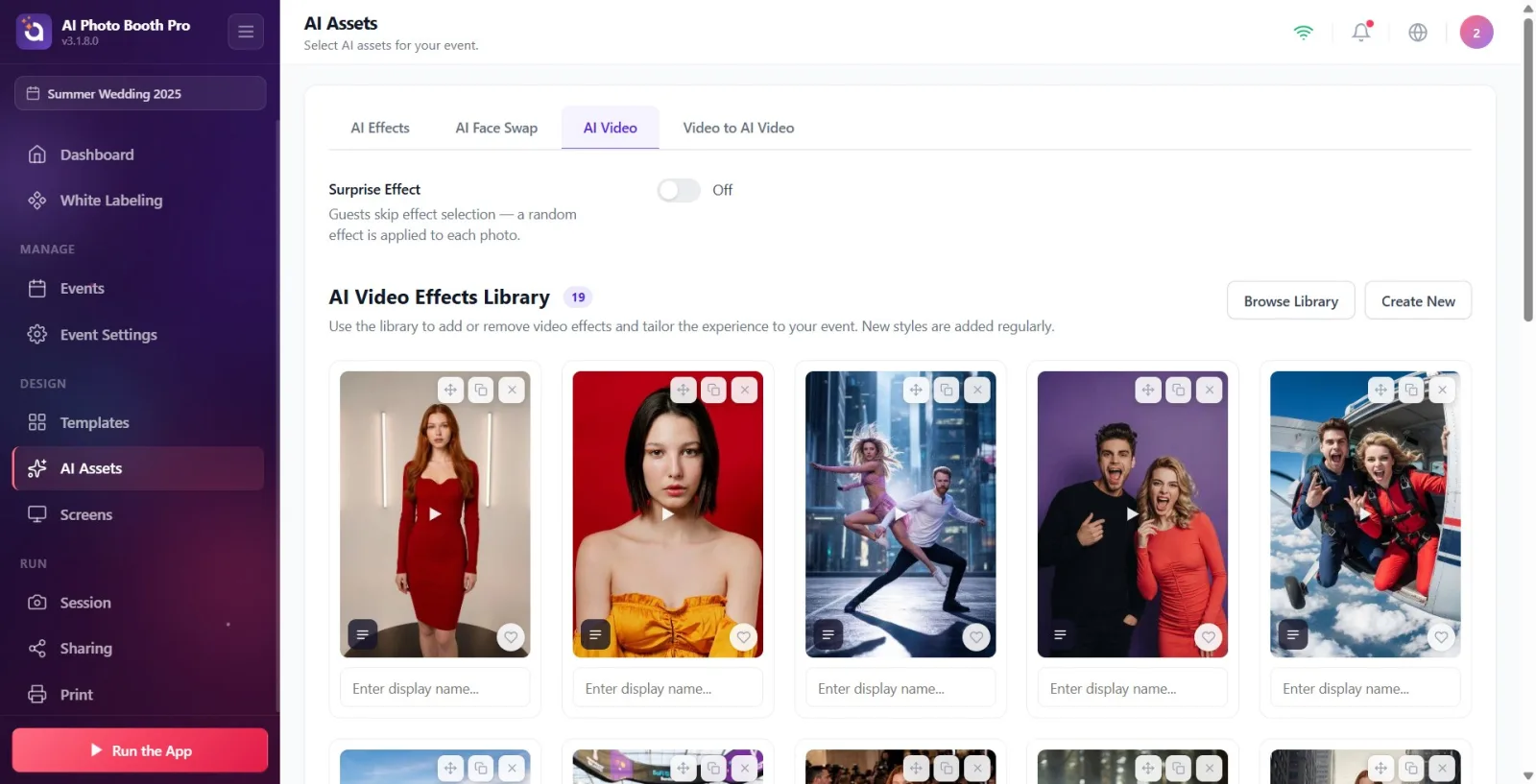
Откройте страницу «AI-ресурсы» в настройках. Нажмите на вкладку «AI Видео» среди верхних вкладок (расположена рядом с вкладками «AI-эффекты» и «AI-замена лиц»). Если страница заблокирована вашей подпиской, вы увидите баннер «Требуется Pro AI или выше»; повысить план можно кнопкой Перейти на Pro AI.
🔎 Элементы на экране: панель вкладок: AI-эффекты / AI-замена лиц / AI Видео; при блокировке кнопка Перейти на Pro AI.
Шаг 2 · Откройте пустое модальное окно через Создать новый (разница между редактированием и клонированием)
AI-ресурсы → AI Видео
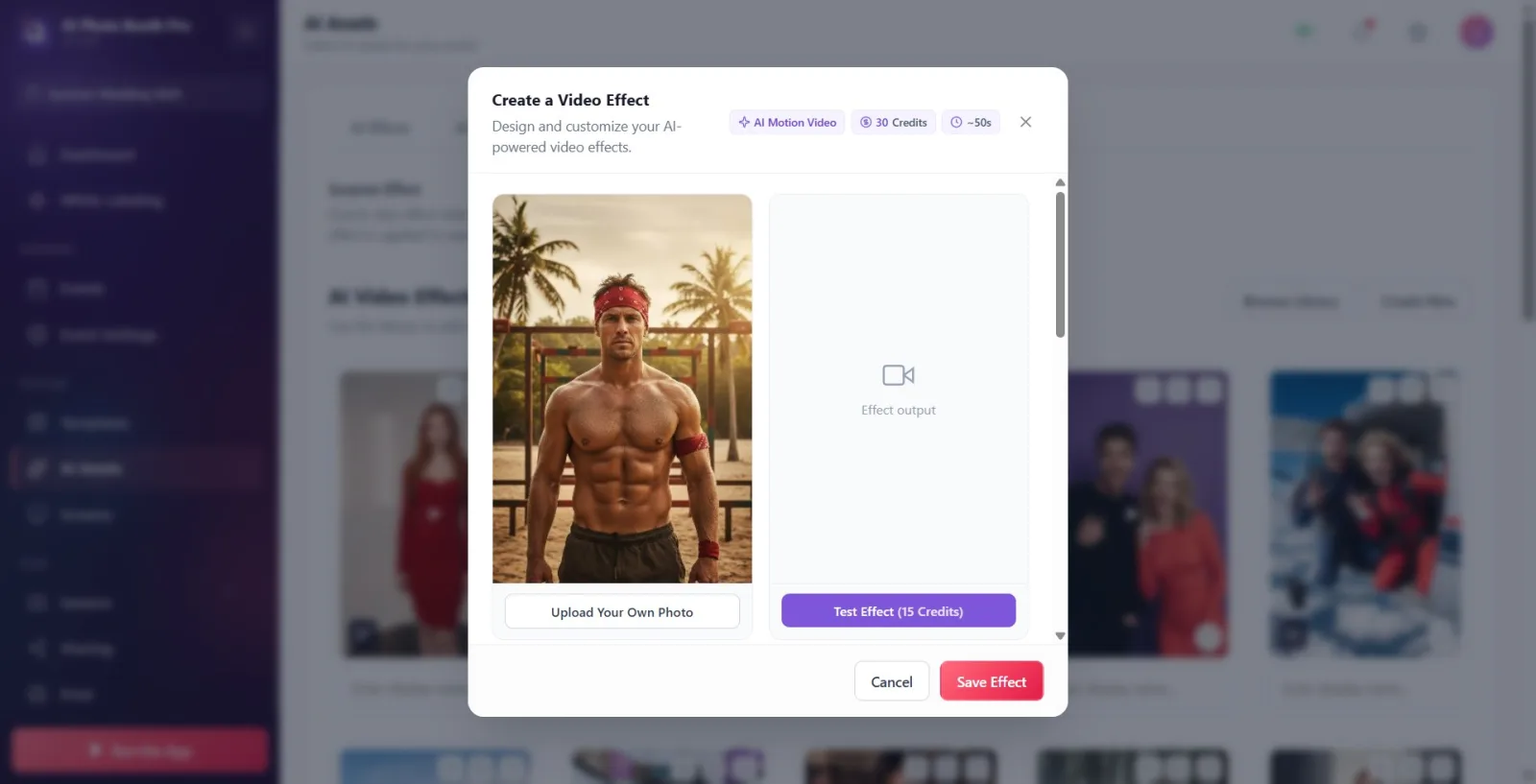
Для нового видео с нуля нажмите кнопку Создать новый справа вверху — откроется пустое модальное окно создания. (Если вместо этого хотите работать с существующей карточкой: при нажатии на карточку видео, созданного ВАМИ, откроется модальное окно Редактировать и настроить, и эффект обновится на месте; при нажатии на карточку, которая ВАМ НЕ ПРИНАДЛЕЖИТ, или готовое/видео по умолчанию, откроется модальное окно Клонировать и настроить, к имени добавится «(Copy)», и оно сохранится как НОВЫЙ эффект — оригинал не изменится.)
🔎 Элементы на экране: кнопка Создать новый; на карточке значки карандаша (Редактировать) или дублирования (Дублировать); заголовок модального окна соответственно Создать видеоэффект / Редактировать и настроить / Клонировать и настроить.
Шаг 3 · Изучите информационные значки (кредиты + время)
Создать видеоэффект — заголовок модального окна
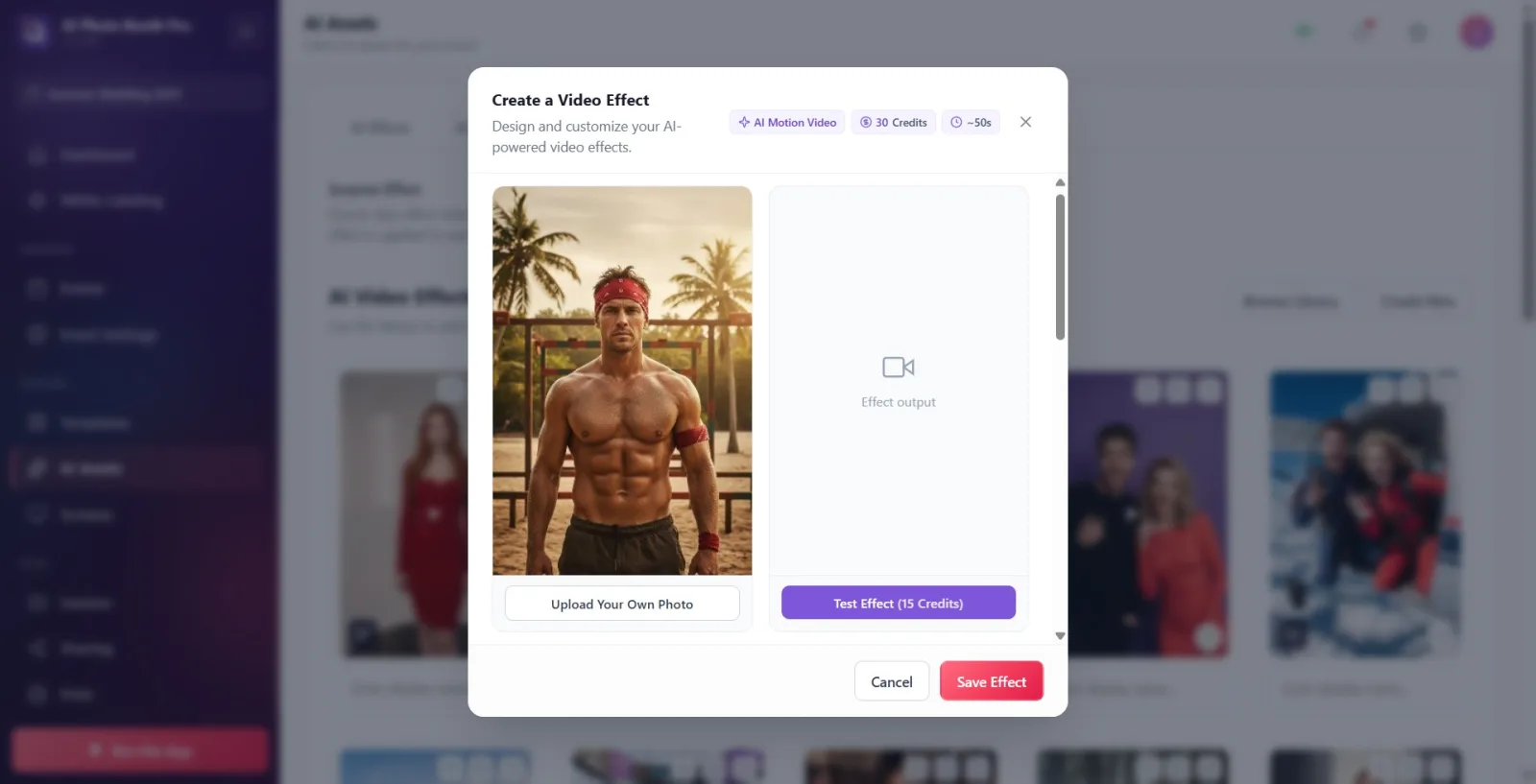
Изучите три информационных значка рядом с заголовком модального окна: метку AI Motion Видео, стоимость итоговой генерации выбранной модели в кредитах («... кредитов») и примерное время генерации (в секундах, например «~...с»). Значок кредитов обновляется ниже в зависимости от выбранной вами AI-модели.
🔎 Элементы на экране: значок AI Motion Видео; значок кредитов (значение + «Кредит»); значок времени со значком часов.
Шаг 4 · Задайте входное фото (по умолчанию или своё изображение)
Создать видеоэффект — левое окно предпросмотра
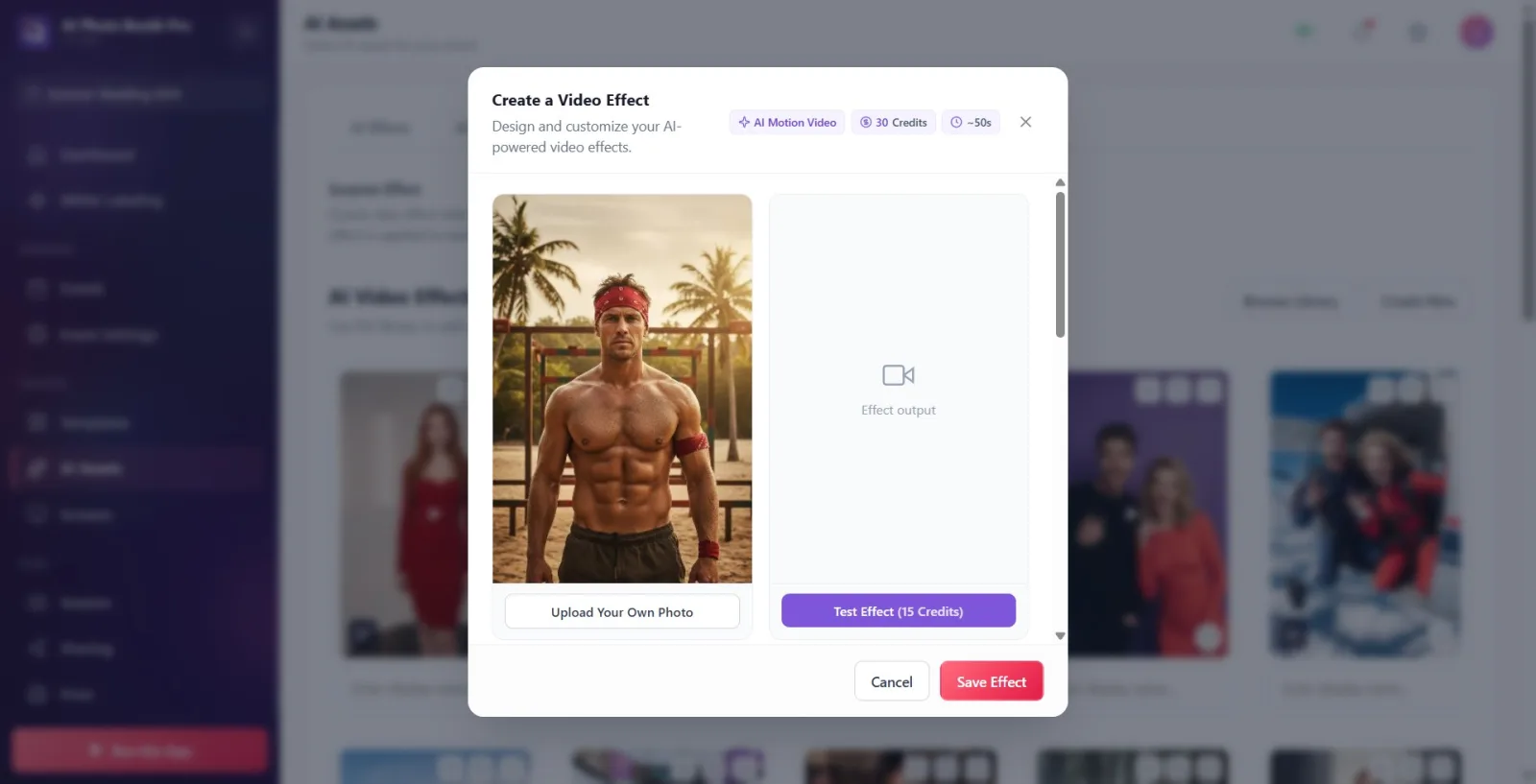
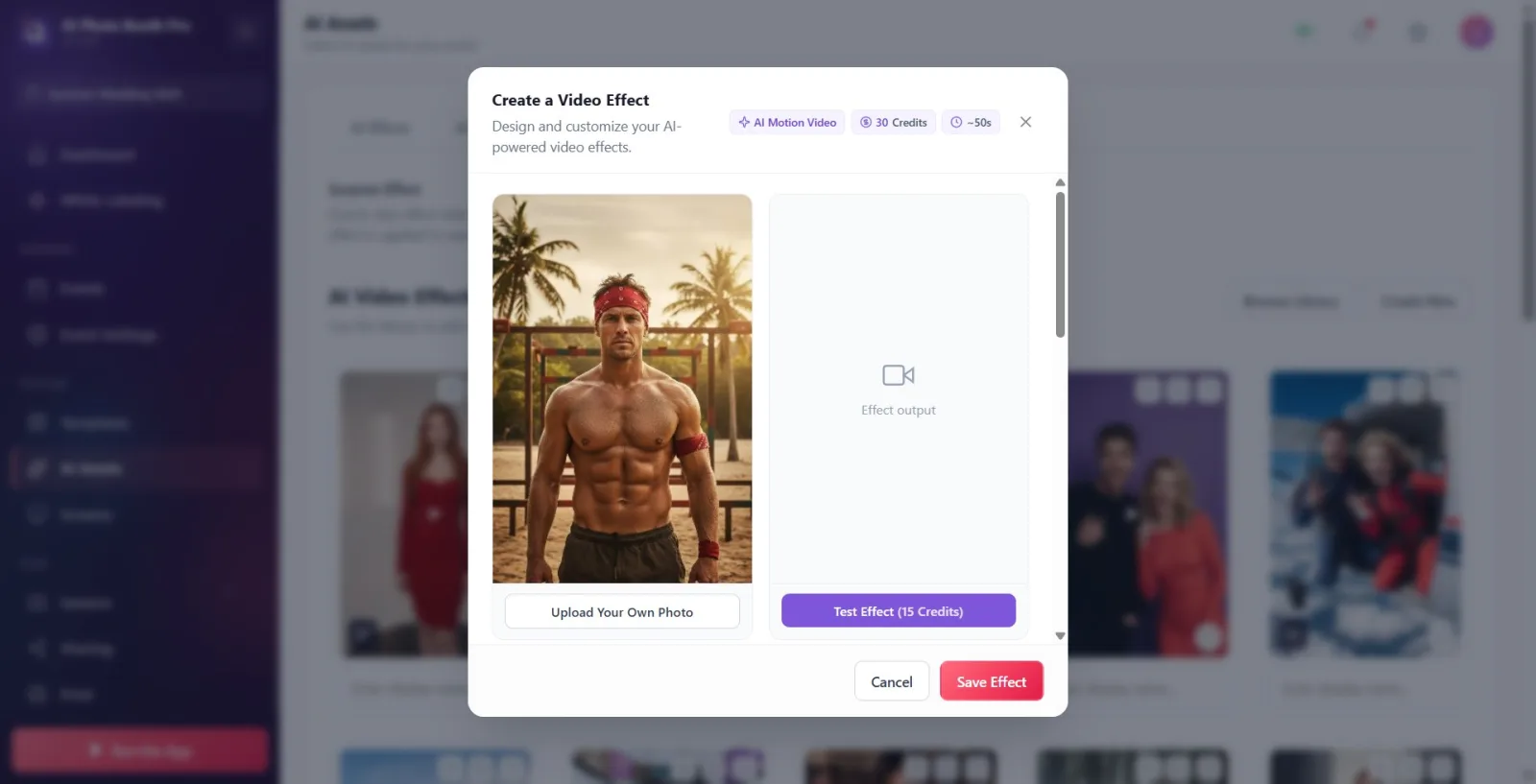
Левое окно предпросмотра — это ВХОДНОЕ фото, которое будет использоваться при тестировании. По умолчанию автоматически загружается фото-образец. Если хотите использовать своё фото, нажмите кнопку Загрузите свою фотографию под окном и выберите изображение в открывшемся локальном (native) диалоге выбора файлов. Если фото нет, в окне отображается Нет фото.
🔎 Элементы на экране: левое окно предпросмотра; кнопка Загрузите свою фотографию; заглушка Нет фото, когда пусто; в правом окне в состоянии ожидания заглушка Результат эффекта.
Шаг 5 · Введите название эффекта (обязательно)
Создать видеоэффект — форма
Введите название видео в поле Название эффекта. Поле обязательно (рядом красная «*»). Пример placeholder: например, Неон Киберпанк. Если оставить пустым, при сохранении появится предупреждение Это поле обязательно для заполнения.
🔎 Элементы на экране: текстовое поле Название эффекта; placeholder например, Неон Киберпанк; в случае ошибки сообщение Это поле обязательно для заполнения.
Шаг 6 · Выберите AI-модель (здесь определяются качество/стоимость)
Создать видеоэффект — форма
Выберите модель в раскрывающемся меню AI-модель. Каждый вариант показывает название модели и стоимость в кредитах в формате «Модель — N кредитов». Среди доступных моделей — Hailuo (по умолчанию), Kling и Activation King. ВАЖНО: в AI Видео, в отличие от AI-эффектов, НЕТ отдельного селектора «разрешение/качество» — разница в качестве и стоимости определяется исключительно выбором AI-модели. При смене модели индикаторы кредитов генерации вверху и кредитов Тестировать эффект тоже обновляются.
🔎 Элементы на экране: раскрывающийся список AI-модель; формат варианта «Модель — N кредитов»; метка Activation King (название модели, показываемое в интерфейсе).
Шаг 7 · Введите Prompt (описание видео — обязательно)
Создать видеоэффект — форма
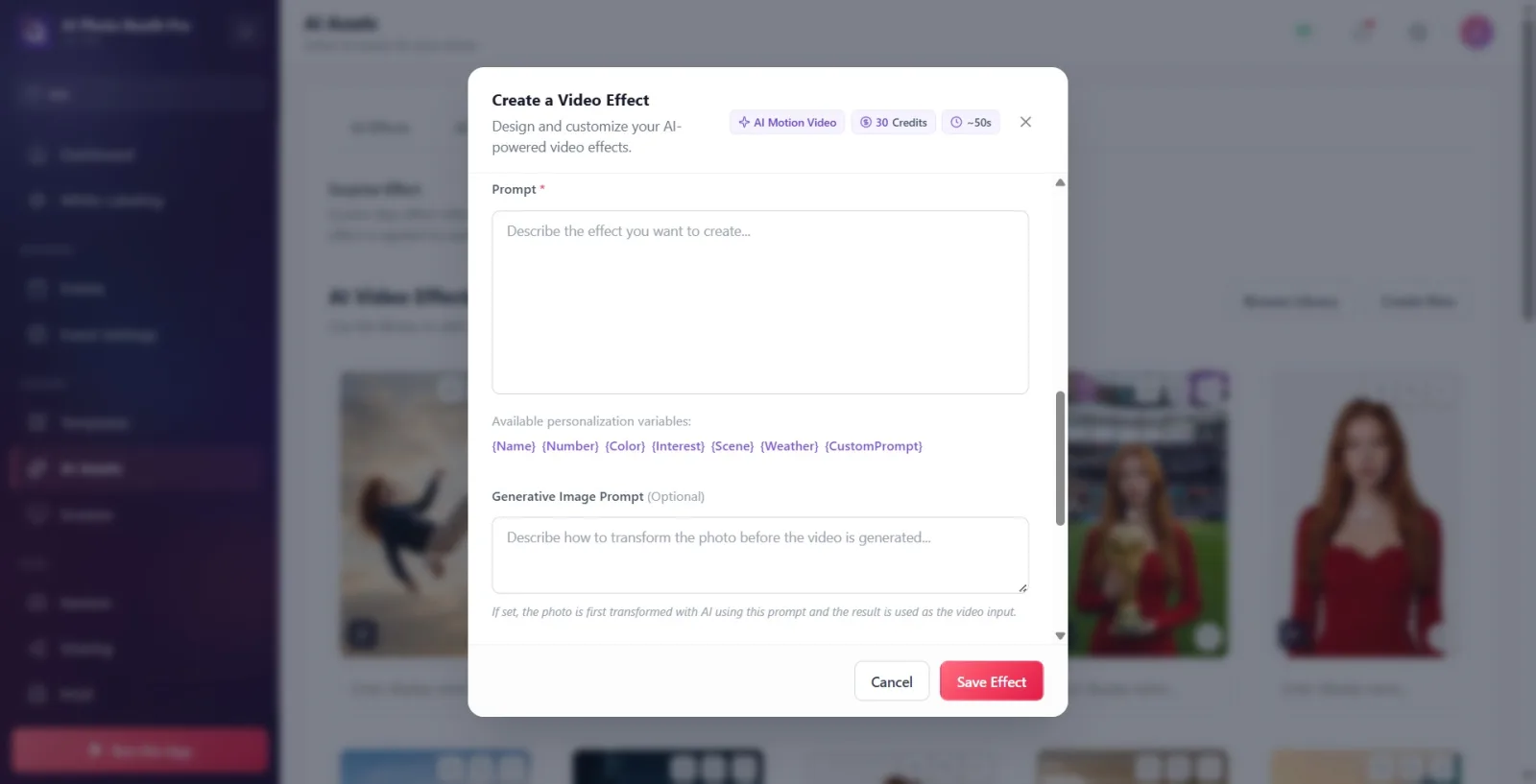
В поле Prompt напишите текст, описывающий, каким должно быть создаваемое вами видео/движение. Поле обязательно (*). Placeholder: Опишите эффект, который хотите создать.... Это основная инструкция для видео; если поле пусто, сохранение не выполняется. Под полем расположены 7 чипов с меткой Доступные переменные персонализации: — {Name} {Number} {Color} {Interest} {Scene} {Weather} {CustomPrompt}. Нажатие на чип вставляет соответствующую переменную в позицию курсора; сервер в момент съёмки заменяет эти плейсхолдеры реальными данными сессии (имя гостя, выбранный цвет, интерес и т. д.).
🔎 Элементы на экране: многострочное текстовое поле Prompt (автоматически расширяющееся); placeholder Опишите эффект, который хотите создать...; ниже 7 чипов персонализации ({Name}…{CustomPrompt}).
Шаг 8 · Генеративный визуальный Prompt (необязательное предварительное преобразование)
Создать видеоэффект — форма
При желании заполните поле «Генеративный визуальный Prompt» — рядом с подписью написано «(Необязательно)», поле можно оставить пустым. Placeholder: «Опишите, как фотография должна быть преобразована перед созданием видео...». Описание поля звучит так: «Если заполнено, фотография сначала преобразуется искусственным интеллектом с помощью этого prompt, и полученное изображение используется как входные данные для видео.». То есть это поле предназначено для изменения фотографии ДО генерации видео; само описание видео пишется в поле Prompt выше.
🔎 Элементы на экране: textarea «Генеративный визуальный Prompt» + подпись «(Необязательно)»; под ним текст подсказки (описание предварительного преобразования).
Шаг 9 · Запустите Тест эффекта и посмотрите результат (необязательно)
Создать видеоэффект — правое окно предпросмотра
Если перед сохранением хотите увидеть результат (не обязательно), нажмите кнопку Тестировать эффект; на кнопке указана стоимость теста в кредитах («Тестировать эффект (... кредитов)»). В правом окне появится текст Генерация... и счётчик прошедших секунд; по завершении в окне автоматически начнёт воспроизводиться видео-результат. Чтобы сохранить результат на устройство, нажмите значок загрузки (Скачать) на видео. Если тест завершится неудачей, в окне отобразится ошибка.
🔎 Элементы на экране: кнопка «Тестировать эффект (... кредитов)»; Генерация... + счётчик секунд; видеоплеер результата + кнопка загрузки (Скачать); заглушки состояния ожидания Результат эффекта / ошибки.
Шаг 10 · Задайте обложку (изображение ИЛИ видео)
Создать видеоэффект — Медиа обложки
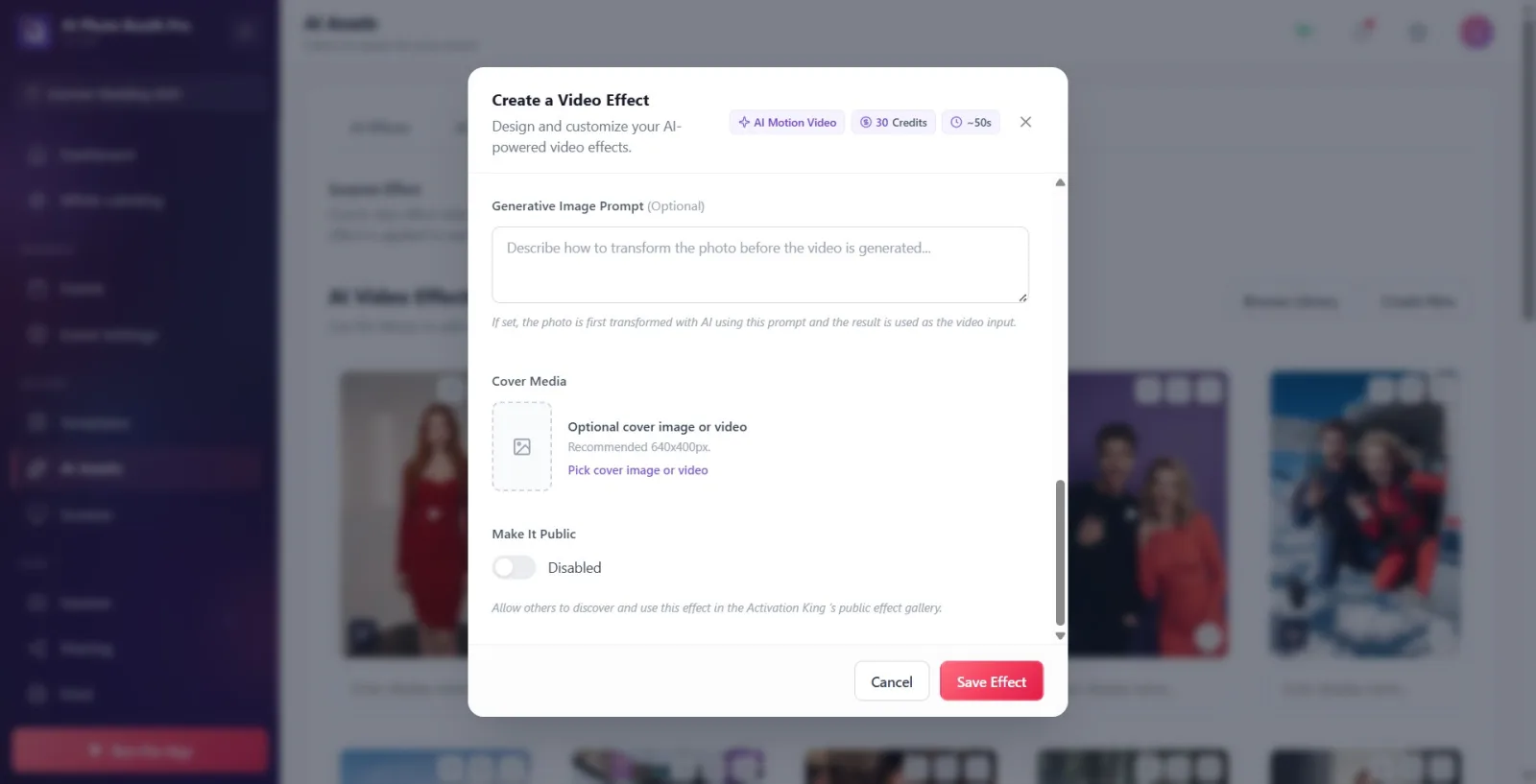
В разделе Обложка определите обложку, которая будет отображаться на карточке. Кнопкой Выбрать изображение или видео для обложки выберите ИЗОБРАЖЕНИЕ или ВИДЕО в локальном диалоге выбора файлов (отличие от AI-эффектов: здесь обложкой может быть и видео). В качестве альтернативы, после успешного теста под правым окном появится кнопка Использовать как обложку, которой можно сделать обложкой тестовое видео. После задания обложки метка меняется на Обложка задана; отменить можно через Удалить обложку (во время загрузки отображается Загрузка содержимого...). Рекомендуемый размер — Рекомендуется 640x400 пикселей.. Если вы вообще не выберете обложку и ваш тест окажется успешным, последнее тестовое видео автоматически станет обложкой.
🔎 Элементы на экране: кнопка Выбрать изображение или видео для обложки; кнопка Удалить обложку; кнопка Использовать как обложку; метки Необязательное изображение или видео-обложка / Обложка задана; подсказка Рекомендуется 640x400 пикселей.; Загрузка содержимого....
Шаг 11 · Сделать публичным (необязательно)
Создать видеоэффект — форма
Если включить переключатель Сделать публичным (состояние станет Включено), как указано в описании, этот эффект станет доступен для просмотра и использования другими в публичной галерее Activation King. Когда выключено, состояние отображается как Отключено, и эффект доступен только вам.
🔎 Элементы на экране: переключатель вкл./выкл. Сделать публичным; текст состояния Включено / Отключено; под ним описание.
Шаг 12 · Сохраните
Создать видеоэффект — нижняя панель
Нажмите кнопку сохранения внизу: при создании нового отображается Сохранить эффект, при редактировании — Сохранить изменения, при клонировании — Сохранить как новый эффект. Если Название эффекта или Prompt пусты, сохранение не выполняется, недостающие поля отмечаются текстом Это поле обязательно для заполнения, и экран прокручивается к первой ошибке. При успешном сохранении модальное окно закрывается, и видео добавляется в библиотеку AI Видео вашего мероприятия. Если выйти через Отмена, никакие изменения не сохранятся.
🔎 Элементы на экране: кнопка Отмена; кнопка сохранения (Сохранить эффект / Сохранить изменения / Сохранить как новый эффект).
Индикаторы кредитов меняются в зависимости от выбранной AI-модели: значок вверху показывает итоговую стоимость генерации, а значение на кнопке Тестировать эффект — стоимость теста.
Prompt и «Генеративный визуальный Prompt» — разные вещи: «Prompt» описывает само видео (обязателен); «Генеративный визуальный Prompt» предназначен для преобразования фотографии ДО создания видео (необязателен).
Если не выбрать обложку, видео-результат успешного теста автоматически станет обложкой. Если не хотите этого, выберите свою обложку или нажмите Удалить обложку.
Обложкой может быть и изображение, и видео; кнопка Выбрать изображение или видео для обложки принимает оба формата.
Модель Activation King отображается в интерфейсе под этим именем для сокрытия бренда (на фоне работает другая модель).
Для теста входное фото должно быть загружено на сервер; если фото загружено только что, тестировать можно сразу после завершения загрузки (может потребоваться небольшое ожидание).
Выбор файла обложки не блокирует сохранение; загрузка обложки в облако может завершиться в фоне уже после сохранения.
Выбор файлов (входное фото и обложка) выполняется через собственный (нативный) диалог выбора файлов устройства.
Попытка сохранить с пустым Название эффекта или Prompt: появляется Это поле обязательно для заполнения, и сохранение блокируется.
Поиск селектора «разрешение/качество», как в AI-эффектах: в AI Видео качество и стоимость определяются не отдельным меню, а выбором AI-модели.
Мысль, что «Генеративный визуальный Prompt» обязателен, или попытка написать основное описание видео в это поле вместо «Prompt»: это поле необязательно и лишь предварительно преобразует фотографию.
Мысль, что тест бесплатный: каждое нажатие Тестировать эффект расходует столько кредитов, сколько указано на кнопке.
При неудачном тесте в окне вместо перевода отображается «TestFailed» (английский ключ) — это пробел в переводе; значение — «тест завершился неудачей», попробуйте снова.
Мысль, что вы «редактируете» не принадлежащее вам/готовое видео: в этом случае открывается модальное окно Клонировать и настроить, к имени добавляется «(Copy)», и оно сохраняется как НОВЫЙ эффект; оригинал остаётся без изменений.
Упустить из виду, что при включённом (Включено) переключателе Сделать публичным эффект станет видимым для всех.
Похожие темы
Добавление готового AI-видео Создание AI-эффекта
