
Сначала: Что такое White-Label (White Labeling) и как им пользоваться?
Этот раздел описывает брендирование веб-микросайта (вкладка Микросайт), куда попадают гости, отсканировав QR-код, чтобы увидеть фотогалерею: готовые темы или отдельные цвета, тексты Заголовок/Текст авторских прав/Информация о компании, собственный логотип и дополнительный фон (изображение/видео). Все изменения мгновенно отображаются в блоке Предпросмотр экрана сверху; настройки хранятся на уровне аккаунта (применяются к микросайтам всех ваших мероприятий), а White Labeling доступен только на тарифе 'Ultimate'.
- Активная подписка должна быть тарифа 'Ultimate' (Ultimate AI) — иначе вместо вкладки Микросайт отображается баннер блокировки Только для тарифа Ultimate.
- Вы должны быть авторизованы в аккаунте (данные брендирования сохраняются не в ISettingsService, а в аккаунте/WhiteLabel).
- Чтобы открыть настоящий сайт через Предпросмотр микросайта, а также чтобы пустой Заголовок заменялся названием мероприятия, должно быть выбрано мероприятие.
- Файлы логотипа (изображение) и/или дополнительного фона (изображение или видео, макс. 50 МБ), которые вы собираетесь загрузить, должны быть готовы на устройстве.
Шаг за шагом
Шаг 1 · Откройте вкладку Микросайт на странице White Labeling
Настройки → White Labeling → Микросайт
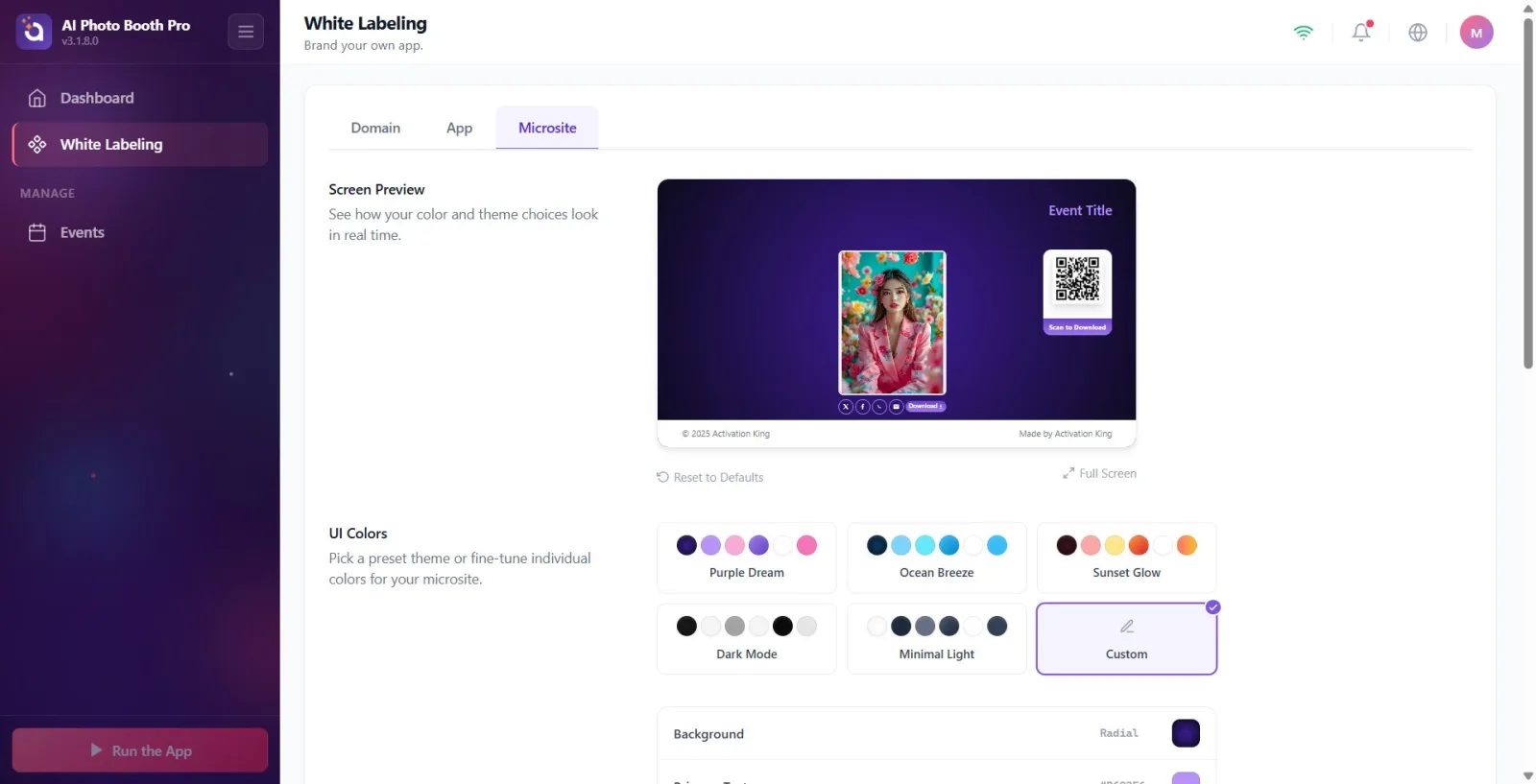
Откройте страницу White Labeling из левого меню. Из трёх верхних вкладок (Домен, Приложение, Микросайт) нажмите на вкладку Микросайт. Эта вкладка отвечает за брендирование веб-микросайта, куда гости попадают, отсканировав QR-код и открыв галерею. Примечание: White Labeling доступен только на тарифе 'Ultimate'; если тариф не подходит, вместо содержимого вкладки отображается баннер блокировки Только для тарифа Ultimate и кнопка Перейти на Ultimate AI.
🔎 Элементы на экране: панель вкладок: Домен / Приложение / Микросайт. При блокировке по тарифу — баннер Только для тарифа Ultimate + кнопка Перейти на Ultimate AI.
Шаг 2 · Изучите живой предпросмотр в Предпросмотр экрана
White Labeling → Микросайт (sayfa üstü)
В самом верху страницы находится живой макет с заголовком Предпросмотр экрана (Смотрите, как выглядят выбранные цвета и тема в реальном времени.). Каждое изменение цвета/текста/логотипа сразу отображается здесь: сверху логотип + заголовок, в центре пример фотографии и кнопки скачивания/соцсетей, справа блок QR-кода, снизу строка авторских прав и компании. Это имитация внутри приложения — она не открывает настоящий сайт (для этого на шаге 10 используется Предпросмотр микросайта).
🔎 Элементы на экране: карточка Предпросмотр экрана (логотип, заголовок, пример фото, кнопки действий/соцсетей, QR, футер). В правом верхнем углу карточки — ссылка Сбросить до значений по умолчанию и кнопка Полный экран.
Шаг 3 · Цвета интерфейса — выберите готовую тему
White Labeling → Микросайт → Цвета интерфейса
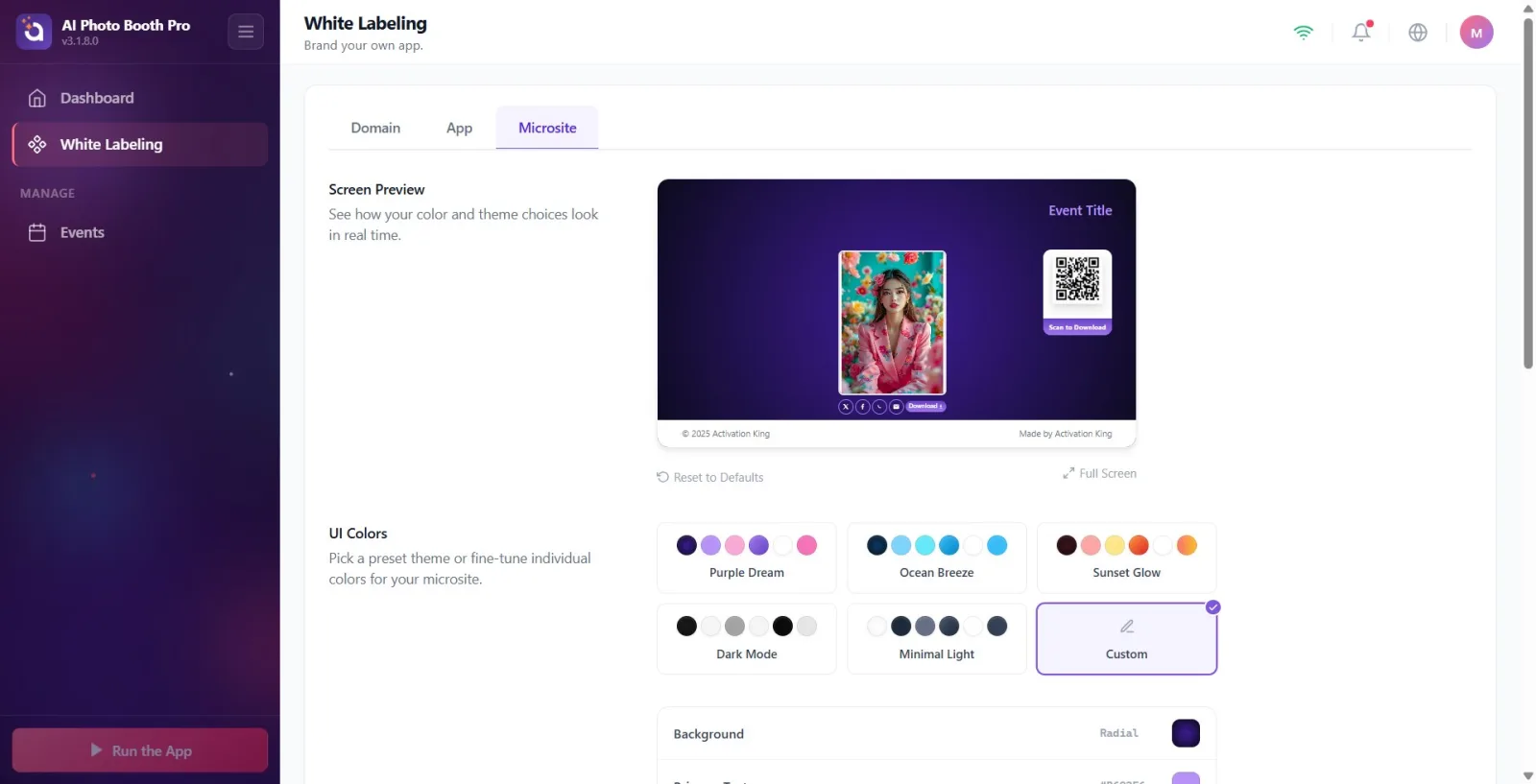
В разделе Цвета интерфейса («Выберите тему для микросайта или настройте цвета по отдельности») нажмите на одну из карточек готовых тем: «Фиолетовая мечта», «Морской бриз», «Закатное сияние», «Тёмная тема или Минималистичный светлый». Выбранная тема одним нажатием задаёт все цвета (фон, текст, кнопку, QR) и сразу отображается в предпросмотре. Если начать менять цвета вручную, выбор автоматически переключится на Пользовательский.
🔎 Элементы на экране: карточки тем: Фиолетовая мечта, Морской бриз, Закатное сияние, Тёмная тема, Минималистичный светлый, Пользовательский.
Шаг 4 · Настройте цвета по отдельности (строки цвета + палитра)
White Labeling → Микросайт → Цвета интерфейса
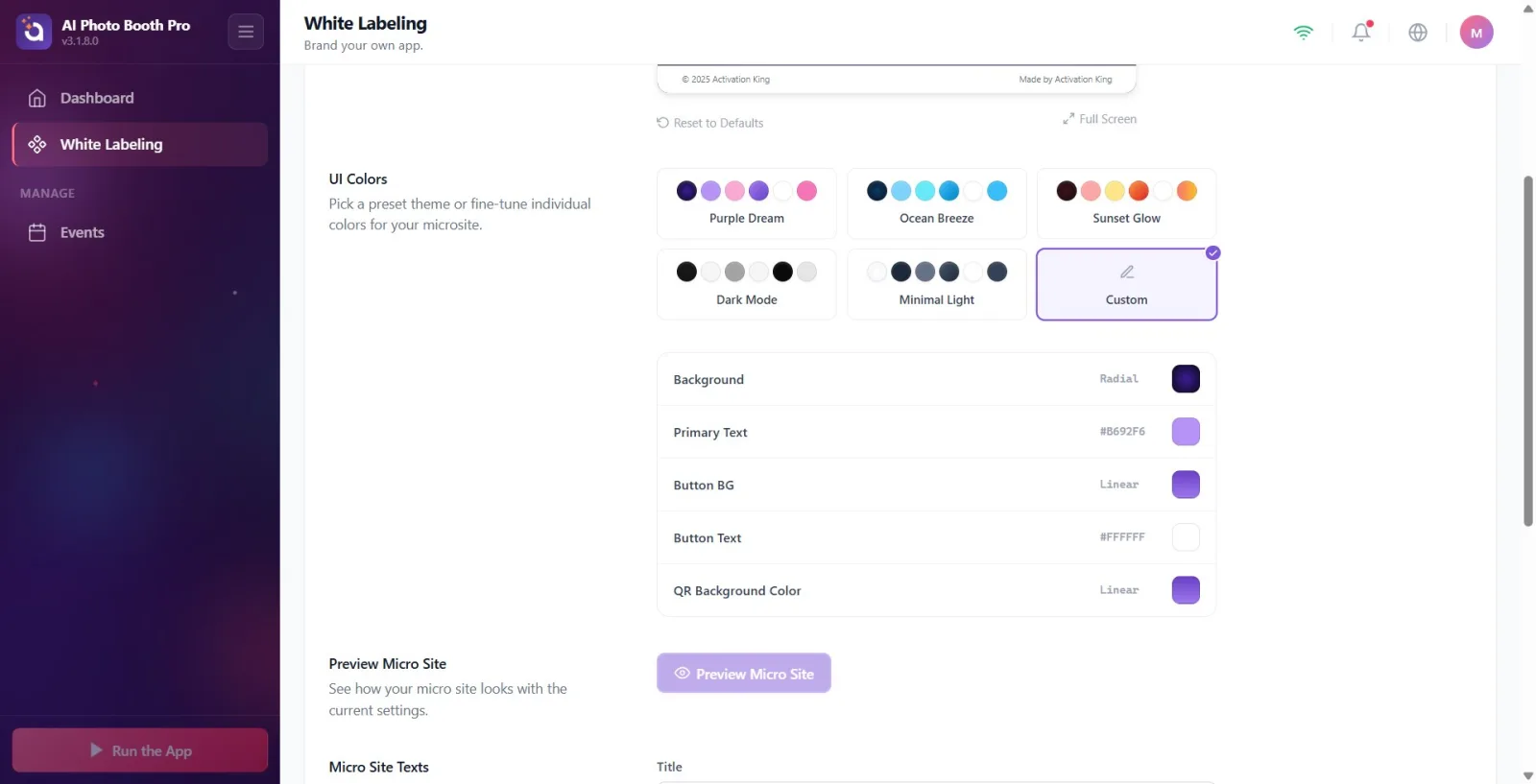
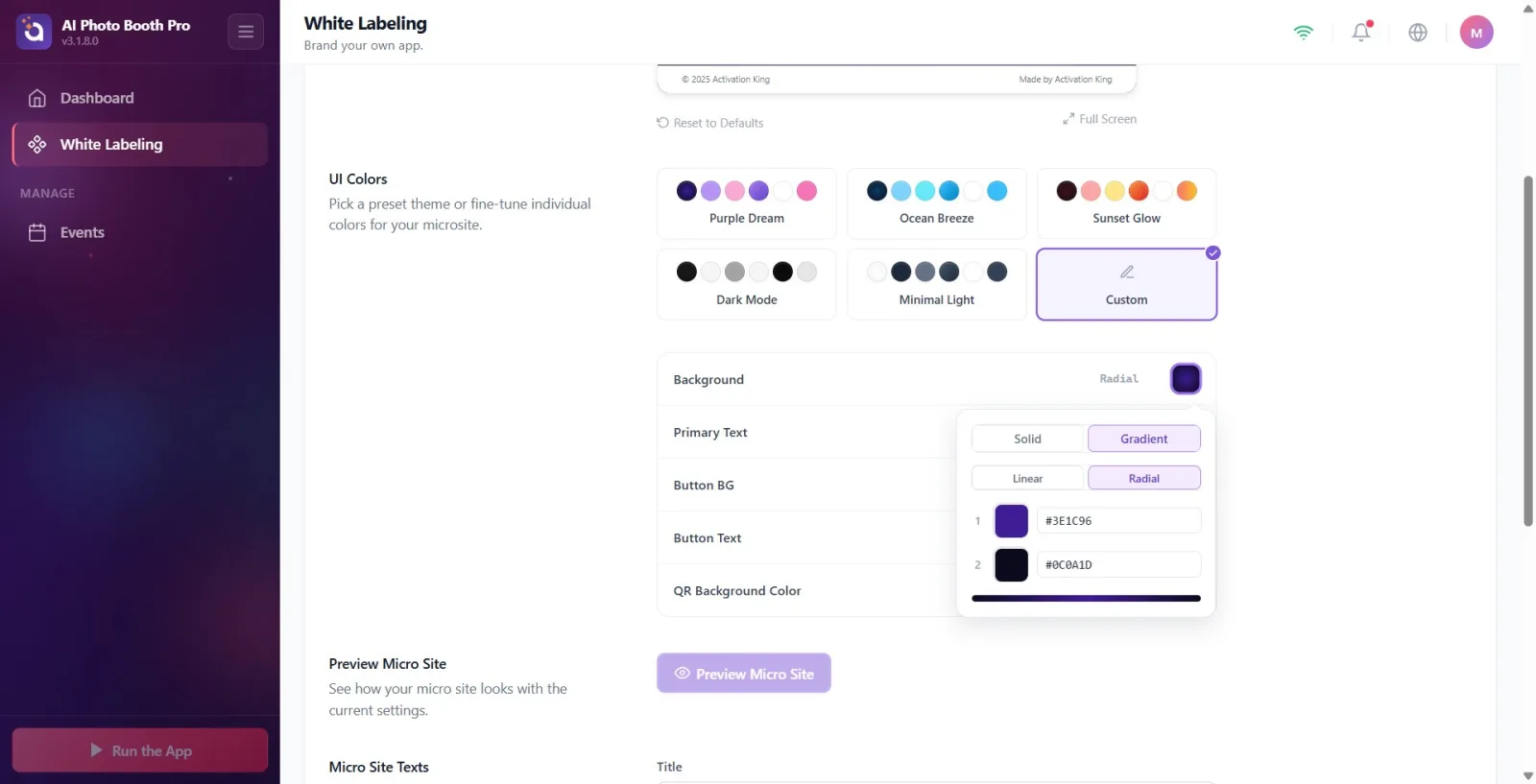
В строках цвета под темой нажмите на цветной образец (swatch) справа от нужного параметра. В открывшейся палитре сверху есть переключатель Однотонный / Градиент; в режиме Градиент дополнительно появляются тип Линейный / Радиальный, точки цвета «1» и «2» и (для Линейный) меню Угол. Редактируются 5 строк: Фон, Основной текст, Фон кнопки, Текст кнопки, Цвет фона QR-кода. Изменения применяются с задержкой (debounce) около 0,5 сек.
🔎 Элементы на экране: строки цвета (подпись + hex-значение + кликабельный цветной образец); открывающаяся палитра (ColorSettingPicker): Однотонный/Градиент, Линейный/Радиальный, точки цвета «1»/«2», меню Угол.
Шаг 5 · Тексты микросайта — введите Заголовок
White Labeling → Микросайт → Тексты микросайта
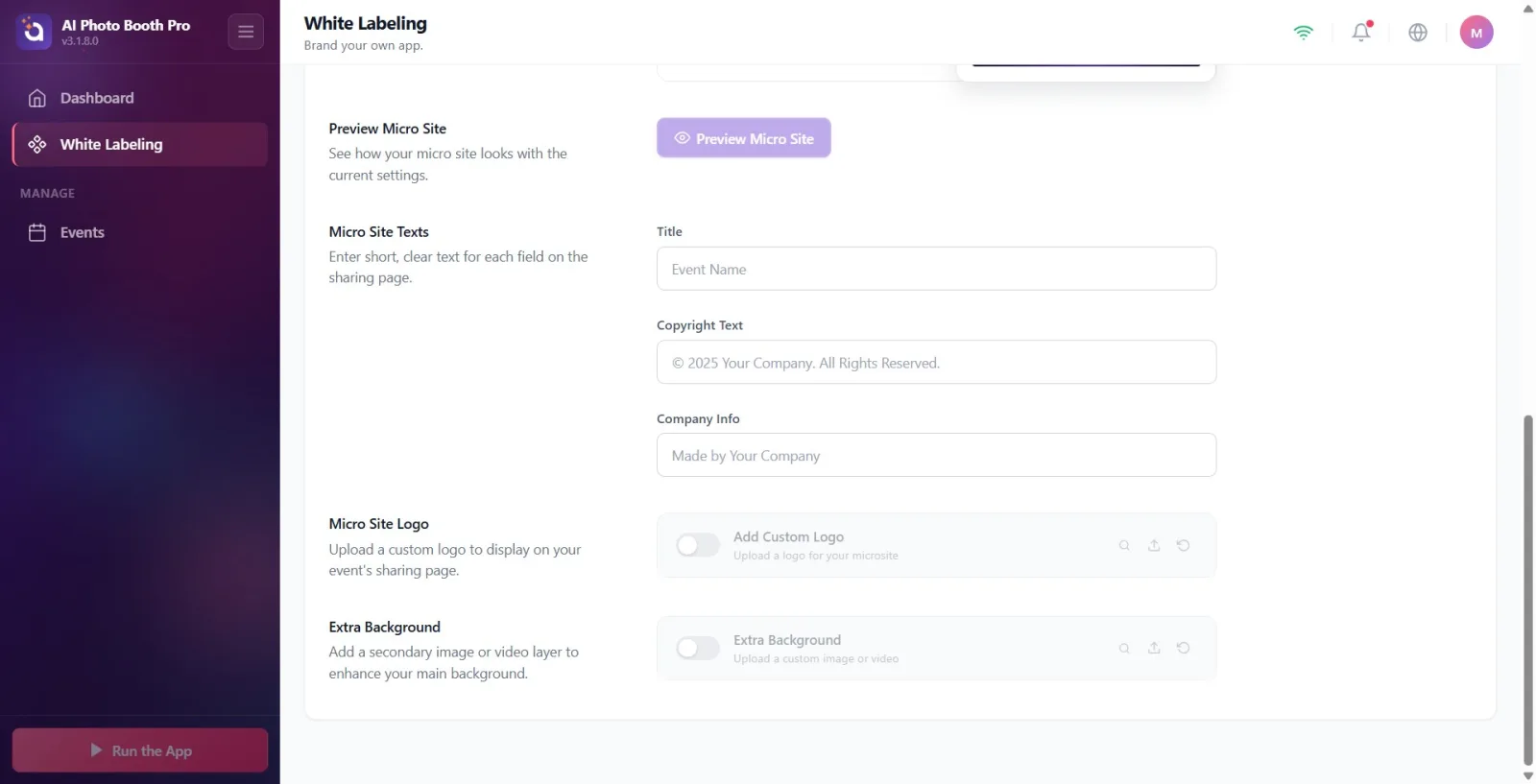
В разделе Тексты микросайта (Введите короткий, чёткий текст для каждого поля на странице публикации.) введите в поле Заголовок текст, который будет отображаться в верхней части (header) микросайта. Если оставить поле пустым, микросайт автоматически покажет название выбранного мероприятия — подсказка (placeholder) в поле тоже показывает текущее название мероприятия (если мероприятия нет — «Event Name»). Значение сохраняется автоматически примерно через 0,5 сек после ввода.
🔎 Элементы на экране: текстовое поле Заголовок (подсказка = текущее название мероприятия).
Шаг 6 · Введите Текст авторских прав
White Labeling → Микросайт → Тексты микросайта
В поле Текст авторских прав введите текст, который будет отображаться в нижней части (footer) микросайта. Пример подсказки: © 2025 Ваша компания. Все права защищены.. Если оставить поле пустым, на сайте отобразится текст по умолчанию. Это поле также сохраняется автоматически примерно через 0,5 сек после ввода.
🔎 Элементы на экране: текстовое поле Текст авторских прав (подсказка: © 2025 Ваша компания. Все права защищены.).
Шаг 7 · Введите Информация о компании
White Labeling → Микросайт → Тексты микросайта
В поле Информация о компании введите строку компании/бренда, которая будет отображаться в нижней части (footer) микросайта. Подсказка: Сделано вашей компанией. В футере предпросмотра эта строка отображается вместе с «Текстом авторских прав».
🔎 Элементы на экране: текстовое поле Информация о компании (подсказка: Сделано вашей компанией).
Шаг 8 · Загрузите Логотип микросайта
White Labeling → Микросайт → Логотип микросайта
В разделе Логотип микросайта («Загрузите собственный логотип, который будет отображаться на странице публикации вашего мероприятия») нажмите на кнопку загрузки в строке; в открывшемся системном (native) диалоге выбора файлов выберите изображение. Переключателем слева можно включить/выключить логотип, круглой стрелкой — сбросить к значению по умолчанию, кнопкой с лупой — просмотреть. Загруженный логотип появляется в верхнем углу предпросмотра. Максимальный размер файла — 50 МБ, принимаются только изображения.
🔎 Элементы на экране: строка Логотип микросайта / Добавить собственный логотип; переключатель вкл/выкл + кнопки предпросмотра (лупа), загрузки и сброса (круглая стрелка). Подсказки к кнопкам отображаются на английском: Upload / Preview / Reset.
Шаг 9 · Добавьте Дополнительный фон (изображение или видео)
White Labeling → Микросайт → Дополнительный фон
В разделе Дополнительный фон («Добавьте вторичный слой изображения или видео, чтобы обогатить основной фон») выберите изображение ИЛИ видео кнопкой загрузки («Загрузите собственное изображение или видео»). Тип файла определяется автоматически по расширению. Включайте/выключайте переключателем, сбрасывайте к значению по умолчанию круглой стрелкой. Максимум 50 МБ.
🔎 Элементы на экране: строка Дополнительный фон; переключатель вкл/выкл + кнопки загрузки/предпросмотра/сброса; принимает и изображения, и видео.
Шаг 10 · Откройте настоящий сайт в браузере через Предпросмотр микросайта
White Labeling → Микросайт → Предпросмотр микросайта
Нажмите кнопку Предпросмотр микросайта (Посмотрите, как выглядит ваш микросайт с текущими настройками.). Она открывает пример сессии выбранного мероприятия в системном браузере по настоящему адресу микросайта (activationshare.com). Сначала должно быть выбрано мероприятие; если это не так, кнопка выглядит бледной/полупрозрачной, а при нажатии появляется предупреждение Сначала выберите мероприятие для предпросмотра мини-сайта.
🔎 Элементы на экране: кнопка Предпросмотр микросайта (значок глаза); если мероприятие не выбрано, кнопка выглядит полупрозрачной/неактивной, но при нажатии выдаёт всплывающее предупреждение.
Шаг 11 · Полный экран предпросмотра и Сбросить до значений по умолчанию
White Labeling → Микросайт (Предпросмотр экрана)
Кнопкой Полный экран в правом верхнем углу карточки предпросмотра увеличьте макет (чтобы закрыть, нажмите X в углу или кликните вне области). Чтобы начать заново, нажмите ссылку Сбросить до значений по умолчанию — ВНИМАНИЕ: это единственное действие возвращает цвета к теме Фиолетовая мечта, очищает все три текста (Заголовок, Текст авторских прав, Информация о компании) и выключает переключатели логотипа и дополнительного фона.
🔎 Элементы на экране: кнопка Полный экран + кнопка закрытия полноэкранного режима (X); ссылка Сбросить до значений по умолчанию.
Самый быстрый способ начать: сначала выберите готовую тему (Фиолетовая мечта, Морской бриз, Закатное сияние, Тёмная тема, Минималистичный светлый), затем настройте детали через отдельные строки цвета.
Если оставить поле Заголовок пустым, микросайт автоматически покажет название выбранного мероприятия — так одно и то же брендирование можно использовать для нескольких мероприятий.
В палитре редактируются только две точки цвета («1» и «2»); Угол отображается только для градиента Линейный, в Радиальный его нет.
Цвет фона QR-кода при выборе темы автоматически совпадает с цветом фона кнопки; при желании его можно настроить отдельно позже.
Отображаются только 5 строк цвета; цвета Дополнительный текст и Обратный отсчёт намеренно скрыты, поскольку не используются на микросайте.
Изменения цвета и текста сохраняются не мгновенно, а с задержкой (debounce) около 0,5 сек — если результат не виден сразу, подождите немного.
Это брендирование действует на уровне аккаунта: изменения применяются к микросайтам всех ваших мероприятий, а не только к текущему.
Предпросмотр экрана сверху мгновенно отражает изменения; чтобы увидеть его крупнее, используйте Полный экран.
Путать Предпросмотр экрана (имитация внутри приложения) с Предпросмотр микросайта (открывает настоящий сайт в браузере) — это два разных инструмента.
Нажать Предпросмотр микросайта, не выбрав мероприятие: кнопка выглядит бледной, появляется предупреждение Сначала выберите мероприятие для предпросмотра мини-сайта., ничего не открывается.
Искать в строке цвета изображение/фоновую картинку: строки цвета — это только сплошной цвет или градиент; для изображения используется раздел Логотип микросайта или Дополнительный фон.
Считать, что выключение переключателя логотипа/фона удаляет файл — выключение только скрывает его, файл остаётся; при повторном включении он возвращается.
Недооценивать Сбросить до значений по умолчанию: одним нажатием он возвращает цвета к теме Фиолетовая мечта, очищает три текста и выключает переключатели логотипа и дополнительного фона.
Считать брендирование привязанным к конкретному мероприятию: настройки хранятся на уровне аккаунта и применяются ко всем микросайтам.
Пытаться загрузить файл логотипа/фона размером более 50 МБ — при превышении лимита файл отклоняется/выдаёт ошибку.
Похожие темы
Домен Приложение ActivationShare
