
Сначала: Что такое настройки публикации и как их настроить?
Вкладка Activation Share управляет публикацией отснятых фото/видео для гостей через облако (QR-код, кнопка онлайн-галереи, локальная страница публикации устройства) и настройкой брендинга открывающегося после публикации онлайн Микросайта. Ключи QR-кода/галереи/публикации доступны на любом тарифе; настройка логотипа, текста и цветов микросайта включается для конкретного мероприятия при активации Переопределение White Label для мероприятия (требуется тариф Ultimate).
- В левом меню должно быть выбрано мероприятие — меню Публикация и, соответственно, вкладка Activation Share отображаются только при выбранном мероприятии (вкладка зависит от выбора мероприятия).
- Должно быть активное/выбранное подключение к интернету — вкладка зависит от подключения к интернету и не отображается в офлайн-режиме.
- Для настройки микросайта (текст, логотип, цвет, дополнительный фон) необходимо включить Переопределение White Label для мероприятия; этот раздел доступен только на тарифе Ultimate.
Шаг за шагом
Шаг 1 · Откройте настройки публикации и перейдите на вкладку Activation Share
Настройки (левое меню) → Публикация
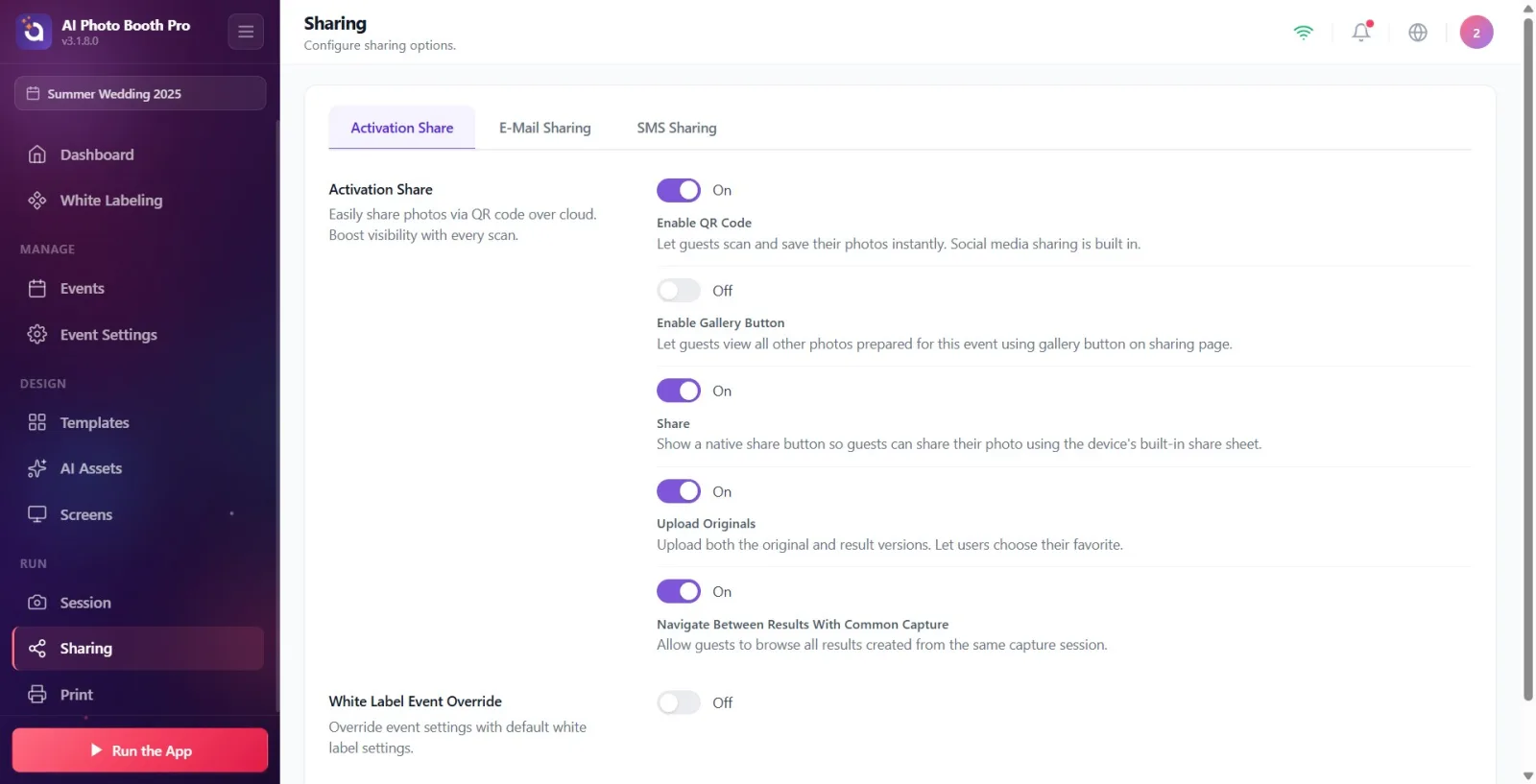
Откройте страницу Публикация (Sharing) в левом меню (группа Run/Запуск). Страница открывается с тремя вкладками: Activation Share, Отправка по e-mail и Отправка по SMS. По умолчанию выбрана вкладка Activation Share; если она не выбрана, нажмите на кнопку вкладки Activation Share сверху. Примечание: это меню отображается только при выбранном мероприятии и наличии подключения к интернету.
🔎 Элементы на экране: вкладки в верхней части страницы: Activation Share / Отправка по e-mail / Отправка по SMS.
Шаг 2 · Изучите раздел Activation Share
Публикация → Activation Share
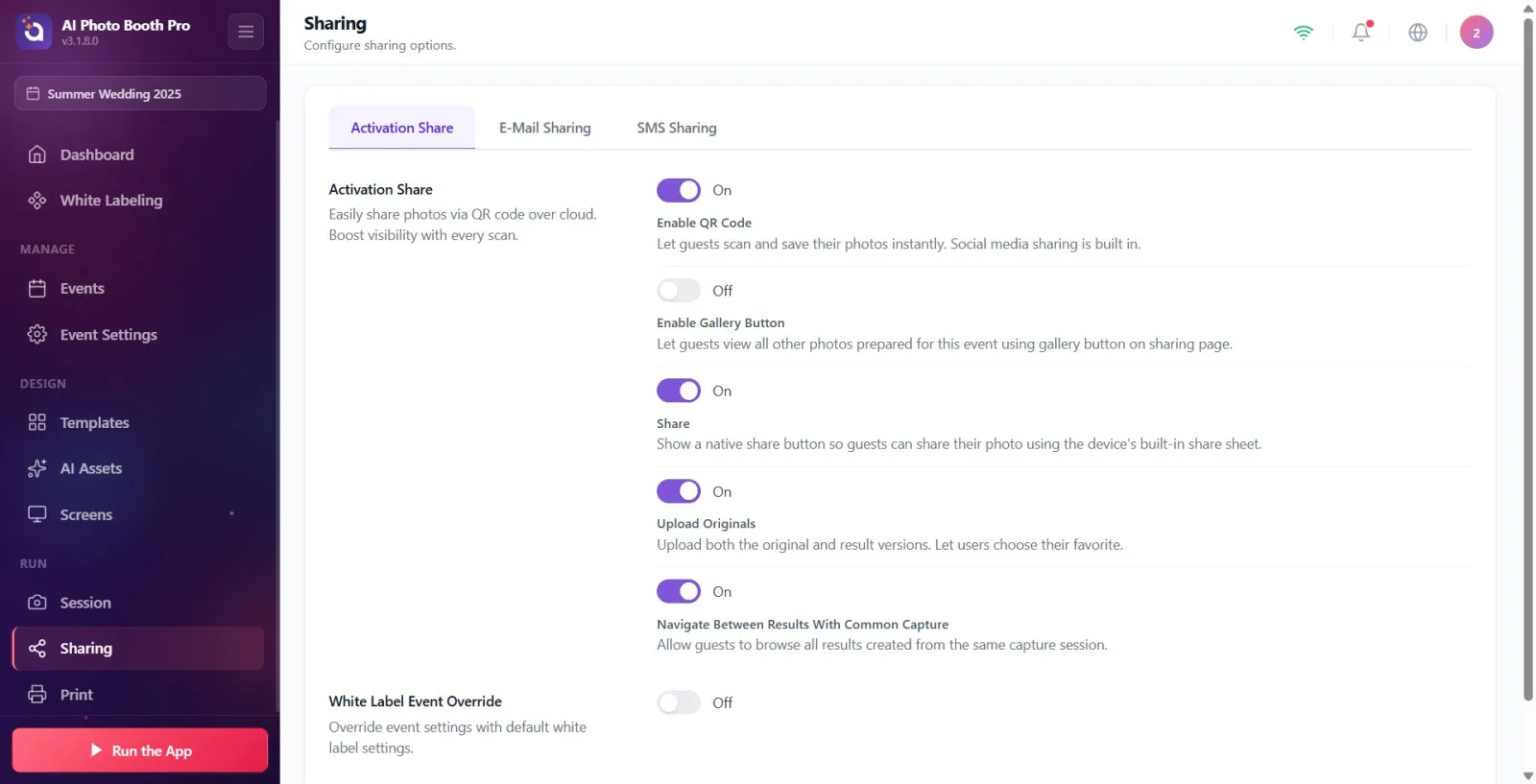
Под заголовком раздела Activation Share в самом верху написано описание: 'Легко делитесь фотографиями через облако с помощью QR-кода. Увеличивайте охват с каждым сканированием.'. В этом разделе находятся пять переключателей (toggle), определяющих, какие способы публикации увидит гость на экране публикации. По умолчанию все они ВКЛЮЧЕНЫ.
🔎 Элементы на экране: заголовок Activation Share + описание; ниже 5 карточек-переключателей.
Шаг 3 · Настройте переключатель Включить QR-код
Публикация → Activation Share
Включите/выключите переключатель Включить QR-код. Когда он включён, гостю на экране публикации показывается QR-код; гость может отсканировать его телефоном и сразу же просмотреть и сохранить свои фотографии. В описании написано: 'Позвольте гостям сразу же сканировать и сохранять свои фотографии. Функция публикации в социальных сетях включена.'. По умолчанию: включено.
🔎 Элементы на экране: переключатель с меткой Включить QR-код + текст описания под ним.
Шаг 4 · Настройте переключатель Включить кнопку галереи
Публикация → Activation Share
Включите/выключите переключатель Включить кнопку галереи. Когда он включён, гости могут через кнопку галереи на странице публикации увидеть все фотографии, подготовленные для этого мероприятия. В описании написано: 'Разрешите гостям просматривать все фотографии, подготовленные для этого мероприятия, с помощью кнопки галереи на странице публикации.'. По умолчанию: включено.
🔎 Элементы на экране: переключатель с меткой Включить кнопку галереи + описание.
Шаг 5 · Настройте переключатель Поделиться (кнопка локальной публикации)
Публикация → Activation Share
Включите/выключите переключатель Поделиться. Когда он включён, на экране публикации показывается кнопка, открывающая собственную встроенную страницу публикации устройства. В описании написано: 'Покажите кнопку локальной публикации, чтобы гости могли делиться своими фотографиями с помощью встроенной страницы публикации устройства.'. По умолчанию: включено.
🔎 Элементы на экране: переключатель с меткой Поделиться + описание.
Шаг 6 · Настройте переключатель Загружать оригиналы
Публикация → Activation Share
Включите/выключите переключатель Загружать оригиналы. Когда он включён, в облако загружаются как оригинальные, так и обработанные (итоговые) версии, и гость может выбрать понравившуюся. В описании написано: 'Загружайте оригинальные и итоговые версии. Разрешите пользователям выбирать понравившиеся.'. По умолчанию: включено.
🔎 Элементы на экране: переключатель с меткой Загружать оригиналы + описание.
Шаг 7 · Настройте переключатель Переключение между результатами с общей съёмкой
Публикация → Activation Share
Включите/выключите переключатель Переключение между результатами с общей съёмкой. Когда он включён, гость может на онлайн-странице листать вперёд-назад все результаты, созданные из одной и той же сессии съёмки (например, разные эффекты). В описании написано: 'Разрешите гостям просматривать все результаты, созданные из одной сессии съёмки.'. По умолчанию: включено.
🔎 Элементы на экране: переключатель с меткой Переключение между результатами с общей съёмкой + описание.
Шаг 8 · Включите настройку микросайта с помощью Переопределение White Label для мероприятия (Ultimate)
Публикация → Activation Share
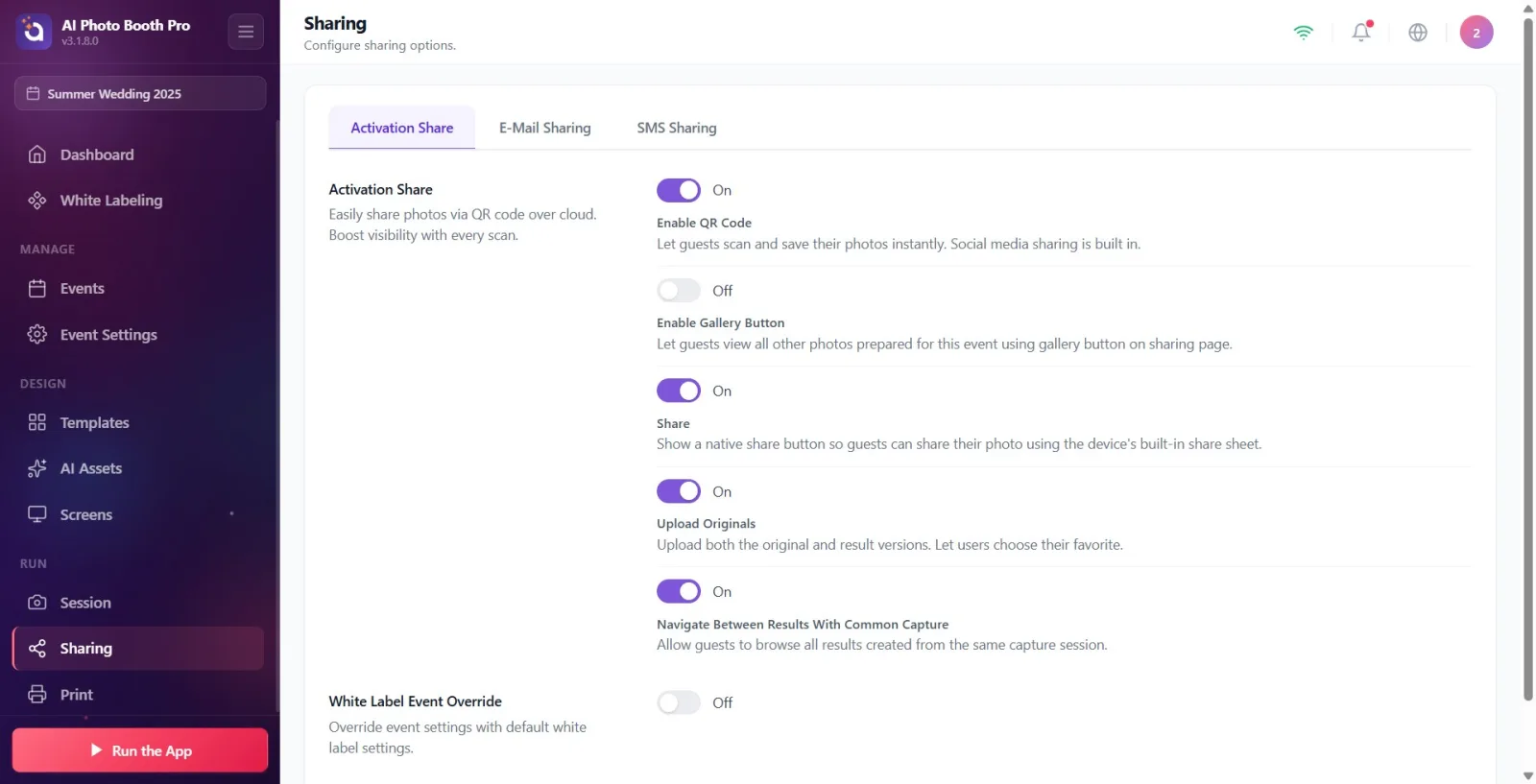
Включите переключатель в разделе Переопределение White Label для мероприятия. Его описание: 'Переопределите настройки мероприятия настройками White Label по умолчанию.'; по умолчанию выключен. При включении переключателя: проверяется тариф. Если тариф не Ultimate, снизу появляется заблокированное предупреждение — заголовок Только для тарифа Ultimate, под ним 'Сейчас у вас тариф {название тарифа}. Чтобы использовать функции White Label, перейдите на Ultimate AI.' и кнопка Ultimate AIa Yükselt' (при нажатии открывается экран оплаты подписки/paywall). Если тариф подходит, ниже друг за другом открываются разделы настройки микросайта (Тексты, Логотип, Цвета интерфейса, Предпросмотр, Дополнительный фон).
🔎 Элементы на экране: переключатель Переопределение White Label для мероприятия; если тариф не подходит — баннер блокировки ('Только для тарифа Ultimate' + кнопка 'Ultimate AI'a Yükselt').
Шаг 9 · Введите Тексты микросайта
Публикация → Activation Share (White Label включён)
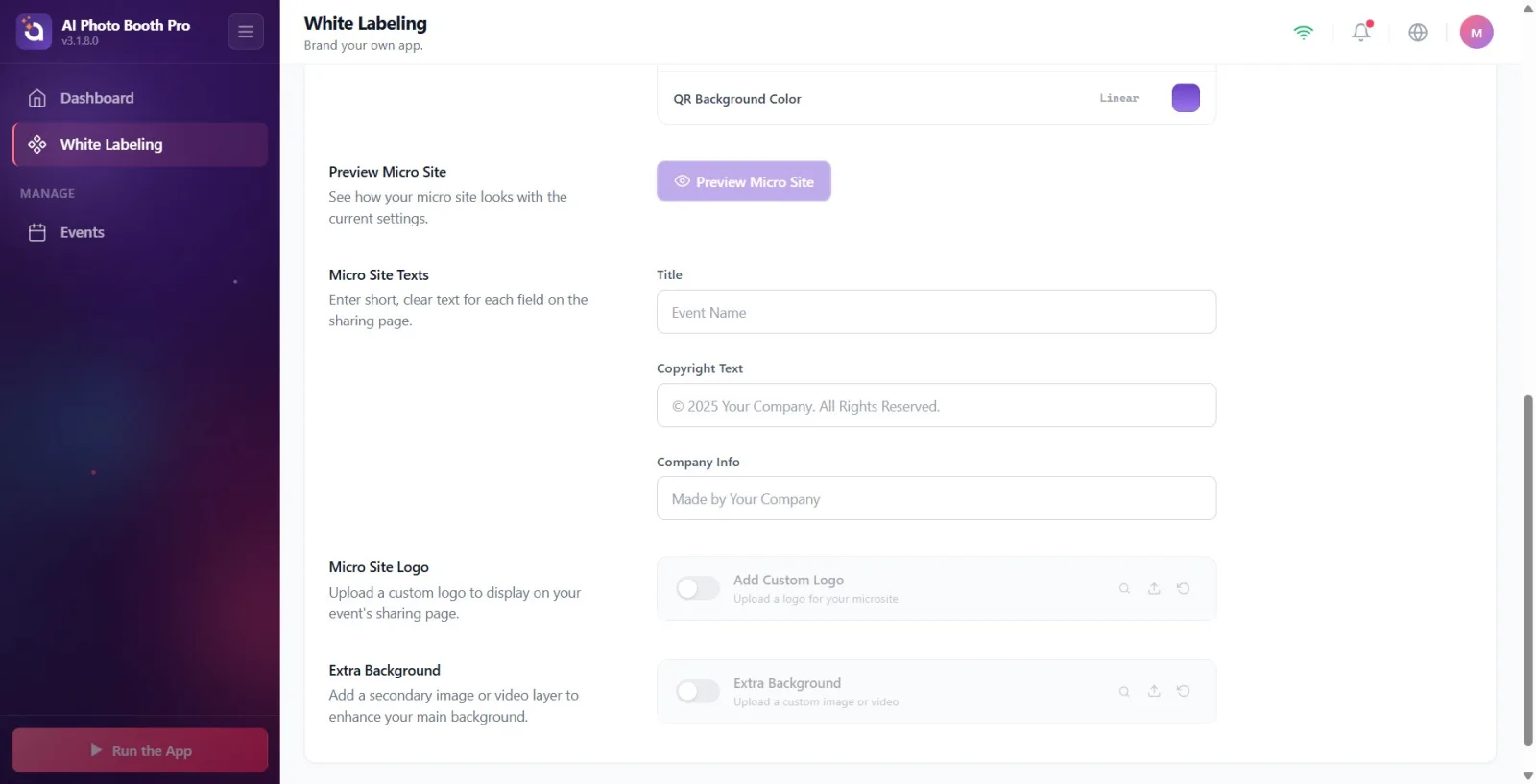
В разделе Тексты микросайта (описание: Введите короткий, чёткий текст для каждого поля на странице публикации.) заполните три текстовых поля: Заголовок (плейсхолдер Название мероприятия), Текст авторских прав (плейсхолдер © 2025 Ваша компания. Все права защищены., значение по умолчанию '© 2025 Activation King. All Rights Reserved.') и Информация о компании (плейсхолдер Сделано вашей компанией, значение по умолчанию 'Made by Activation King'). Эти тексты отображаются на онлайн-странице публикации.
🔎 Элементы на экране: широкие поля ввода Заголовок, Текст авторских прав, Информация о компании.
Шаг 10 · Загрузите Логотип микросайта
Публикация → Activation Share (White Label включён)
В разделе Логотип микросайта (описание: 'Загрузите собственный логотип, который будет отображаться на странице публикации вашего мероприятия.') используйте карточку 'Добавить собственный логотип'. Описание карточки: 'Загрузить изображение логотипа'. С помощью маленького переключателя слева включите/выключите логотип; для выбора файла открывается нативный выбор файлов (принимаются только изображения). Чтобы вернуться к значению по умолчанию, используйте кнопку восстановления (restore) карточки.
🔎 Элементы на экране: карточка выбора файла с заголовком Добавить собственный логотип: переключатель вкл/выкл, выбор файла, кнопка восстановления (только изображение).
Шаг 11 · Цвета интерфейса — выбор готовой темы
Публикация → Activation Share (White Label включён)
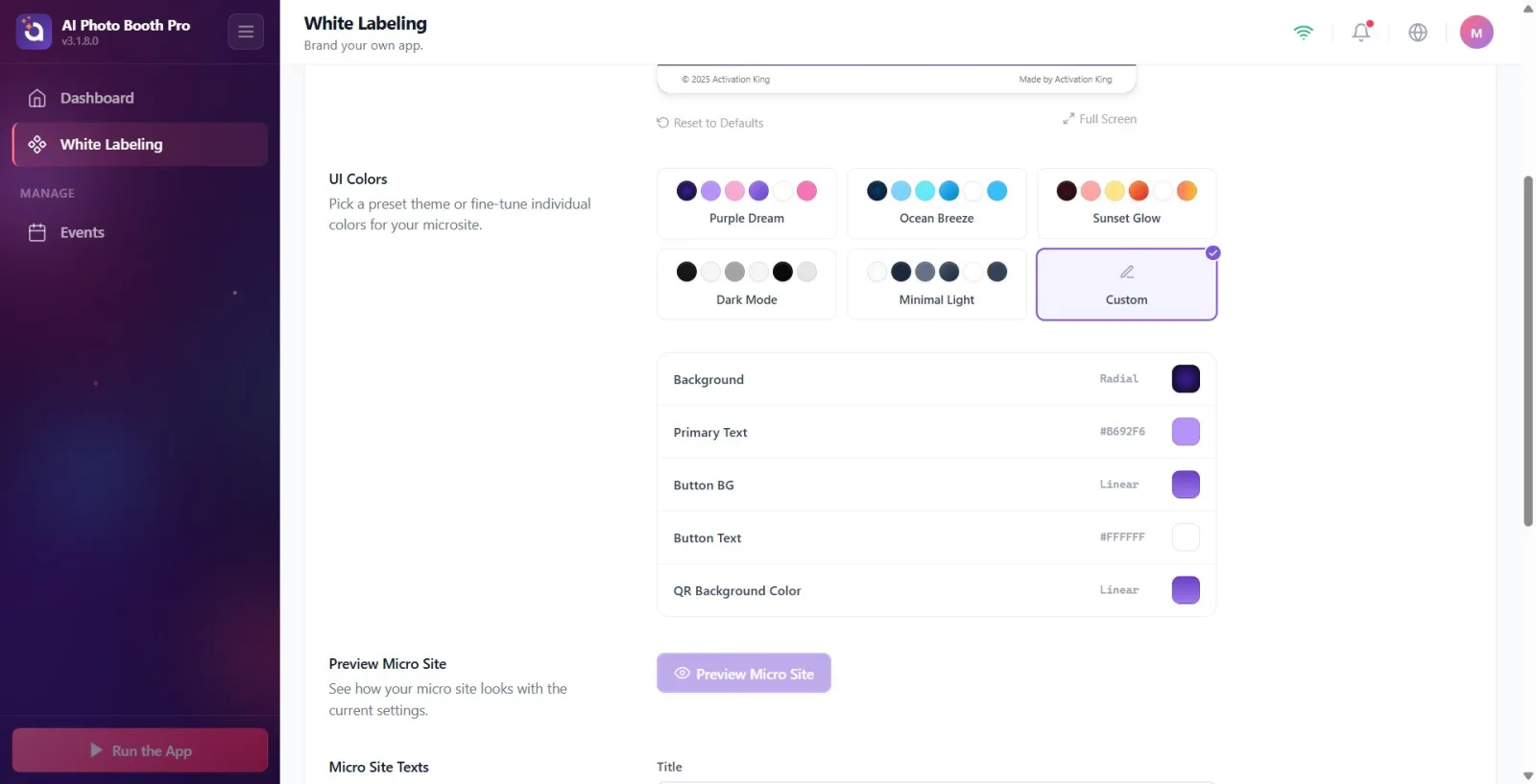
В разделе Цвета интерфейса (описание: 'Выберите готовую тему или настройте цвета по отдельности. Все экраны используют эти цвета.') нажмите на одну из карточек готовых тем: 'Фиолетовая мечта', 'Морской бриз', 'Закатное сияние', 'Тёмная тема', 'Минималистичный светлый' или 'Пользовательский' со значком карандаша. При выборе готовой темы все цветовые строки (включая фон QR-кода) заполняются цветами этой темы и сохраняются. Цвета, полученные с сервера или изменённые вручную, отображаются как Пользовательский.
🔎 Элементы на экране: карточки предпросмотра тем: Фиолетовая мечта / Морской бриз / Закатное сияние / Тёмная тема / Минималистичный светлый / Пользовательский.
Шаг 12 · Цвета интерфейса — настройка цветов по отдельности
Публикация → Activation Share (White Label включён)
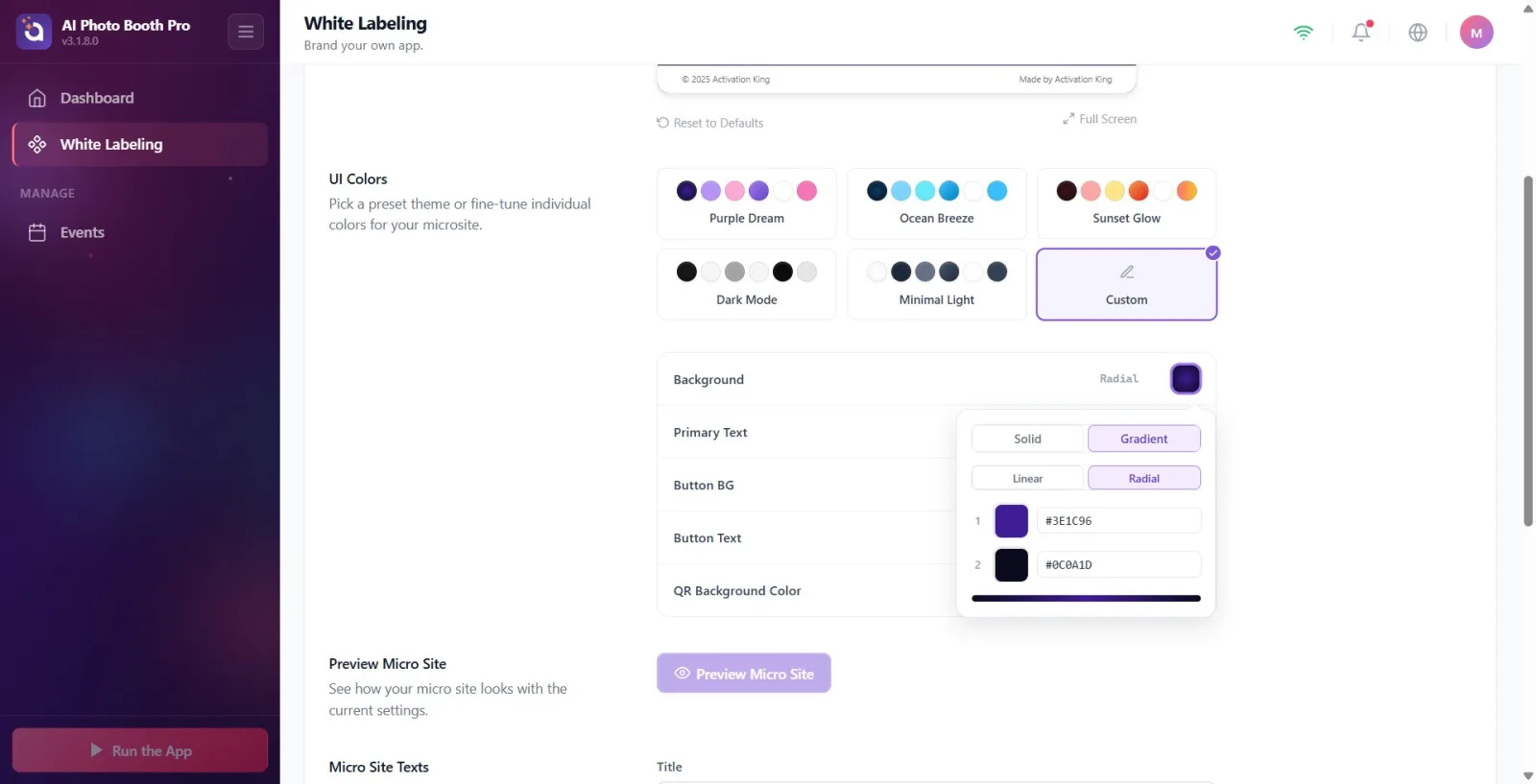
В цветовых строках под карточками тем нажмите на образец цвета (swatch) справа от каждого цвета, чтобы открыть выбор цвета (сплошной цвет / градиент) и настроить его; изменение сохраняется мгновенно. Отображаемые строки: Фон, Основной текст, Фон кнопки, Текст кнопки и Цвет фона QR-кода. Примечание: строки цвета Дополнительный текст и обратного отсчёта (Countdown) скрыты здесь, так как не используются на микросайте.
🔎 Элементы на экране: цветовые строки (метка + значение + кликабельный образец цвета); всплывающее окно выбора цвета (сплошной/градиент) — идентично выбору цвета на фоне шаблона.
Шаг 13 · Просмотрите результат в браузере с помощью Предпросмотр микросайта
Публикация → Activation Share (White Label включён)
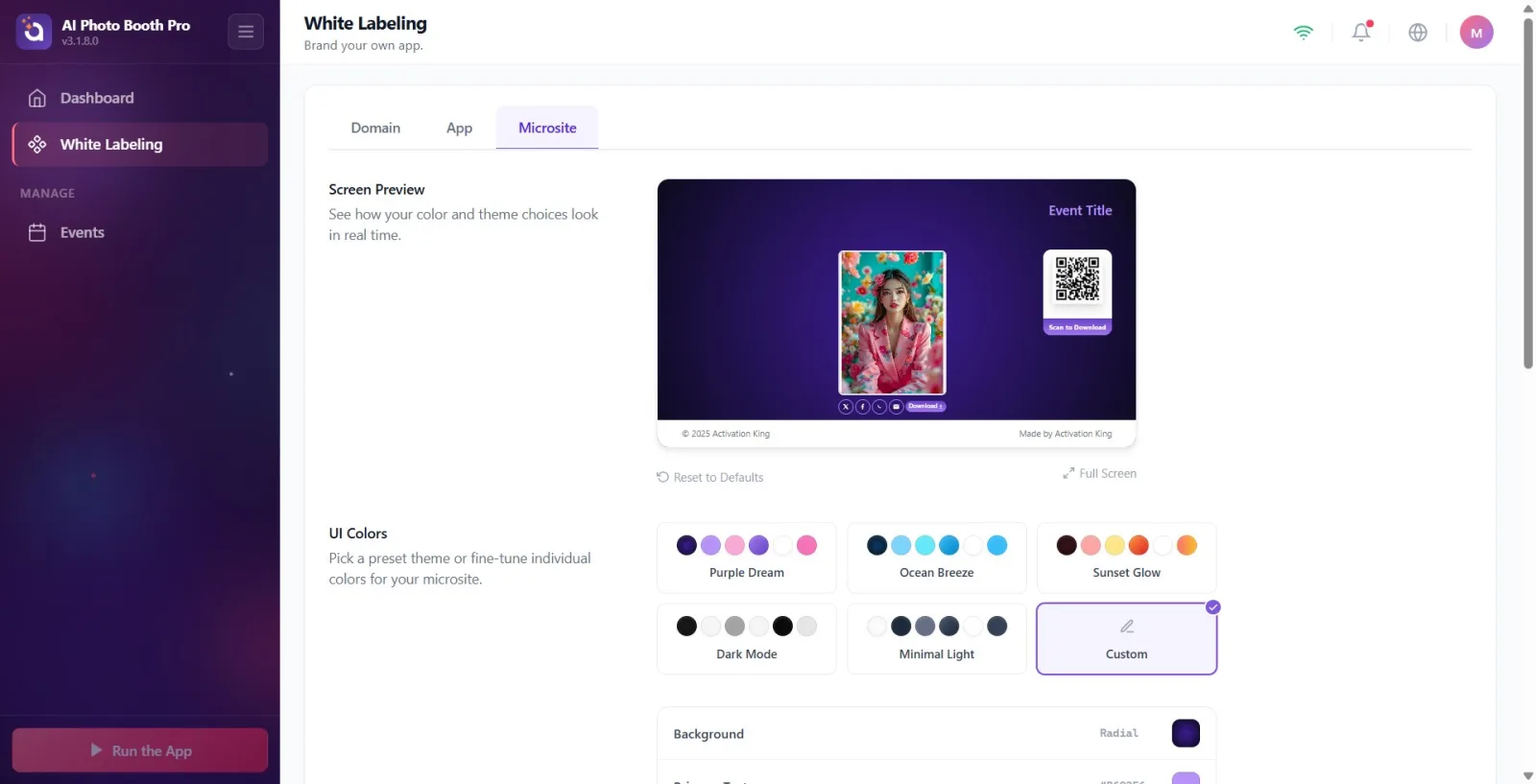
В разделе Предпросмотр микросайта (описание: Посмотрите, как выглядит ваш микросайт с текущими настройками.) нажмите на фиолетовую кнопку Предпросмотр микросайта; в системном браузере откроется пример сессии (sample session) выбранного мероприятия и наглядно покажет, как настройки выглядят на онлайн-странице. Если облачный идентификатор мероприятия (CloudId) ещё не готов, кнопка неактивна, и под ней отображается предупреждение Выберите мероприятие.
🔎 Элементы на экране: кнопка Предпросмотр микросайта (со значком глаза); если нет CloudId — неактивна + примечание Выберите мероприятие.
Шаг 14 · Добавьте Дополнительный фон (опционально)
Публикация → Activation Share (White Label включён)
В разделе Дополнительный фон (описание: 'Добавьте второй слой изображения или видео, чтобы обогатить ваш основной фон.') используйте карточку выбора файла с заголовком 'Фон'. Описание карточки: 'Загрузите собственное изображение или видео'; принимаются как изображения, так и видео. Включите/выключите переключателем слева, выберите файл (нативный выбор), при необходимости вернитесь к значению по умолчанию кнопкой восстановления.
🔎 Элементы на экране: карточка выбора файла с заголовком Фон: переключатель вкл/выкл, выбор файла, кнопка восстановления (изображение + видео).
Первые пять переключателей (QR-код, кнопка галереи, поделиться, загрузка оригиналов, переключение между результатами) доступны на любом тарифе и по умолчанию включены — именно они определяют, какие способы публикации увидит гость на экране публикации.
Название вкладки Activation Share и заголовок раздела Activation Share остаются на английском (название бренда) и в русском интерфейсе; метки нижних переключателей на русском.
Настройки текста/логотипа/цвета микросайта относятся к конкретному мероприятию: Переопределение White Label для мероприятия изменяет онлайн-страницу только этого мероприятия относительно White Label по умолчанию для всего аккаунта.
Как указано в описании 'Цветов интерфейса', 'Все экраны используют эти цвета' — изменение одного цвета влияет на все соответствующие поля на микросайте.
При выборе готовой темы Цвет фона QR-кода автоматически устанавливается таким же, как фон кнопки; при желании вы можете позже изменить цвет QR-кода вручную.
Изменения цвета сохраняются мгновенно при настройке через выбор цвета по клику на образец; отдельной кнопки Сохранить нет.
Чтобы проверить изменения перед публикацией, всегда открывайте пример сессии в браузере с помощью Предпросмотр микросайта.
Поля настройки микросайта (Тексты, Логотип, Цвета, Дополнительный фон) не отображаются: переключатель Переопределение White Label для мероприятия может быть выключен, либо тариф не Ultimate (появляется баннер блокировки).
Кнопка Предпросмотр микросайта остаётся неактивной: у выбранного мероприятия ещё не создан облачный идентификатор (CloudId) (мероприятие новое/не синхронизировано) — на это указывает предупреждение Выберите мероприятие.
Выключение переключателя QR-кода или кнопки галереи, а затем жалоба на то, что соответствующая кнопка не видна гостю на экране публикации: эти переключатели напрямую управляют видимостью этих кнопок.
Поиск строки цвета Дополнительный текст или цвета обратного отсчёта: эти две строки намеренно скрыты, так как не используются на микросайте.
Вкладка вообще не отображается в левом меню: мероприятие не выбрано или нет активного подключения к интернету (вкладка зависит от обоих условий).
Оставить поля авторских прав/информации о компании пустыми и удивляться, что на онлайн-странице остаются значения по умолчанию на английском ('© 2025 Activation King...', 'Made by Activation King'): если эти поля не заполнены, используются значения по умолчанию.
Похожие темы
Публикация по E-mail Отправка по SMS Дизайн экрана Публикация White Labeling (White Labeling)
Как настроить публикацию по E-mail ? · Как оформить экран Публикация ?
