
Сначала: Как создать мероприятие?
В этом руководстве рассказано, как подключить GoPro к фотокабинке: сначала вы подготавливаете GoPro и Windows-ПК, затем в разделе GoPro окна Добавить камеру на Event Settings → Camera нажимаете Подключить новый GoPro и выполняете сопряжение через Bluetooth, после чего приложение автоматически подключается к WiFi камеры GoPro. Подключение GoPro поддерживается только на Windows; если связь обрывается, восстановить её можно кнопкой «Переподключить» и окном восстановления «Проблема с подключением GoPro», которое появляется во время съёмки.
- ПК с Windows (GoPro поддерживается только на Windows — на других платформах раздел «GoPro» не отображается)
- Windows-ПК с рабочим Bluetooth и WiFi (один — для сопряжения, другой — для подключения к точке доступа GoPro)
- Приложение должно быть корректно УСТАНОВЛЕНО (MSIX) — запуск из скопированной папки блокирует доступ Windows к Bluetooth
- GoPro с поддержкой Open GoPro API (обычно HERO9 Black и новее: HERO10/11/12, MAX)
- Полностью заряженная GoPro + карта памяти (microSD) со свободным местом
- Создано и открыто в редактировании мероприятие (должен быть виден экран Event Settings)
Пошагово
Шаг 1 · Подготовьте GoPro (батарея, карта памяти, питание)
На устройстве (вне приложения)
Используйте полностью заряженную GoPro и установите карту памяти (microSD) со свободным местом — GoPro сначала сохраняет каждый кадр на собственную карту памяти, а затем приложение загружает его на ПК по WiFi; без карты или при заполненной карте съёмка не скачается. Включите GoPro боковой кнопкой питания/режима. Примечание: подключение GoPro поддерживается только на Windows.
Шаг 2 · Включите беспроводное соединение на GoPro и переведите её в режим сопряжения
Меню устройства GoPro (вне приложения)
Убедитесь, что беспроводные соединения GoPro включены. Проведите вниз по экрану и в меню Preferences (Настройки) → Connections (Подключения) убедитесь, что соединения включены; если старые сопряжения вызывают проблемы, очистите их через «Reset Connections» (Сбросить подключения) и сделайте GoPro видимой (доступной для сопряжения) новому устройству. НЕ оставляйте GoPro подключённой к приложению GoPro Quik на телефоне — GoPro одновременно подключается только к одному устройству, и если подключён телефон, ПК не сможет выполнить сопряжение. Во время сопряжения держите GoPro рядом с ПК (в пределах радиуса действия Bluetooth).
Шаг 3 · Подготовьте Windows-ПК (Bluetooth + WiFi + установленное приложение)
Windows / приложение
Убедитесь, что на ПК включены и Bluetooth, и WiFi — приложение находит GoPro через Bluetooth, а затем подключает WiFi ПК к собственной точке доступа GoPro. Приложение должно быть корректно УСТАНОВЛЕНО (MSIX); при запуске из скопированной папки сканирование завершится ошибкой «Bluetooth access check failed». Важно: адаптер WiFi, подключённый к точке доступа GoPro, в это время не может выходить в интернет — в кабинках, которым нужен интернет, используйте Ethernet или второй сетевой адаптер.
Шаг 4 · Откройте раздел GoPro кнопкой Выбрать камеру
Настройки → Event Settings → «Camera» (окно добавления камеры)
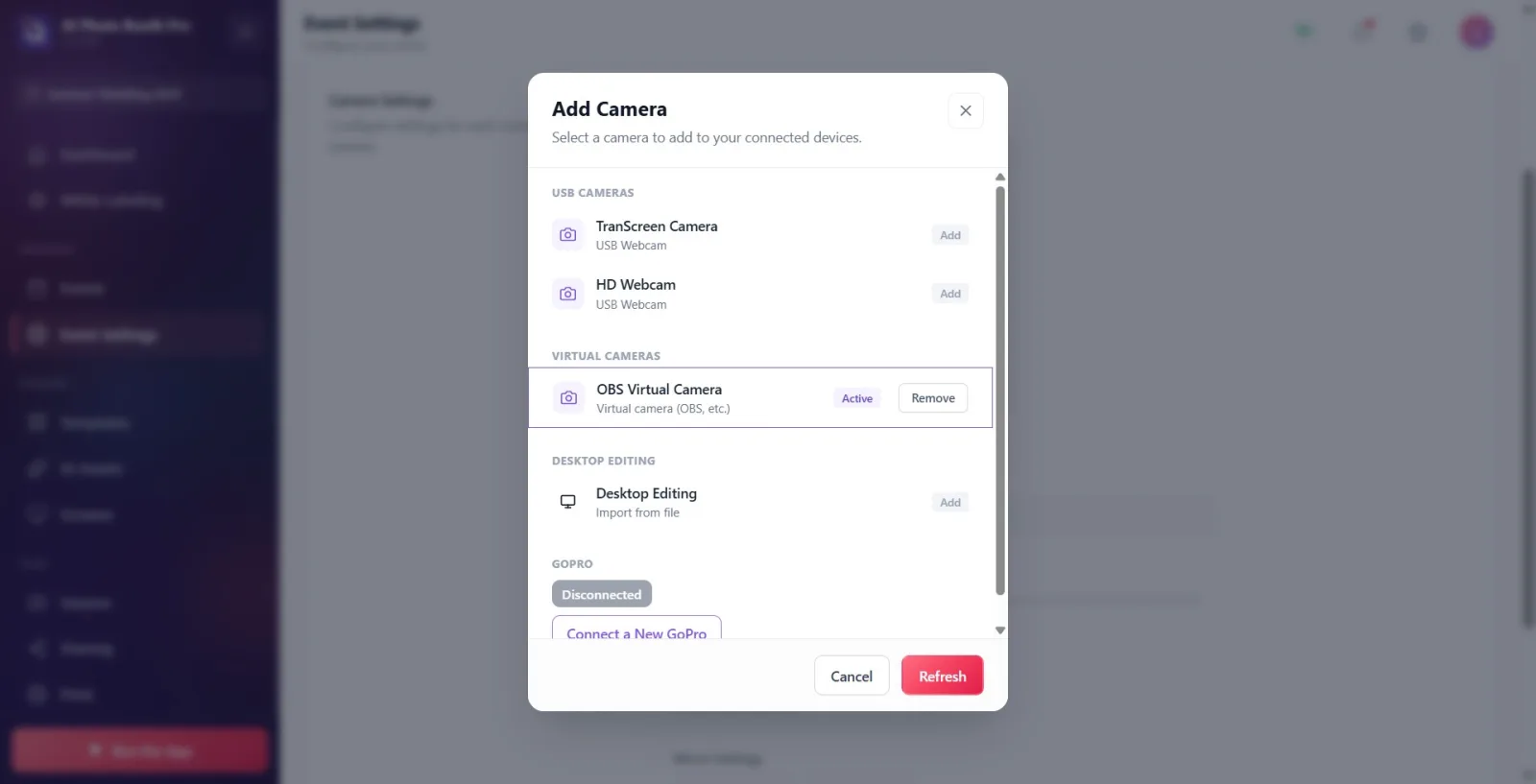
Откройте в Event Settings вкладку «Камера» и нажмите кнопку «Выбрать камеру» в разделе «Добавить камеру». Прокрутите открывшееся окно «Добавить камеру» до самого низа: на Windows там всегда есть раздел GoPro (деталь устройства GoPro · Bluetooth). Если сопряжённых GoPro ещё нет, список пуст, но заголовок раздела, цветная метка статуса (изначально Отключено) и кнопка Подключить новый GoPro отображаются. Этот раздел вообще не отображается на платформах, отличных от Windows.
🔎 Что на экране: заголовок группы GoPro; цветная метка статуса Отключено; кнопка Подключить новый GoPro; условная кнопка Переподключить.
Шаг 5 · Запустите сканирование Bluetooth кнопкой Подключить новый GoPro
Настройки → Event Settings → «Camera» (Добавить камеру · GoPro)
Нажмите кнопку Подключить новый GoPro. Приложение сначала проверяет доступ к Bluetooth, затем сканирует ближайшие GoPro. Во время сканирования крутится индикатор (спиннер), а метка статуса переходит в состояние Поиск GoPro.... Найденные GoPro отображаются в разделе «GoPro» со значком «Добавить». Если GoPro не появляется: убедитесь, что она включена, беспроводная связь активна и она не подключена к телефону, затем снова нажмите Подключить новый GoPro (или обновите список кнопкой Обновить внизу окна).
🔎 Что на экране: кнопка Подключить новый GoPro; вращающийся спиннер; цветная метка статуса; строки найденных GoPro (значок Добавить); внизу окна Обновить.
Шаг 6 · Выберите найденную GoPro — автоматическое подключение BLE + WiFi
Настройки → Event Settings → «Camera» (Добавить камеру · GoPro)
Нажмите на строку GoPro в списке. Приложение автоматически последовательно выполняет: сопряжение по Bluetooth, чтение данных WiFi с GoPro, включение точки доступа WiFi на GoPro и подключение к ней ПК. Живой журнал под разделом показывает этапы: Сопряжение Bluetooth... → Чтение данных WiFi GoPro... → «Включение WiFi GoPro...» → «Подключение к WiFi GoPro...» → GoPro подключён. Этот процесс может занять несколько секунд; не выбирайте другую камеру до его завершения, иначе подключение будет отменено.
🔎 Что на экране: строка GoPro (при нажатии становится Активно); меняющая цвет метка статуса; живой журнал (например, Сопряжение Bluetooth..., «Подключение к WiFi GoPro...»).
Шаг 7 · Подключено — проверьте предпросмотр и карточку подключённой камеры
Настройки → Event Settings → «Camera»
После установки соединения метка статуса становится GoPro подключён (зелёная), а в строке GoPro появляется значок Активно; обычно окно закрывается само. В карточке подключённой камеры раздела Добавить камеру вы увидите название GoPro и деталь GoPro · Bluetooth, а в разделе Настройки камеры — живой предпросмотр и зелёный значок Готово слева вверху. При желании проверьте кадрирование и освещение перед реальной съёмкой кнопкой Сделать тестовый снимок.
🔎 Что на экране: карточка подключённой камеры (значок GoPro + название + GoPro · Bluetooth); значок Активно; карточка живого предпросмотра + значок Готово; кнопка Сделать тестовый снимок.
Шаг 8 · Если связь обрывается — кнопка Переподключить (восстановление WiFi)
Настройки → Event Settings → «Camera» (Добавить камеру · GoPro)
Если WiFi GoPro обрывается, в разделе GoPro окна Добавить камеру появляется кнопка Переподключить; она пытается восстановить WiFi напрямую, без повторного сканирования с нуля. Карточка подключённой камеры при этом остаётся «на месте» (не переключается на другую камеру): показывает оранжевую точку и «Не в сети», а пока приложение автоматически пытается переподключиться, отображается вращающийся значок + Поиск камеры.... Однажды подключённая GoPro запоминается; при следующем открытии мероприятия (если Bluetooth ПК включён) она подключается автоматически, без лишних действий.
🔎 Что на экране: кнопка Переподключить; на карточке подключённой камеры — оранжевая точка + «Не в сети»; во время поиска — спиннер + Поиск камеры....
Шаг 9 · Окно восстановления Проблема с подключением GoPro во время съёмки
Экран съёмки кабинки (booth)
Если во время съёмки не удаётся скачать фото/видео с GoPro, после нескольких незаметных попыток приложение открывает окно восстановления с заголовком Проблема с подключением GoPro. Сообщение указывает, что кадр не потерян: «Не удалось скачать фото. Кадр сохранён на карте памяти GoPro — идёт автоматическая повторная попытка.» (для видео — «Не удалось скачать видео...»). Окно в реальном времени показывает каждую попытку (успех / ошибка + время в мс) и предлагает три кнопки: Повторить сейчас (немедленно повторяет загрузку), Переподключить (заново устанавливает BLE/WiFi), «Пропустить этот кадр» (пропускает данный снимок). Внизу — технический вывод «Последние записи журнала»; при успешной загрузке появляется подтверждение «Загрузка выполнена успешно!». Автоматический цикл повторных попыток в фоне продолжается и при открытом окне — чаще всего восстановление происходит само, без каких-либо нажатий.
🔎 Что на экране: заголовок Проблема с подключением GoPro; статус Ожидание...; список попыток (успех/ошибка + мс); кнопки Повторить сейчас / Переподключить / Пропустить этот снимок; Последние записи журнала; экран успеха Загрузка выполнена успешно!.
GoPro сначала сохраняет фото/видео на собственную карту памяти, а затем скачивает его на ПК по WiFi — убедитесь, что карта памяти установлена и на ней есть свободное место.
WiFi ПК подключается к точке доступа GoPro, поэтому пока адаптер подключён, он не может выходить в интернет; в конфигурациях, где нужен интернет, используйте Ethernet или второй сетевой адаптер.
Во время подключения живой журнал под разделом GoPro последовательно показывает этапы: Сопряжение Bluetooth... → Чтение данных WiFi GoPro... → «Включение WiFi GoPro...» → «Подключение к WiFi GoPro...» → GoPro подключён.
Камера GoPro «привязана»: при временном обрыве приложение не переключается на другую камеру — показывает Не в сети + Поиск камеры... и пытается переподключиться автоматически.
Однажды успешно подключённая GoPro запоминается; при следующем запуске мероприятия, если Bluetooth ПК включён, она подключается автоматически и без подтверждения.
Подключение может занять несколько секунд; если выбрать другую камеру до его завершения, текущее подключение будет отменено — дождитесь окончания.
Если загрузка зависает во время съёмки, чаще всего ничего нажимать не нужно: окно восстановления пробует само в фоне и при успешной загрузке пишет Загрузка выполнена успешно!.
Запуск приложения из скопированной папки без установки: сканирование Bluetooth завершается ошибкой «Bluetooth access check failed» — приложение должно быть установлено как MSIX.
Поиск раздела GoPro на платформе, отличной от Windows: раздел GoPro отображается только на Windows.
Оставить GoPro подключённой к приложению GoPro Quik на телефоне: GoPro одновременно подключается только к одному устройству, при подключённом телефоне ПК не сможет выполнить сопряжение — сначала отключите телефон.
Оставить выключенным Bluetooth или WiFi на ПК: для сопряжения нужен Bluetooth, для точки доступа GoPro — WiFi.
Не установить карту памяти или оставить её заполненной: съёмка не сохранится/не скачается с GoPro, окно восстановления будет постоянно показывать «идёт автоматическая повторная попытка».
Нетерпеливо выбрать другую камеру во время подключения: текущее подключение BLE/WiFi будет отменено.
Держать GoPro далеко от ПК: вне радиуса действия Bluetooth сопряжение/подключение обрывается — держите камеру рядом во время сопряжения.
Похожие темы
Event Settings → Camera Настройка камеры и OBS Проблемы с камерой
