













Сначала: Как создать собственный AI-эффект?
Prompt, это текст, который говорит AI-эффекту, что сделать с фотографией. Поля окна создания (модель, разрешение, справочные изображения, тест) описаны в статьях «Как создать собственный AI-эффект?» и «Как создать собственное AI-видео?»; здесь мы их не повторяем. Эта статья о том, как написать хороший prompt: как сохранить лицо, не исказить логотип и надписи, как работать с групповыми фото, как писать prompt для видео, а также готовые примеры, которые можно скопировать и использовать.
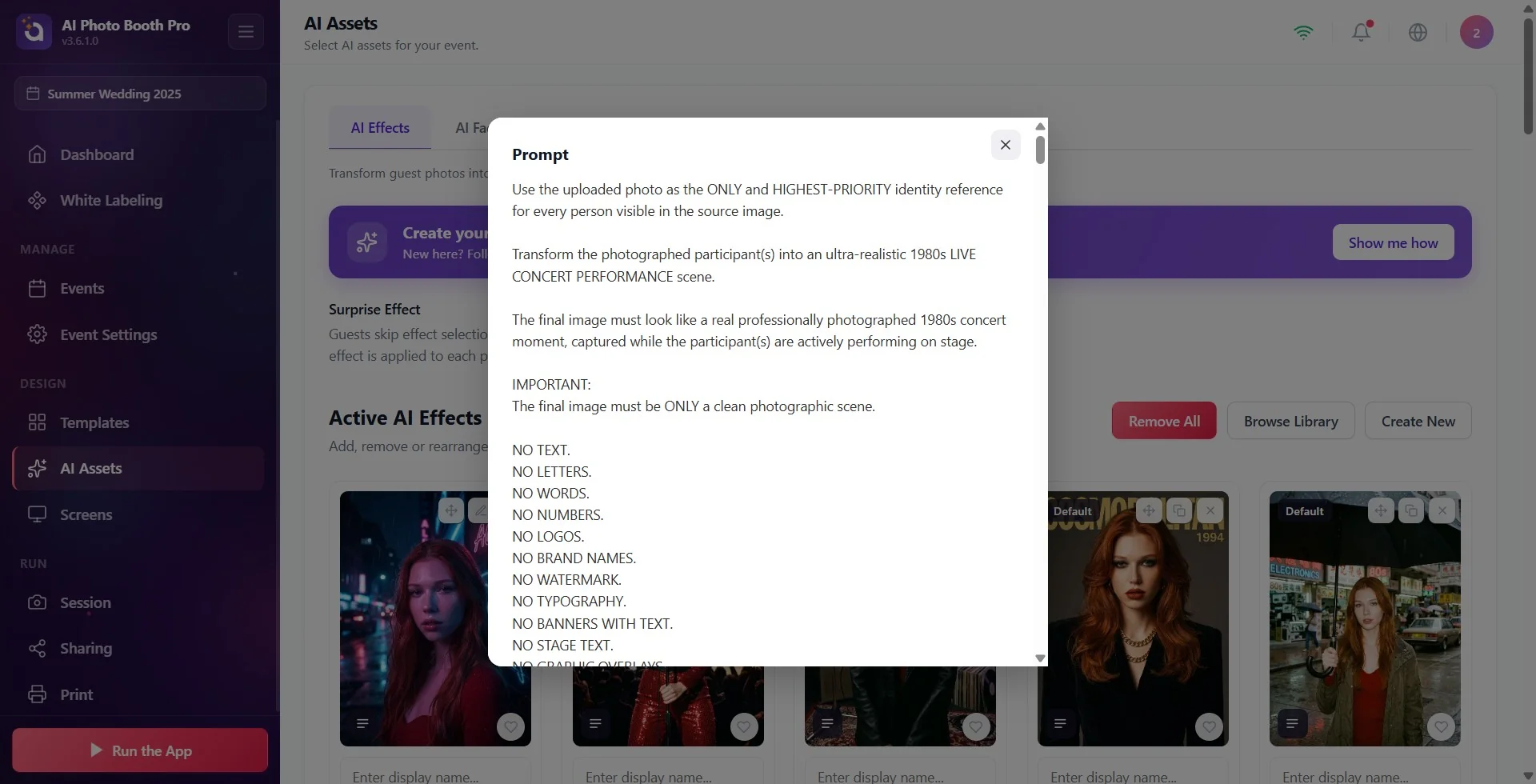
- Prompt вводится в поле Prompt окна AI-ресурсы → AI-эффекты → Создать новый. Чтобы прочитать prompt готового эффекта, нажмите значок Просмотреть промпт на его карточке.
- Готовые эффекты, это образцы. Чтобы подогнать эффект под своё мероприятие, нажмите кнопку Редактировать & Клонировать на карточке; в открывшемся окне Клонировать & Настроить измените prompt.
- Каждый Тестировать эффект расходует кредиты (примерно половину стоимости на мероприятии). Подробнее: статья «Как работают кредиты?».
Пять правил хорошего prompt
Шаг 1 · Пишите prompt на английском
Prompt, написанный не на английском языке, перед отправкой модели автоматически переводится на английский. Перевод может сместить смысл и перевести даже текст, который вы написали в кавычках. Если сразу писать prompt на английском, модель прочитает именно то, что вы написали.
Если писать на английском сложно, опишите свою задачу на родном языке чат-боту с ИИ (например, ChatGPT или Gemini) и попросите: 'переведи это в подробный английский prompt для модели генерации изображений'. Вставьте полученный текст в поле Prompt и протестируйте.
Шаг 2 · Отдельно напишите, что должно измениться и что должно остаться прежним
Модель делает только то, что вы сказали; всё, чего вы не сказали, она истолковывает сама. Размытый prompt вроде 'добавь человеку венок из цветов' может изменить одежду, фон и даже лицо. Пишите отдельными предложениями, что меняется (одежда, фон, свет, стиль) и что сохраняется (лицо, волосы, цвет кожи, поза, количество людей). Работающие шаблоны: 'Change only …' (измени только это) и 'Keep … exactly the same as in the original photo' (сохрани это без изменений).
Keep the person's face, facial features, skin tone, hairstyle and expression exactly the same as in the original photo. Change only the clothing and the background.
Шаг 3 · Конкретно опишите сцену, стиль и свет
Об этом говорит и подсказка в приложении: опишите образ, который должен создать AI; чётко укажите стиль, обстановку и атмосферу. Вместо короткого общего prompt опишите обстановку (где), эпоху или тему, свет и вид (реалистичное фото или рисунок). Длинные и подробные prompt обычно дают более стабильный результат.
Шаг 4 · Тестируйте на реальном фото из кабинки
Тестировать эффект работает с тестовым фото по умолчанию. Выберите через Загрузите свою фотографию фото, снятое камерой мероприятия с того же расстояния и при том же освещении, и протестируйте. Тест и мероприятие используют одну и ту же модель; результаты чаще всего различаются из-за кадрирования, ракурса и расстояния до камеры. Если на мероприятии ожидаются группы, протестируйте и на групповом фото.
Шаг 5 · Выбирайте модель осознанно
Nano Banana 2.1 по умолчанию (3.6.4 и новее; в более старых версиях: Nano Banana 2 Lite) быстрая и недорогая. Если важно, чтобы лицо было похоже на человека, протестируйте тот же prompt и с Nano Banana 2; наша служба поддержки получает с этой моделью лучший результат по сохранению лица. Модели расходуют разное количество кредитов; стоимость видна на значке в верхней части окна.
Сохранение лица и групповые фото
Само фото тоже важно
Модель считывает лицо с фотографии. Лицо должно быть чётким, хорошо освещённым, повёрнутым к камере и достаточно крупным в кадре. Засвеченные фото (детали лица пропали) или снятые слишком близко к камере дают плохой результат; немного отойти и выровнять свет часто помогает больше, чем менять prompt.
Если лицо должно остаться точно таким же
AI-эффект перерисовывает фото; даже если он старается сохранить лицо, возможны небольшие отличия. Если нужно, чтобы лицо гостя в точности легло на готовое изображение, используйте вместо AI-эффекта режим AI-замены лиц (см. статью «Как использовать замену лиц (Face Swap)?»).
Эффект для одного человека или для нескольких?
На карточках эффектов в библиотеке не указано, на сколько людей рассчитан эффект. Если на мероприятии будут группы, обязательно протестируйте эффект на фото с двумя-тремя людьми. Для группового фото добавьте в prompt эти два предложения:
Keep exactly the same number of people as in the original photo; do not add, remove, merge or duplicate anyone. Keep each person's own face, age and gender, and do not swap faces between people.
Чем больше людей на фото, тем сложнее модели одинаково хорошо сохранить каждое лицо; в больших группах результат не будет таким же стабильным, как на фото одного человека. Для использования с одним человеком и с группой можно подготовить две отдельные копии одного и того же эффекта (Клонировать & Настроить).
Кредиты: стоимость AI-эффекта не зависит от количества людей, она считается за фото. AI-замена лиц расходует кредиты за каждое лицо.
Как не исказить логотип и надписи
Если логотип должен остаться в точности прежним, используйте слой в шаблоне
AI перерисовывает логотип при каждой генерации, и в буквах, цветах или пропорциях могут появиться небольшие отличия. Если логотип должен быть одинаковым на каждом фото, не поручайте его рисовать AI; добавьте его в шаблон отдельным слоем Image (изображение). Результат AI помещается в область фото шаблона, а логотип остаётся сверху без изменений. Для постоянных надписей тот же путь, слой Text (текст) (см. статью «Как создать фотошаблон?»).
Если логотип должен быть внутри сцены, используйте справочное изображение
Если логотип должен появиться на одежде, баннере или продукте, добавьте логотип в раздел Справочные изображения (лучше прозрачный PNG) и чётко напишите в prompt, куда его поместить и что его нельзя менять. Ссылайтесь в prompt на справочное изображение по названию: 'the logo from the reference image'. Даже при таком способе возможны небольшие отличия; если нужна точная копия, используйте слой шаблона.
Если на справочном изображении есть человек (например, модель в костюме), модель может скопировать этого человека. Чтобы этого избежать, добавьте: 'Use the reference image only for the outfit, pose and scene; keep the photographed person's own face, gender and body.'
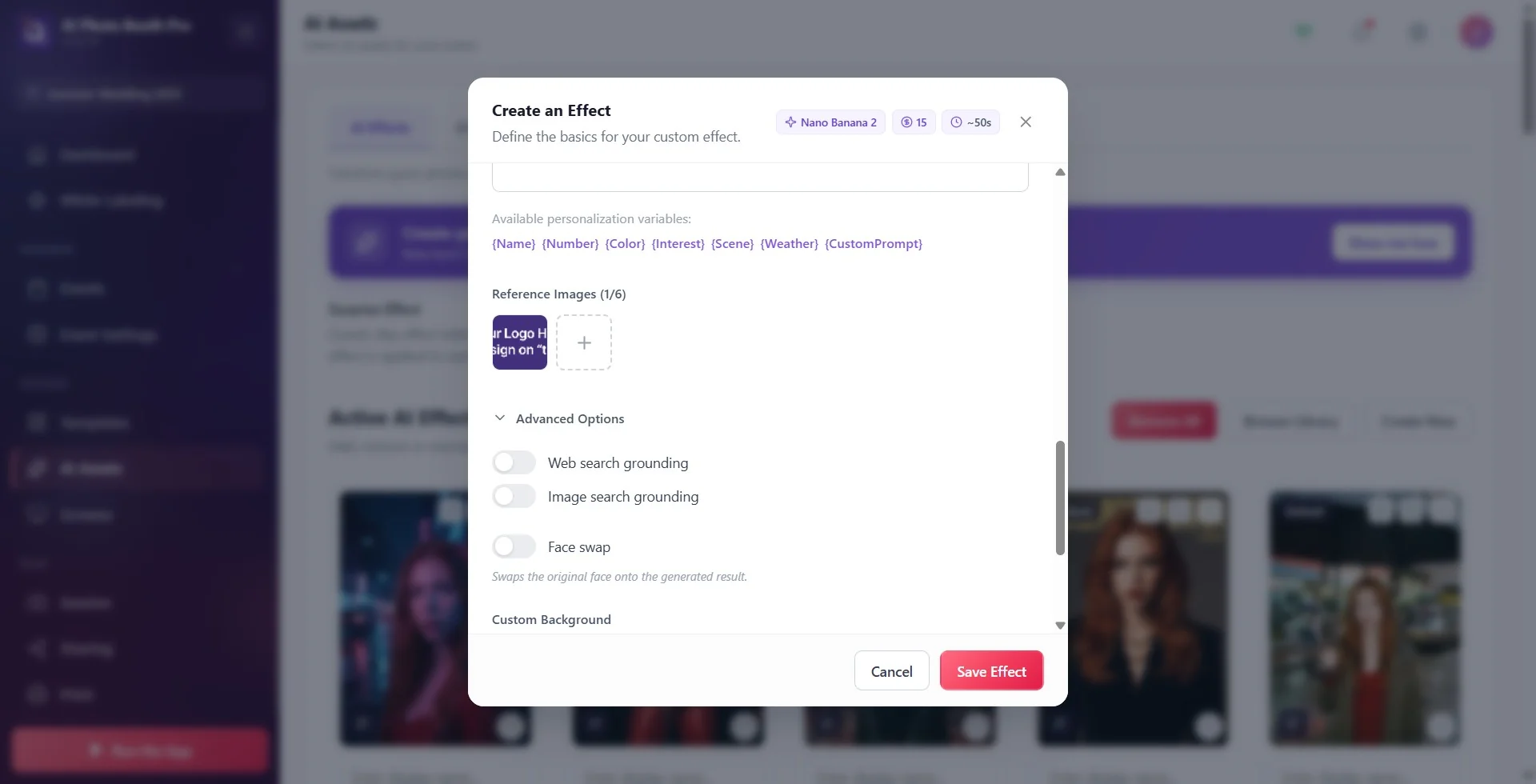
Язык надписи на изображении
Если на изображении должна появиться надпись, пишите prompt на английском, нужный текст дайте в кавычках на своём языке и прямо укажите, что его не нужно переводить. Если написать prompt на русском, весь текст переводится на английский, поэтому надпись в кавычках тоже может выйти на английском. Надпись должна быть короткой (одно-три слова); надписи, которые должны быть без ошибок, например дату или название бренда, добавляйте в шаблон слоем Text.
Write the title "ЗВЕЗДА" exactly as given, in Russian, letter by letter. Do not translate it and do not add any other text.
Prompt, который меняется в зависимости от гостя
Если добавить в prompt чипы из Доступные переменные персонализации: ({Name}, {Number}, {Color}, {Interest}, {Scene}, {Weather}, {CustomPrompt}), во время съёмки гостю будет задан вопрос, и его ответ подставится в prompt. {CustomPrompt} позволяет гостю написать собственный текст; при свободном тексте контролировать результат сложнее, поэтому на мероприятии за этим должен следить сотрудник. Экраны переменных: статья «Как создать собственный AI-эффект?».
Prompt для видео
Prompt для видео описывает не сцену, а движение
AI-ресурсы → Фото в AI-видео → Создать новый → Prompt
В AI-видео напишите в поле Prompt, что делает человек и как движется камера. Выберите одно простое движение; просьба о нескольких сменах сцены или о множестве действий подряд размывает результат. Прямо попросите сохранить лицо на протяжении всего видео ('in every frame').
Если нужно изменить внешний вид (костюм, сцену, логотип), не пишите этого в prompt для видео. Выберите в меню Исходное изображение вариант ИИ-эффект или Промпт: сначала преобразуется фото, а видео создаётся из этого изображения. Для видео с логотипом добавляйте логотип на этапе AI-эффекта. Подробнее: статья «Как создать собственное AI-видео?».
Синхронизация движения губ говорящего человека со звуком, не то, что обеспечивают текущие видеомодели; в таких prompt вы увидите несоответствия.
Если лицо в видео меняется после первых кадров, упростите движение, добавьте предложение о сохранении лица и протестируйте с другой AI-модель.
Готовые примеры prompt
Приведённые ниже prompt можно скопировать и вставить в поле Prompt. Измените сцену, цвета и тексты под своё мероприятие, затем протестируйте на фото, снятом в кабинке.
Пример 1 · Портрет одного человека, лицо сохраняется
Turn the person in the photo into a classic 1950s Hollywood movie star portrait. Keep the person's face, facial features, skin tone, hairstyle and expression exactly the same as in the original photo. Change only the clothing, the background and the lighting: elegant evening outfit, soft studio lighting, warm film look. Photorealistic, sharp focus on the face.
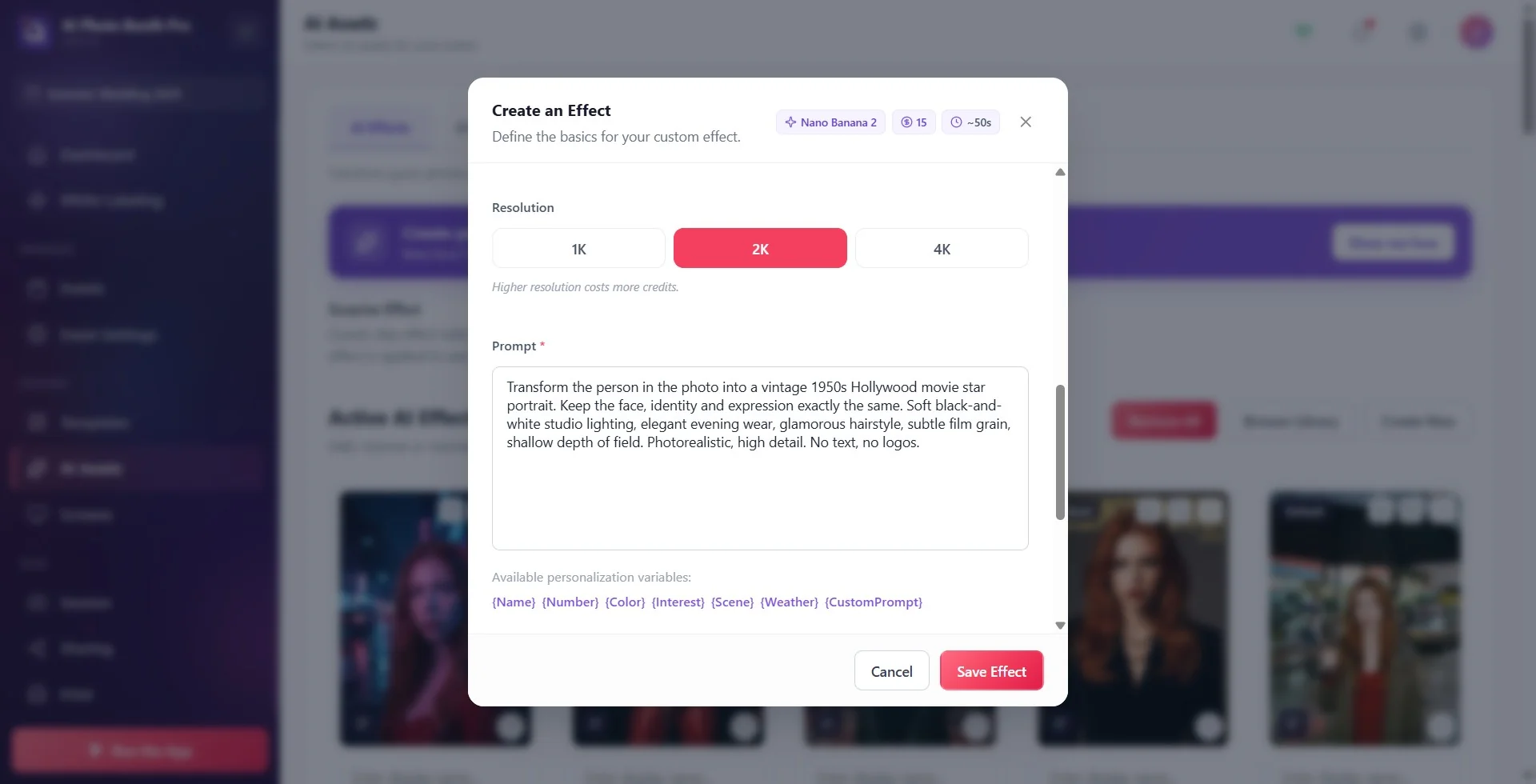
Пример 2 · Групповое фото, сохраняются все
Place everyone from the original photo in a cozy mountain cabin at night, lit by a warm fireplace, wearing knitted winter sweaters. Keep exactly the same number of people as in the original photo; do not add, remove, merge or duplicate anyone. Keep each person's own face, age, gender and body shape unchanged, and keep everyone in the same positions. Photorealistic, natural skin texture.
Пример 3 · Изменить только фон
Keep the people exactly as they are in the original photo: same faces, same clothes, same pose, same framing. Replace only the background with a sunny beach at sunset with palm trees. Adjust the lighting on the people so it matches the new background. Do not change anything else.
Пример 4 · Логотип на одежде (со справочным изображением)
Сначала добавьте логотип в раздел Справочные изображения.
Dress the person in a red superhero suit and cape. Place the logo from the reference image in the center of the chest. Copy the logo exactly: the same shape, colors and proportions; do not redraw, simplify or add any text to it. Keep the person's face and identity unchanged. Cinematic city skyline at night in the background.
Пример 5 · Надпись на изображении на вашем языке (обложка журнала)
Turn the photo into a fashion magazine cover. Keep the person's face unchanged. At the top, write the magazine title "ЗВЕЗДА" in large bold white letters. Below it, write "Звезда вечера" in smaller letters. Write both texts exactly as given, in Russian, letter by letter; do not translate them and do not add any other text.
Пример 6 · С именем и номером гостя (с переменными)
Переменные {Name}, {Number} и {Color} запрашиваются у гостя во время съёмки.
Turn the person into a professional football player on a stadium pitch, wearing a {Color} jersey. Print the name "{Name}" and the number "{Number}" on the back of the jersey. Keep the person's face unchanged. Stadium lights and a cheering crowd in the background, photorealistic.
Пример 7 · AI-видео: простое движение, лицо сохраняется
Для поля Prompt в окне создания Фото в AI-видео.
The person slowly turns toward the camera and smiles while their hair moves gently in the wind. The camera slowly pushes in. Keep the person's face and identity the same in every frame. Keep the background unchanged. No text, no scene changes.
Прочитайте prompt готового эффекта
Чтобы увидеть, как написан понравившийся вам эффект из библиотеки, нажмите значок Просмотреть промпт на его карточке. Перенесите понравившиеся шаблоны в свой prompt или скопируйте эффект кнопкой Редактировать & Клонировать на карточке и отредактируйте prompt в открывшемся окне Клонировать & Настроить.
Писать размытый prompt ('make it magical'): модель меняет одежду, фон и лицо по собственному усмотрению.
Написать prompt на русском и ожидать, что надпись в кавычках тоже останется на русском.
Тестировать эффект, подготовленный для группового мероприятия, только на фото одного человека.
Поручить AI рисовать логотип и ожидать, что он будет в точности одинаковым на каждом фото.
Выбирать тестовое фото с другой камеры или с другого расстояния, чем у камеры в кабинке.
Связанные темы
Как создать собственный AI-эффект? Как создать собственное AI-видео? Как использовать замену лиц (Face Swap)? Как создать фотошаблон? Как работают кредиты? AI не работает: если вы на мероприятии, сначала сделайте это
