













Сначала: Как создать мероприятие?
Каждое снятое фото и видео сначала сохраняется в собственной области данных приложения; когда устройство подключено к интернету, оно также загружается в ваш аккаунт (в облако) и появляется в галерее мероприятия в веб-панели. На Windows, кроме того, копия попадает в папку, которую можно открыть и использовать на компьютере: по умолчанию C:\MyPhotoBooth\Photos\001-НазваниеМероприятия. На Mac, iPad, iPhone и Android такой папки нет; файлы скачиваются из веб-панели.
- Windows, этот компьютер: папка мероприятия в
C:\MyPhotoBooth\Photos. Внутри есть подпапкиPhotos(оригинальные снимки) иResults(результаты с шаблоном). - Любое устройство, облако: activationking.com → Панель → Мероприятия → откройте мероприятие → Скачать медиа.
- Mac, iPad, iPhone, Android: папки, которую можно открыть на устройстве, нет; скачайте файлы из веб-панели. Чтобы посмотреть их на фотобудке, используйте экран Галерея приложения.
Приложение не копирует фотографии в приложение «Фото» / «Галерея» телефона, планшета или Mac.
Выбор папки сохранения (Директория сохранения) есть только на Windows. На Mac, iPad и Android папку выбрать нельзя.
Удаление из галереи фотобудки не удаляет фотографию ни из веб-галереи, ни из папки на компьютере; место на диске оно тоже не освобождает.
Приложение не удаляет старые мероприятия само. Настройки, которая ограничивает срок действия ссылок для публикации или отключает их все сразу, нет.
В какой папке лежат файлы на Windows?
Шаг 1 · Откройте папку по умолчанию
Проводник → C:\MyPhotoBooth\Photos
Для каждого мероприятия создаётся отдельная папка: C:\MyPhotoBooth\Photos\001-НазваниеМероприятия. Трёхзначное число в начале, порядковый номер мероприятия на этом компьютере, далее следует название мероприятия. Внутри папки есть две подпапки:
Photos: оригинальные снимки с камеры (в том виде, в каком они были до обработки, например AI-эффектом или Face Swap).Results: фото и видео с применённым шаблоном, которые получает гость.
Файлы копируются, когда результат сессии готов; имена файлов начинаются с даты и времени съёмки. Эта папка, копия: приложение из неё не читает, поэтому перемещение или удаление файлов не нарушает работу приложения.
🔎 Элементы на экране: папки мероприятий в C:\MyPhotoBooth\Photos; в каждой из них: Photos и Results
Шаг 2 · Смените папку: Директория сохранения
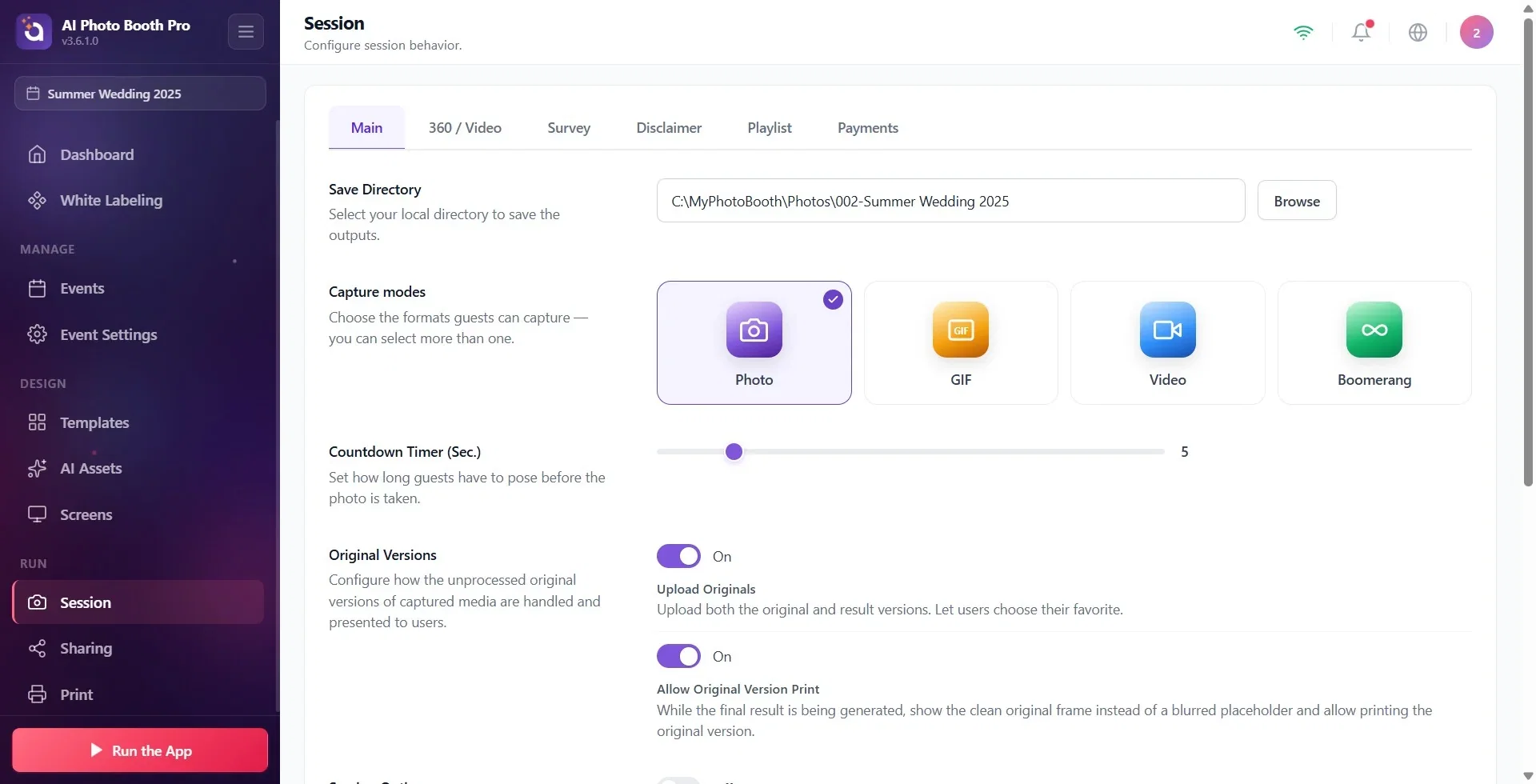
Сессия → Главная
Чтобы изменить место сохранения, используйте раздел Директория сохранения в самом верху страницы Сессия → Главная (описание: Выберите локальную директорию для сохранения результатов.). Введите путь в поле или выберите папку кнопкой Обзор. Настройка относится к конкретному мероприятию: для каждого мероприятия её задают отдельно. Раздел отображается только на Windows.
Если вы выберете свою папку, Photos и Results создаются прямо в ней; отдельная подпапка с названием мероприятия не создаётся. Чтобы мероприятия не смешивались, выбирайте для каждого мероприятия отдельную папку. Если оставить поле пустым, приложение снова использует автоматическую папку с названием мероприятия.
🔎 Элементы на экране: заголовок Директория сохранения и его описание; поле пути (например, C:\MyPhotoBooth\Photos); рядом кнопка Обзор
Собственная папка данных приложения: не трогайте
Базу данных и собственную копию всех фото и видео (вместе с уменьшенными версиями для предпросмотра) приложение хранит в области данных приложений Windows: %LOCALAPPDATA%\Packages\com.activationking.photobooth_…\LocalState\prod. Версия, установленная из Microsoft Store, использует другую папку. Не удаляйте и не перемещайте файлы из этой папки вручную, записи приложения будут повреждены. Если вам нужны файлы, используйте папку сохранения (шаг 1) или веб-панель.
Где файлы на Mac, iPad, iPhone и Android?
Папки, которую можно открыть на устройстве, нет
На этих устройствах фото и видео хранятся в собственной защищённой области данных приложения. Раздел Директория сохранения не отображается, папку выбрать нельзя, и приложение не копирует файлы в приложение «Фото» или «Галерея» устройства. Получить файлы можно через веб-панель (следующий раздел). Чтобы посмотреть их на фотобудке, используйте экран Галерея приложения.
Фотографии загружаются в веб-панель, когда устройство подключено к интернету и мероприятие находится в режиме Онлайн-режим. Если интернет на время пропадёт, ожидающие файлы отправятся, когда соединение восстановится. Если загрузка застряла, см. Проблемы публикации, синхронизации и входа, симптом, причина, решение.
В облаке: просмотр и скачивание в веб-панели
Шаг 3 · Откройте мероприятие в веб-панели
activationking.com → Панель → Мероприятия
С любого компьютера или телефона войдите на activationking.com под тем же аккаунтом, что и на фотобудке. Перейдите в Панель → Мероприятия и нажмите на мероприятие. В открывшейся галерее видны фото и видео этого мероприятия, загруженные в облако,, независимо от того, на каком устройстве они сняты.
Шаг 4 · Скачайте все медиа (ZIP)
Панель → Мероприятия → мероприятие → Скачать медиа
Нажмите кнопку Скачать медиа. Поскольку галерея может быть большой, ZIP готовится в фоне, а ссылка для скачивания приходит вам на эл. почту (Отправить мне письмо). Ссылка действительна 7 дней, после этого файл удаляется; при необходимости запросите скачивание заново.
В ZIP две папки: media: фирменные фото и видео с результатами, originals: оригинальные снимки без эффектов. Оригиналы попадают в облако, только если на странице Публикация → Activation Share включено Загружать оригиналы (по умолчанию включено); если выключено, в ZIP будут только результаты.
Что даёт Экспорт в приложении?
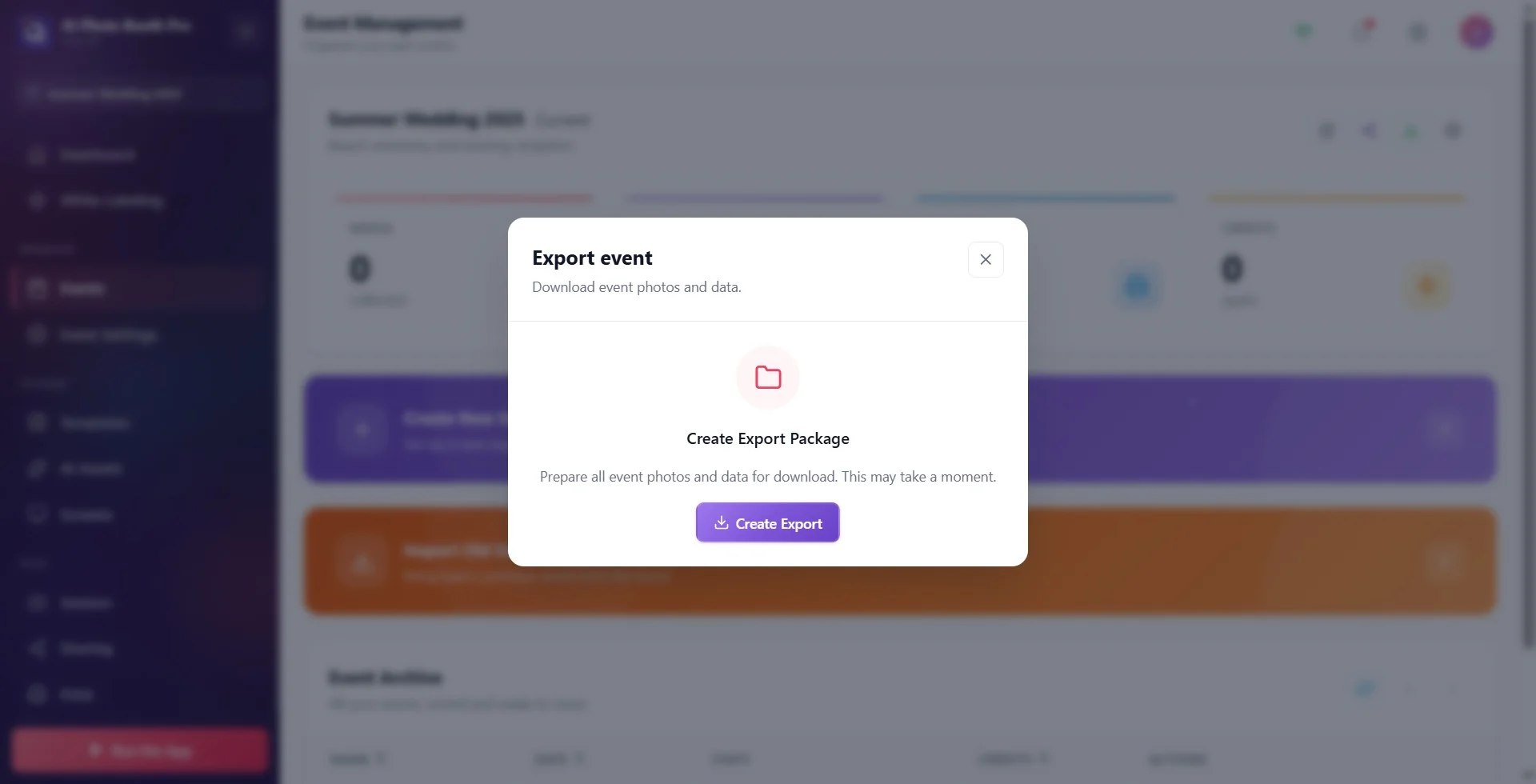
Управление мероприятиями → карточка текущего мероприятия → Экспорт
В приложении на карточке мероприятия на странице Управление мероприятиями есть значок Экспорт: в окне Экспортировать мероприятие нажмите Создать экспорт, затем Загрузить и выберите, куда сохранить ZIP. Этот ZIP содержит только фото и видео с результатами успешных сессий, которые есть на этом устройстве; необработанных снимков камеры (из папки Photos) и ответов анкеты в нём нет. Снимки с других устройств и фотографии, которые никогда не загружались на это устройство, тоже не попадают. Для всего мероприятия используйте веб-панель.
Чтобы передать ссылку на галерею клиенту, нажмите на той же карточке значок Поделиться: в окне Поделиться мероприятием скопируйте URL галереи кнопкой Копировать. В веб-панели то же самое делается кнопкой Поделиться с клиентом.
🔎 Элементы на экране: на карточке мероприятия значки Редактировать, Поделиться, Экспорт и Настройки мероприятия; в окне Экспортировать мероприятиеСоздать пакет экспорта и Создать экспорт
Удаление из галереи и закрытие доступа для гостей
Шаг 5 · Удалите из галереи фотобудки
Фотобудка → Галерея
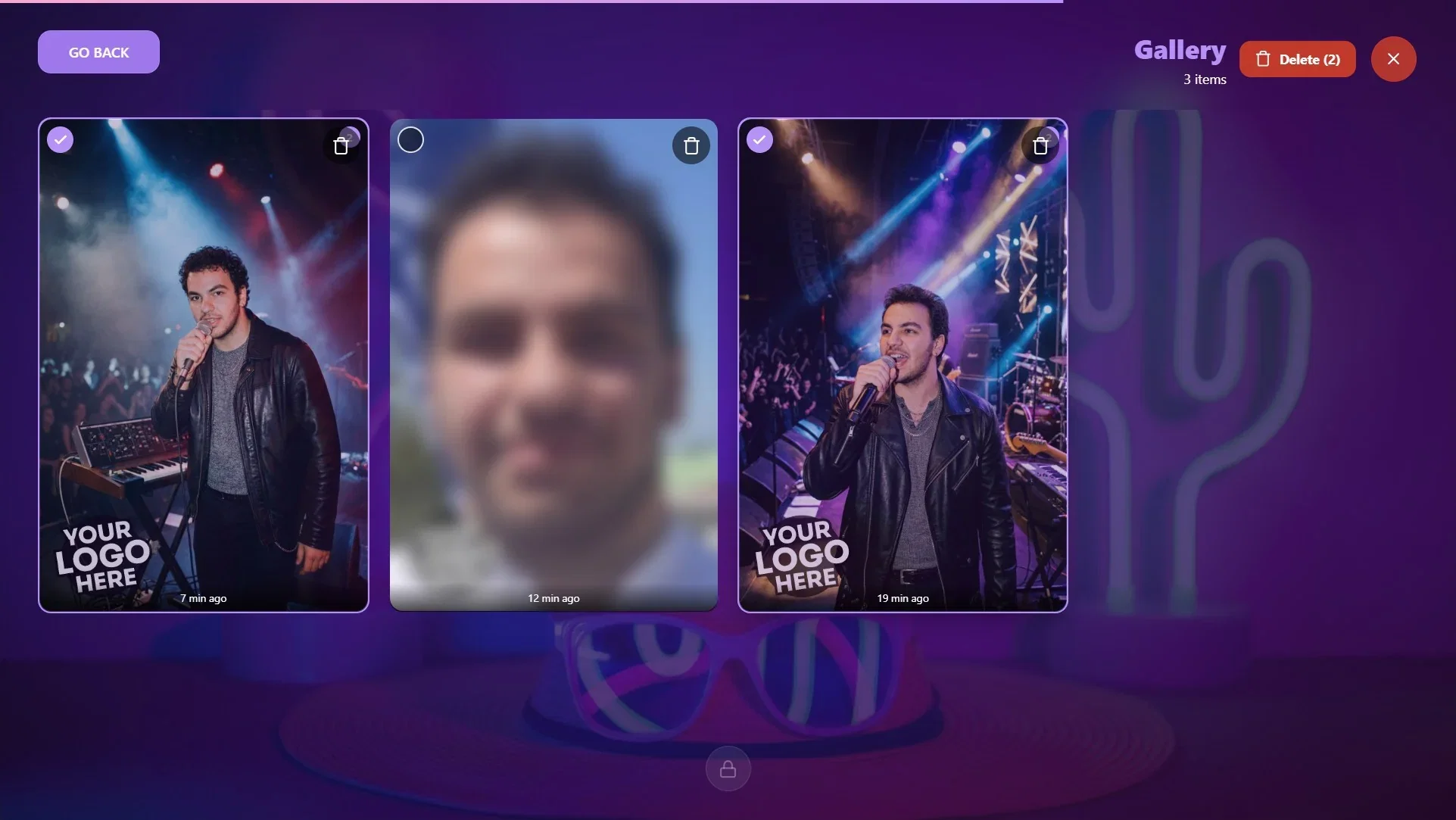
Пока фотобудка работает, откройте галерею кнопкой Галерея на экране приветствия и коснитесь значка корзины справа вверху. Если для мероприятия задан PIN панели управления (Настройки мероприятия → Киоск), окно Доступ оператора запросит PIN. В режиме удаления выберите карточки касанием, нажмите кнопку Удалить вверху (рядом указано количество выбранных) и подтвердите в окне Вы уверены?. Одну карточку можно удалить и значком корзины на самой карточке. Чтобы выйти из режима, коснитесь крестика.
Это действие удаляет фотографию только из галереи фотобудки; окно так и говорит: Этот элемент будет удалён с этого устройства без возможности восстановления. Из веб-галереи и из папки сохранения на Windows она не удаляется, и место на диске не освобождается. Из веб-галереи её нужно удалить отдельно (шаг 6).
🔎 Элементы на экране: значок корзины рядом с заголовком галереи; в режиме удаления, кружки выбора в левом верхнем углу карточек; вверху красная кнопка Удалить (с количеством выбранных); окно подтверждения Вы уверены?
Шаг 6 · Удалите из веб-галереи
Панель → Мероприятия → мероприятие
Откройте галерею мероприятия в веб-панели. Для одной фотографии используйте Удалить фото на карточке. Для нескольких фотографий выберите их через Ещё → Выбрать и нажмите Удалить выбранные. Чтобы удалить всё: Ещё → Удалить все медиа; для подтверждения нужно ввести название мероприятия. Удалённые медиа можно восстановить в течение 72 часов, после этого они теряются безвозвратно. Само мероприятие из веб-панели не удаляется.
Сначала заберите нужные файлы через Скачать медиа. Если вы собираете анкеты, сначала скачайте и данные анкет: ответы анкет удалённых сессий не попадают в экспорт (см. Как скачать данные опроса и клиентов (CSV)?).
Шаг 7 · Запретите гостям просматривать всю галерею
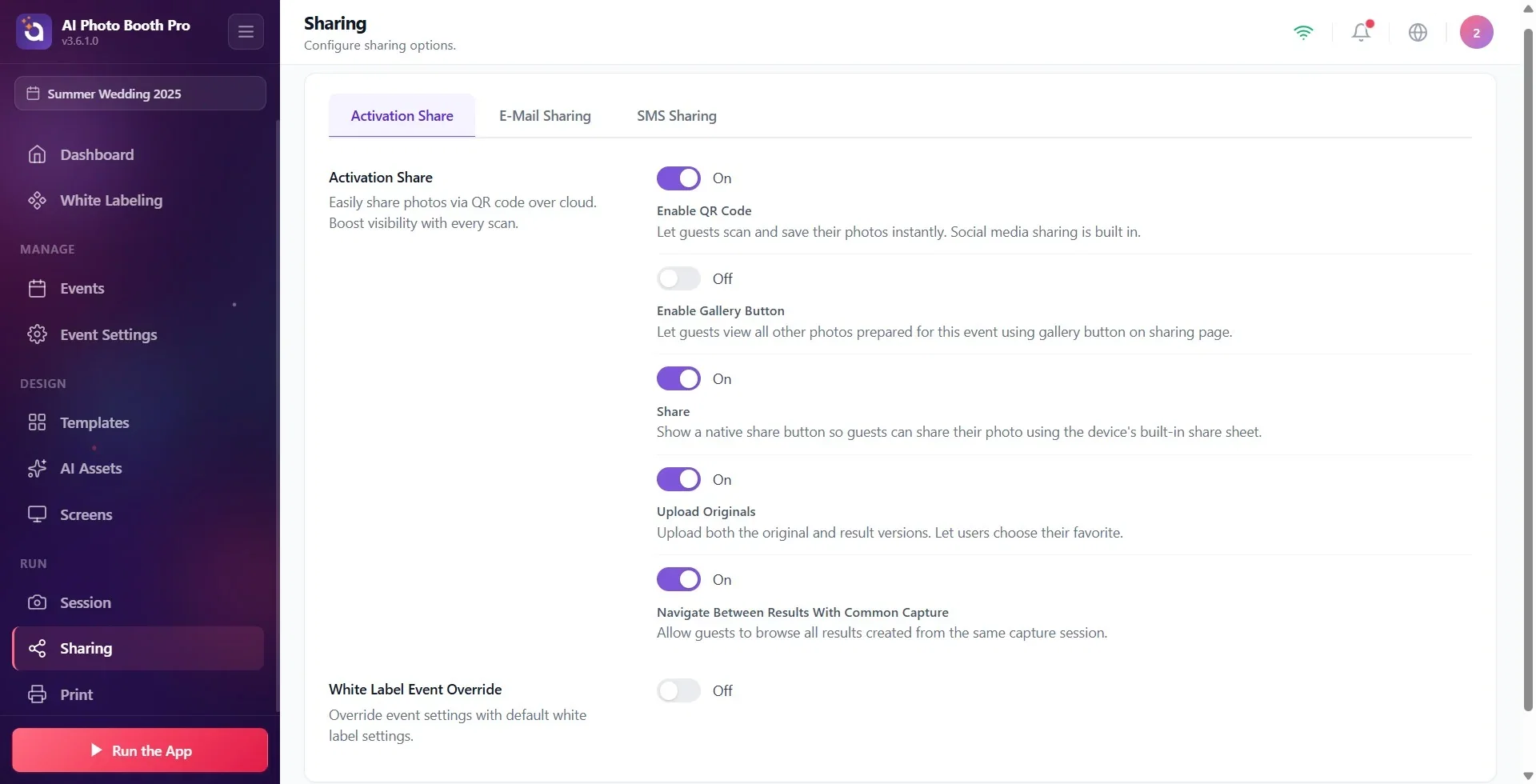
Публикация → Activation Share
Кнопка галереи на странице публикации, которую гость открывает по QR-коду, показывает и фотографии других гостей. Это отключается переключателем Включить кнопку галереи на странице Публикация → Activation Share (описание: Позвольте гостям просматривать все фотографии мероприятия с помощью кнопки галереи на странице публикации.). В новых мероприятиях этот переключатель выключен. Чтобы скрыть кнопку Галерея на экране фотобудки, выключите переключатель в разделе Экраны → Приветствие → Галерея.
Настройки, которая ограничивает срок действия ссылок для публикации или отключает их все сразу, нет. URL галереи из окна Поделиться мероприятием открывает всю галерею мероприятия; передавайте эту ссылку только своему клиенту.
Удаление мероприятия в приложении
Удаление мероприятия в Управление мероприятиями → Архив мероприятий убирает его только с этого устройства. Копия в облаке и веб-галерея остаются на месте; при необходимости мероприятие можно снова импортировать из облака.
Что делать, если диск заполнен?
Приложение не удаляет старые мероприятия само. На Windows каждая фотография занимает место в двух местах: в собственной папке данных приложения и в папке Директория сохранения.
- Сначала проверьте в веб-панели, что фотографии мероприятия там видны,, так вы убедитесь, что они попали в облако.
- На Windows перенесите на внешний диск или удалите старые папки мероприятий в
C:\MyPhotoBooth\Photos. Это безопасно, потому что приложение не читает из этих папок. - Чтобы сразу сохранять в папку на другом диске, выберите папку на этом диске в Директория сохранения (шаг 2).
На Windows пункт Очистить локальные данные в меню пользователя (3.5.4 и новее) безвозвратно удаляет все фото, видео и данные мероприятий на этом компьютере; всё, что ещё не загружено в облако, теряется и не может быть восстановлено. Папку Директория сохранения он не трогает. Перед использованием проверьте веб-панель; когда это нужно, см. Проблемы публикации, синхронизации и входа, симптом, причина, решение.
Похожие темы
Что такое настройки сессии, как использовать вкладку Общее (Main)? Как настроить и использовать 'ActivationShare'? Проблемы публикации, синхронизации и входа, симптом, причина, решение Как скачать данные опроса и клиентов (CSV)? Ошибки установки в Windows: 0x80073D0D, 0x80070005 и другие
