
Сначала: Как создать мероприятие?
Приложение позволяет выбрать из каталога готовые AI-эффекты, поступающие с сервера (эффекты редактора, эффекты по умолчанию), а также эффекты из вашей собственной библиотеки, и добавить их в активное мероприятие. В этом документе описаны шаги добавления готового эффекта из библиотеки, его отображение в активном списке, сортировка, переименование, добавление в избранное и удаление. (Создание собственного эффекта С НУЛЯ — кнопка Создать новый и руководство Показать как — рассматривается в отдельном документе.)
- Мероприятие должно быть создано и выбрано (активно) — эффекты всегда добавляются к текущему выбранному мероприятию
- Учётная запись должна иметь подписку с доступом к AI-функциям (Pro AI или выше); если нет — на странице появляется предупреждение о блокировке Требуется Pro AI или выше
- Подключение к интернету — каталог библиотеки и изображения обложек эффектов загружаются с сервера
Пошагово
Шаг 1 · Откройте страницу AI-ресурсов
Настройки → AI-ресурсы
Нажмите на пункт меню AI-ресурсы в боковой панели (sidebar). Страница откроется; в верхней части в качестве описания будет написано Выберите AI-ресурсы для вашего мероприятия..
🔎 Элементы на экране: пункт навигации AI-ресурсы в боковой панели; заголовок страницы AI-ресурсы.
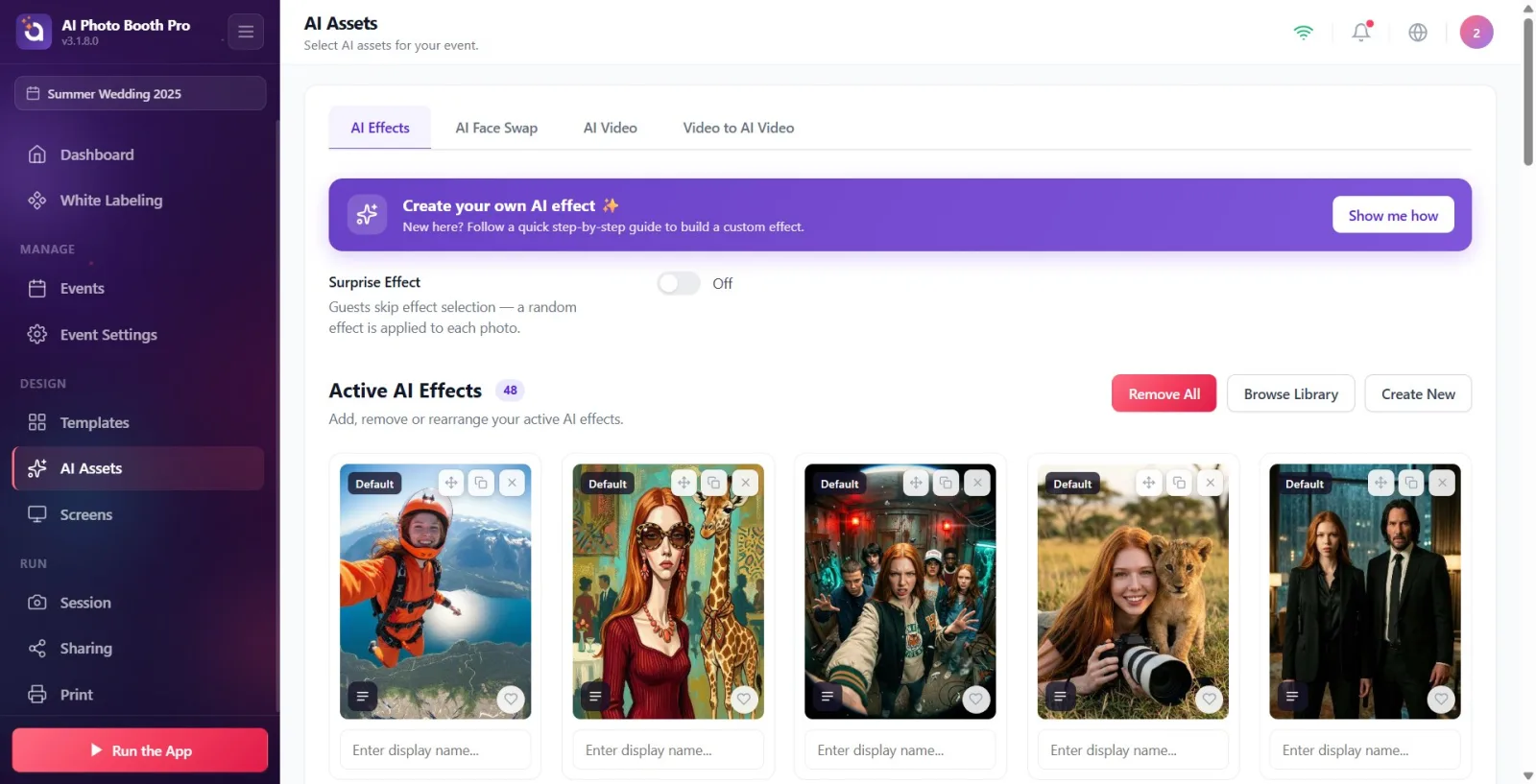
Шаг 2 · Убедитесь, что вы находитесь на вкладке AI-эффекты
AI-ресурсы → AI-эффекты
В верхней части страницы расположены три вкладки: AI-эффекты, AI-замена лиц, AI Видео. Нажмите на левую вкладку AI-эффекты (это вкладка по умолчанию; приложение запоминает последнюю использованную вами вкладку). Примечание: если подписки недостаточно, вместо вкладок отображается блокирующая карточка Требуется Pro AI или выше и кнопка «Перейти на Pro AI».
🔎 Элементы на экране: вкладки: AI-эффекты, AI-замена лиц, AI Видео. Если заблокировано: Требуется Pro AI или выше + «Перейти на Pro AI».
Шаг 3 · Изучите раздел Активные AI-эффекты и его кнопки
AI-ресурсы → AI-эффекты
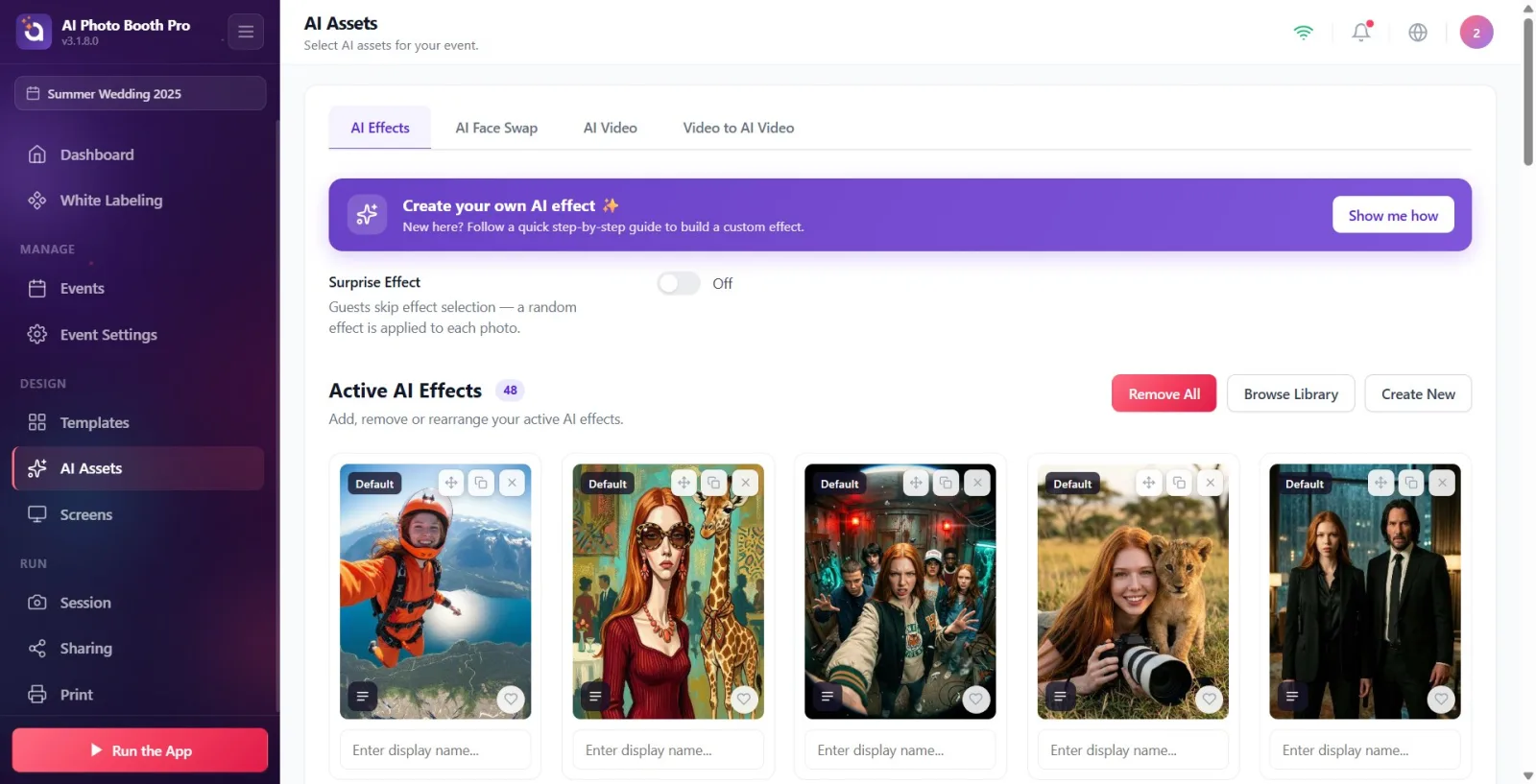
Под вкладкой найдите раздел с заголовком Активные AI-эффекты; в описании написано «Добавляйте, удаляйте или изменяйте порядок ваших активных AI-эффектов.». Значок рядом с заголовком показывает, сколько активных эффектов сейчас в мероприятии. Справа вверху расположены три кнопки: Удалить все (отображается только если есть хотя бы один активный эффект), Просмотреть библиотеку и Создать новый. Для добавления готового эффекта используется Просмотреть библиотеку. (Фиолетовая лента Создай свой AI-эффект ✨ вверху и кнопка Создать новый предназначены для создания собственного эффекта — это вне рамок данного документа.)
🔎 Элементы на экране: заголовок Активные AI-эффекты + числовой значок; справа кнопки Удалить все, Просмотреть библиотеку, Создать новый; вверху лента-руководство Создай свой AI-эффект ✨ / Показать как.
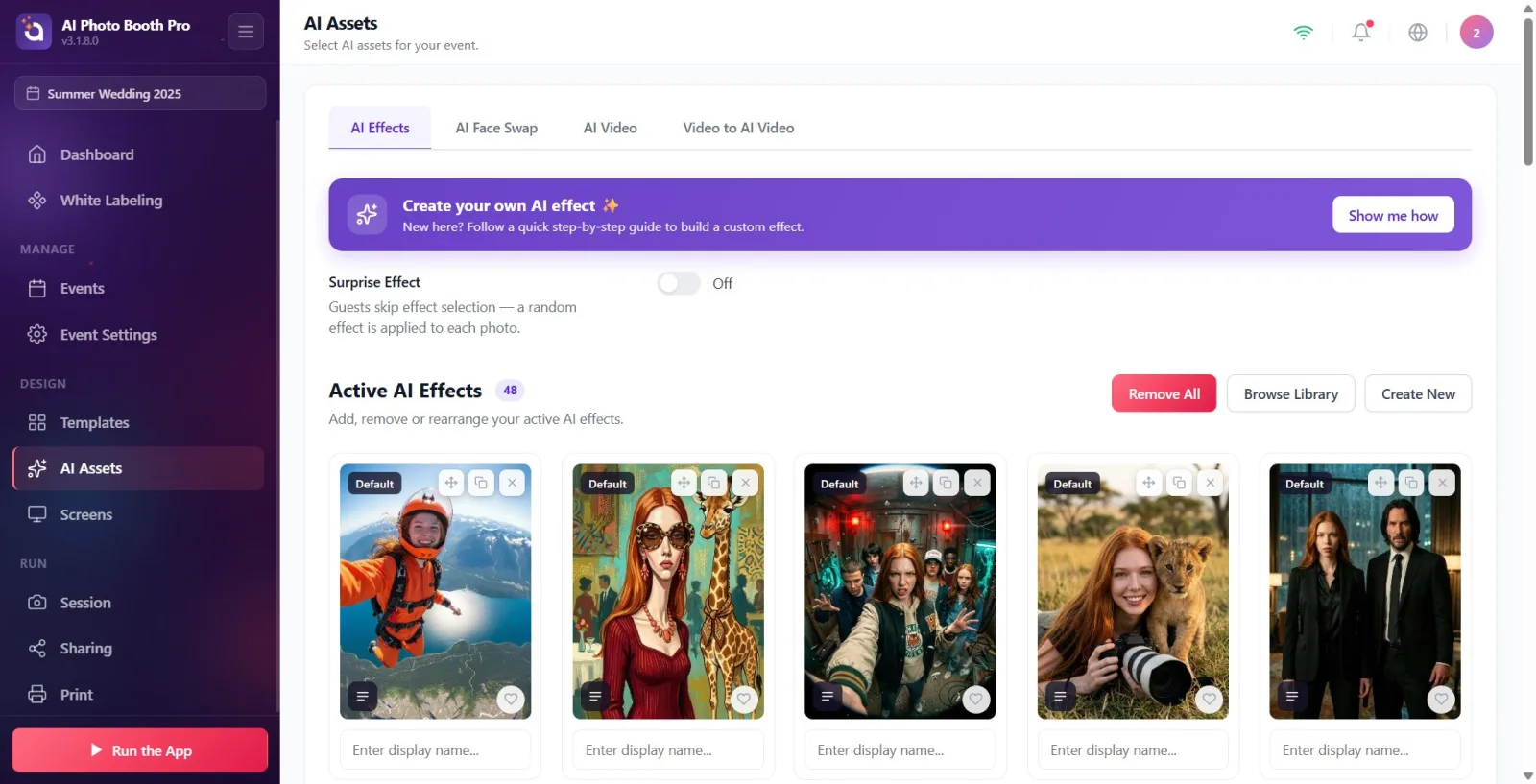
Шаг 4 · Откройте модальное окно библиотеки (Просмотреть библиотеку)
AI-ресурсы → AI-эффекты
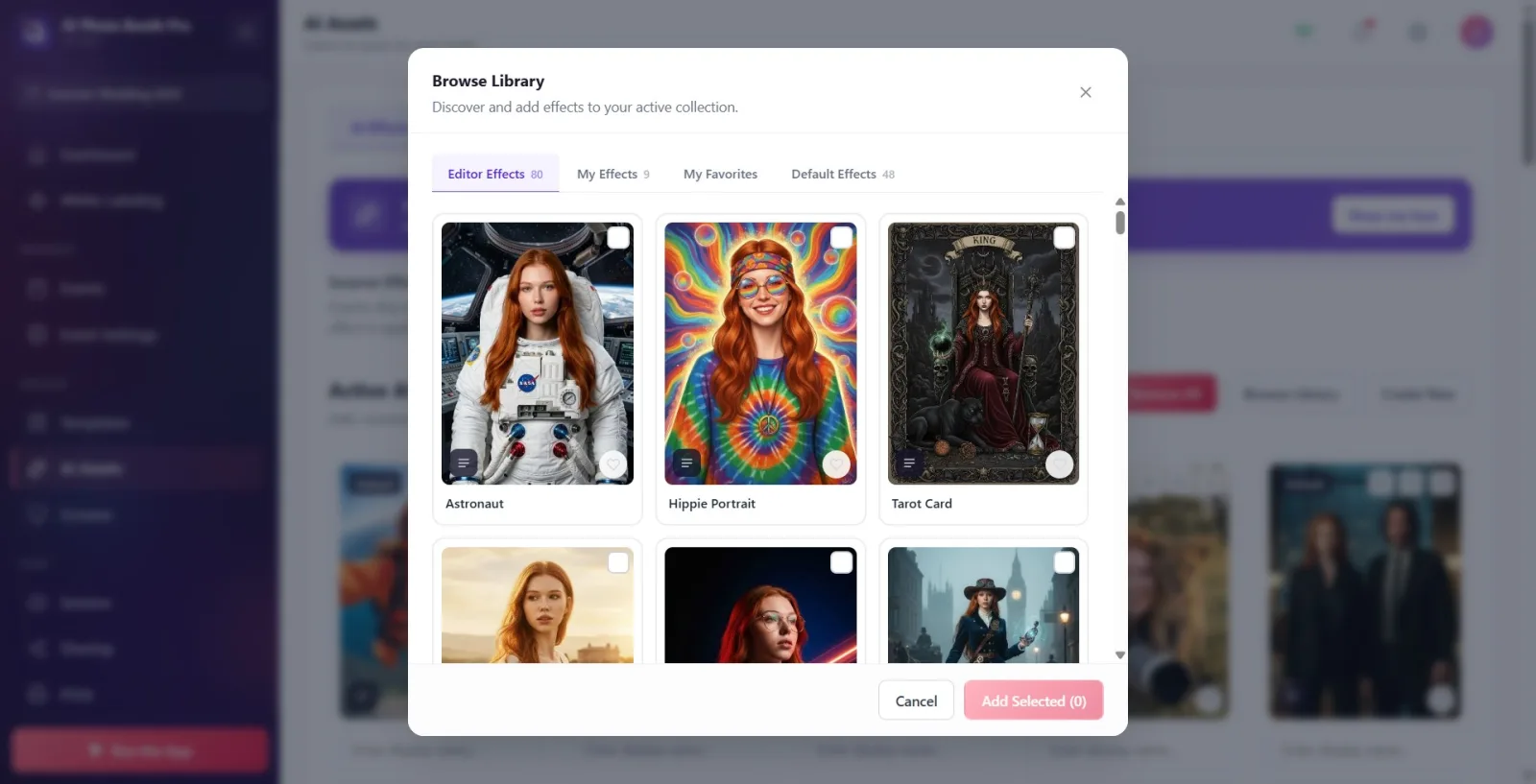
Нажмите кнопку Просмотреть библиотеку. Откроется модальное окно с заголовком Просмотреть библиотеку и подзаголовком Откройте и добавьте эффекты в вашу активную коллекцию.. При первом открытии выбрана вкладка Эффекты редактора, и поскольку каталог загружается с сервера, карточки могут на мгновение показать Загрузка.
🔎 Элементы на экране: модальное окно Просмотреть библиотеку; заголовок + подзаголовок Откройте и добавьте эффекты в вашу активную коллекцию.; кнопка закрытия (X) справа вверху.
Шаг 5 · Переключайтесь между вкладками библиотеки
AI-ресурсы → AI-эффекты → Просмотреть библиотеку
Вверху модального окна расположены четыре вкладки: Эффекты редактора (готовый каталог, предлагаемый приложением), Мои эффекты (эффекты, созданные вами), Мои избранные (отмеченные сердцем) и Эффекты по умолчанию (готовые эффекты, автоматически поступающие в мероприятие). Для нужного готового эффекта обычно ищите на вкладках Эффекты редактора или Эффекты по умолчанию. Число рядом с каждой вкладкой показывает общее количество эффектов; фраза «X/Y Импорт...», появляющаяся во время загрузки содержимого, показывает, сколько из них уже готово.
🔎 Элементы на экране: вкладки: Эффекты редактора, Мои эффекты, Мои избранные, Эффекты по умолчанию; рядом с вкладкой количество / индикатор Импорт....
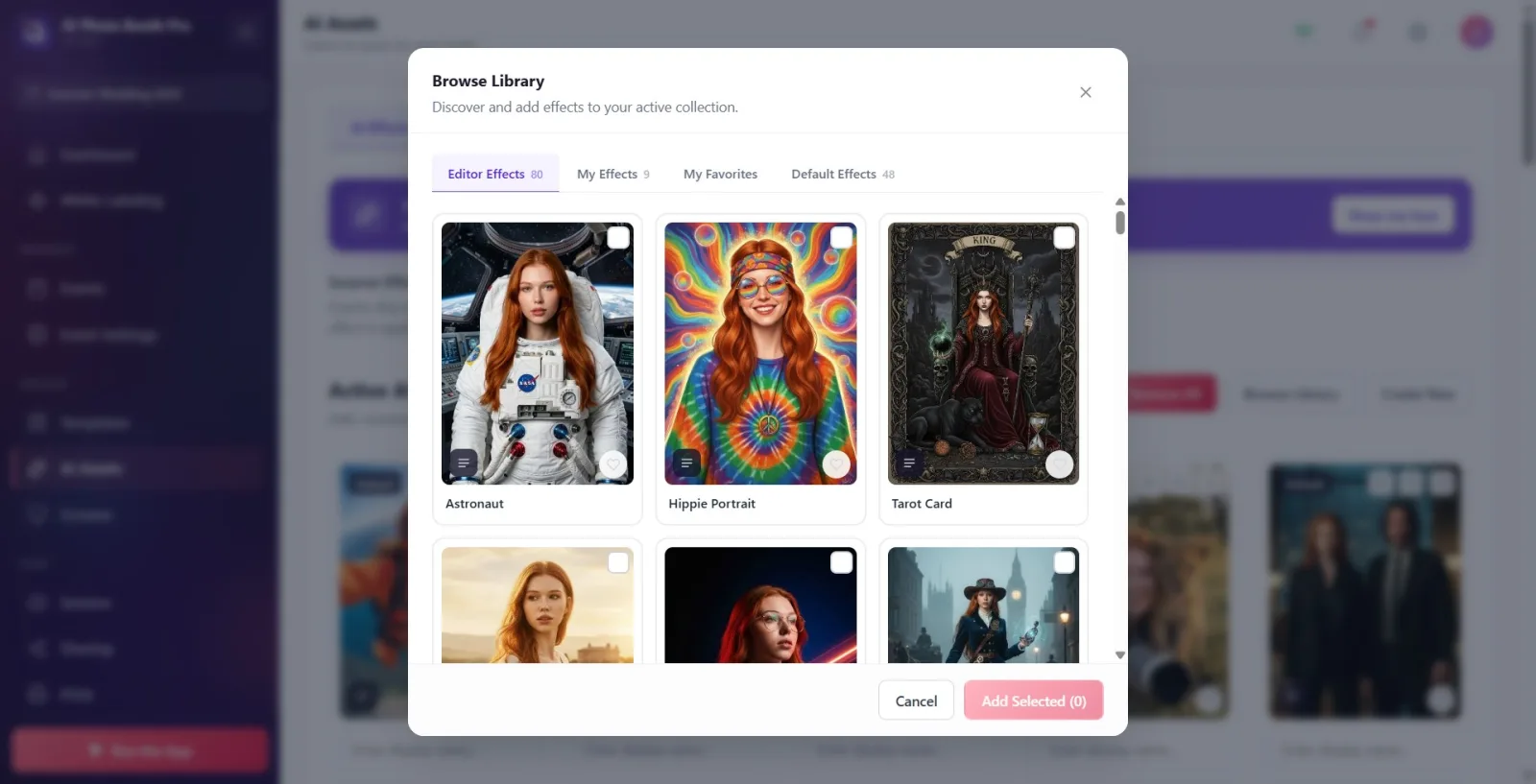
Шаг 6 · Выберите эффекты, которые хотите добавить
AI-ресурсы → AI-эффекты → Просмотреть библиотеку
Выберите, нажав на карточку эффекта; в углу карточки появится галочка, и карточка перейдёт в состояние «выбрано». Можно выбрать несколько карточек. У эффектов, уже присутствующих в этом мероприятии, в углу отображается значок Added (на английском, означает «добавлено»); их выбрать нельзя, так как они уже добавлены. Если список пуст: при действительном отсутствии эффектов появляется надпись Здесь нет эффектов для отображения, а если содержимое загружается — Загрузка.
🔎 Элементы на экране: карточка эффекта; при выборе — галочка в углу; у уже добавленных — значок Added; в пустом состоянии Здесь нет эффектов для отображения / Загрузка.
Шаг 7 · (Необязательно) Просмотрите Prompt или добавьте в избранное
AI-ресурсы → AI-эффекты → Просмотреть библиотеку
Если сомневаетесь по поводу карточки: нажав на значок списка в левом нижнем углу («Просмотреть Prompt»), вы можете прочитать текстовую команду (Prompt) эффекта, а закрыть — крестиком (X, «Закрыть») в правом верхнем углу. Нажав на кнопку сердца («Избранное») на карточке, эффект добавится на вкладку Мои избранные (это НЕ добавляет его в это мероприятие, а лишь отмечает). Только на вкладке Мои эффекты над вашими собственными эффектами также есть кнопка-карандаш («Редактировать»).
🔎 Элементы на экране: на карточке: значок «Просмотреть Prompt» → окно «Prompt» («Закрыть»); кнопка-сердце «Избранное»; только в «Мои эффекты» — значок-карандаш «Редактировать».
Шаг 8 · Добавьте выбранное в мероприятие (Добавить выбранные)
AI-ресурсы → AI-эффекты → Просмотреть библиотеку
Нажмите кнопку «Добавить выбранные (N)» внизу модального окна — N — это количество выбранных вами эффектов. Пока ничего не выбрано, эта кнопка бледная и неактивная. При нажатии выбранные эффекты добавляются в мероприятие, и модальное окно закрывается. Если передумали добавлять, закройте через Отмена (или крестик X справа вверху) — в этом случае ваш выбор не применится.
🔎 Элементы на экране: нижняя панель: кнопка «Добавить выбранные (N)» (неактивна при N=0), кнопка Отмена; только на вкладке Мои эффекты слева кнопка «Удалить (N)».
Шаг 9 · Дождитесь появления добавленных эффектов в активной галерее
AI-ресурсы → AI-эффекты
После закрытия модального окна вернитесь в галерею Активные AI-эффекты. Пока изображения обложек новых эффектов загружаются с сервера, на месте карточек появляются серые заглушки (skeleton) и индикатор «X/Y Импорт...» в заголовке. По завершении загрузки карточки принимают вид с настоящими обложками, а значок показывает только активное количество. Это нормально; может занять несколько секунд.
🔎 Элементы на экране: в заголовке галереи числовой значок счётчика + Импорт... (анимированное многоточие); серые карточки-заглушки для ещё не загруженных эффектов.
Шаг 10 · Изучите действия на карточке активного эффекта
AI-ресурсы → AI-эффекты
На каждой карточке эффекта в активной галерее есть следующие инструменты: маркер перемещения (Перетащите для изменения порядка), кнопка редактирования (на вашем эффекте значок-карандаш Редактировать, на готовом/эффекте по умолчанию значок копирования Редактировать и клонировать), кнопка удаления (Удалить — X), сердце (Избранное) и, если есть, «Просмотреть Prompt». Под карточкой расположено текстовое поле («Введите отображаемое имя...»). В углу готовых/эффектов по умолчанию отображается значок По умолчанию или Библиотека».
🔎 Элементы на экране: верх карточки: маркер перетаскивания, Редактировать / Редактировать и клонировать, Удалить, Избранное, «Просмотреть Prompt»; значок в углу «По умолчанию» / «Библиотека»; под карточкой поле «Введите отображаемое имя...».
Шаг 11 · Измените порядок эффектов (перетаскивание)
AI-ресурсы → AI-эффекты
Возьмите карточку за четырёхстороннюю стрелку-маркер (Перетащите для изменения порядка) и перетащите в нужное место. Порядок специфичен для этого мероприятия и сохраняется автоматически; гостям эффекты предлагаются именно в этом порядке.
🔎 Элементы на экране: четырёхсторонний маркер перетаскивания на карточке (Перетащите для изменения порядка).
Шаг 12 · Измените отображаемое имя эффекта
AI-ресурсы → AI-эффекты
Нажмите на поле Введите отображаемое имя... под карточкой и введите новое имя. Это имя — только отображаемое имя в этом мероприятии (именует связь мероприятие–эффект); оно не меняет настоящее имя эффекта в библиотеке. Изменение сохраняется автоматически.
🔎 Элементы на экране: текстовое поле Введите отображаемое имя... под карточкой.
Шаг 13 · Удалите один эффект из мероприятия
AI-ресурсы → AI-эффекты
Нажмите кнопку Удалить (X) на карточке. В открывшемся окне подтверждения заголовок «Удалить <название эффекта>?» и сообщение Вы сможете повторно добавить его из библиотеки позже.. Подтвердите кнопкой Удалить, откажитесь — Отмена. Это действие удаляет эффект только из этого мероприятия — оно НЕ УДАЛЯЕТ его из библиотеки, и вы всегда можете добавить его снова.
🔎 Элементы на экране: кнопка Удалить (X) на карточке; окно подтверждения: «Удалить <имя>?» + Вы сможете повторно добавить его из библиотеки позже. + Удалить / Отмена.
Шаг 14 · Удалите все эффекты разом (необязательно)
AI-ресурсы → AI-эффекты
Чтобы очистить все активные эффекты в мероприятии, нажмите кнопку Удалить все справа от заголовка. В окне подтверждения заголовок Удалить все эффекты? и сообщение «Все активные эффекты в этом мероприятии будут удалены. Позже вы сможете снова добавить их из своей библиотеки.». Подтвердите кнопкой «Удалить». Это также не влияет на библиотеку; эффекты только покидают мероприятие.
🔎 Элементы на экране: кнопка Удалить все; окно подтверждения: Удалить все эффекты? + описание + Удалить / Отмена.
Шаг 15 · (Необязательно) Включите Эффект-сюрприз
AI-ресурсы → AI-эффекты
Переведите переключатель в разделе Эффект-сюрприз над вкладкой в положение Вкл.. Описание: «Гости пропускают выбор эффекта — к каждой фотографии применяется случайный эффект.». Пока это включено, гость не выбирает эффект; применяется случайный из добавленных вами активных эффектов. Когда выключено, гость выбирает свой эффект из списка.
🔎 Элементы на экране: заголовок Эффект-сюрприз + переключатель вкл./выкл. (Вкл. / Выкл.) + текст описания.
Логика добавления: готовые эффекты, выбранные из библиотеки, добавляются к ТЕКУЩЕМУ ВЫБРАННОМУ МЕРОПРИЯТИЮ. Для другого мероприятия нужно добавлять отдельно.
Удалить (убирает из мероприятия, остаётся в библиотеке) отличается от окончательного удаления из библиотеки. Удалённый эффект всегда можно вернуть через Просмотреть библиотеку.
Вкладки Эффекты редактора и Эффекты по умолчанию — это готовые эффекты, предлагаемые приложением; Мои эффекты — созданные вами, Мои избранные — отмеченные сердцем.
У эффектов, уже добавленных в библиотеке, есть английский значок Added, и их нельзя выбрать снова — потому что они уже в мероприятии.
Выбор действует только пока открыто модальное окно; пока не нажата кнопка «Добавить выбранные (N)», ничего не добавляется. Закрытие через Отмена или X сбрасывает выбор.
Введите отображаемое имя... под карточкой меняет отображаемое имя только для этого мероприятия; настоящее имя эффекта в библиотеке сохраняется.
Если вы редактируете готовый эффект/эффект по умолчанию, кнопка называется Редактировать и клонировать и создаёт КОПИЮ; только ваши собственные эффекты редактируются на месте через Редактировать.
«X/Y Импорт...» и серые карточки-заглушки — это нормально, пока загружаются изображения обложек; подождите несколько секунд.
Избранное (сердце) НЕ ДОБАВЛЯЕТ эффект в мероприятие; оно лишь собирает их на вкладке Мои избранные, облегчая быстрое добавление оттуда.
Мысль, что Удалить удаляет эффект навсегда: Удалить лишь убирает эффект из мероприятия, не удаляя из библиотеки. Окончательное удаление возможно только кнопкой «Удалить (N)» на вкладке Мои эффекты в модальном окне библиотеки, и его нельзя отменить.
Мысль, что выбор карточек добавляет их автоматически: одного выбора недостаточно, обязательно нужно нажать кнопку «Добавить выбранные (N)».
Попытка выбрать эффект со значком Added (уже добавлен): такие карточки нельзя выбрать, потому что они уже есть в мероприятии.
Восприятие индикатора «X/Y Импорт...» как ошибки: это нормально, пока загружаются обложки. Подозревайте проблему с загрузкой, только если счётчик застревает надолго (например, «9/10»).
Мысль, что кнопка Редактировать и клонировать на готовом эффекте/эффекте по умолчанию изменит оригинал: на самом деле она создаёт копию, оригинальный готовый эффект остаётся без изменений.
Мысль, что изменение имени под карточкой изменит и имя эффекта в библиотеке: меняется только отображаемое имя в этом мероприятии.
Попытка добавить эффект без выбора мероприятия: эффекты добавляются к выбранному мероприятию; сначала нужно создать и выбрать мероприятие.
Ожидание, что гость сможет выбрать эффект при включённом Эффект-сюрприз: в этом режиме выбор пропускается и применяется случайный эффект.
Похожие темы
Создание AI-эффекта AI-ресурсы AI-замена лиц AI Видео
