
Сначала: Что такое дизайн экрана и как использовать вкладку Общее ?
Вкладка «Пауза» — это место, где вы оформляете экран ожидания, который увидят гости, когда вы приостановите работу booth'а (например, на кофе-брейк); этот экран открывается слоем поверх экрана приветствия/главного экрана. Здесь вы настраиваете текст ожидания, заголовок, логотип, расположение элементов, собственный фон (изображение или видео) и его непрозрачность — и видите всё это в живом предпросмотре.
- Мероприятие должно быть создано и выбрано — настройки экранов привязаны к выбранному мероприятию; пока мероприятие не выбрано, изменения на этой вкладке не сохраняются.
- Изображение логотипа, цвета (основной/дополнительный) и фон по умолчанию должны быть настроены на вкладке Общее (Main) — экран паузы наследует их оттуда.
Шаг за шагом
Шаг 1 · Откройте вкладку Пауза
Дизайн экрана
Откройте страницу Дизайн экрана в левом меню. На верхней ленте вкладок слева направо расположены Общее, Приветствие, Съёмка, Публикация, Пауза, Анимации, Тексты, Голоса. Нажмите на вкладку Пауза — пятую слева.
🔎 Элементы на экране: верхняя лента вкладок; вкладка Пауза (5-я слева).
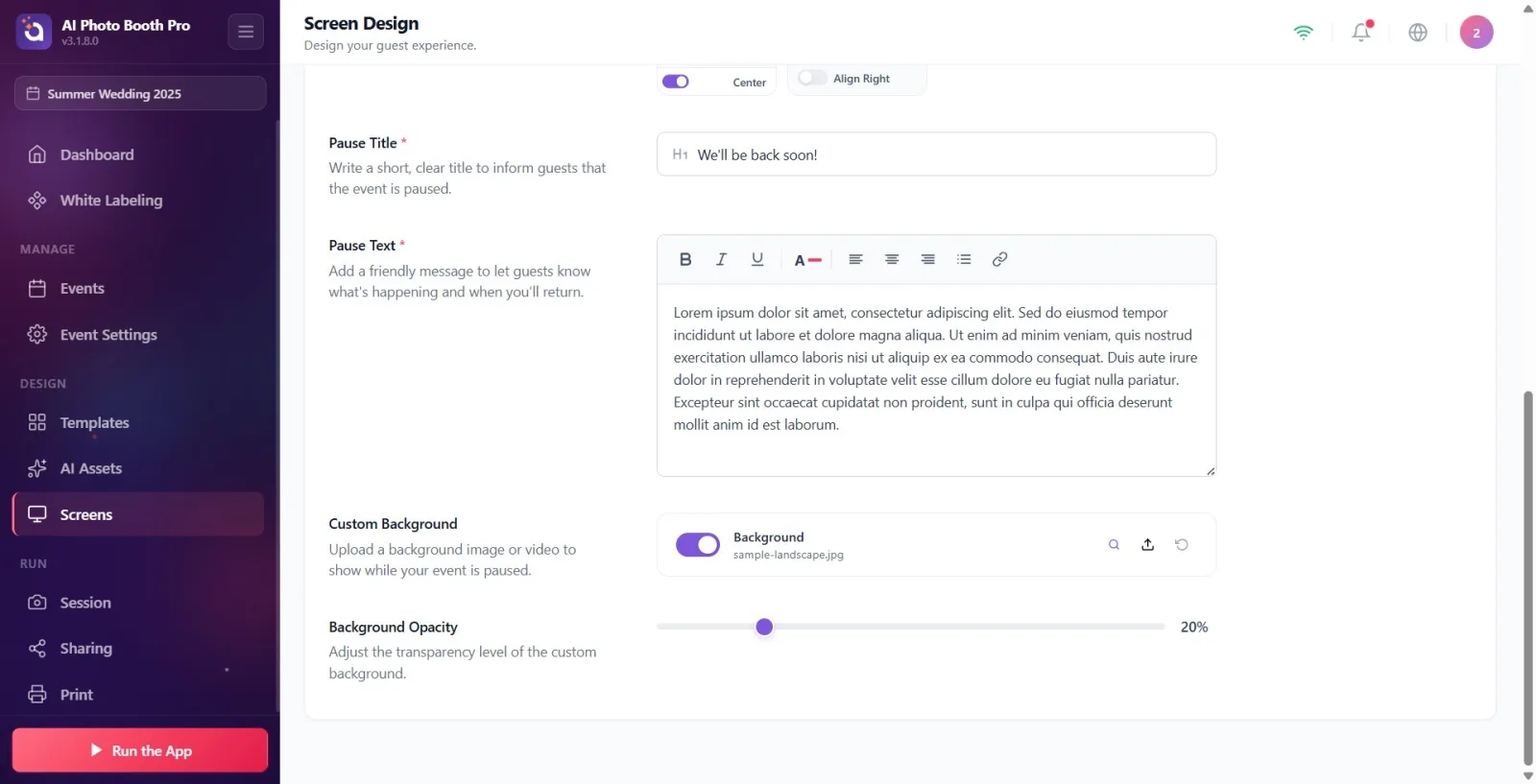
Шаг 2 · Включите главный переключатель Экран паузы
Дизайн экрана → Пауза
Включите переключатель в самом верхнем разделе Экран паузы. Описание: «Показывайте гостям специальный экран, когда ваше мероприятие поставлено на паузу. Идеально подходит для кофе-брейков». Если этот переключатель ВЫКЛЮЧЕН, специальный экран ожидания не будет показан, даже если вы поставите booth на паузу. Чтобы все настройки оформления ниже имели смысл, сначала включите этот переключатель.
🔎 Элементы на экране: раздел с заголовком Экран паузы + переключатель (SwitchSettingComponent).
Шаг 3 · Изучите живой предпросмотр (Предпросмотр экрана)
Дизайн экрана → Пауза
Раздел Предпросмотр экрана показывает небольшой живой образец оформляемого вами экрана ожидания; описание: «Живой предпросмотр экрана паузы. Изменения, которые вы вносите ниже, отображаются мгновенно». Любое изменение в полях ниже (заголовок, текст, логотип, положение, фон, непрозрачность) мгновенно отражается здесь. Если нажать на логотип или блок текста в предпросмотре, страница автоматически прокрутится к соответствующему разделу настроек. В правом нижнем углу находятся ссылка Сбросить до значений по умолчанию и кнопка Полный экран.
🔎 Элементы на экране: холст Предпросмотр экрана; кликабельные элементы логотипа/контента внутри; ссылка Сбросить до значений по умолчанию; кнопка Полный экран.
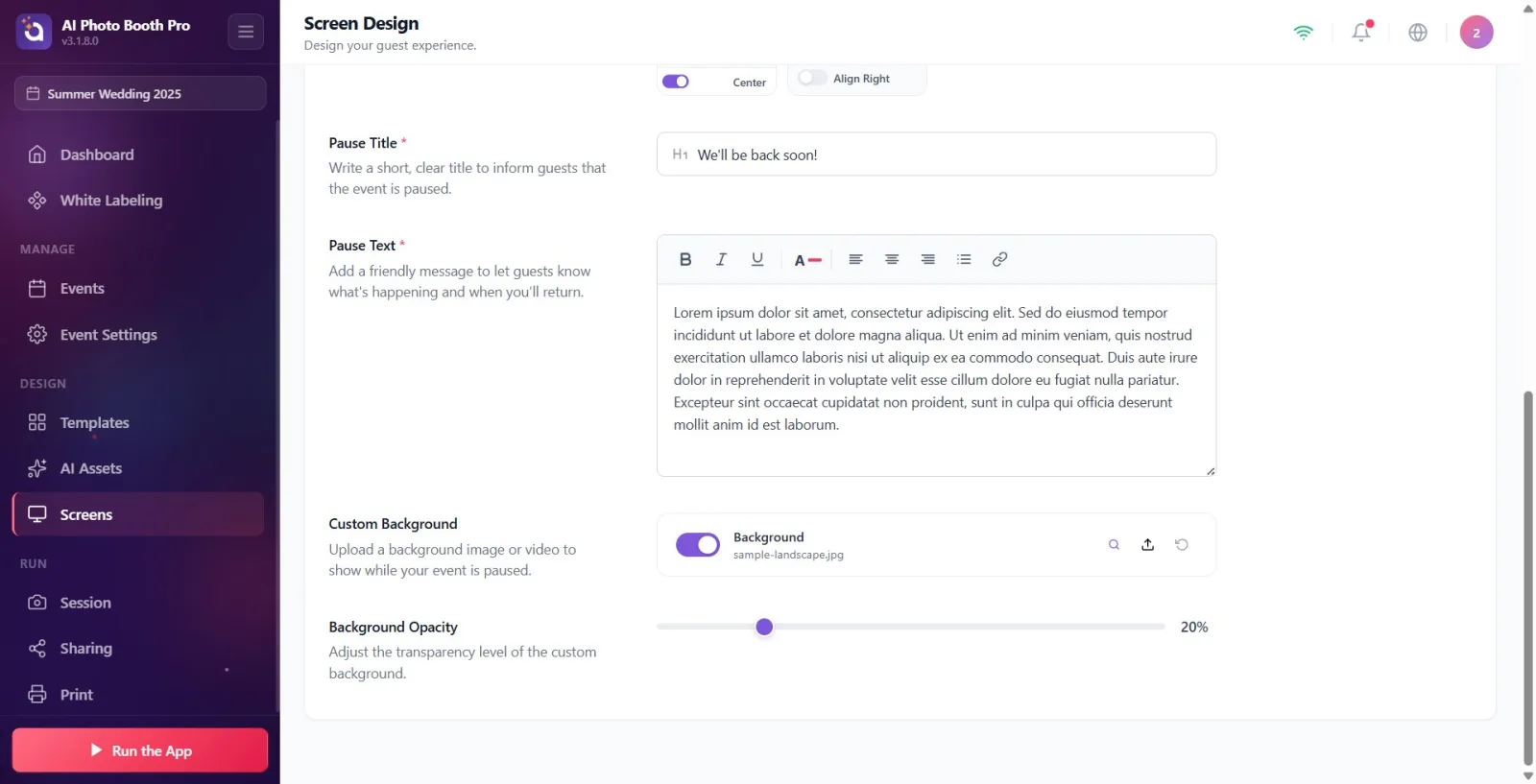
Шаг 4 · Напишите заголовок (Заголовок паузы)
Дизайн экрана → Пауза
Введите короткий и ясный заголовок в поле Заголовок паузы. Это рекомендуемое поле, отмеченное звёздочкой (*). Описание: «Напишите короткий и ясный заголовок, чтобы сообщить гостям, что мероприятие приостановлено». Когда поле пустое, в нём отображается пример текста (placeholder) «Мы скоро вернёмся!». Заголовок в предпросмотре отображается основным (Primary) цветом со вкладки «Общее».
🔎 Элементы на экране: текстовое поле Заголовок паузы; placeholder Мы скоро вернёмся!; отметка обязательности (*).
Шаг 5 · Напишите текст ожидания (Текст паузы)
Дизайн экрана → Пауза
Напишите в поле Текст паузы тёплое сообщение для гостей. Поле отмечено звёздочкой (*). Описание: «Добавьте тёплое сообщение, чтобы рассказать гостям, что происходит и когда вы вернётесь». Это редактор форматированного текста (rich text) — вы можете применять форматирование, например жирный шрифт/выделение. Когда поле пустое, в нём отображается placeholder «Мы делаем короткий 20-минутный перерыв. Спасибо за терпение — скоро вернёмся!». Текст в предпросмотре отображается дополнительным (Secondary) цветом.
🔎 Элементы на экране: редактор форматированного текста (RichTextEditor) Текст паузы; placeholder про 20-минутный перерыв.
Шаг 6 · Расположите и выровняйте блок заголовка + сообщения (Содержимое)
Дизайн экрана → Пауза
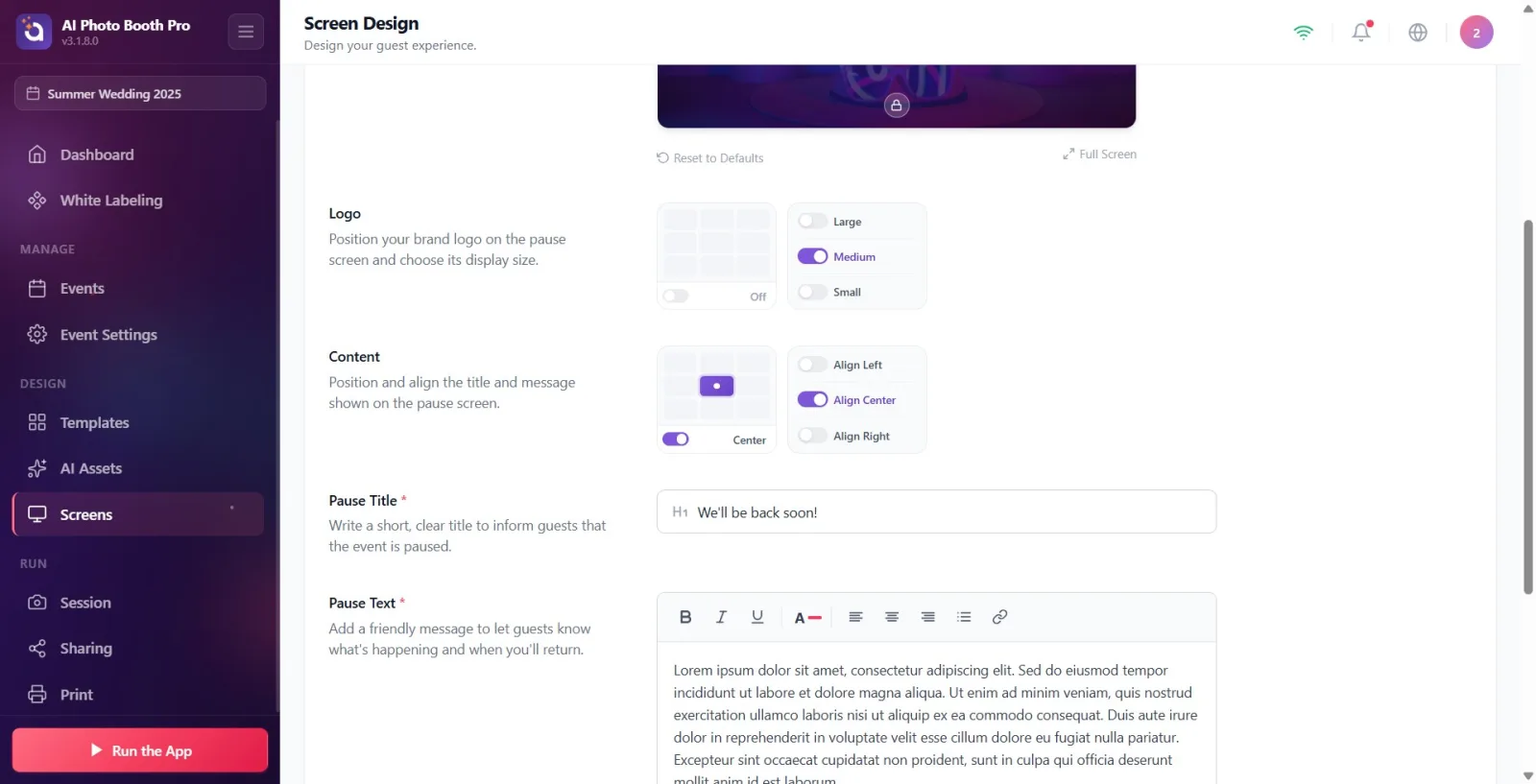
Раздел Содержимое управляет заголовком и текстом сообщения как единым блоком; описание: «Расположите и выровняйте заголовок и сообщение, отображаемые на экране паузы». Выберите положение блока на экране по сетке 3×3 слева (например, По центру, Сверху). Переключатель рядом с сеткой позволяет полностью скрыть или показать содержимое (Вкл. / Выкл.). Справа выберите выравнивание текста: По левому краю / По центру / По правому краю. По умолчанию содержимое включено и расположено по центру.
🔎 Элементы на экране: сетка положения 3×3 (PositionGridComponent) + переключатель рядом с ней; селектор выравнивания По левому краю / По центру / По правому краю.
Шаг 7 · Расположите и настройте размер логотипа (Логотип)
Дизайн экрана → Пауза
Раздел Логотип размещает ваш фирменный логотип на экране ожидания; описание: «Расположите ваш фирменный логотип на экране паузы и выберите размер отображения». На экране паузы логотип ПО УМОЛЧАНИЮ ВЫКЛЮЧЕН — когда вы включите переключатель рядом с сеткой 3×3, логотип появится вверху по центру. Выберите положение по сетке, размер — справа: Большой / Среднее / Маленький. Важно: отображаемое ИЗОБРАЖЕНИЕ логотипа берётся со вкладки Общее; здесь настраиваются только положение и размер. Если логотип не загружен на вкладке Общее, в предпросмотре отобразится значок приложения по умолчанию.
🔎 Элементы на экране: сетка положения 3×3 + переключатель; селектор размера Большой / Среднее / Маленький.
Шаг 8 · Загрузите пользовательский фон (Пользовательский фон)
Дизайн экрана → Пауза
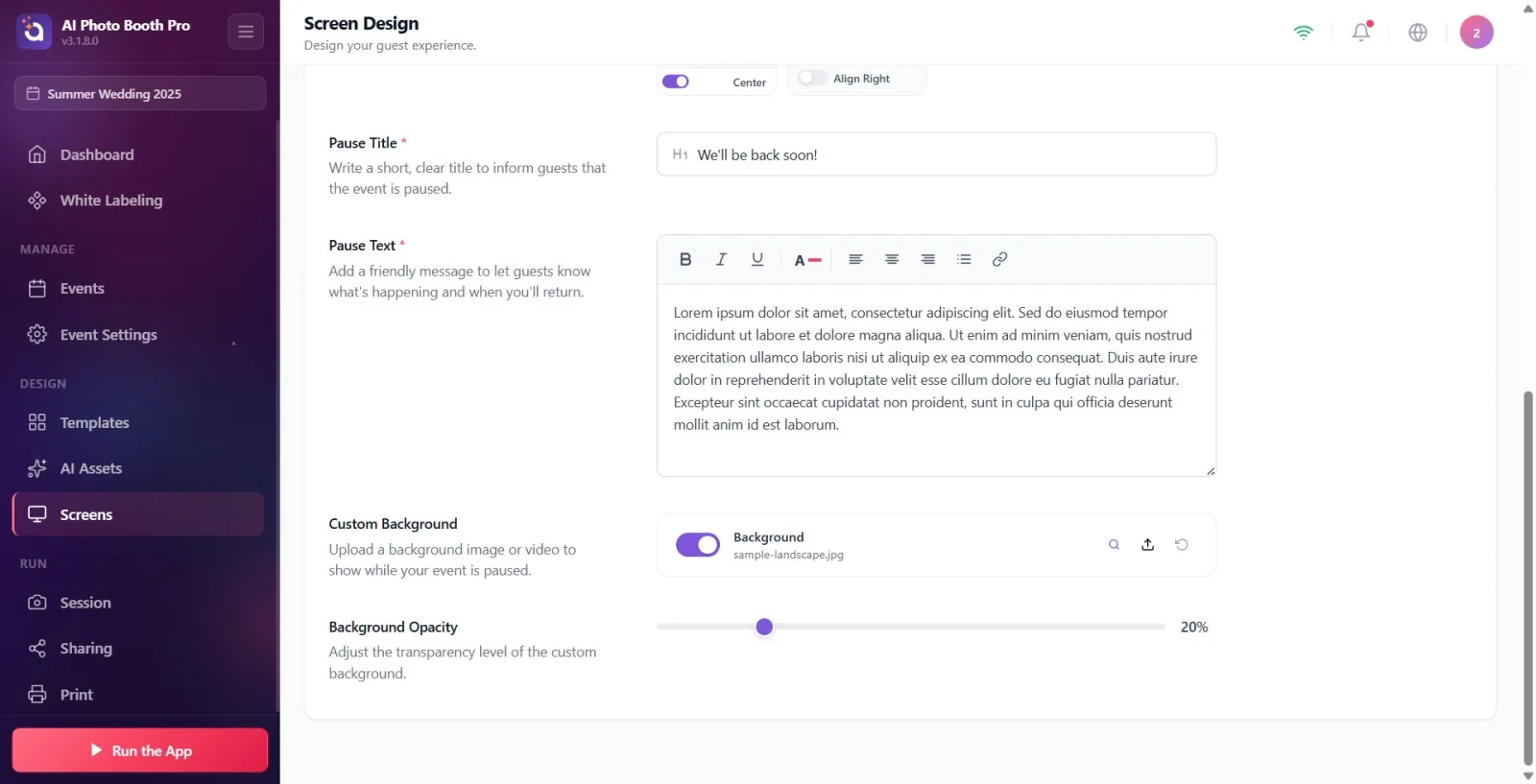
Загрузите изображение или видео фона для экрана ожидания в разделе Пользовательский фон; описание: «Загрузите изображение или видео фона, которое будет показано, пока ваше мероприятие на паузе». В строке есть подпись «Фон», переключатель и три кнопки справа: загрузка (upload/стрелка), предпросмотр (лупа или воспроизведение) и восстановление (restore/reset). При нажатии кнопки загрузки открывается собственный (native) файловый селектор устройства; принимаются как изображения, так и видео (максимум 50 МБ). Если выключить переключатель, фон не отображается. Если вы не загрузите свой файл, наследуется фон по умолчанию со вкладки Общее (а если его тоже нет — фон экрана приветствия / пример изображения).
🔎 Элементы на экране: строка FilePicker: подпись Фон, переключатель, кнопки «Загрузить / Просмотреть / Восстановить»; допустимые типы — изображение и видео, макс. 50 МБ.
Шаг 9 · Настройте непрозрачность фона (Прозрачность фона)
Дизайн экрана → Пауза
С помощью ползунка Прозрачность фона настройте прозрачность фона в диапазоне 0–100; описание: Настройте уровень прозрачности пользовательского фона. Справа от ползунка отображается текущее значение в процентах (%). Если фона нет, ползунок неактивен (бледный) — сначала добавьте фон согласно Шагу 8. Значение по умолчанию — 20%.
🔎 Элементы на экране: ползунок диапазона (0–100) + индикатор процента; отключён (бледный), если фона нет.
Шаг 10 · Просмотрите на полном экране, при необходимости сбросьте
Дизайн экрана → Пауза
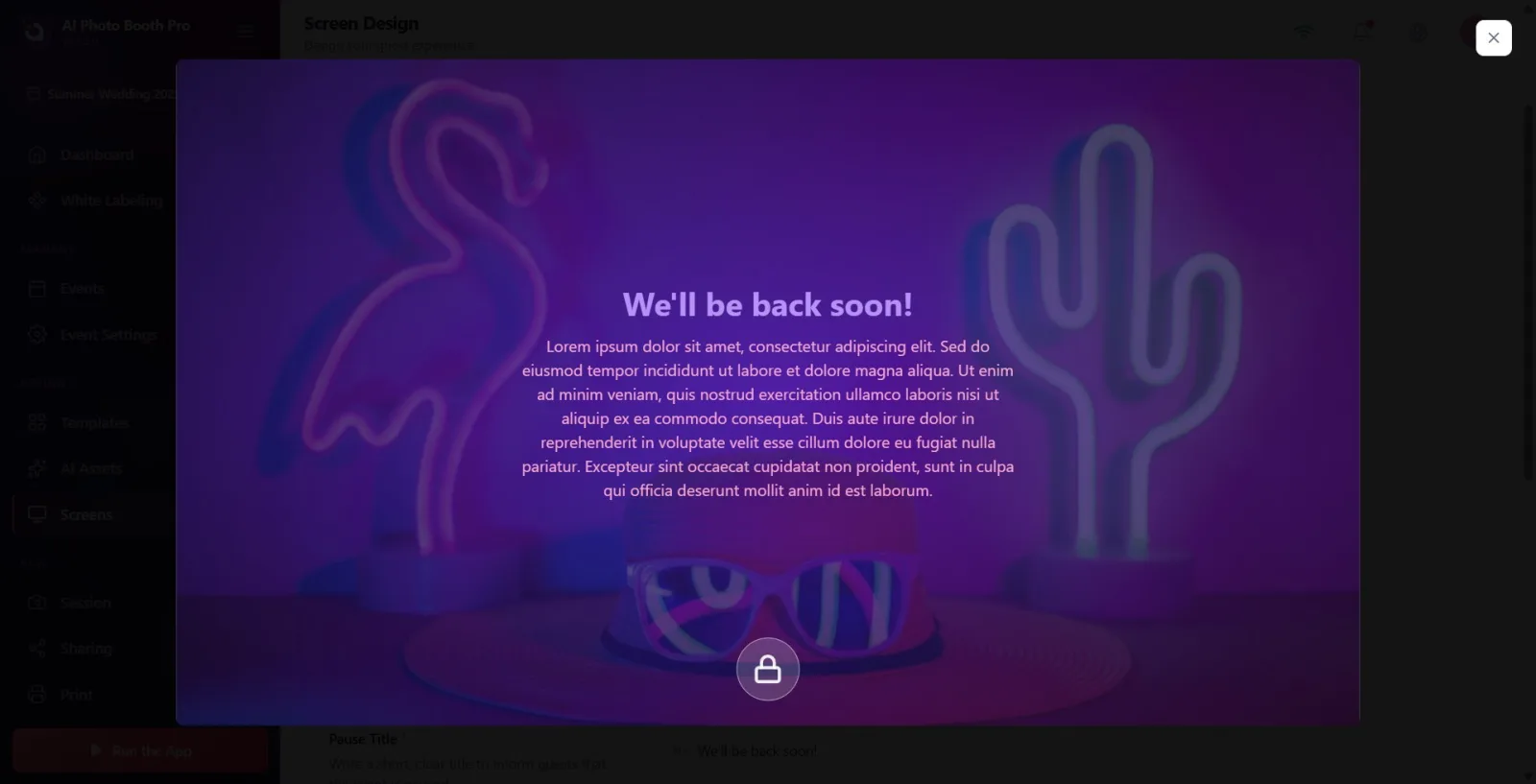
Нажмите кнопку Полный экран в правом нижнем углу раздела предпросмотра, чтобы просмотреть оформление в увеличенном виде; чтобы закрыть, нажмите на X в углу или на пустое пространство. Если вы хотите вернуть все настройки положения/размера/текста/фона к исходным, нажмите ссылку Сбросить до значений по умолчанию; в появившемся подтверждении вы увидите предупреждение: «Это действие сбросит все положения элементов экрана паузы и настройки к значениям по умолчанию. Это действие нельзя отменить» — подтвердите кнопкой «Сбросить» или отмените кнопкой «Отмена». Настройки сохраняются автоматически; отдельной кнопки «Сохранить» нет.
🔎 Элементы на экране: кнопка Полный экран и закрытие полноэкранного предпросмотра (X); ссылка Сбросить до значений по умолчанию; кнопки в окне подтверждения Сбросить / Отмена.
Настройки сохраняются автоматически: каждое изменение сразу сохраняется и отражается в предпросмотре. Не нужно искать отдельную кнопку Сохранить.
ИЗОБРАЖЕНИЕ логотипа, цвета заголовка/текста (основной/дополнительный) и цвет фона предпросмотра наследуются со вкладки Общее (Main). Чтобы изменить их, перейдите на вкладку Общее; на вкладке «Пауза» нет настроек цвета или файла логотипа.
Если вы не загрузите собственный фон, система по очереди откатится к фону по умолчанию со вкладки Общее, а если его тоже нет — к фону экрана приветствия (Приветствие) / примеру изображения — то есть даже если вы ничего не загрузите, в предпросмотре может отобразиться какой-то фон.
Видео-фоны в предпросмотре и в booth'е автоматически воспроизводятся без звука (muted) и по кругу (loop).
Переключатель рядом с сеткой 3×3 в разделах Содержимое и Логотип полностью скрывает/показывает этот элемент (Выкл. / Вкл.). Если элемент не отображается в предпросмотре, в первую очередь проверьте этот переключатель.
Экран паузы открывается слоем поверх экрана приветствия/главного экрана; он позволяет показать сообщение вроде «мы скоро вернёмся», не нарушая впечатление гостя.
Забыть включить главный переключатель Экран паузы: пока он выключен, специальный экран ожидания вообще не появится, даже если booth поставлен на паузу, и всё оформление окажется напрасным.
Удивляться, что логотип не виден: на экране паузы логотип по умолчанию ВЫКЛЮЧЕН; нужно вручную включить переключатель рядом с сеткой в разделе Логотип.
Искать изображение логотипа или цвета на этой вкладке: файл логотипа и основной/дополнительный цвета настраиваются на вкладке Общее (Main); на вкладке «Пауза» есть только положение, размер и выравнивание.
Жаловаться, что ползунок непрозрачности не работает при отсутствии фона: ползунок активируется только при наличии фона (загруженного вами или унаследованного).
Пытаться загрузить файл фона больше 50 МБ: файл будет отклонён; используйте изображение или видео меньшего размера.
Оставить заголовок и сообщение пустыми: оба поля обязательны (*); если оставить их пустыми, соответствующий элемент вообще не появится в предпросмотре.
Пытаться настроить круглый значок замка/панели (dashboard), видимый в предпросмотре, с этой вкладки: этот значок берётся из настроек экрана Приветствие (Welcome), на вкладке «Пауза» он не редактируется.
Похожие темы
Экран Приветствие Общие настройки экрана (вкладка Общее) Анимации
