
Справочник «симптом — причина — решение» для проблем с камерой в киоске фотобудки: камера не подключается, нет предпросмотра, ошибка во время съёмки, а также особые проблемы DSLR/GoPro/виртуальной камеры (OBS). Все тексты ошибок взяты из настоящего файла локализации приложения (SettingsResource.tr.resx).
- Решение проблем обычно выполняется на вкладке Настройки → Event Settings → Камера (здесь находятся живой предпросмотр и окно Выбрать камеру)
- Камера, которую вы хотите использовать, должна быть физически подключена: для веб-камеры/DSLR — по USB, для GoPro — по Bluetooth (только Windows), для виртуальной камеры (OBS) — исходное приложение должно быть открыто и вести трансляцию
- GoPro и Виртуальные камеры отображаются только в Windows; проблемы «Camera permission» возникают только на Android/iOS; поддержка DSLR (Canon/Nikon) реализована через USB в Windows
Шаг за шагом
Симптом: камера показывает «Не в сети», предпросмотр не появляется, крутится «Поиск камеры...»
Настройки → Event Settings → 'Camera' (карточка подключённой камеры)
Причина: выбранная камера физически отключилась (вынута вилка USB, GoPro выключилась/отдалилась, DSLR ушла в спящий режим). Приложение применяет политику «фиксированной» (sticky) камеры — оно НЕ переключается автоматически на другую камеру, остаётся верным устройству, выбранному оператором, и запускает в фоне наблюдатель переподключения (reconnect watcher). Наблюдатель повторяет попытку открыть то же устройство с увеличивающимися интервалами (500 мс → 1 с → 2 с → 4 с → 8 с, максимум 10 с); если цель — GoPro, на каждом круге также выполняется сканирование Bluetooth. Решение: (1) Проверьте USB-кабель и порт, при необходимости выньте и снова вставьте вилку. (2) Если это GoPro — включите камеру и поднесите её ближе к киоску. (3) Когда устройство вернётся, предпросмотр возобновится сам собой — вмешательство не требуется. (4) Если вы хотите оставить эту камеру и перейти на другую, выберите другую камеру в окне Выбрать камеру (это отменит ожидающий наблюдатель).
🔎 Элементы на экране: на карточке подключённой камеры оранжевая точка + Не в сети; вращающийся значок (спиннер) + Поиск камеры...
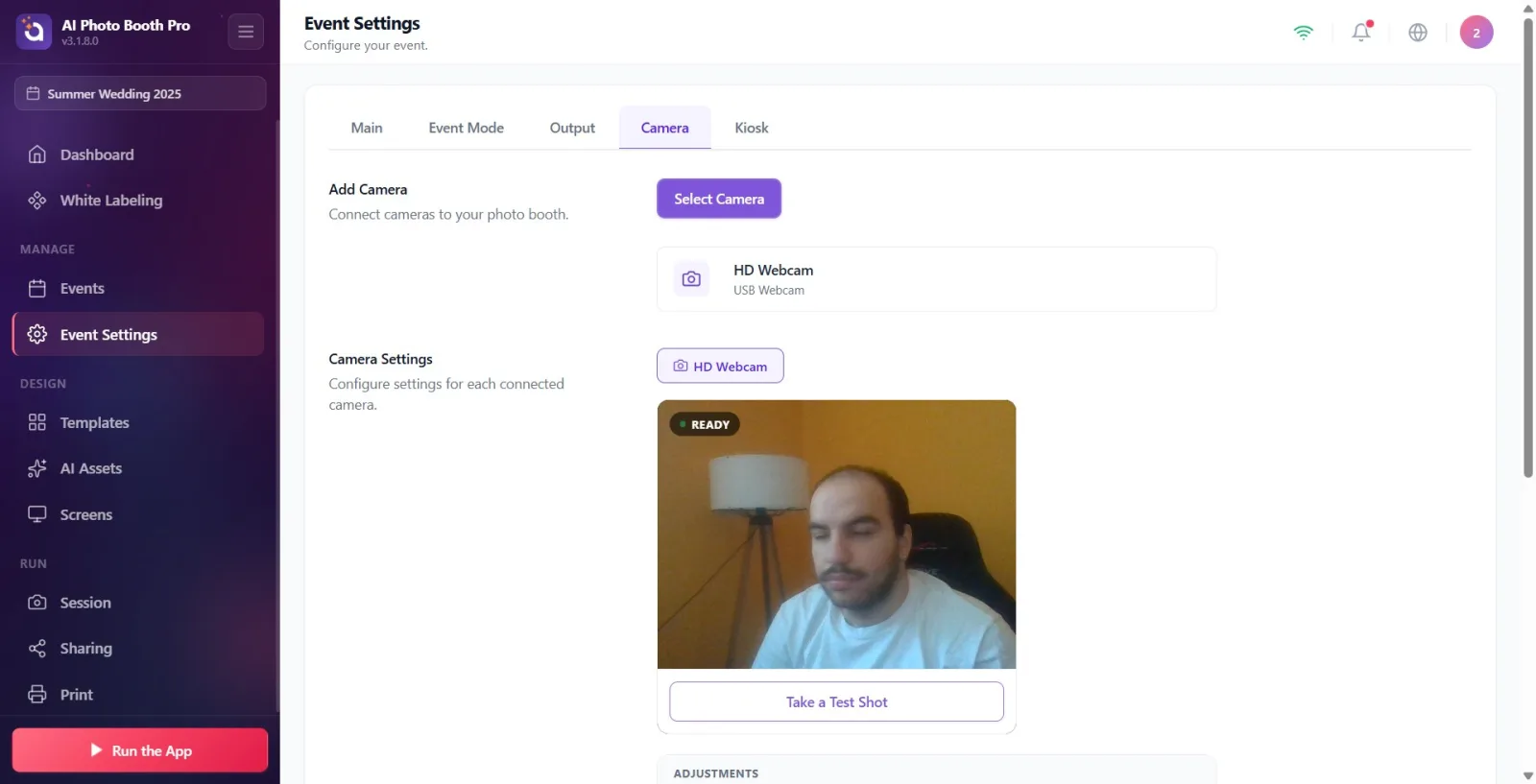
Симптом: «Камеру использует другое приложение. Закройте его, чтобы продолжить.»
Настройки → Event Settings → 'Camera' (toast/предупреждение)
Причина: другое приложение (Zoom, Microsoft Teams, приложение «Камера» Windows, Skype и т. п.) удерживает веб-камеру в «эксклюзивном» режиме; Windows отдаёт камеру только одному приложению за раз (состояние MediaFrameReader — ExclusiveControlNotAvailable). Эта ошибка действительно означает «камеру использует другое приложение». Решение: (1) Полностью закройте другое приложение, использующее камеру (оно может работать в фоне — проверьте панель задач/системный трей). (2) Откройте окно Выбрать камеру и нажмите Обновить или выберите камеру заново. Примечание: если веб-камера выдаёт эту ошибку во время активной съёмки (сессии), приложение переключится на следующую камеру из списка добавленных, а если её нет — на Редактирование на компьютере, чтобы фотобудка продолжила работать.
🔎 Элементы на экране: заголовок предупреждения Камера занята; сообщение «Камеру использует другое приложение. Закройте его, чтобы продолжить.»
Симптом: «Камера недоступна. Убедитесь, что она подключена и не была отсоединена.»
Настройки → Event Settings → 'Camera' (toast/предупреждение)
Причина: устройство недоступно — физически отключилось/было отсоединено, либо проблема с драйвером/портом (состояние MediaFrameReader — DeviceNotAvailable или UnknownFailure). Это НЕ «использует другое приложение»; для этого случая намеренно показывается другое сообщение. Решение: (1) Проверьте USB-кабель и порт; попробуйте другой порт USB (по возможности задний порт/порт на материнской плате). (2) Выньте вилку и через несколько секунд вставьте снова. (3) Подключите напрямую, а не через USB-хаб. (4) Обновите список через Выбрать камеру → Обновить. Если проблема сохраняется, попробуйте заменить кабель/камеру.
🔎 Элементы на экране: сообщение «Камера недоступна. Убедитесь, что она подключена и не была отсоединена.»
Симптом: выбрана виртуальная камера (OBS/ManyCam/XSplit), но изображения нет — «Виртуальная камера установлена, но не транслирует.»
Настройки → Event Settings → 'Camera' (Виртуальные камеры)
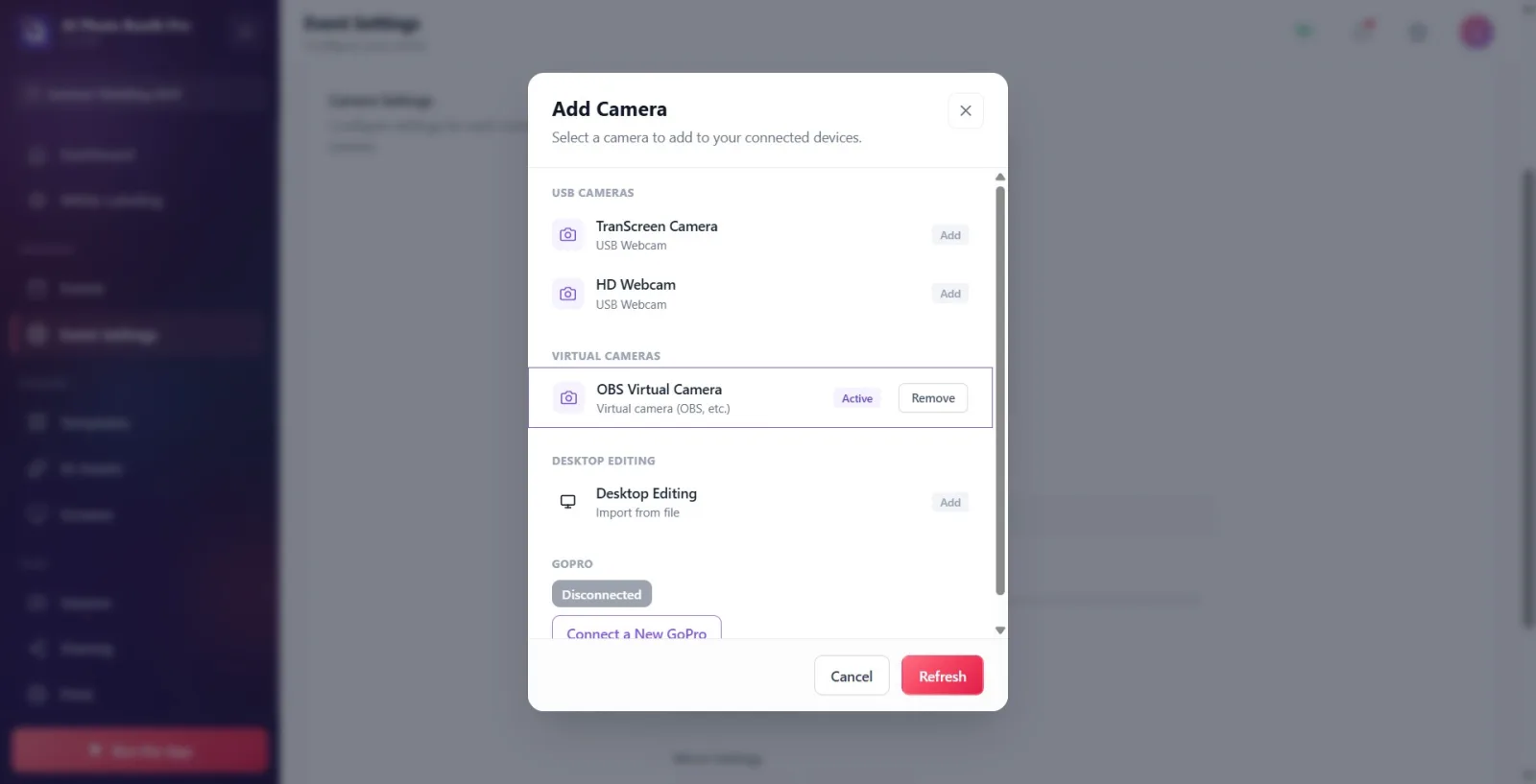
Причина: драйвер виртуальной камеры зарегистрирован в Windows, поэтому она отображается в списке «Виртуальные камеры», однако исходное приложение НЕ ведёт трансляцию (например, в OBS выключена «Start Virtual Camera»). Приложение не может открыть устройство (OpenCV/DirectShow не выдаёт поток) и сообщает об этой конкретной ситуации отдельным сообщением. Решение: (1) Откройте исходное приложение (OBS/ManyCam/XSplit). (2) В OBS нажмите кнопку «Start Virtual Camera» (Запустить виртуальную камеру) в правом нижнем углу; в ManyCam/XSplit включите вывод виртуальной камеры. (3) Убедитесь, что сцена/источник выбраны и в предпросмотре есть изображение. (4) В приложении откройте Выбрать камеру → выберите виртуальную камеру заново. Примечание: виртуальная камера продолжает отображаться в списке Windows, даже когда исходное приложение закрыто — поэтому нужно проверять не «подключена ли она», а «ведёт ли она трансляцию».
🔎 Элементы на экране: группа Виртуальные камеры (детали Виртуальная камера (OBS и др.)); сообщение «Виртуальная камера установлена, но не транслирует. Откройте исходное приложение (например, OBS) и запустите виртуальную камеру (''Start Virtual Camera''), затем попробуйте снова.»
Симптом: камера вообще не открывается, «Доступ к камере запрещён. Выполнен переход в режим редактирования на рабочем столе.» (Android/iOS)
Event Settings → 'Camera' (mobil)
Причина: на мобильной платформе (Android/iOS) приложению не предоставлено/отказано разрешение на использование камеры. Поскольку это разрешение является жёстким ограничением, приложение автоматически переходит в режим Редактирование на компьютере (импорт из файла), чтобы фотобудка не зависла; настоящая камера не открывается. Решение: (1) Откройте Настройки устройства → Приложения → (название приложения) → Разрешения → включите Камеру. (2) Полностью закройте и снова откройте приложение. (3) Снова откройте Настройки мероприятия/Event Settings; если разрешение предоставлено, приложение вернётся в обычный режим. Примечание: это сообщение не появляется в Windows; для Windows вместо разрешения смотрите сценарии камера занята / «недоступна».
🔎 Элементы на экране: сообщение Доступ к камере запрещён. Выполнен переход в режим редактирования на рабочем столе.; подключённая камера отображается как Редактирование на компьютере (Импорт из файла)
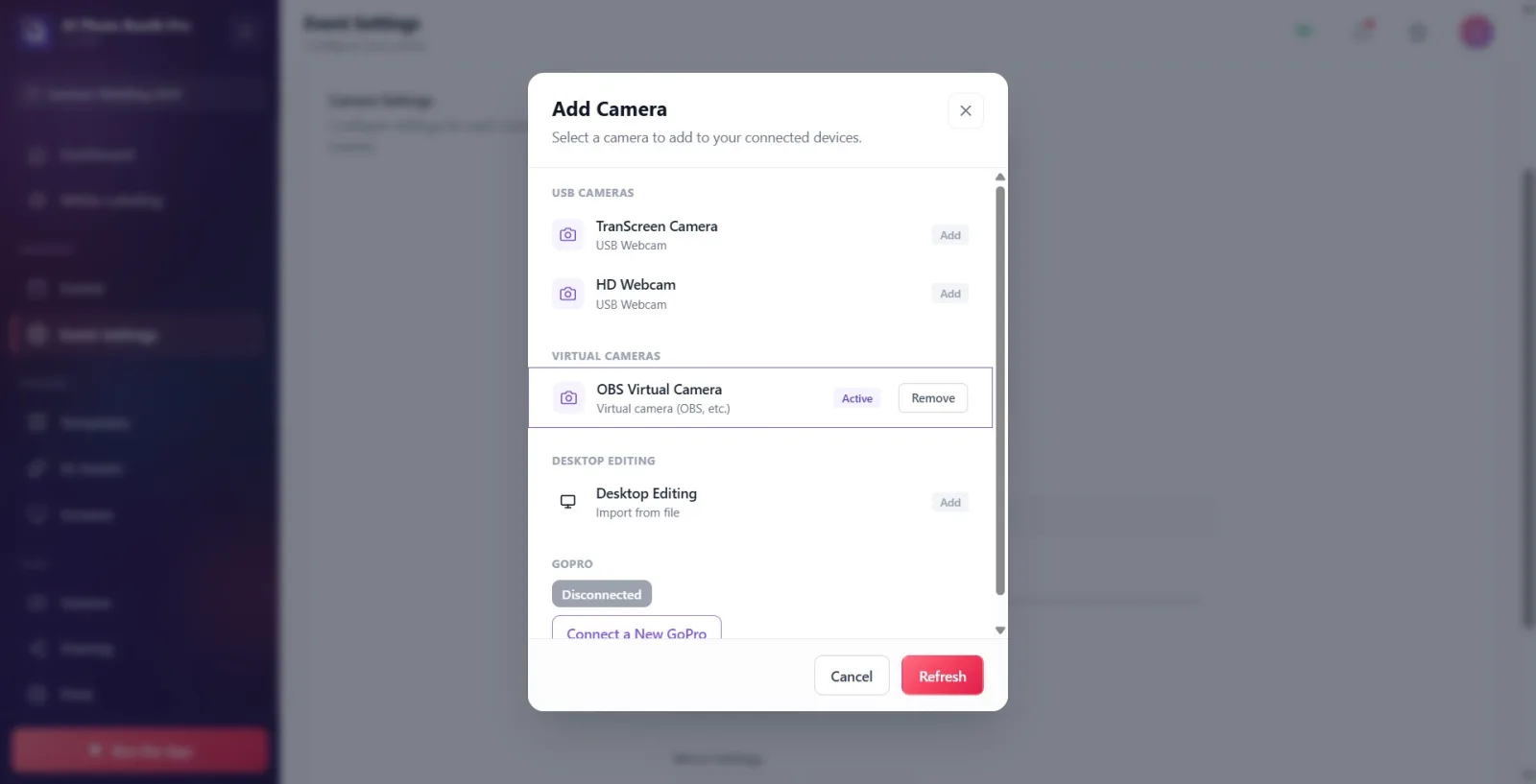
Симптом: камера вообще не отображается в окне «Выбрать камеру» / новое подключённое устройство не появляется в списке
Настройки → Event Settings → 'Camera' (окно Добавить камеру)
Причина: устройство ещё не было перечислено (USB только что подключили, драйвер загружается), исходное приложение виртуальной камеры закрыто, либо список берётся из недавно устаревшего кэша. Решение: (1) Нажмите кнопку Обновить внизу окна Выбрать камеру — камеры будут просканированы заново. (2) Если камера не появилась, выньте и снова вставьте вилку устройства, затем ещё раз нажмите Обновить. (3) Для виртуальной камеры сначала запустите трансляцию в исходном приложении (кнопка Start Virtual Camera в OBS). (4) Для DSLR держите камеру включённой в режиме «подключение к ПК/PTP»; для GoPro выполните сканирование Bluetooth через Подключить новый GoPro. Официальная подсказка в приложении такая же: «Если камера не отображается, попробуйте вынуть и снова вставить вилку.»
🔎 Элементы на экране: окно Добавить камеру; кнопки Обновить и Отмена в нижней панели; заголовки групп Встроенные камеры / USB-камеры / Виртуальные камеры / Редактирование на компьютере / GoPro
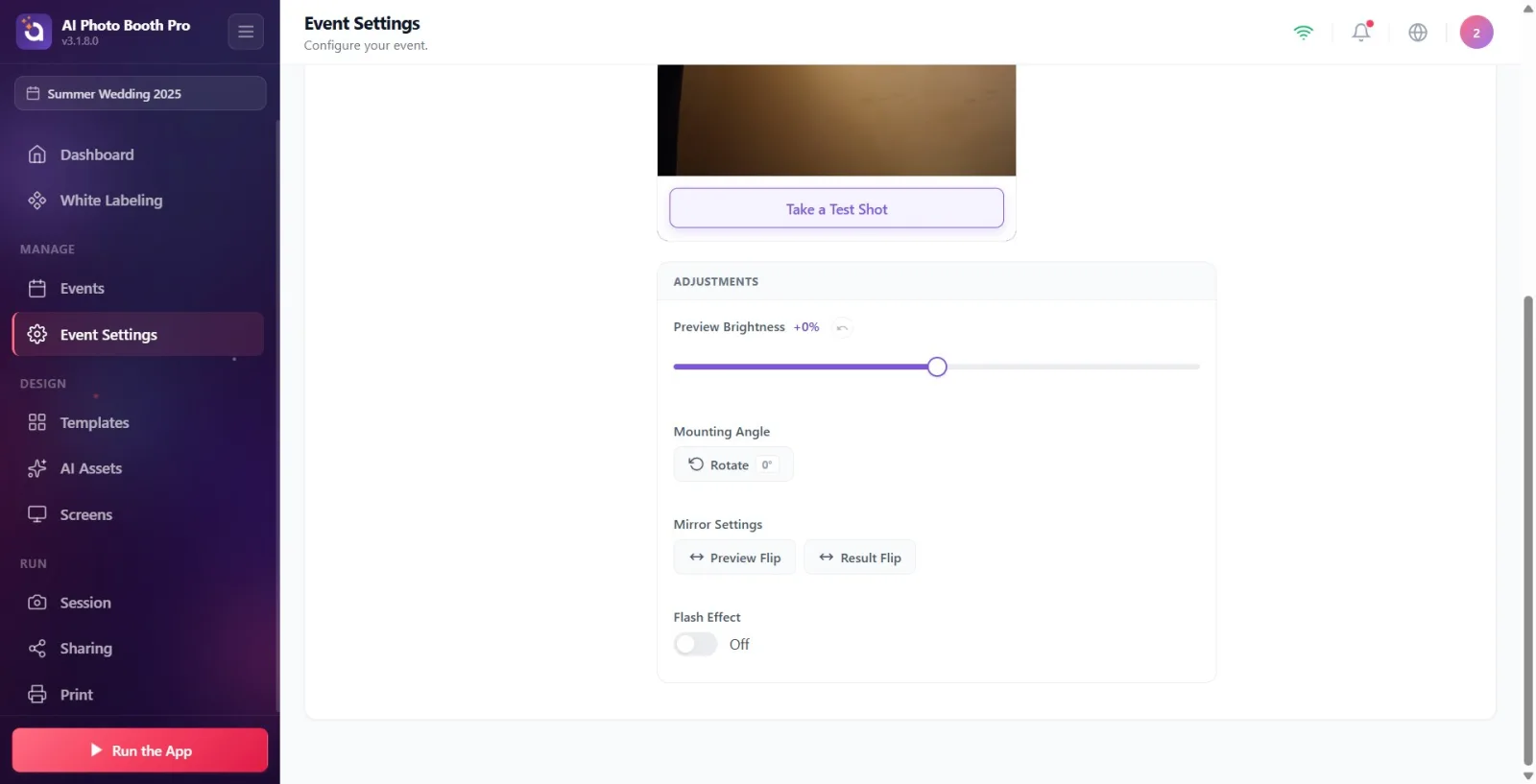
Симптом: нажатие «Сделать тестовый снимок» ничего не даёт / на карточке написано «Камера не выбрана»
Настройки → Event Settings → 'Camera' (Настройки камеры)
Причина: нет активной (выбранной и включённой) камеры — камера ещё не добавлена, либо выбранная камера офлайн. Тестовый снимок работает только при наличии активной камеры; если её нет, кнопка молча ничего не делает. Решение: (1) В разделе Добавить камеру нажмите Выбрать камеру. (2) НАЖМИТЕ на камеру из списка — нажатие и добавляет её, и делает активной (камера с бейджем Добавлено ещё не активна и не отображается в предпросмотре). (3) Когда на карточке подключённой камеры появятся название камеры и бейдж Готово в предпросмотре, Сделать тестовый снимок заработает. Когда активная камера действительно необходима, приложение показывает предупреждение: «Нет активной камеры. Пожалуйста, выберите камеру перед тестовым снимком.»
🔎 Элементы на экране: в пустом состоянии на карточке Камера не выбрана; кнопка Сделать тестовый снимок; в готовом состоянии в предпросмотре бейдж Готово с зелёной точкой; соответствующее предупреждение «Нет активной камеры. Пожалуйста, выберите камеру перед тестовым снимком.»
Симптом: камера отключилась во время съёмки (сессии) — модальное окно «Соединение с камерой потеряно. Проверьте USB-кабель и камеру.»
Экран Съёмка/Сессия (booth)
Причина: во время активной съёмки камера физически отключилась (выдернут кабель, DSLR выключилась, у GoPro пропал WiFi). Чтобы неотменяемый нижележащий нативный вызов не блокировал работу бесконечно, приложение запускает защиту от разрыва соединения: когда приходит сигнал разрыва (или, самое позднее, при достижении жёсткого лимита в 70 секунд), съёмка останавливается, пользователю показывается модальное окно о разрыве, а сессия очищается. Решение: (1) Проверьте USB-кабель и камеру, при необходимости подключите снова. (2) Для DSLR проверьте состояние батареи/карты памяти. (3) Держите GoPro включённой и поблизости. (4) Нажмите подтверждение в модальном окне (сессия очистится) и, когда камера вернётся, начните съёмку заново.
🔎 Элементы на экране: заголовок ошибки Ошибка камеры; сообщение «Соединение с камерой потеряно. Проверьте USB-кабель и камеру.»; общий текст ошибки съёмки «Во время съёмки произошла ошибка. Пожалуйста, попробуйте снова или выберите другую камеру.»
Симптом: съёмка DSLR не удалась — «Камера занята или готовится.» либо «Не удалось получить фото вовремя.»
Экран Съёмка / вкладка Камера (DSLR)
Причина: корпус DSLR не смог обработать запрос на съёмку — камера занята (серийная съёмка, поднятое зеркало/очистка сенсора, применение настроек корпуса) либо фото не удалось передать вовремя (медленная SD-карта, переполненный буфер, высокое разрешение/RAW). Эти сообщения формируются на основе кодов ошибок MTP Canon/Nikon (например, 81/8D03/2019 = занята). Решение: (1) Подождите несколько секунд и попробуйте снова — состояние занята обычно временное. (2) Если на корпусе выполняется блокировка зеркала/очистка сенсора/длинная экспозиция, дождитесь завершения. (3) Если передача медленная, снизьте разрешение (Small) или выберите JPEG вместо RAW (см. предупреждение о высоком разрешении ниже). (4) Замените SD-карту на более быструю.
🔎 Элементы на экране: «Камера занята или готовится. Подождите несколько секунд и попробуйте снова.»; «Не удалось получить фото вовремя. Пожалуйста, попробуйте снова. Если проблема сохраняется, проверьте подключение камеры.»
Симптом: DSLR не может сфокусироваться / пустой кадр — «Камере не удалось сфокусироваться.» или «Камере не удалось сделать фото. Снимите крышку объектива...»
Экран Съёмка / вкладка Камера (DSLR)
Причина: автофокус не смог зафиксироваться (низкая освещённость, бесконтрастная/плоская поверхность, объект слишком близко) либо корпус принял снимок, но не создал новое изображение (надета крышка объектива, объектив чем-то закрыт, фокус не зафиксирован). Решение: (1) Немного отойдите и попробуйте снова; если в помещении темно, увеличьте освещение. (2) Снимите крышку объектива (lens cover) и любые препятствия перед ним. (3) Если проблема сохраняется, переключите объектив в положение MF (ручная фокусировка). (4) Отрегулируйте расстояние фокусировки (если объект слишком близко, отойдите дальше).
🔎 Элементы на экране: «Камере не удалось сфокусироваться. Пожалуйста, немного отойдите и попробуйте снова; если в помещении темно, увеличьте освещение. Если проблема сохраняется, переключите объектив в положение MF (ручная фокусировка).»; «Камере не удалось сделать фото. Снимите крышку объектива, уберите всё, что закрывает объектив, убедитесь, что можно сфокусироваться, и попробуйте снова.»; «Крышка объектива закрыта. Откройте крышку и попробуйте снова.»
Симптом: ошибка карты памяти DSLR — нет карты / карта заполнена / защищена от записи
Экран Съёмка / вкладка Камера (DSLR)
Причина: в корпусе DSLR нет карты памяти, карта заполнена, либо карта защищена от записи/неисправна (сопоставление кодов Canon/Nikon: NoCard/StoreNotAvailable, StoreFull, CardProtect/DiskError). Большинство DSLR также отклоняют срабатывание затвора без карты. Решение: (1) «Нет карты» → вставьте в корпус рабочую SD/CF-карту. (2) Заливка (карта заполнена) → освободите место на карте или замените её пустой. (3) «Защищена от записи» → переведите физический переключатель блокировки сбоку карты в открытое положение; если карта неисправна, замените её. (4) После смены карты может потребоваться выключить и снова включить камеру.
🔎 Элементы на экране: В камере нет карты памяти. Вставьте карту и повторите попытку.; «Карта памяти камеры заполнена либо недоступна для записи. Освободите место на карте или замените её.»; «Карта памяти защищена от записи или неисправна. Снимите блокировку или замените карту.»
Симптом: низкий заряд батареи DSLR / отказ в съёмке — «Батарея камеры слишком разряжена.»
Экран Съёмка / вкладка Камера (DSLR — Расширенные настройки)
Причина: уровень заряда батареи DSLR критически низкий; во время съёмки появляется ошибка «Батарея камеры слишком разряжена». В заголовке Расширенные настройки на вкладке камеры бейдж процента заряда батареи мигает красным и предупреждает при низком заряде. Решение: (1) Зарядите батарею или замените её полностью заряженной. (2) По возможности подключите камеру к блоку питания (AC-адаптер / dummy battery) — рекомендуется для длительных мероприятий. (3) После замены батареи нажмите Считать статус, чтобы обновить состояние настроек/батареи.
🔎 Элементы на экране: ошибка съёмки «Батарея камеры слишком разряжена. Зарядите её или подключите к блоку питания.»; в заголовке «Расширенные настройки» бейдж батареи + предупреждение «Низкий заряд батареи камеры (%{0}) — зарядите или замените перед съёмкой»
Симптом: предупреждение о высоком разрешении/RAW на DSLR и очень медленное поступление фотографий
Настройки → Event Settings → 'Camera' (Настройки камеры · DSLR)
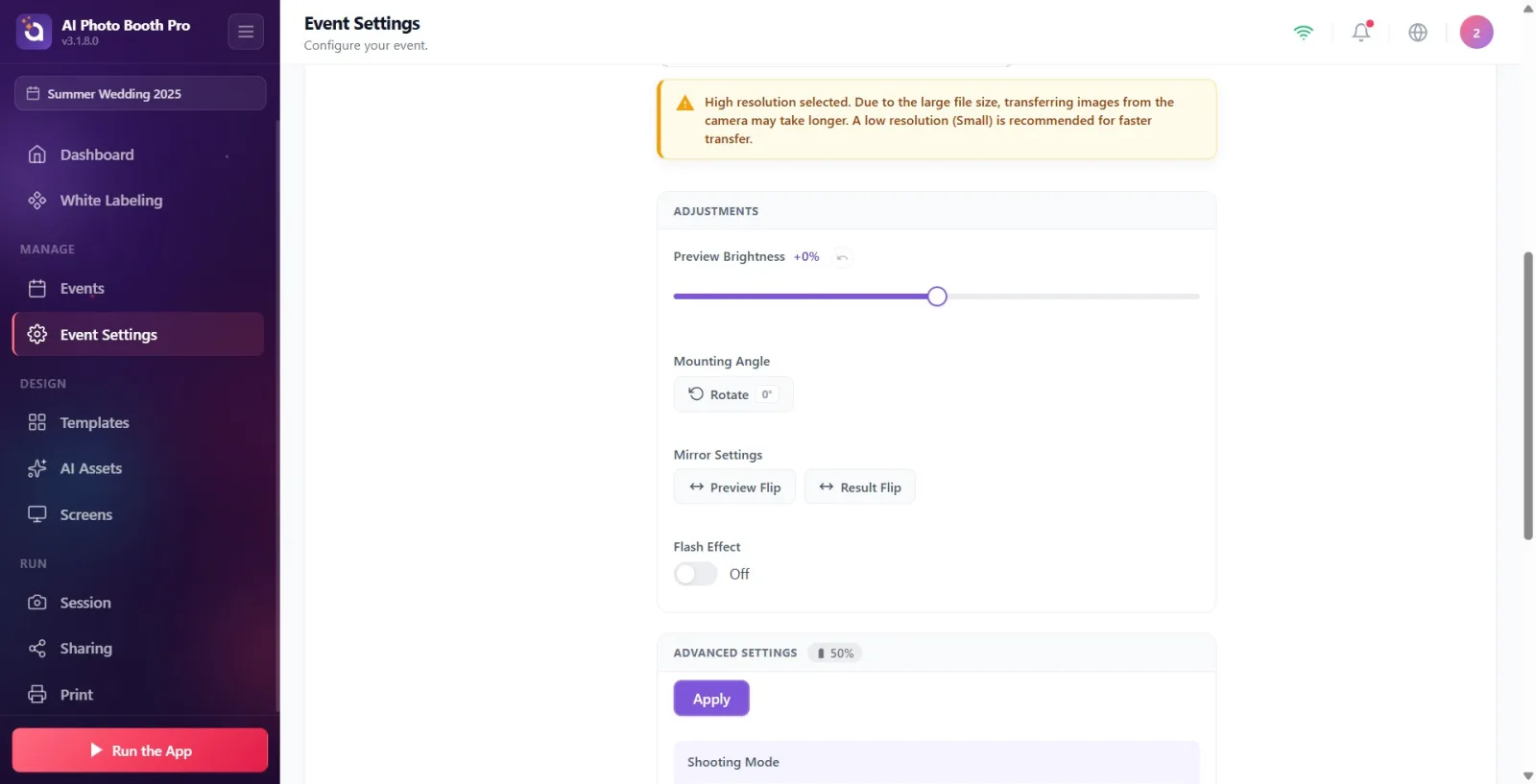
Причина: на DSLR выбрано высокое разрешение или формат RAW; передача больших файлов с камеры занимает много времени, что создаёт задержку между обратным отсчётом и съёмкой/между кадрами. Над панелью настроек появляется постоянная жёлтая карточка предупреждения. Решение: (1) Снизьте качество изображения/разрешение в разделе Расширенные настройки (рекомендуется Small) — затем нажмите Применить. (2) Выберите JPEG вместо RAW. (3) Не забудьте записать изменение в камеру кнопкой Применить (иначе оно останется в черновике). Карточка предупреждения остаётся видимой, пока не будет выбрано низкое разрешение/JPEG.
🔎 Элементы на экране: жёлтая карточка предупреждения: «Выбрано высокое разрешение. Из-за большого размера файлов передача изображений с камеры может занять больше времени. Для более быстрой передачи рекомендуется низкое разрешение (Small).»; «Выбран формат RAW. ... Для более быстрой передачи рекомендуется формат JPEG.»
Симптом: диск/ISO/режим на корпусе DSLR крутится, но значение на экране не обновляется (бюджетные Nikon)
Настройки → Event Settings → 'Camera' (Расширенные настройки)
Причина: некоторые бюджетные корпуса DSLR (например, модели начального уровня вроде Nikon D3500) не сообщают приложению об изменении диска/режима на корпусе как о событии (не публикуют MTP DevicePropChanged). Поэтому при смене значения диском на корпусе выпадающие меню на экране показывают старое значение. Решение: (1) Нажмите кнопку Считать статус на панели инструментов Расширенные настройки — значения обновятся с камеры. (2) Для постоянной синхронизации включите переключатель Автоматическое считывание — он обновляет значения каждые несколько секунд автоматически. Примечание: профессиональные корпуса (Nikon D5/D850/Z9 и т. п.) публикуют это событие, поэтому обычно ручное обновление для них не требуется.
🔎 Элементы на экране: панель инструментов Расширенные настройки: кнопка Считать статус; переключатель Автоматическое считывание; во время считывания в предпросмотре слой Считывание статуса...
Симптом: кнопка «Настроить параметры с помощью AI» неактивна либо «Недостаточно кредитов для AI-анализа»
Настройки → Event Settings → 'Camera' (Настройки камеры · DSLR)
Причина: кнопка AI-рекомендаций по настройкам становится активной только (a) когда активна поддерживаемая DSLR, и (b) когда только что был сделан тестовый снимок; кроме того, каждый вызов расходует 2 кредита. Если кредитов недостаточно, анализ не запускается, и открывается экран покупки кредитов. Решение: (1) Сначала сделайте кадр в предпросмотре кнопкой Сделать тестовый снимок — кнопка появится под Переснять. (2) Если кредитов недостаточно, приобретите их на открывшемся экране paywall. (3) AI-рекомендации не применяются автоматически; они отображаются в меню как черновик — изучите их и запишите в камеру кнопкой Применить.
🔎 Элементы на экране: кнопка Настроить параметры с помощью AI + подпись «(2 кредита)»; во время анализа Анализ настроек…; при нехватке кредитов предупреждение Недостаточно кредитов для AI-анализа (нужно 2 кредита)
Симптом: GoPro не подключается (только Windows) — «Ошибка подключения BLE.» / «Ошибка подключения WiFi.» / «GoPro не отвечает»
Настройки → Event Settings → 'Camera' (Добавить камеру · GoPro)
Причина: подключение GoPro состоит из двух этапов — сначала сопряжение по Bluetooth (BLE), затем подключение к WiFi-точке доступа GoPro. Если один из этапов не удаётся (GoPro выключена/далеко, Bluetooth выключен, точка доступа не открылась, камера не отвечает), подключение не устанавливается. Цветная метка статуса в разделе GoPro и живой лог под ней показывают, на каком этапе возникла проблема. Решение: (1) Включите GoPro и поднесите её ближе к киоску. (2) Включите Bluetooth на компьютере. (3) Кнопкой «Подключить новый GoPro» начните новое сканирование; если соединение разорвалось, нажмите «Переподключить». (4) Следите за журналом логов («Сопряжение Bluetooth...», «Подключение к WiFi GoPro...», GoPro не отвечает и т. д.) — здесь видно, на каком шаге застряло подключение. (5) Если проблема повторяется постоянно, выключите и снова включите GoPro, сбросьте предыдущее сопряжение WiFi. Примечание: GoPro поддерживается только в Windows; на других платформах раздел GoPro не отображается.
🔎 Элементы на экране: группа GoPro (детали GoPro · Bluetooth); начальная метка статуса Отключено; кнопки Подключить новый GoPro и условная Переподключить; строки живого лога; тексты ошибок Ошибка подключения BLE., Ошибка подключения WiFi., Не удалось открыть точку доступа, GoPro не отвечает, Ошибка подключения
Симптом: снимок сделан на GoPro, но фото/видео не поступает в киоск — «Не удалось скачать фото. Снимок сохранён на карте памяти GoPro — идёт автоматический повтор.»
Экран Съёмка / GoPro (Windows)
Причина: затвор GoPro сработал, и снимок сохранился на карту памяти GoPro, однако передача файла в киоск по WiFi прервалась (слабый/потерянный WiFi, GoPro отдалилась). Решение: (1) Камера автоматически повторяет попытку — немного подождите (Ожидание...). (2) Чтобы попробовать сразу, нажмите Повторить сейчас. (3) Держите GoPro близко к киоску и включённой; не допускайте препятствий вроде стен/металла между ними. (4) Если хотите пропустить этот кадр, используйте Пропустить этот снимок. Примечание: поскольку снимок в безопасности на карте GoPro, при восстановлении соединения он обычно передаётся автоматически.
🔎 Элементы на экране: заголовок Проблема с подключением GoPro; сообщение «Не удалось скачать фото. Снимок сохранён на карте памяти GoPro — идёт автоматический повтор.» (для видео «Не удалось скачать видео...»); кнопки «Повторить сейчас», «Пропустить этот снимок», «Переподключить»; «Ожидание...»
Предпросмотр и активная съёмка ведут себя по-разному: если выбранная в настройках/предпросмотре камера отключается, приложение НЕ переключается на другую камеру (фиксированная/sticky политика) и ждёт восстановления с Не в сети + Поиск камеры...; если веб-камера/DSLR отказывает в середине активной сессии, приложение переключается на следующую камеру из списка добавленных, а если её нет — на Редактирование на компьютере.
Не путайте два разных сообщения «недоступна»: «Камеру использует другое приложение» = веб-камеру удерживает другая программа (закройте её); «Камера недоступна» = устройство отключилось/недоступно (проверьте кабель/порт).
Ключевое различие при проблемах с виртуальной камерой (OBS): даже если устройство выглядит «подключённым», если в исходном приложении не запущена трансляция, изображения не будет — сначала запустите «Start Virtual Camera» в OBS.
Если устройства нет в списке, первое действие: Выбрать камеру → Обновить; затем вынуть-вставить вилку; затем снова Обновить.
Высокое разрешение/RAW на DSLR замедляет передачу; для быстрого потока установите качество изображения Small/JPEG и нажмите «Применить».
На некоторых корпусах DSLR, например бюджетных Nikon, физическое изменение диска не отражается на экране мгновенно — обновите через Считать статус или включите Автоматическое считывание.
GoPro поддерживается только в Windows; если подключение застряло, живой лог в разделе GoPro покажет, на каком этапе (BLE/WiFi) возникла проблема.
На длительных мероприятиях подключение DSLR к блоку питания предотвращает прерывания из-за «Батарея камеры слишком разряжена».
Повторные попытки без закрытия другого приложения (Zoom/Teams/Камера Windows), удерживающего веб-камеру — сообщение «Камеру использует другое приложение» не исчезнет.
Выбрать OBS/виртуальную камеру и забыть про Start Virtual Camera в исходном приложении — появится предупреждение «Виртуальная камера установлена, но не транслирует».
Паниковать при статусе Не в сети/Поиск камеры... и выбирать другую камеру — согласно политике фиксации, предпросмотр восстановится сам, как только вернётся кабель/GoPro; на самом деле нужно исправить физическое подключение.
Оставить камеру в статусе Добавлено, не сделав её активной — камера с бейджем Добавлено не отображается в предпросмотре; чтобы активировать, нажмите на строку.
Изменить качество изображения/разрешение на DSLR и не нажать «Применить» — изменение останется в черновике, проблема медленной передачи сохранится.
Отказать в разрешении на камеру на мобильном устройстве, а потом удивляться, что камера не открывается — приложение переходит в режим Редактирование на компьютере; разрешение нужно предоставить в системных настройках.
При ошибке карты DSLR («нет карты/заполнена/защищена») не проверить физическую блокировку записи на карте.
Искать Настроить параметры с помощью AI без предварительного тестового снимка — кнопка активируется только после тестового снимка и стоит 2 кредита.
Похожие темы
Event Settings → Camera Камера и настройка OBS Настройки сессии Event Settings → Киоск
