
Печать в основном работает на Windows и управляется в двух местах: страница настроек «Запуск → Печать» в левом меню (добавление принтера, тонкая настройка, поведение, лимиты) и кнопка Печать на экране результата после съёмки. Этот документ описывает типичные симптомы — отсутствие отпечатка, неверный размер, принтер офлайн, обрезка 2 дюйма и полное отсутствие кнопки — с причинами и решениями, проверенными по настоящему коду.
- etkinlik-olusturma
- yazdirma-ayarlari
Шаг за шагом
Симптом: кнопка «Печать» вообще не отображается на экране результата в фотобудке
Печать — Параметры печати
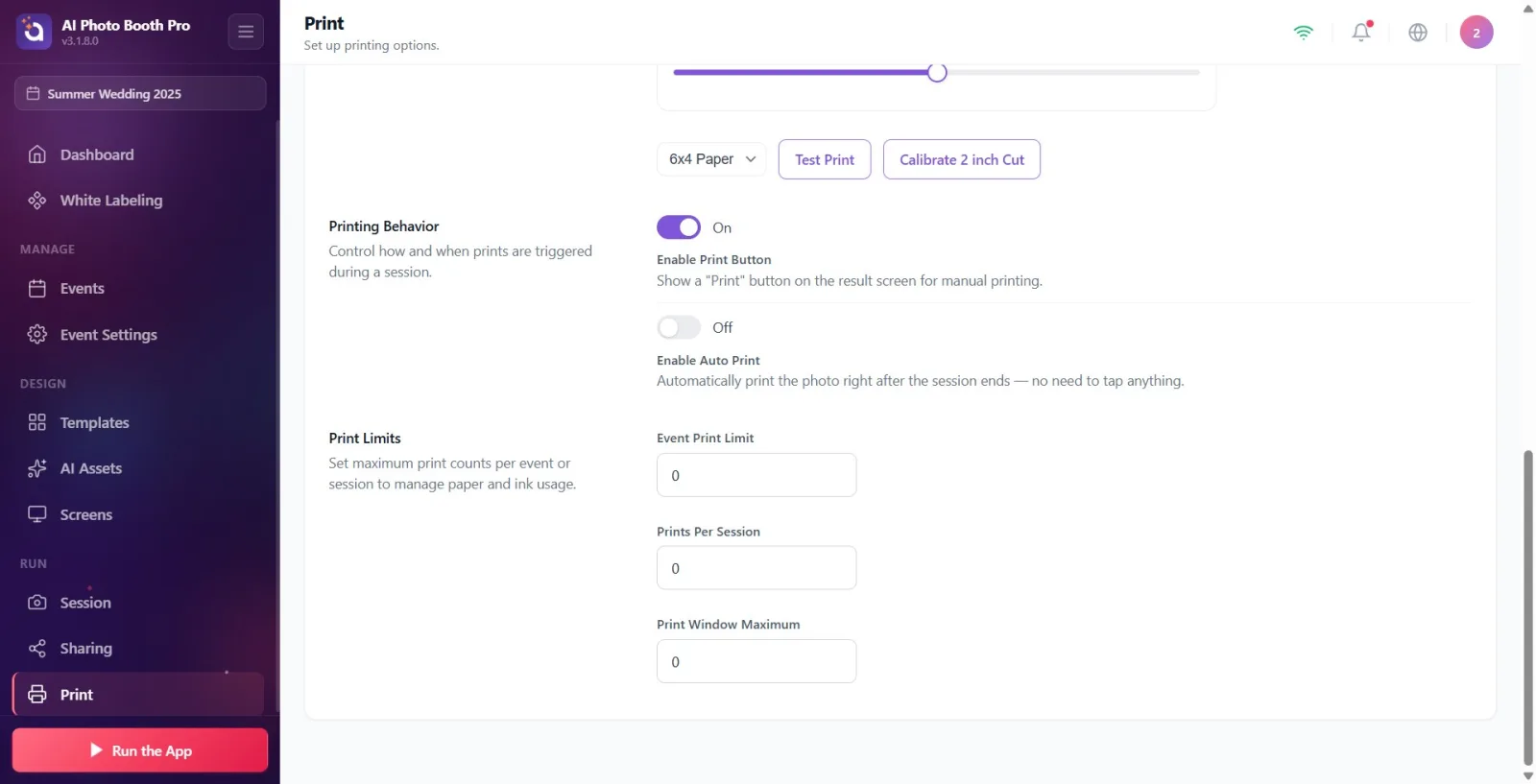
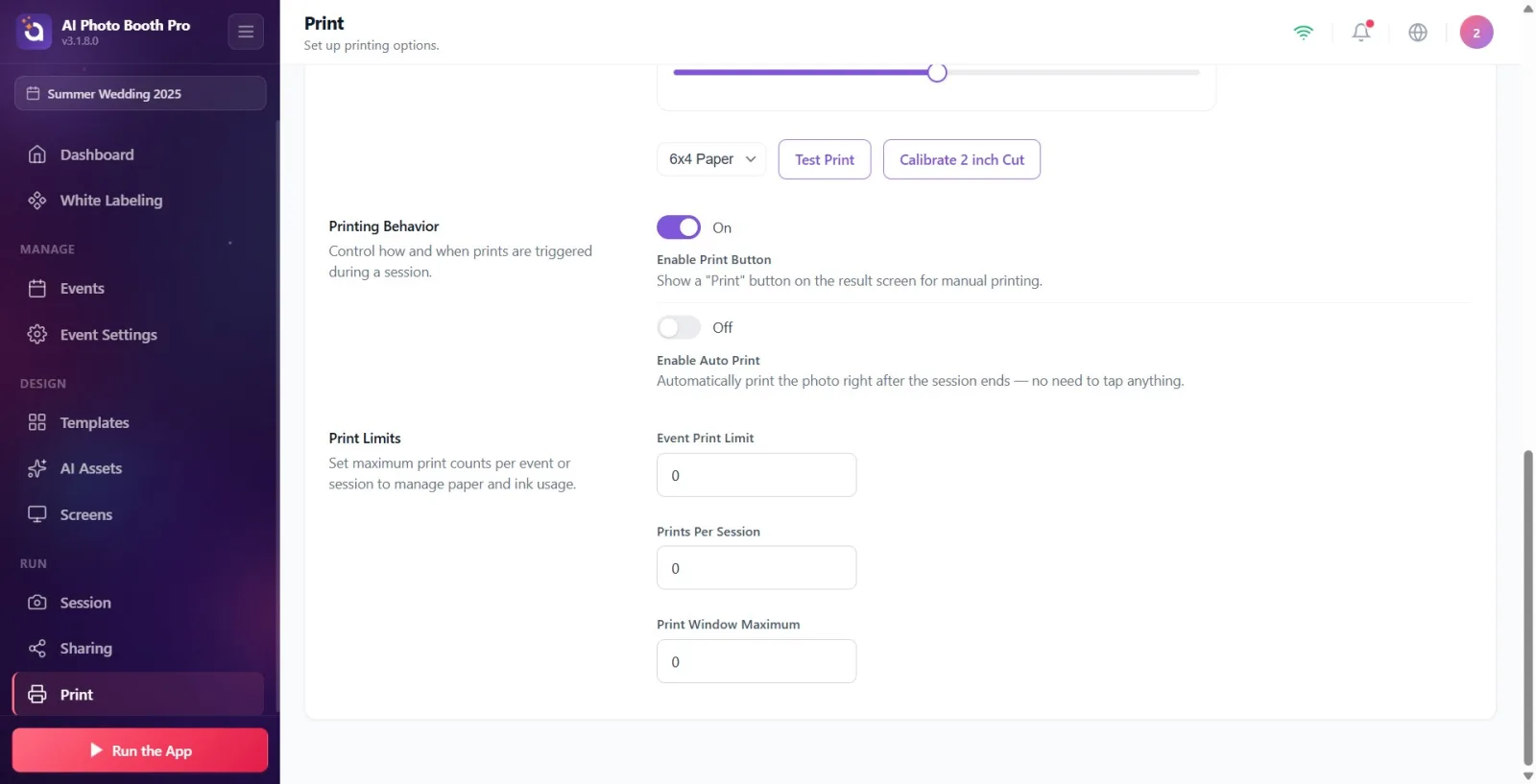
Причина: кнопка печати в фотобудке отображается только при одновременном выполнении трёх условий (код: SharingPageBlazorViewModel.IsPrintVisible) — (1) рендер результата завершён (можно печатать), (2) включён параметр Включить кнопку печати (PrinterEnabled), (3) лимит печати мероприятия не исчерпан. Самая частая причина — второй пункт: этот параметр вычисляется один раз ПРИ СОЗДАНИИ мероприятия и для мероприятий чисто видеоформата (Видео360 / Glambot) по умолчанию ВЫКЛЮЧЕН; для мероприятий с печатаемым результатом (фото/GIF/бумеранг) по умолчанию ВКЛЮЧЁН. Решение: в левом меню «Запуск → Печать» → в разделе Параметры печати включите переключатель Включить кнопку печати (Вкл.). Когда переключатель включён, гостям на экране результата предлагается кнопка ручной печати Печать.
🔎 Элементы на экране: заголовок Параметры печати; переключатель вкл/выкл Включить кнопку печати; текст статуса Вкл./Выкл.; описание «Показывать кнопку «Печать» на экране результата для ручной печати».
Симптом: даже в мероприятии, где снимаются фото/GIF, кнопка «Печать» не включается
Печать — Параметры печати
Причина: Включить кнопку печати больше НЕ реактивен (решение от 2026-06-29) — он задаётся только один раз при создании мероприятия; если позже вы измените режим съёмки (например, добавите фото в видео-мероприятие), он не включится автоматически. То есть если изначально было выбрано чистое видео, а затем добавлено фото, переключатель всё равно останется выключенным. Решение: включите переключатель вручную. Если хотите выключить его (в комбинированном мероприятии фото+видео он по умолчанию включён), это тоже можно сделать здесь — решение остаётся за оператором.
🔎 Элементы на экране: переключатель Включить кнопку печати; текст статуса Вкл./Выкл.
Симптом: кнопка печати показывает «Лимит превышен» либо вообще не появляется
Печать — Ограничения печати
Причина: лимит печати исчерпан. Код применяет два разных поведения: при исчерпании лимита МЕРОПРИЯТИЯ кнопка полностью СКРЫВАЕТСЯ (IsPrintVisible=false), при исчерпании лимита СЕССИИ (админ) кнопка остаётся, но становится неактивной с надписью Лимит превышен (LimitExceeded). Если поля лимита оставить меньше 1 или пустыми, они считаются «безлимитными» (код: значение < 1 → int.MaxValue). Решение: в разделе «Ограничения печати» увеличьте значения «Лимит печати мероприятия» и «Отпечатков за сессию»; если хотите полностью безлимитный режим, оставьте 0 (или пусто). Если Максимум в окне печати меньше 1, принимается значение по умолчанию — 5.
🔎 Элементы на экране: раздел Ограничения печати; числовые поля Лимит печати для мероприятия, Отпечатков за сессию, Максимум в окне печати; в фотобудке метка «Лимит превышен».
Симптом: нажимается «Печать», но отпечаток не появляется вообще (принтер не добавлен)
Печать — Добавить принтер
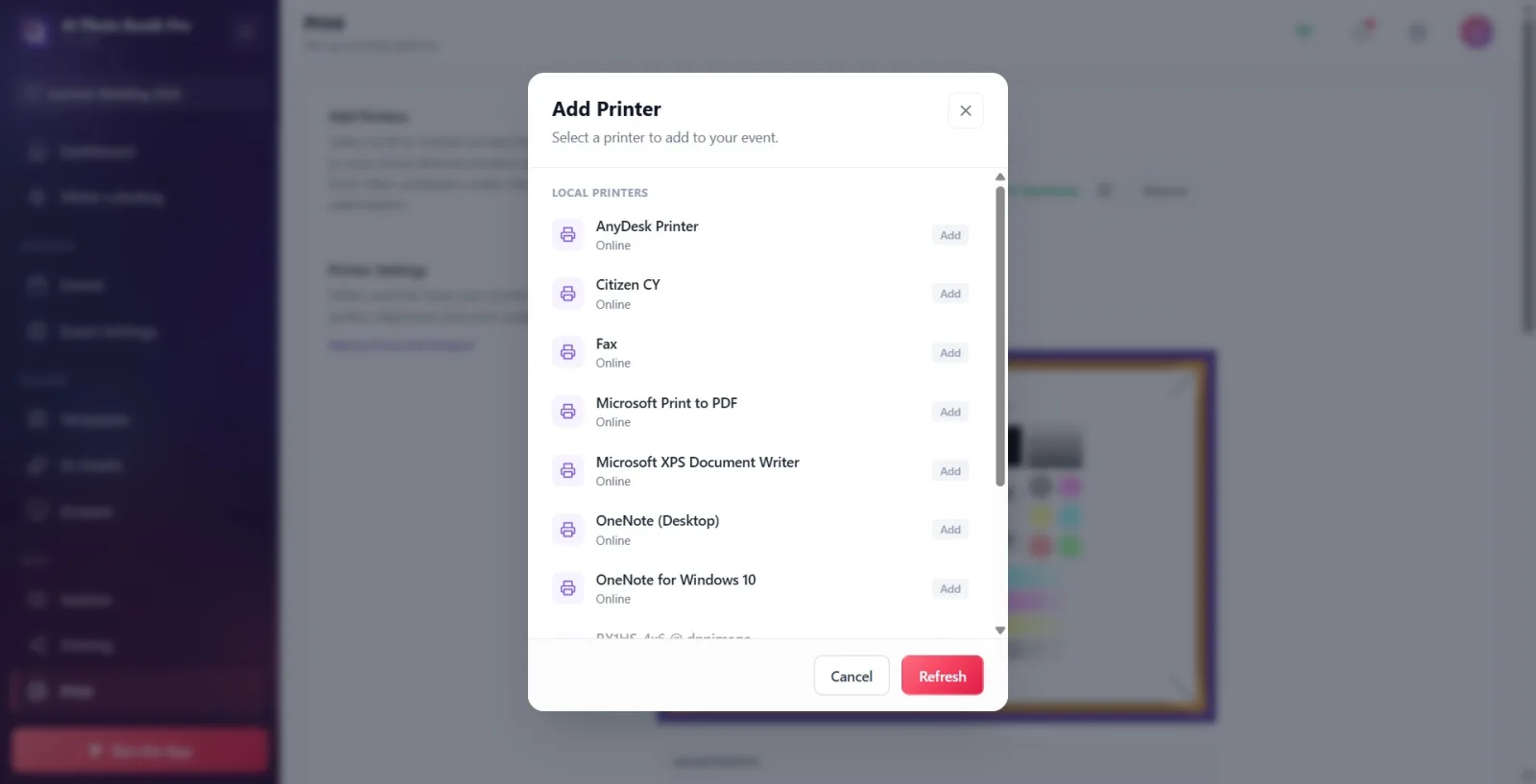
Причина: если к мероприятию не добавлен ни один принтер, задание печати сразу же завершается ошибкой — код помечает задание как Failed с кодом «NoPrinterSelected» / «No printer selected.» (GeneratePrintJob), автопечать тоже молча не печатает. Решение: нажмите фиолетовую кнопку Добавить принтер в разделе Добавить принтер, в открывшемся окне нажмите на принтер в списке Локальные принтеры или Удалённые принтеры, чтобы перевести его в статус Добавлено. Если список пуст, отображается Принтеры не найдены — подключите принтер и нажмите Обновить.
🔎 Элементы на экране: фиолетовая кнопка Добавить принтер; в модальном окне Локальные принтеры/Удалённые принтеры, бейдж Добавить/Добавлено; если пусто — Принтеры не найдены; Обновить.
Симптом: принтер показывает «Не в сети» / при печати предупреждение «Принтер не в сети»
Печать — Добавить принтер
Причина: выбранный принтер офлайн (код: printerSuitable = CurrentPrinter.IsOnline || IsOnlineStation false). В этом случае кнопка в фотобудке переходит в состояние ошибки Не в сети, а при попытке печати появляется предупреждение Принтер не в сети / Выбранный принтер недоступен (в процесс оплаты вообще не входит — это предотвращает списание денег без возможности напечатать). Система опрашивает состояние каждые 5 секунд; при разрыве/восстановлении соединения появляется уведомление «Printer is offline. Please check your usb cable.» или для WCM — «check the WCM connection.» Решение: для локального USB-принтера проверьте кабель, для WCM/беспроводного принтера — сетевое подключение; затем в окне добавления принтера нажмите Обновить. Прочитайте цветной текст статуса в строке подключённого принтера (Готово, Нет бумаги, Замятие бумаги, Занят, Печать, Дверца открыта).
🔎 Элементы на экране: в строке подключённого принтера точка статуса + текст: Не в сети/В сети/Готово/Нет бумаги и т. д.; предупреждение в фотобудке Принтер не в сети — Выбранный принтер недоступен.
Симптом: отпечаток реального мероприятия выходит в неверном размере
Печать — Настройки принтера
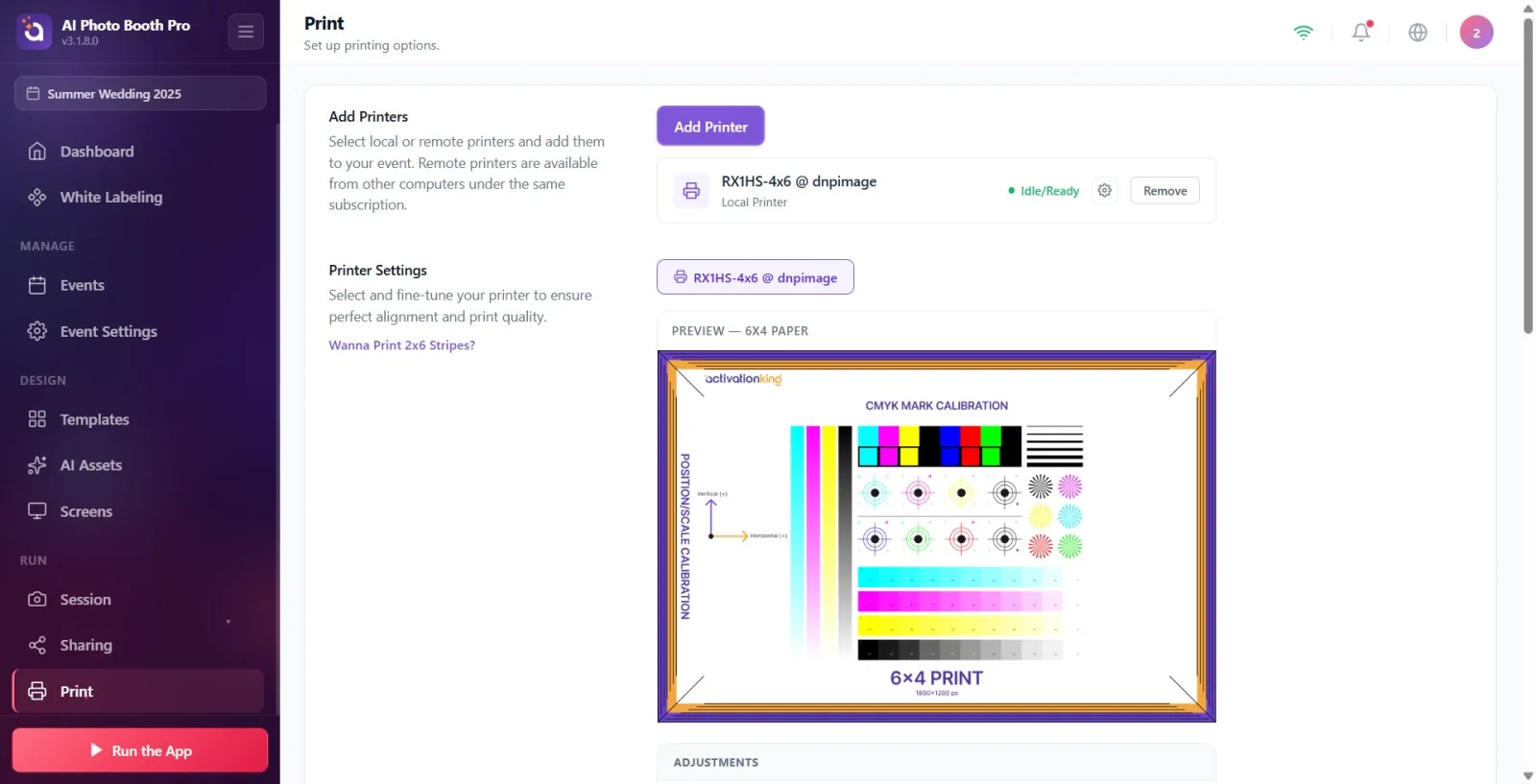
Причина: размер настоящего отпечатка гостя определяется размером ИСПОЛЬЗУЕМОГО ШАБЛОНА (OutputSize/DeclaredSize) — а НЕ меню размера бумаги в Print Settings. Это меню предназначено только для предпросмотра и тестовой печати. Если размер шаблона неверный, отпечаток выйдет в неверном размере. Решение: выберите/отредактируйте шаблон (Template) с правильным размером вывода. Ползунки «Горизонтальное/Вертикальное положение» и «Горизонтальный/Вертикальный масштаб» в разделе Настройки принтера — это лишь тонкая настройка выравнивания/масштаба (размер они не меняют); используйте их, если на бумаге есть белые поля или обрезка изображения.
🔎 Элементы на экране: раздел Настройки принтера; ползунки Горизонтальное положение/Вертикальное положение (-20…+20), Горизонтальный масштаб/Вертикальный масштаб (80%…120%); меню размера бумаги (только для теста/предпросмотра).
Симптом: тестовая печать выходит в неверном размере (например, 6x8)
Печать — Настройки принтера
Причина: при тестовой печати размер бумаги выбирается из выпадающего меню под кнопкой Тестовая печать. Если размер не определён (меню не выбрано), печать переходит на размер по умолчанию драйвера DNP CUPS — обычно это 6x8 (код: declaredSize null → '-o media=' не добавляется). Решение: выберите правильный размер (6x4 / 4x6 / 6x6 / 6x8 / 8x6 Бумага) в выпадающем меню размера бумаги рядом с кнопкой «Тестовая печать», затем попробуйте Тестовая печать → Напечатать тестовую страницу. Блок Предпросмотр сверху показывает соотношение сторон выбранного размера.
🔎 Элементы на экране: выпадающее меню размера бумаги (6x4/4x6/6x6/6x8/8x6 Бумага); кнопка Тестовая печать; Просмотр файла печати → Напечатать тестовую страницу.
Симптом: обычное (одиночное) фото выходит разрезанным пополам
Печать — Настройки принтера
Причина: обрезка 2 дюйма (обрезка фотополосок 2x6) осталась включённой для обычной фотографии → принтер разрезает бумагу ровно посередине, разрывая фото пополам. Обрезка корректно работает только для шаблонов с раскладкой в виде полос 2x6 (предупреждение в коде: «используйте только с шаблоном strip-layout; если оставить включённым для обычного фото, оно будет разрезано»). Решение: ВЫКЛЮЧИТЕ обрезку 2 дюйма для обычных фотошаблонов; используйте её только с шаблонами полос 2x6. Настройка обрезки актуальна для термосублимационных принтеров DNP/Citizen (подробнее в документе «Обрезка 2 дюйма»).
🔎 Элементы на экране: переключатель Обрезка 2 дюйма (фотополоски); описание «Разрезает отпечаток на фотополоски 2x6. Включайте только для шаблонов с раскладкой полосами»; ссылка «Хотите печатать полосами 2x6?».
Симптом: «Калибровать 2-дюймовую обрезку» сообщает «не поддерживается» либо не калибруется
Печать — Настройки принтера
Причина: кнопка Калибровать 2-дюймовую обрезку отображается только в Windows (на Mac обрезка выполняется автоматически через CUPS, понятия калибровки там нет). Если принтер не подключён, появляется сообщение «Нет подключённого принтера — заработает, когда подключится поддерживающий принтер»; если принтер не умеет выполнять аппаратную обрезку — уведомление Подключённый принтер не поддерживает обрезку 2 дюйма.; если он уже готов — Ваш принтер готов к 2-дюймовой обрезке., если диалог отменён — Калибровка отменена. Решение: подключите принтер, поддерживающий обрезку (например, DNP/Citizen); в Windows на вкладке «Настройки принтера» выберите нужный принтер и нажмите «Калибровать 2-дюймовую обрезку», чтобы открыть в диалоге драйвера Cutter и подтвердить Стрелка. При успешной калибровке переключатель станет активным.
🔎 Элементы на экране: кнопка Калибровать 2-дюймовую обрезку (только Windows); сообщения: Подключённый принтер не поддерживает обрезку 2 дюйма., Ваш принтер готов к 2-дюймовой обрезке., «Нет подключённого принтера — ...», Калибровка отменена.
Симптом: тестовая печать сообщила «отправлено в очередь», но бумага не вышла
Печать — Просмотр файла печати
Причина: сообщение Тестовая печать отправлена в очередь (TestPrintSentToQueue) НЕ гарантирует, что печать вышла — система ждёт результат задания 30 секунд; если за это время статус не перешёл в Success/Failed (особенно если файл всё ещё загружается на принтер удалённой станции), выводится сообщение «отправлено в очередь». Если принтер офлайн или в нём нет бумаги, результатом будет Тестовая печать не удалась. Решение: проверьте статус в строке подключённого принтера (Нет бумаги, Замятие бумаги, Не в сети и т. д.); для принтера на удалённой станции убедитесь, что тот компьютер в сети и подключён к интернету; устраните проблему и снова нажмите Напечатать тестовую страницу.
🔎 Элементы на экране: окно Просмотр файла печати; кнопка Напечатать тестовую страницу; уведомления: Тестовая печать завершена / Тестовая печать не удалась / Тестовая печать отправлена в очередь.
Симптом: сделал тонкую настройку (положение/масштаб), но исправился не тот принтер / не исправилось ничего
Печать — Настройки принтера
Причина: значения тонкой настройки (горизонтальное/вертикальное положение и масштаб) сохраняются ОТДЕЛЬНО ДЛЯ КАЖДОГО ПРИНТЕРА и записываются в ту вкладку принтера, которая сейчас ВЫБРАНА. Если подвинуть ползунок не на той вкладке, настройка применится к другому принтеру. У значений нет отдельной кнопки Сохранить — они сохраняются автоматически примерно через 0,25 сек после окончания перетаскивания. Решение: сначала выберите нужный принтер на вкладках раздела Настройки принтера (активная вкладка), затем двигайте ползунки; блок Предпросмотр сверху сразу отражает изменение.
🔎 Элементы на экране: вкладки выбора принтера (каждый подключённый принтер — отдельная вкладка, активная выделена); панель Настройки; живой блок Предпросмотр («Предпросмотр — 6x4»).
Симптом: автопечать включена, но не печатает / неверное количество копий
Печать — Параметры печати
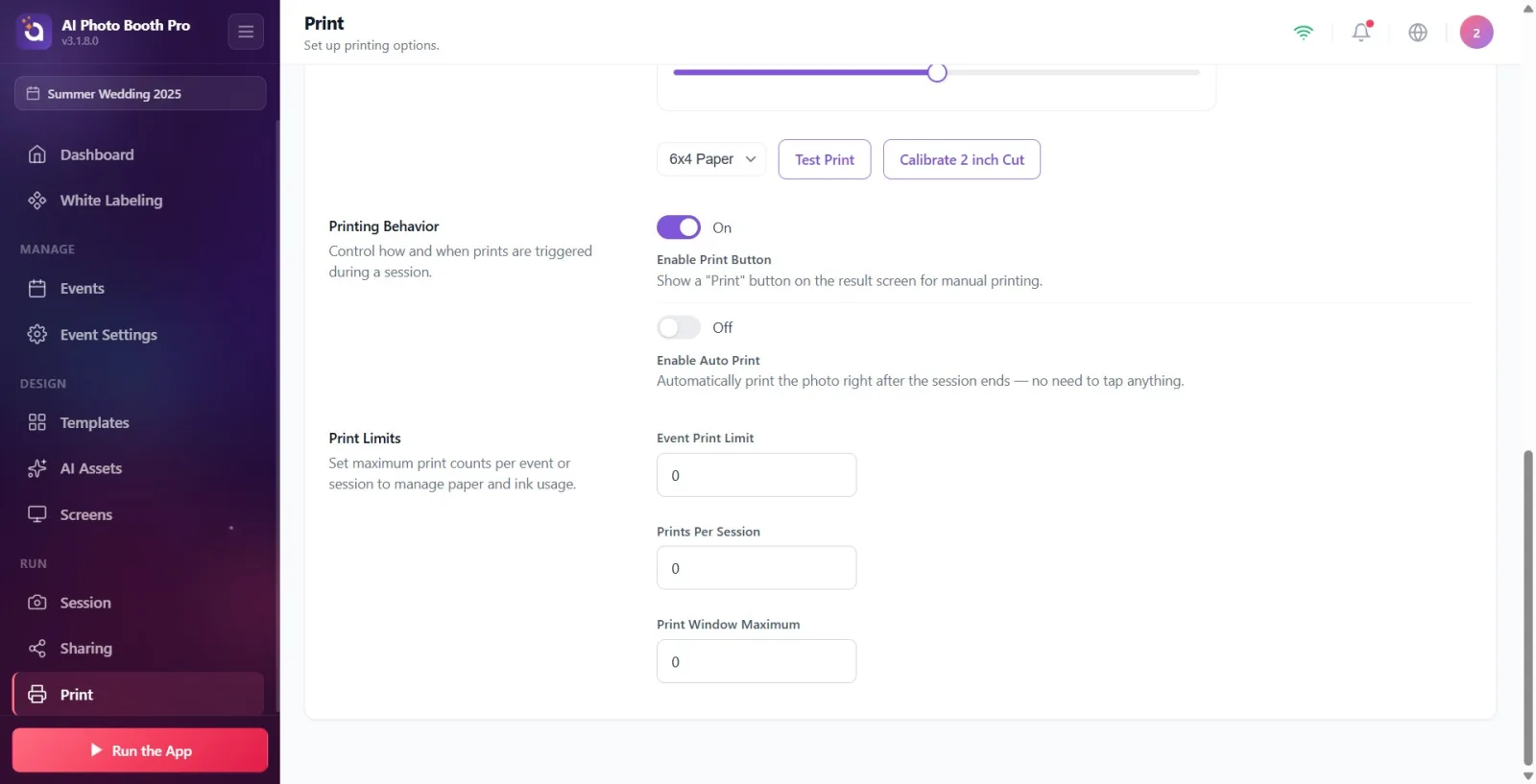
Причина: даже если Включить автопечать включена, если к мероприятию не добавлен ни один принтер, печать по окончании сессии отменяется без принтера и не создаёт отпечаток (код теперь предотвращает сбой в состоянии без принтера, но и результата тоже не даёт). Количество копий задаётся ползунком Количество автоматических копий в диапазоне 1–5; при выключенном переключателе этот ползунок не отображается. Решение: сначала добавьте хотя бы один принтер (он должен быть в сети), затем в разделе Параметры печати включите Включить автопечать и настройте Количество автоматических копий. Автопечать срабатывает сразу по завершении сессии без каких-либо действий.
🔎 Элементы на экране: переключатель Включить автопечать; появляющийся при включении ползунок Количество автоматических копий (1…5); описание «Автоматически распечатывать фото сразу после окончания сессии...»
Чтобы кнопка печати появилась в фотобудке, нужны все три условия сразу: рендер результата должен быть завершён, Включить кнопку печати должна быть включена, а лимит печати мероприятия не должен быть исчерпан. Если кнопки нет, сначала проверьте эти три условия по очереди.
Включить кнопку печати вычисляется один раз при создании мероприятия на основе типа съёмки (чистое видео → выключена, фото/GIF/бумеранг → включена) и затем автоматически не меняется; вы всегда можете включить/выключить её вручную.
Размер настоящего отпечатка гостя определяется ШАБЛОНОМ; меню размера бумаги в Print Settings служит только для предпросмотра и тестовой печати.
В полях лимита печати значение меньше 1 или пустое означает «безлимитно»; чтобы задать реальный лимит, введите положительное число.
Кнопка Калибровать 2-дюймовую обрезку и значок шестерёнки настроек принтера ОС отображаются только для локальных принтеров в Windows (и Mac); на удалённой станции и мобильных устройствах их нет.
Тестовая печать отправлена в очередь не означает, что отпечаток точно вышел — особенно для принтера на удалённой станции подтверждайте результат по статусу принтера (Готово/Нет бумаги).
Создать мероприятие чисто видеоформата (Видео360/Glambot) и ожидать печать: в таких мероприятиях Включить кнопку печати по умолчанию выключена — если нужна печать, включите вручную.
Оставить обрезку 2 дюйма включённой для обычного (одиночного кадра) фото: фотография будет разрезана пополам. Используйте обрезку только с шаблонами полос 2x6.
Нажать печать, не выбрав меню размера бумаги при тестовой печати: если размер не указан, применяется размер по умолчанию драйвера DNP (обычно 6x8), и тест выходит в неверном размере.
Делать тонкую настройку не на той вкладке принтера: значения записываются для принтера выбранной вкладки; сначала выберите правильную вкладку.
Ожидать печать/автопечать, не добавив ни одного принтера: если принтер не выбран, задание завершится с ошибкой «No printer selected», отпечаток не появится.
Оставить лимит печати равным 0 или пустым, думая, что «лимит установлен»: значение меньше 1 означает «безлимитно».
Повторно нажимать печать, пока принтер офлайн: нужно проверить USB-кабель / сетевое подключение WCM и нажать Обновить в окне добавления принтера.
Похожие темы
Настройки печати Обрезка 2 дюйма Создать мероприятиеma Настройки публикации
