
Сначала: Как создать мероприятие?
Что такое Пошаговая настройка (Guided Setup)?
Короткий мастер (/eventsetup), который открывается сразу после создания нового мероприятия и проводит оператора за руку через 5-6 самых важных настроек по порядку. Он объединяет в одном потоке цвета, поведение сессии, кнопки публикации, (если есть) длительность видео и выбор камеры; в конце можно сразу запустить кабину кнопкой Запустить приложение. Постоянное место каждой настройки уже находится на своей странице Настроек — Пошаговая настройка — это лишь их быстрый и последовательный обзор, а не новое хранилище настроек.
- В конце мастера создания нового мероприятия (Документ 09, Шаг 9)
- На тот же поток можно попасть и с экрана приветствия «Мероприятий пока нет» на Панели управления через Start New Event
- На любом шаге можно нажать Skip the rest, чтобы пропустить остальное и сразу вернуться к списку мероприятий — прохождение не обязательно
На момент последней проверки (июль 2026) все элементы мастера Пошаговая настройка отображаются на русском: заголовки и подзаголовки всех шагов (Цвета приложения, Сессия, Кнопки публикации, Видео, Камера, Всё готово!), названия цветовых тем, все 6 строк цветов (включая Обратный отсчёт), все 4 переключателя шага Сессия (включая Кнопка «Использовать снова», Автоподтверждение и Кнопка «Рисовать») и все 6 вариантов шага Публикация, ссылка Пропустить остальное, кнопки Назад/Далее и кнопка Запустить приложение. Известных строк, всё ещё отображающихся на английском в этом мастере, сейчас нет.
Пошагово
Шаг 1 · Вход — индикатор прогресса и навигация
Guided Setup (/eventsetup)
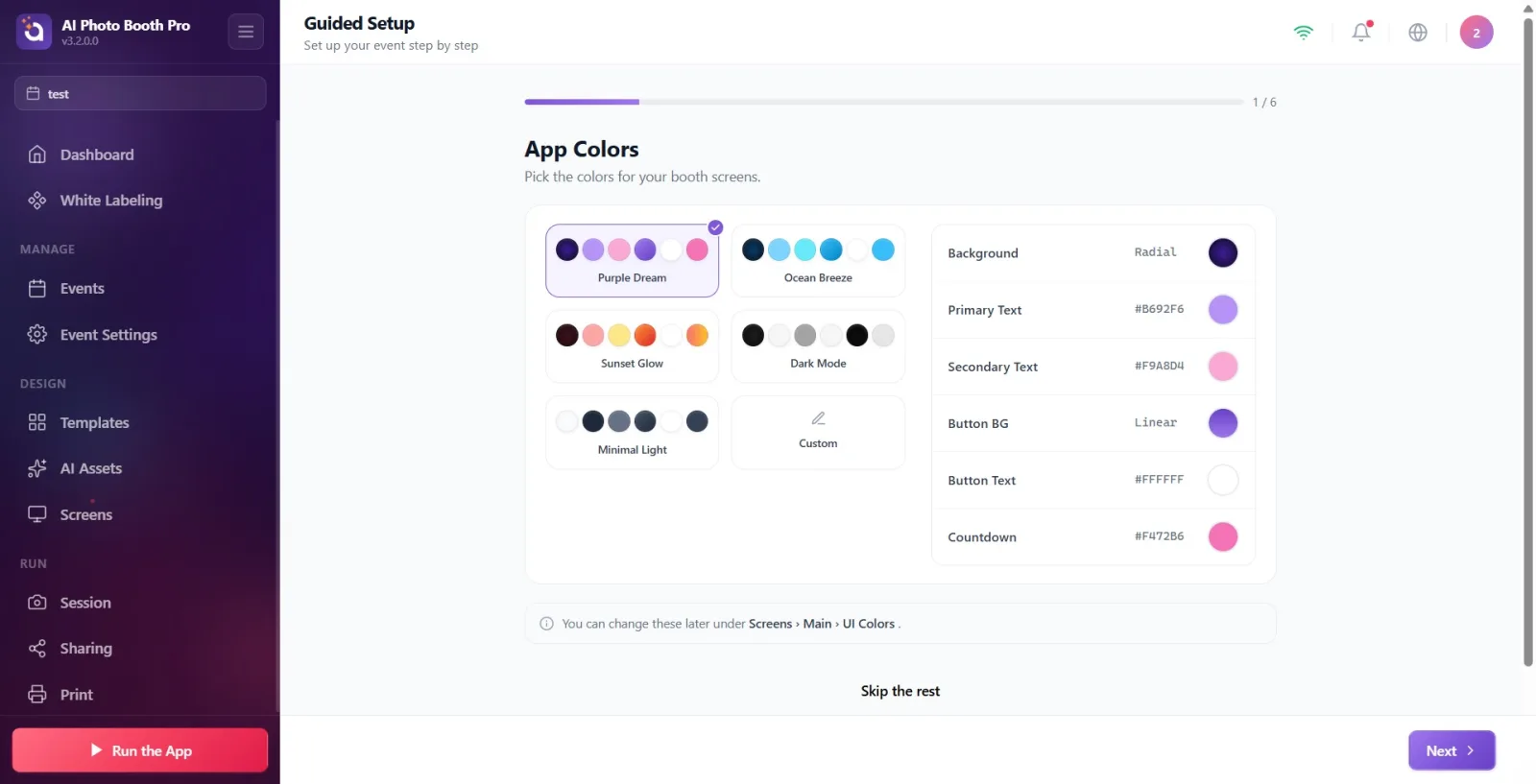
После создания мероприятия этот экран открывается автоматически. Вверху расположены индикатор прогресса и счётчик 1 / N (число шагов зависит от типа мероприятия — 5 или 6; шаг видео добавляется только для мероприятий с видео). В нижнем углу — кнопки Назад / Далее, по центру страницы — ссылка Пропустить остальное. Если нажать Назад на первом шаге, вы вернётесь прямо к списку мероприятий.
🔎 Элементы на экране: индикатор прогресса + счётчик N / всего; заголовок шага + подзаголовок (уже на русском); внизу Назад (начиная со 2-го шага) / Далее; по центру ссылка Пропустить остальное
Шаг 2 · Цвета приложения — тема и 6 цветов
Guided Setup → App Colors
Первый шаг — цвета. Вверху расположены 6 карточек готовых тем: Фиолетовая мечта, Морской бриз, Закатное сияние, Тёмный режим, Минималистичный светлый, Пользовательский. Нажатие на тему сразу задаёт все 6 цветов. Ниже расположены отдельные строки цветов: Фон, Основной текст, Дополнительный текст, Фон кнопки, Текст кнопки, Обратный отсчёт. Касание цветного квадрата справа от каждой строки открывает всплывающий выбор цвета — тот же попап, что и в Экраны → Основные настройки.
🔎 Элементы на экране: 6 карточек тем (превью маленькими цветными точками); ниже 6 строк цветов, в каждой — подпись + значение + цветной квадрат; всплывающий выбор цвета при нажатии на квадрат
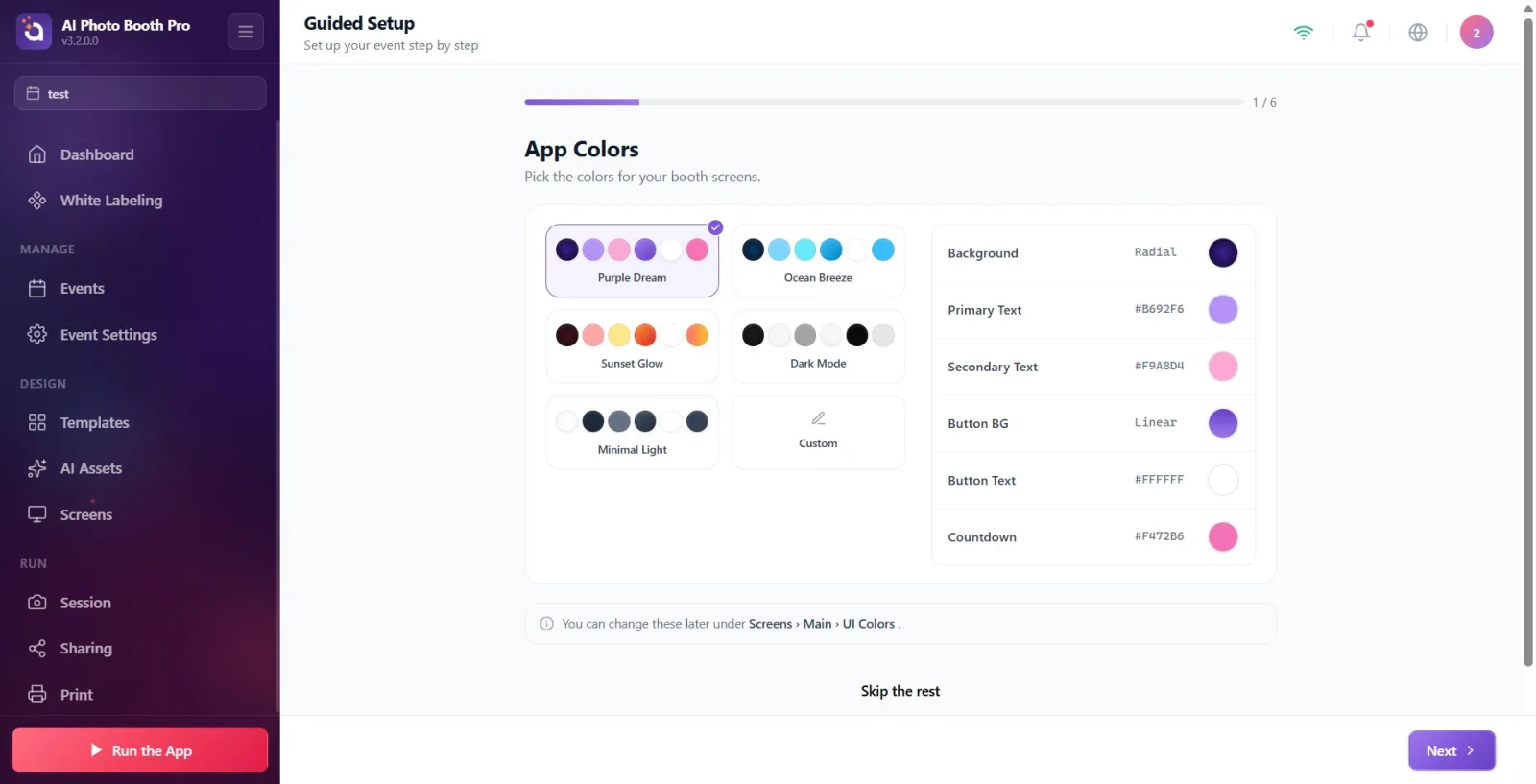
Эти 6 цветов — те же самые настройки, что и раздел UI Colors на странице Настройки → Экраны → Основные настройки (см. Документ 23). Изменения, сделанные здесь, видны и там, и наоборот — это не отдельная копия.
Шаг 3 · Сессия — поведение сессии (4 переключателя)
Guided Setup → Session
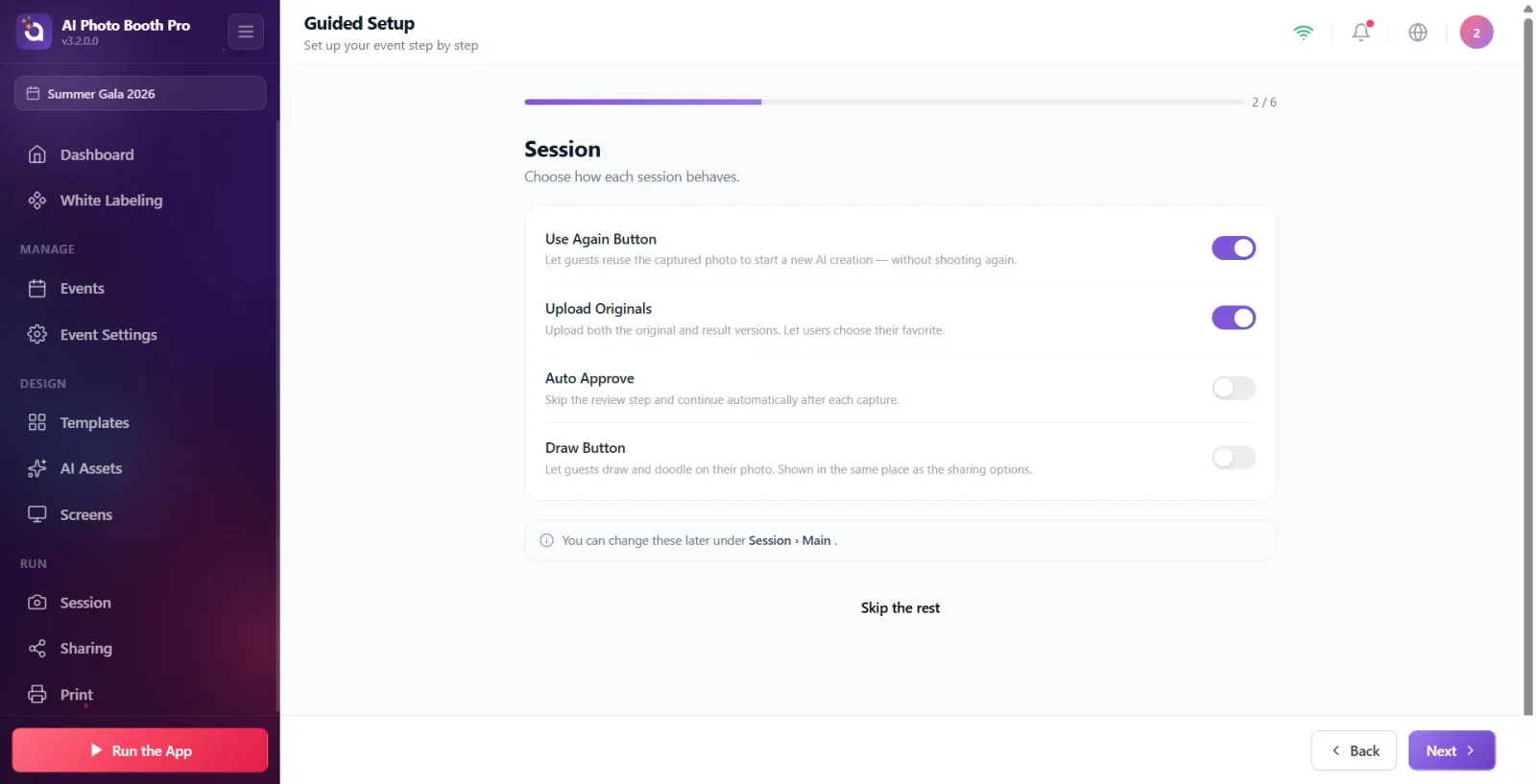
По порядку перечислены 4 переключателя вкл./выкл.: Кнопка «Использовать снова» (гость может повторно использовать снятое фото в новой AI-генерации), Загружать оригиналы (загружается и оригинал, и итоговая версия), Автоподтверждение (шаг подтверждения пропускается, после каждой съёмки происходит автоматический переход дальше), Кнопка «Рисовать» (гость может рисовать поверх фото). Описание каждой строки расположено под переключателем мелким серым текстом.
🔎 Элементы на экране: 4 строки, в каждой — заголовок + описание + переключатель справа
Шаг 4 · Кнопки публикации — варианты публикации (6 переключателей)
Guided Setup → Sharing Buttons
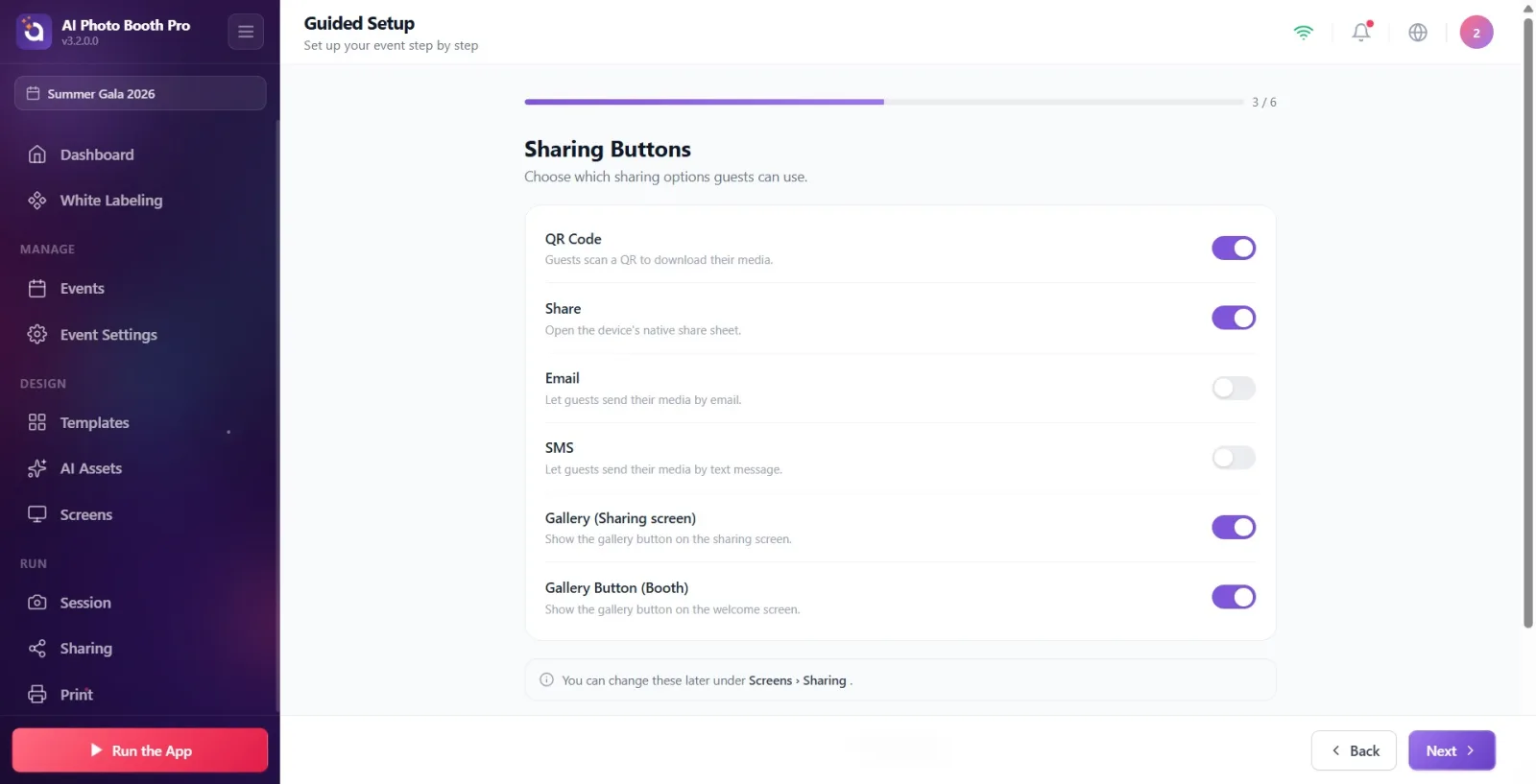
6 переключателей определяют, какие кнопки будут видны на экране публикации: QR-код, Поделиться (нативное меню публикации устройства), Эл. почта, SMS, Галерея (экран публикации), Кнопка галереи (бут) (кнопка галереи на экране приветствия). Заголовки и описания на этом шаге уже переведены на русский.
🔎 Элементы на экране: 6 строк, в каждой заголовок + описание (уже на русском) + переключатель справа
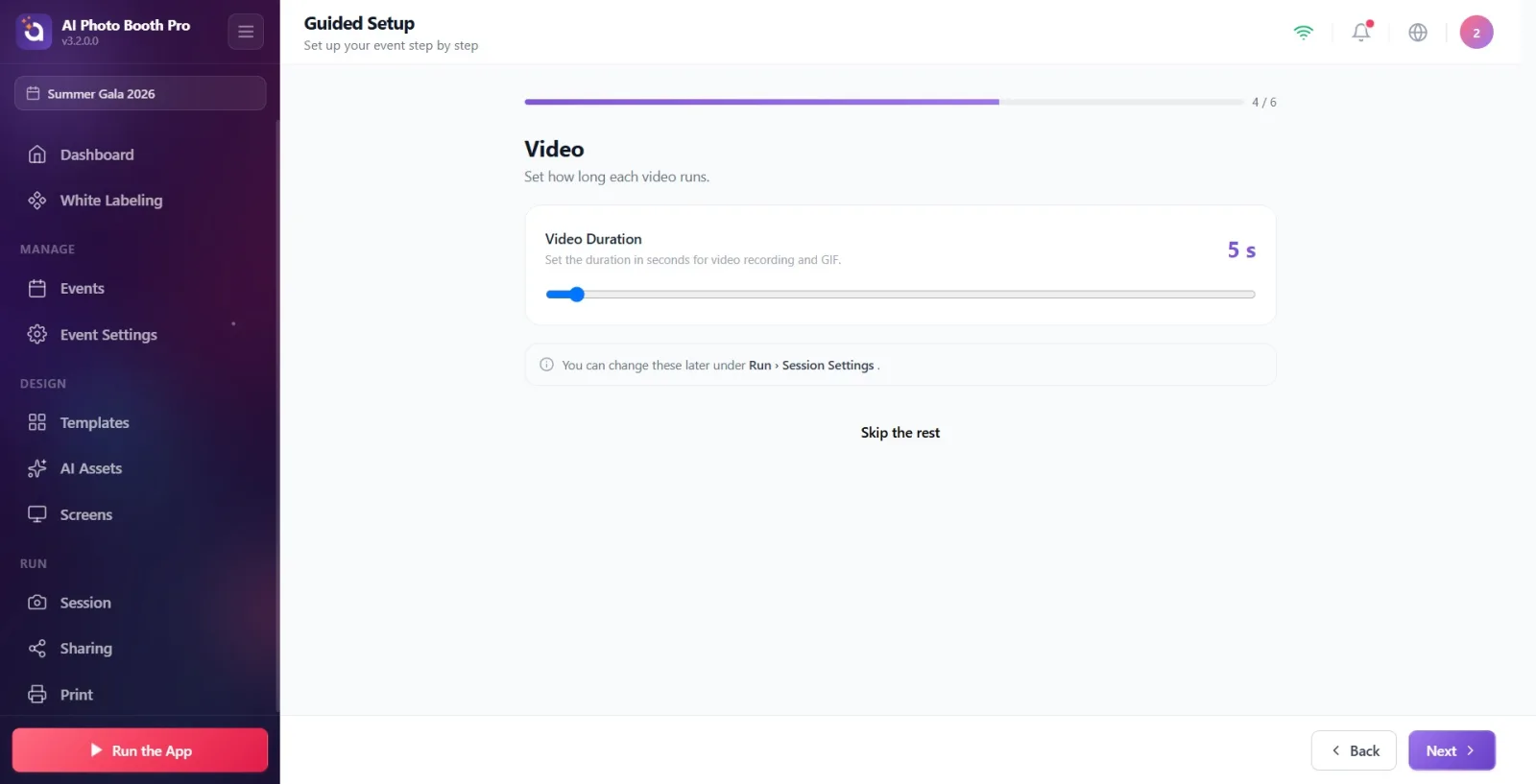
Шаг 5 · Видео — настройка длительности (только для мероприятий с видео)
Guided Setup → Video
Этот шаг добавляется в поток, только если тип мероприятия включает съёмку видео/GIF (для мероприятий только с фото он вообще не отображается, происходит переход сразу к шагу Camera). Ползунок Длительность видео задаёт длительность видео/GIF в диапазоне от 1 до 120 секунд; выбранное значение отображается крупной цифрой сверху.
🔎 Элементы на экране: подпись Длительность видео + выбранное значение в секундах (крупная цифра); ниже ползунок в диапазоне 1-120
Шаг 6 · Камера — выбор камеры и тест
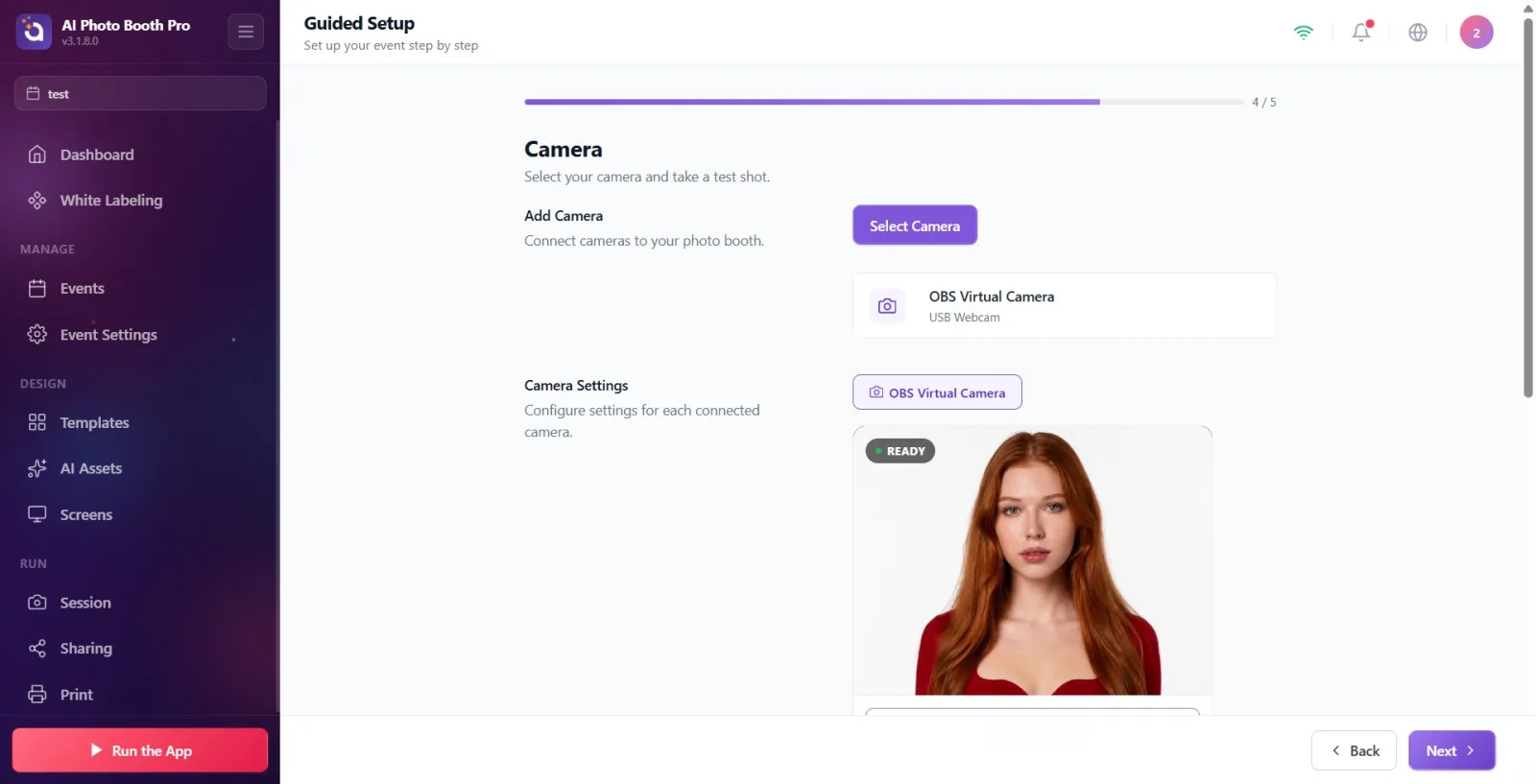
Guided Setup → Camera
На этом шаге в виде встроенного блока открывается точно такая же страница, как Настройки → Настройки мероприятия → Камера (выбор камеры, тестовая съёмка, живой просмотр). Подробное описание смотрите в Документе 13 — здесь оно не повторяется, достаточно знать, на каком месте потока вы находитесь.
🔎 Элементы на экране: список выбора камеры + живой просмотр + кнопка тестовой съёмки (панель полностью идентична Документу 13)
Связанный документ: event-camera
Шаг 7 · Всё готово! — завершение и Запустить приложение
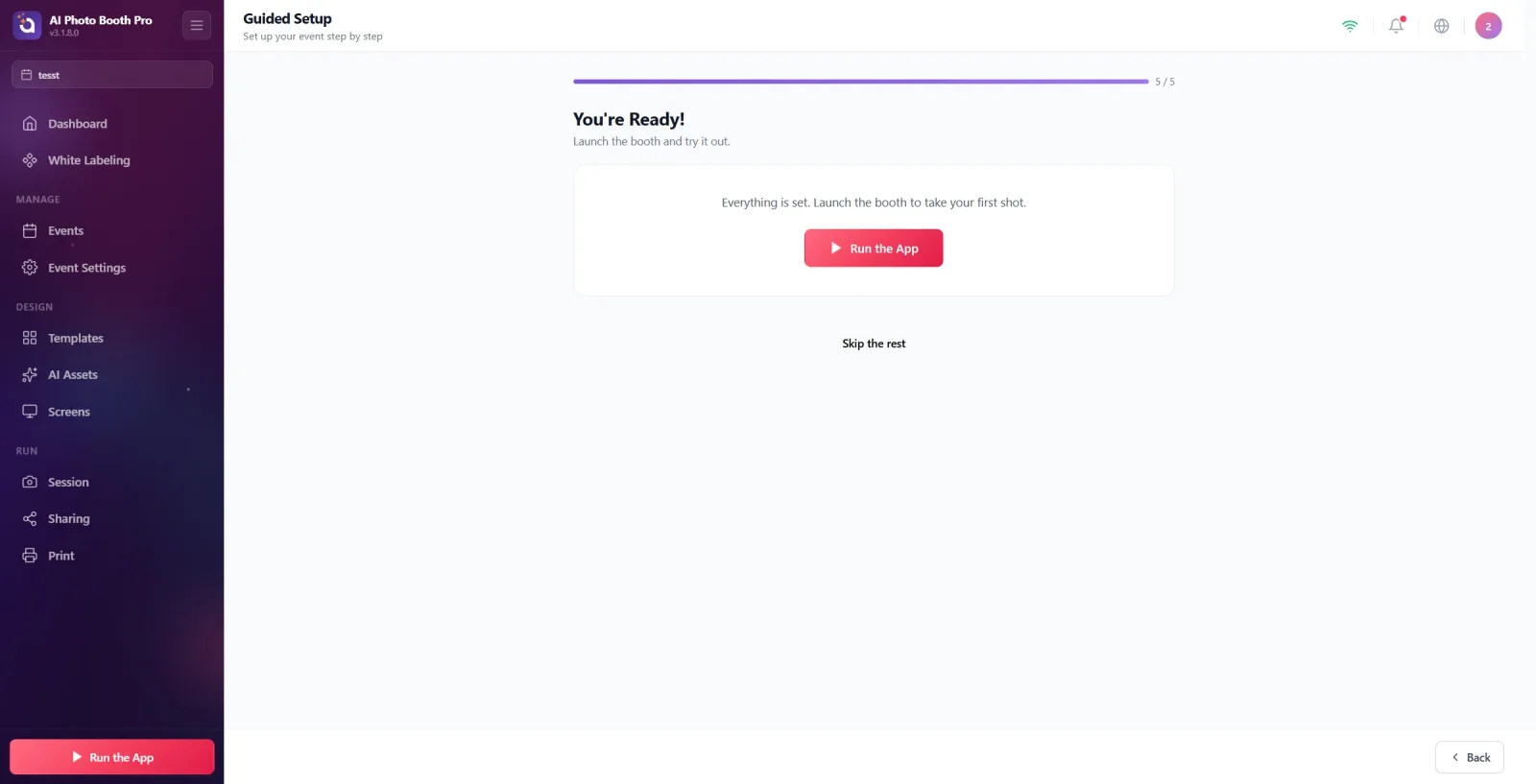
Guided Setup → You're Ready!
Последний шаг. По центру — краткий информационный текст, под ним — красная кнопка Запустить приложение. Нажатие на неё сразу переводит кабину в рабочий режим — на этом Пошаговая настройка завершается, и мероприятие готово к использованию.
🔎 Элементы на экране: информационный текст; по центру крупная красная кнопка Запустить приложение (со значком play)
Синяя подсказка под каждым шагом
Под каждым шагом, кроме Camera, есть небольшая информационная строка: «Позже это можно изменить в разделе [путь].» — эта строка показывает, на какой странице Настроек постоянно находятся настройки этого шага (например, для Colors — Screens › Main › UI Colors, для Sharing — Screens › Sharing). Оператор, который захочет изменить ту же настройку уже после Пошаговой настройки, может ориентироваться на эту строку.
