
Сначала: Как создать мероприятие?
Настройки публикации — это центр, где вы определяете, как гости booth'а получат свои фото и видео. Страница разделена на три вкладки: Activation Share (публикация через облако/QR и микросайт), Отправка по e-mail и Отправка по SMS. Каждая настройка применяется к текущему выбранному мероприятию и сохраняется автоматически, без отдельной кнопки сохранения.
- Мероприятие должно быть создано и выбрано (активно) — настройки публикации привязаны к мероприятию, и пока ни одно мероприятие не выбрано, пункт Sharing в боковой панели вообще не отображается
- Должно быть подключение к интернету — Activation Share работает на основе облака; тестовые отправки по e-mail/SMS также идут на сервер
- У вас должен быть доступ к экрану «Настройки» (оператора)
Шаг за шагом
Шаг 1 · Откройте страницу настроек публикации
Настройки (боковая панель)
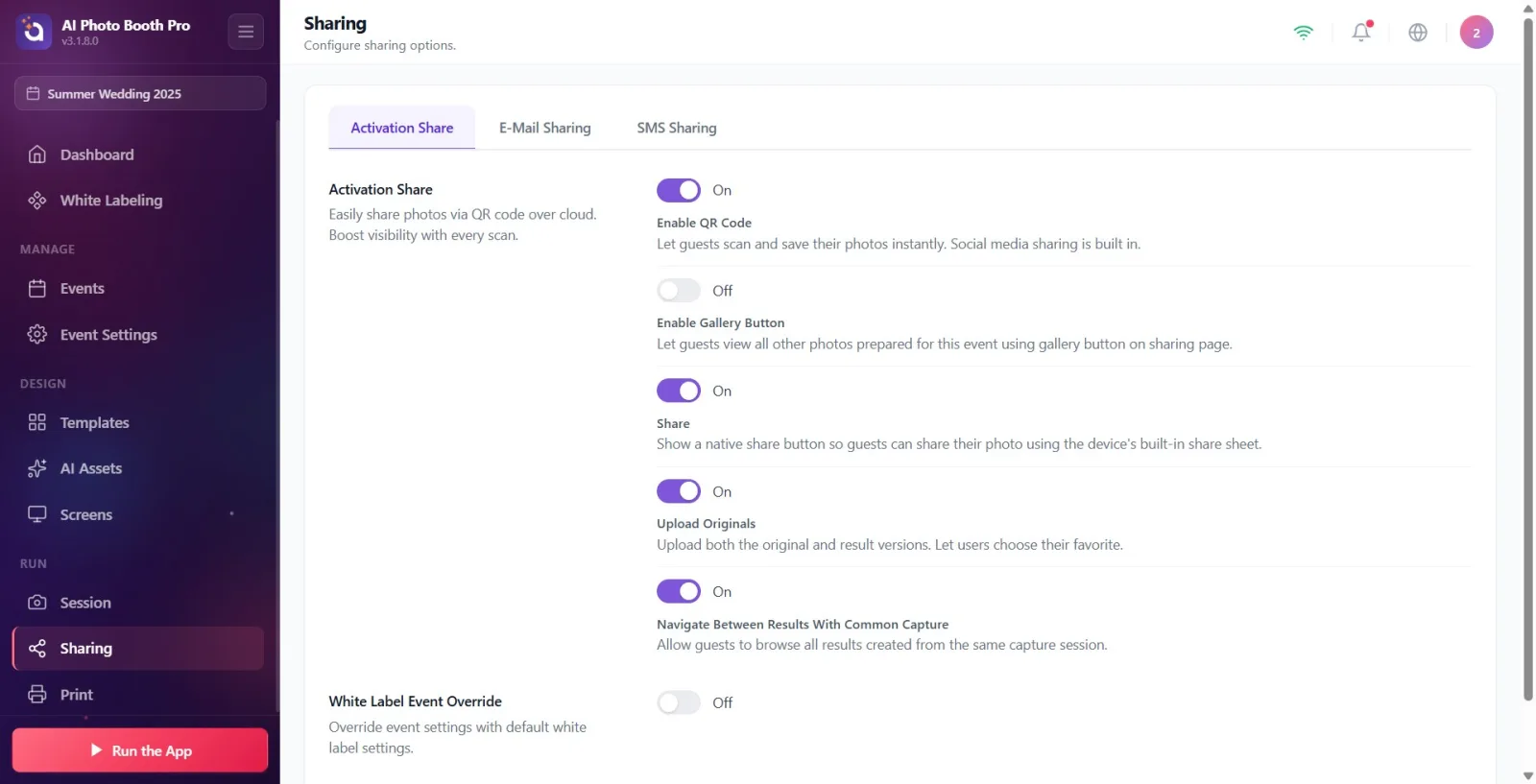
В левой боковой панели коснитесь пункта Sharing (Публикация) в группе Запустить. Этот пункт отображается только при выбранном мероприятии; если мероприятие не выбрано, он не отображается. При открытии страницы вверху отображается заголовок Sharing, а сразу под ним — подпись Настройте параметры публикации. (Примечание: заголовок и подпись в боковой панели отображаются в интерфейсе на английском как Sharing и не переведены на турецкий.)
🔎 Элементы на экране: в боковой панели в группе Запустить — пункт Sharing (значок публикации/ветвления) — в той же группе, что и «Session» и «Print Settings»
Шаг 2 · Переключайтесь между тремя вкладками
Sharing (Публикация)
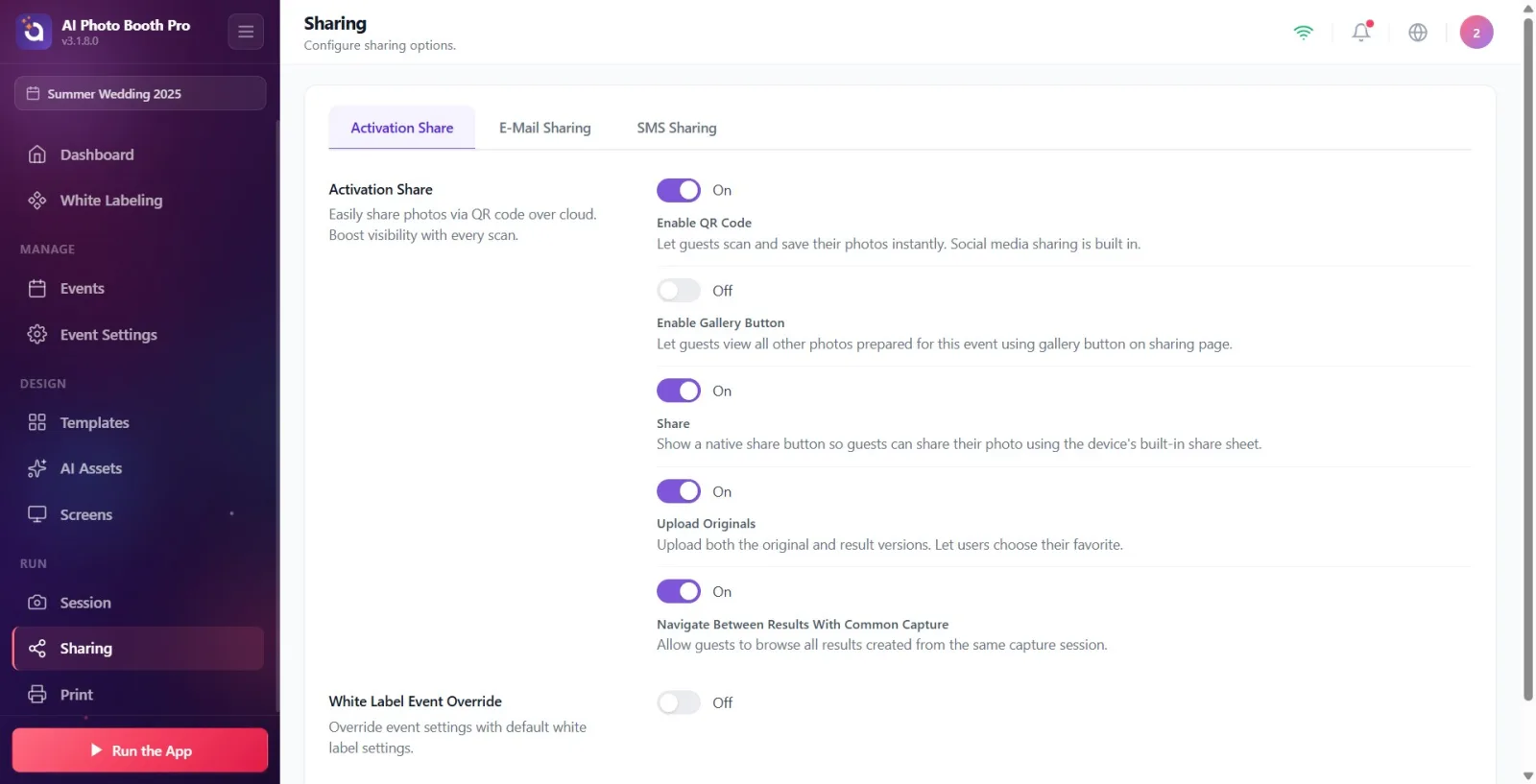
В верхней части страницы расположены три вкладки: Activation Share, Отправка по e-mail и Отправка по SMS. Переключайтесь, касаясь нужной вкладки; выбранная вкладка выделяется. При первом открытии страницы по умолчанию отображается вкладка Activation Share. Каждая вкладка настраивает свой способ получения гостем фотографии — они независимы друг от друга, и одновременно может быть включено несколько.
🔎 Элементы на экране: лента вкладок: Activation Share | Отправка по e-mail | Отправка по SMS (активная вкладка выделена)
Шаг 3 · Вкладка Activation Share — варианты публикации через облако и QR
Sharing → Activation Share
Первый раздел — Activation Share (описание: «Легко делитесь фотографиями через облако с помощью QR-кода. Увеличивайте охват с каждым сканированием»). Здесь есть пять переключателей: «Включить QR-код» (гость мгновенно сканирует и сохраняет своё фото, включая публикацию в соцсетях), Включить кнопку галереи (гость может увидеть все фотографии этого мероприятия), Поделиться (кнопка, открывающая встроенное окно нативной публикации устройства), Загружать оригиналы (загружает как оригиналы, так и версии результата) и Переключение между результатами с общей съёмкой. Большинство этих переключателей по умолчанию включены.
🔎 Элементы на экране: под заголовком Activation Share 5 переключателей: Включить QR-код, Включить кнопку галереи, Поделиться, Загружать оригиналы, Переключение между результатами с общей съёмкой
Шаг 4 · Вкладка Activation Share — настройка микросайта (страницы публикации)
Sharing → Activation Share
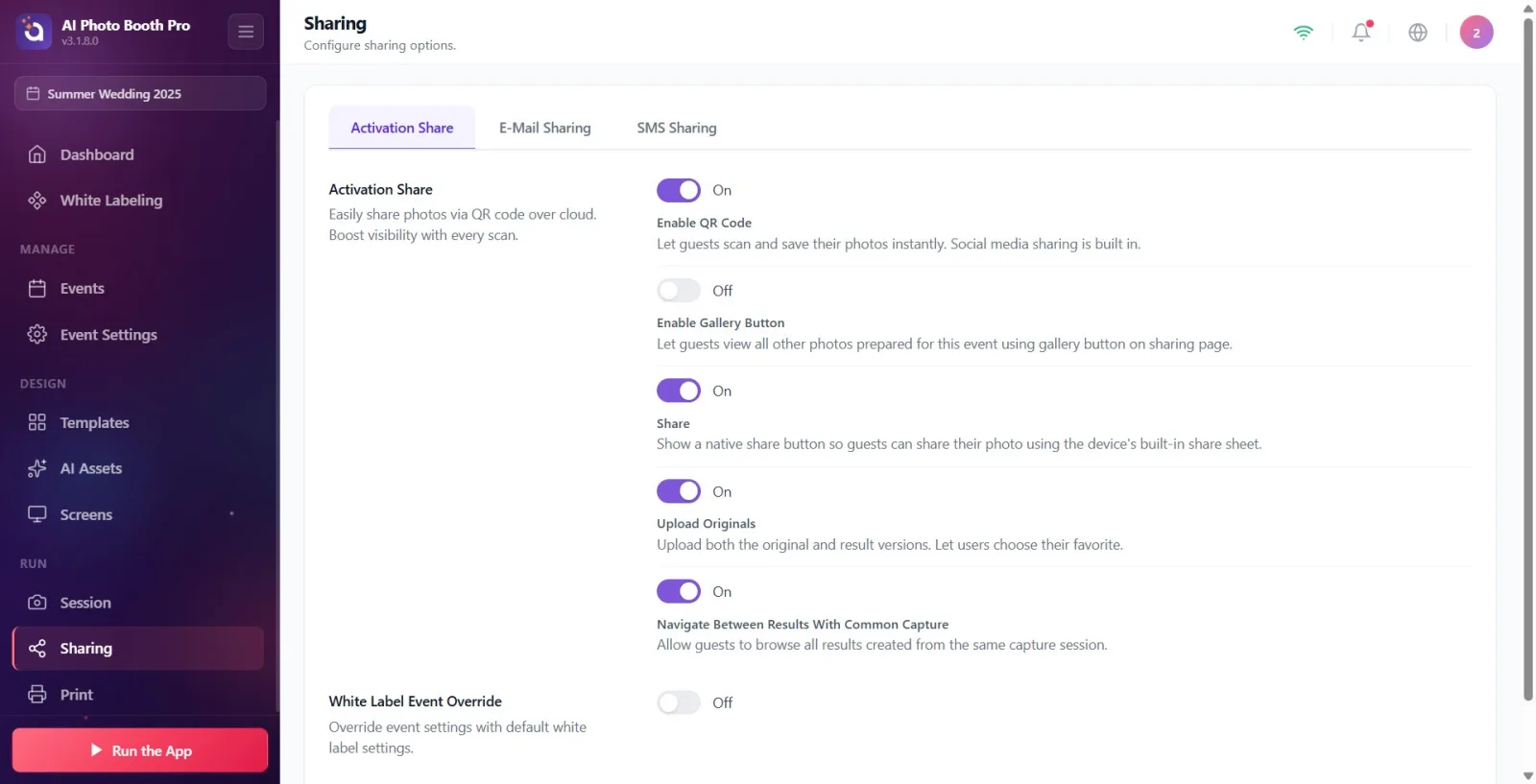
Ниже на этой же вкладке расположен переключатель Переопределение White Label для мероприятия (описание: «Переопределите настройки мероприятия настройками white label по умолчанию»). При его включении появляются дополнительные разделы, позволяющие настроить страницу публикации (микросайт), которую видит гость, специально для этого мероприятия: Тексты микросайта (заголовок, авторские права и название компании), Логотип микросайта, Цвета интерфейса (готовые темы или отдельные цвета), кнопка Предпросмотр микросайта и Дополнительный фон. Эта настройка доступна только на тарифе Ultimate; если тариф недостаточен, при включении переопределения появится баннер с предупреждением о блокировке и кнопка «Перейти на Ultimate».
🔎 Элементы на экране: переключатель Переопределение White Label для мероприятия; при включении — разделы Тексты микросайта, Логотип микросайта, Цвета интерфейса, Предпросмотр микросайта, Дополнительный фон (баннер блокировки при недостаточном тарифе)
Шаг 5 · Вкладка Отправка по e-mail — отправка по e-mail
Sharing → Отправка по e-mail
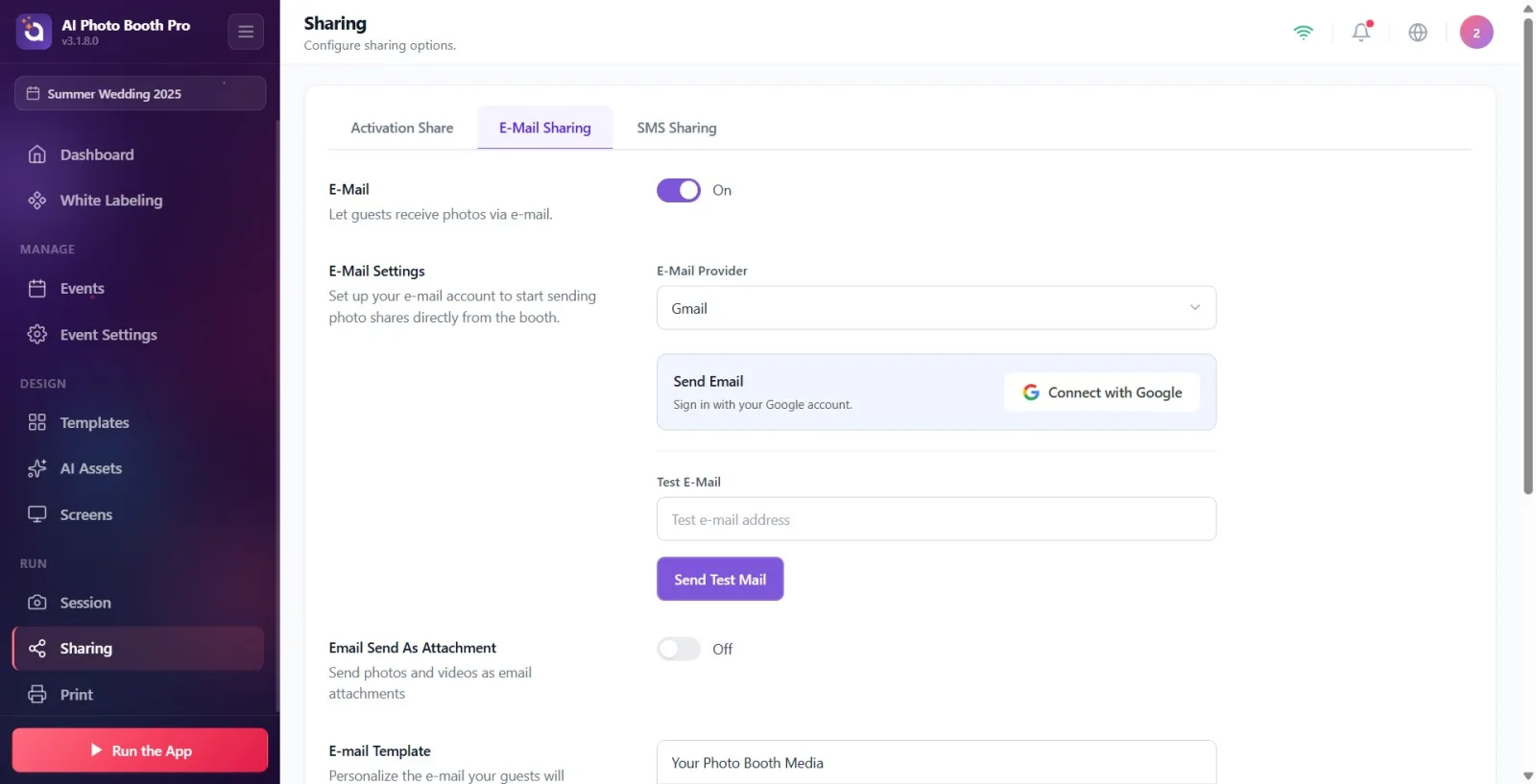
В самом верху этой вкладки расположен раздел E-mail и переключатель (Вкл./Выкл.); описание — Позвольте гостям получать фотографии по e-mail.. В новом мероприятии эта функция по умолчанию ВЫКЛЮЧЕНА — пока вы её не включите, гость не увидит вариант e-mail в booth'е. При включении переключателя открывается раздел «Настройки e-mail»: в списке «Провайдер электронной почты» выбирается Gmail, Outlook или Custom SMTP. Если выбран Gmail/Outlook (и платформа это поддерживает), вход выполняется одним касанием через кнопку Подключиться через Google / Подключиться через Outlook — при подключении появляется сообщение «Письма будут отправляться с этого аккаунта без пароля. Настройка SMTP не требуется», а поля пароля SMTP скрываются. Для других провайдеров Имя отправителя, Адрес электронной почты и поля SMTP заполняются вручную. Внизу расположены адрес Тестовое письмо + кнопка Отправить тестовое письмо, а также переключатель Отправка по email как вложение и редактор Шаблон e-mail (доступные переменные: {share_link}, {image}).
🔎 Элементы на экране: переключатель E-mail; при включении — Настройки e-mail (выбор провайдера + OAuth/SMTP), Отправить тестовое письмо, Отправка по email как вложение, Шаблон e-mail
Шаг 6 · Вкладка Отправка по SMS — отправка по SMS
Sharing → Отправка по SMS
В самом верху этой вкладки расположен раздел SMS и переключатель (описание: «Позвольте вашим гостям мгновенно получать свои фотографии по SMS»). Как и e-mail, эта функция в новом мероприятии по умолчанию ВЫКЛЮЧЕНА. При включении появляется раздел SMS-провайдер — на данный момент поддерживается только Twilio. Если подключение к Twilio поддерживается, оно выполняется через Подключиться через Twilio (вход через веб) или Ручной ввод (модальное окно с Account SID / Auth Token / номером отправителя); при подключении отображается зелёная карточка Twilio подключён и кнопка Отключить. В противном случае поля Ключ Auth / SID, ID аккаунта, Номер телефона отправителя и Код страны заполняются вручную (код страны по умолчанию «+1»). Внизу расположен номер Тестовый SMS + кнопка Отправить тестовое SMS, а также шаблон Текстовое сообщение (доступная переменная: {share_link}).
🔎 Элементы на экране: переключатель SMS; при включении — SMS-провайдер (Twilio), Подключиться через Twilio/Ручной ввод, Отправить тестовое SMS, шаблон Текстовое сообщение
Шаг 7 · Сохранение и область действия настроек
Sharing (Публикация)
На этой странице нет отдельной кнопки Сохранить — когда вы переключаете переключатели и заполняете поля, изменения сохраняются автоматически. Все настройки публикации применяются только к текущему выбранному (активному) мероприятию; для другого мероприятия их нужно настраивать отдельно. Пока вы не включите разделы «E-mail» и «SMS», эти варианты не будут отображаться на экране публикации booth'а, который видит гость.
Пункт Sharing в боковой панели отображается только при выбранном мероприятии — если вы его не видите, сначала выберите мероприятие.
Отправка по e-mail и Отправка по SMS в новом мероприятии по умолчанию ВЫКЛЮЧЕНЫ; чтобы гость мог ими воспользоваться, нужно включить соответствующий переключатель.
Не ищите отдельную кнопку сохранения — изменения переключателей и полей сохраняются автоматически.
Все настройки публикации специфичны для мероприятия; перед редактированием убедитесь, что выбрано нужное мероприятие.
Для Gmail/Outlook достаточно одноразового входа через Подключиться через Google / Подключиться через Outlook — пароль или настройка SMTP не требуются («Письма будут отправляться с этого аккаунта без пароля»).
Для SMS поддерживается только Twilio; других провайдеров в списке нет.
Перед отправкой проверьте настройки с помощью Отправить тестовое письмо / Отправить тестовое SMS.
Настройка микросайта (страницы публикации) находится в разделе Переопределение White Label для мероприятия и требует тарифа Ultimate.
В шаблоне e-mail можно использовать переменные {share_link} и {image}, в шаблоне SMS — {share_link}.
Забыть включить E-mail или SMS — поскольку они по умолчанию выключены, гость вообще не увидит этот вариант в booth'е.
Пытаться вручную нажать кнопку Сохранить — такой кнопки нет; сохранение автоматическое.
Искать настройки публикации без выбранного мероприятия — в этом случае пункт Sharing вообще не отображается в боковой панели.
Ожидать SMS-провайдера, отличного от Twilio — доступен только Twilio.
Пытаться заполнить поля пароля SMTP при подключённом OAuth Gmail/Outlook — после установления подключения эти поля скрываются, они не нужны.
Включить Переопределение White Label для мероприятия при недостаточном тарифе и ожидать доступности полей микросайта — без тарифа Ultimate появится баннер блокировки.
Думать, что настройки публикации, сделанные для одного мероприятия, применяются ко всем мероприятиям — настройки специфичны для конкретного мероприятия.
Похожие темы
ActivationShare Публикация по E-mail Отправка по SMS
