













Сначала: Как создать мероприятие?
На выставках и конгрессах вы сканируете бейдж участника сканером штрихкодов; его данные, имя, компания, e-mail и т. п., сохраняются в сессии. Сканирование выполняется через небольшую панель на экране приветствия, и при желании сканирование само запускает сессию. В этой статье описаны настройка, сканер и то, в каком формате организатор должен печатать штрихкод.
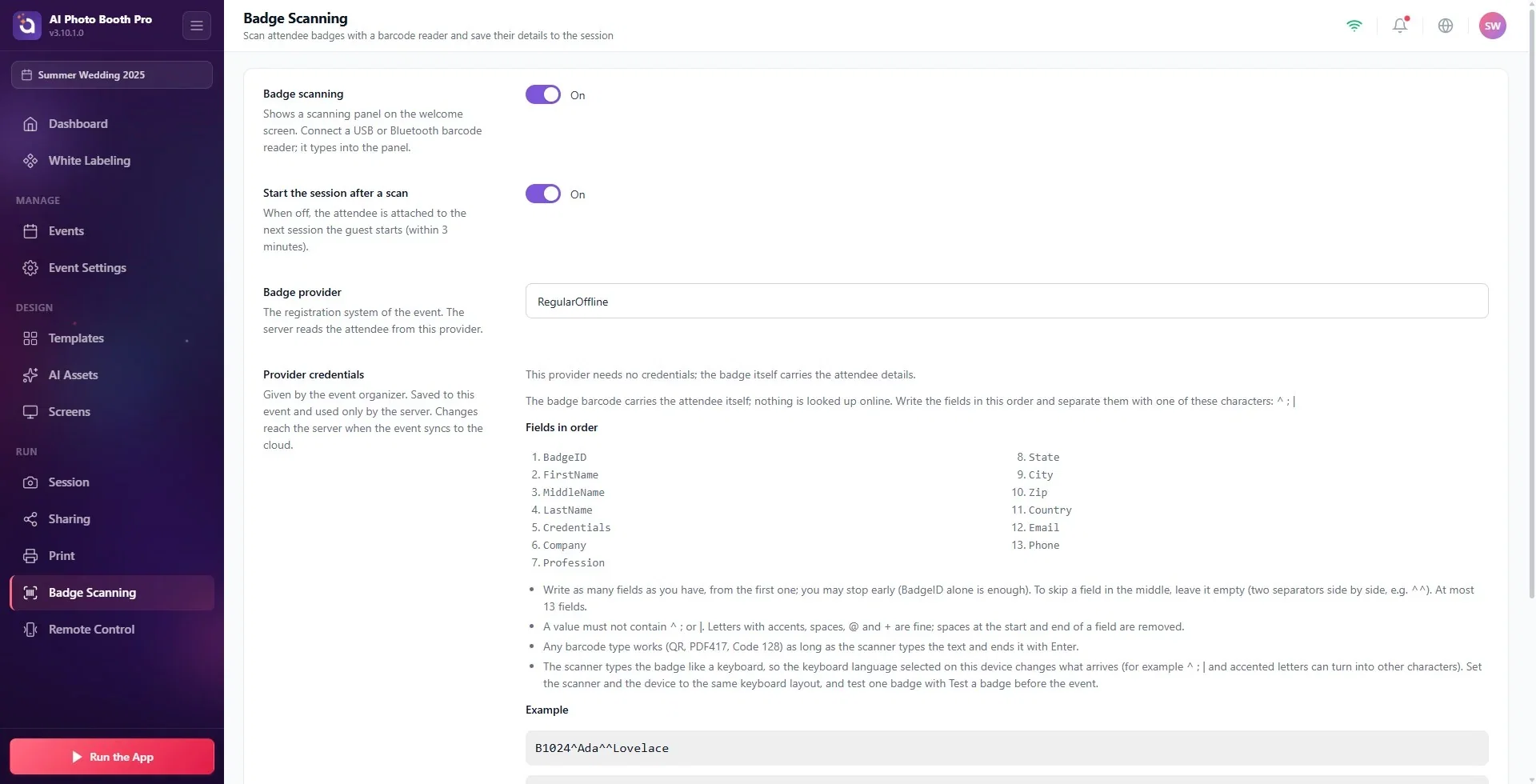
- На странице Настройки → Запустить → Сканирование бейджей включите переключатель Сканирование бейджей.
- В списке Поставщик бейджей выберите систему регистрации мероприятия. Для штрихкодов, которые организатор печатает сам, достаточно RegularOffline; учётные данные не нужны.
- Подключите USB- или Bluetooth-сканер штрихкодов и проверьте бейдж в поле Проверить бейдж на странице.
- При запуске кабины внизу экрана приветствия появляется панель «Отсканируйте бейдж». Сканирование выполняется без касания экрана.
- Считанные данные записываются в запись сессии; данные участников экспортируются так же, как описано в статье о скачивании данных участников.
Прежде чем начать
- Мероприятие должно быть создано и выбрано. Страница Сканирование бейджей не отображается в меню, пока не выбрано мероприятие.
- Мероприятие должно быть синхронизировано с облаком: участника определяет сервер. Если мероприятие ещё не синхронизировано, на панели написано «Мероприятие ещё не синхронизировано с облаком.»
- Кабина должна быть подключена к интернету (в RegularOffline штрихкод тоже расшифровывается на сервере).
- Сканер должен вводить данные как клавиатура (USB или Bluetooth HID) и добавлять Enter в конце каждого считывания. Большинство сканеров делают это по умолчанию.
Пошагово
Шаг 1 · Откройте страницу и включите сканирование
Настройки → Запустить → Сканирование бейджей
| Настройка | Что делает | По умолчанию |
|---|---|---|
| Сканирование бейджей | Показывает панель сканирования на приветственном экране. Подключите USB- или Bluetooth-считыватель; он вводит данные в панель. | Выкл. |
| Начинать сессию после сканирования | Если включено, успешное сканирование сразу запускает сессию. Если выключено, участник привязывается к следующей сессии, которую запустит гость (в течение 3 минут). | Вкл. |
Шаг 2 · Выберите поставщика
Настройки → Запустить → Сканирование бейджей → Поставщик бейджей
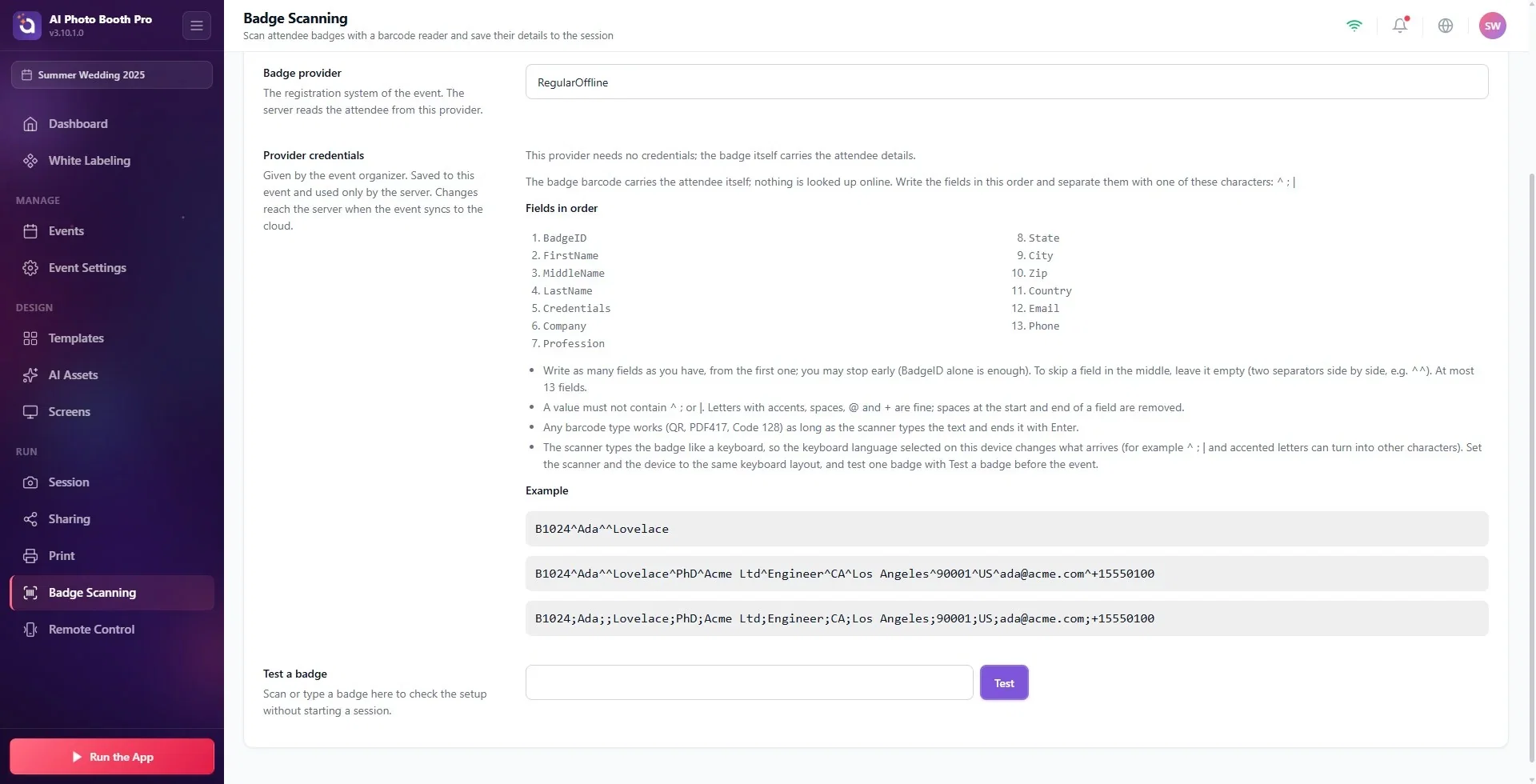
Выберите в списке систему регистрации мероприятия. Список начинается с RegularOffline; если при первом открытии страницы поставщик не выбран, выбирается RegularOffline. Другие варианты: RetrieveMyLeads, XpressLeadPro, ExpoLeads, Maritz, ExpoBadge, Cvent, EventCitadel, FieldDriveLeads, CompuLEAD.
- RegularOffline не требует учётных данных: данные участника содержатся в штрихкоде бейджа. На странице показаны формат штрихкода и пример (подробнее ниже).
- Для других поставщиков в разделе Учётные данные поставщика появляются поля, которые нужно заполнить (в RegularOffline этот же раздел показывает формат штрихкода и примеры). Эти данные предоставляет организатор мероприятия; они сохраняются только для этого мероприятия и используются только сервером. Например, для CompuLEAD Event UID (только цифры) и токен указаны в письме-подтверждении CompuSystems. Для ExpoLeads можно ввести несколько устройств (Добавить устройство).
- Если вы изменили учётные данные, изменение попадёт на сервер после синхронизации мероприятия с облаком.
Шаг 3 · Подключите сканер и проверьте бейдж
Настройки → Запустить → Сканирование бейджей → Проверить бейдж
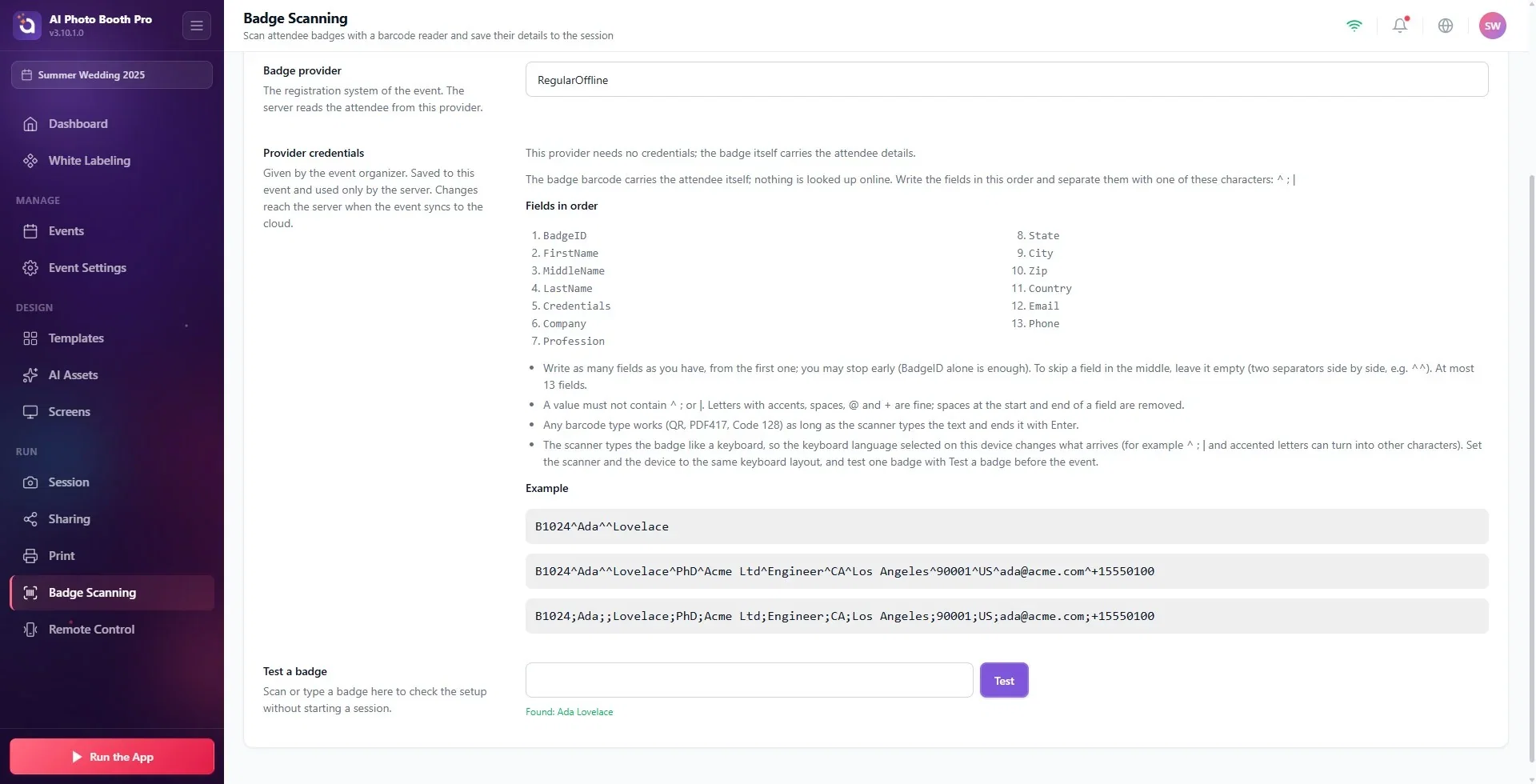
Подключите сканер к устройству. Отсканируйте бейдж в поле Проверить бейдж или введите текст штрихкода и нажмите Проверить. Если всё верно, появляется «Найдено: Имя Фамилия»; сессия не начинается, запись не создаётся. При ошибке появляется одно из сообщений из таблицы ниже.
Шаг 4 · Запустите кабину и отсканируйте бейдж
Настройки → Запустить приложение → Запустить как фотобудку
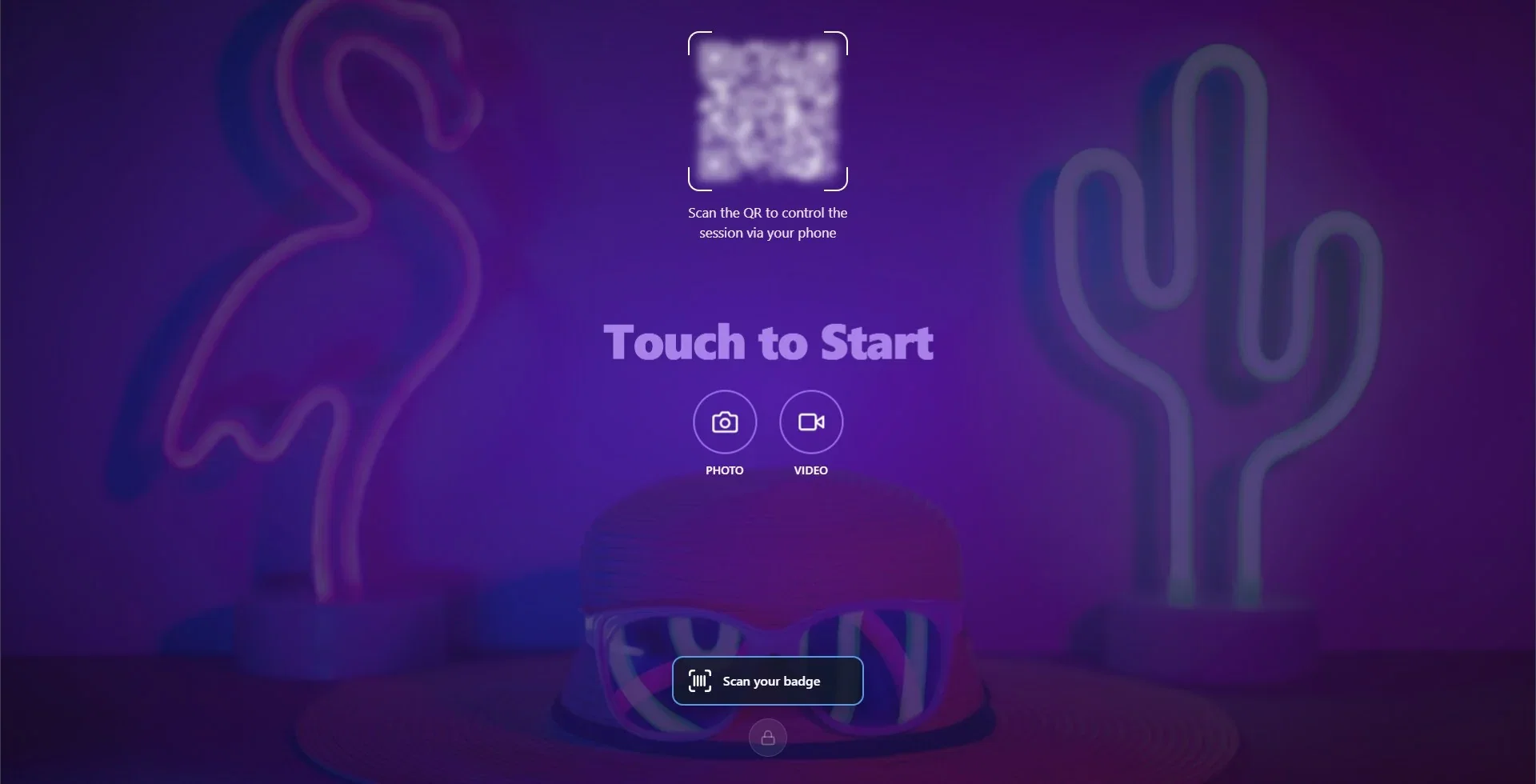
Внизу по центру экрана приветствия, прямо над кнопкой панели управления, появляется панель «Отсканируйте бейдж». Панель сразу готова после открытия; бейдж можно сканировать, не касаясь экрана. На планшете и телефоне экранная клавиатура не открывается.
Состояния панели:
| На панели | Значение |
|---|---|
| «Отсканируйте бейдж» | Ожидается сканирование. |
| «Чтение бейджа…» | Бейдж расшифровывается на сервере. |
| «Зарегистрирован: Имя Фамилия» | Участник найден. Если Начинать сессию после сканирования включено, сессия начинается. |
| «Начните сессию, чтобы продолжить» | Настройка выключена: когда гость нажмёт кнопку режима, сессия начнётся с этим участником. |
Пока открыта панель сканирования, F11/F12 (возврат на панель управления) работают; клавиши пробела и S не запускают сессию, а считываются как текст бейджа.
RegularOffline: как организатору печатать штрихкод?
В RegularOffline данные содержатся в штрихкоде. Организатор печатает из своей системы регистрации штрихкоды по следующему правилу:
- Поля записываются в таком порядке: BadgeID, FirstName, MiddleName, LastName, Credentials (звание: Dr, PhD…), Company, Profession, State, City, Zip, Country, Email, Phone.
- Между полями ставится ^, ; или |. Начиная с первого, записывается столько полей, сколько есть; достаточно и одного BadgeID. Не более 13 полей.
- Если поле в середине пропускается, его оставляют пустым, но его место сохраняется: B1024^Ada^^Lovelace (MiddleName пустое).
- Внутри значения не может быть ^, ; или |. Турецкие символы, пробелы, @ и + не мешают.
- Тип штрихкода любой (QR, PDF417, Code 128); сканер должен ввести текст и добавить в конце Enter.
Пример: B1024^Ada^^Lovelace^PhD^Acme Ltd^Engineer^CA^Los Angeles^90001^US^ada@acme.com^+15550100
Сканер вводит бейдж как клавиатура; выбранная на устройстве раскладка клавиатуры преобразует нажатия в символы. Поэтому ^, ;, | и турецкие символы могут превратиться в другие символы. Настройте сканер и устройство на одинаковую раскладку клавиатуры и обязательно проверьте бейдж через Проверить бейдж до мероприятия.
Сообщения об ошибках
| Сообщение | Что делать |
|---|---|
| «Поставщик бейджей не настроен.» | Выберите вариант в списке Поставщик бейджей. |
| «Мероприятие ещё не синхронизировано с облаком.» | Подождите немного, пока кабина подключена к интернету, затем попробуйте снова. |
| «Мероприятие не найдено на сервере.» | Мероприятия нет в облаке или оно удалено; дождитесь синхронизации мероприятия, пока кабина подключена к интернету; если проблема сохраняется, обратитесь в поддержку. |
| «Этот штрихкод не является бейджем.» | В RegularOffline проверьте формат: не может быть больше 13 полей или пустого BadgeID. Проверьте язык клавиатуры. |
| «Бейдж не найден. Попробуйте ещё раз.» | Бейджа нет в записях поставщика; уточните у организатора. |
| «Поставщик отклонил учётные данные.» | Получите учётные данные у организатора заново. |
| «Поставщик не ответил вовремя. Попробуйте ещё раз.» / «Поставщик бейджей вернул ошибку.» | Проблема на стороне поставщика; повторите попытку через некоторое время. |
| «Нет связи с сервером. Проверьте подключение к интернету.» | Проверьте подключение кабины к интернету. |
Впервые проверять сканер во время мероприятия: разница в языке клавиатуры может исказить символы. Всегда сначала проверьте бейдж через Проверить бейдж.
Использовать сканер, который не добавляет Enter: бейдж считывается, но не отправляется. Добавьте Enter в конец считывания в настройках сканера.
Полностью удалить поле в середине в RegularOffline: следующие поля сдвигаются (фамилия записывается как второе имя). Оставьте место пропущенного поля пустым.
Ожидать сканирования в кабине без интернета: поскольку бейдж расшифровывается на сервере, нужно подключение.
Связанные темы
Как скачать данные опроса и клиентов (CSV)? Как оформить экран Приветствие? Опрос, как настроить вкладку? Как создать мероприятие?
