
Сначала: Что такое White-Label (White Labeling) и как им пользоваться?
На вкладке Домен страницы White Labeling вы подключаете собственный домен (например, photos.markam.com) к ссылкам публикации/микросайта фотобудки. Порядок действий: введите домен → сервер автоматически создаёт DNS-записи (TXT для подтверждения владения + CNAME для перенаправления) → добавьте эти записи у своего DNS-провайдера → протестируйте подключение через Проверить домен → добавьте запись SSL для HTTPS (шаг 3). Функция доступна только на тарифе Ultimate.
- Тариф Ultimate (серверная функция 'whitelabeling') — если тариф не подходит, вместо содержимого вкладки появляется баннер блокировки Только для тарифа Ultimate
- Собственный домен, которым вы владеете, и панель провайдера, где можно редактировать его DNS-записи (TXT/CNAME) — GoDaddy, Cloudflare, Namecheap и т. п.
- Возможность отключить прокси/CDN в панели DNS — для CNAME прокси должен быть ВЫКЛЮЧЕН (Off)
Шаг за шагом
Шаг 1 · Откройте вкладку White Labeling → Домен
White Labeling → Домен
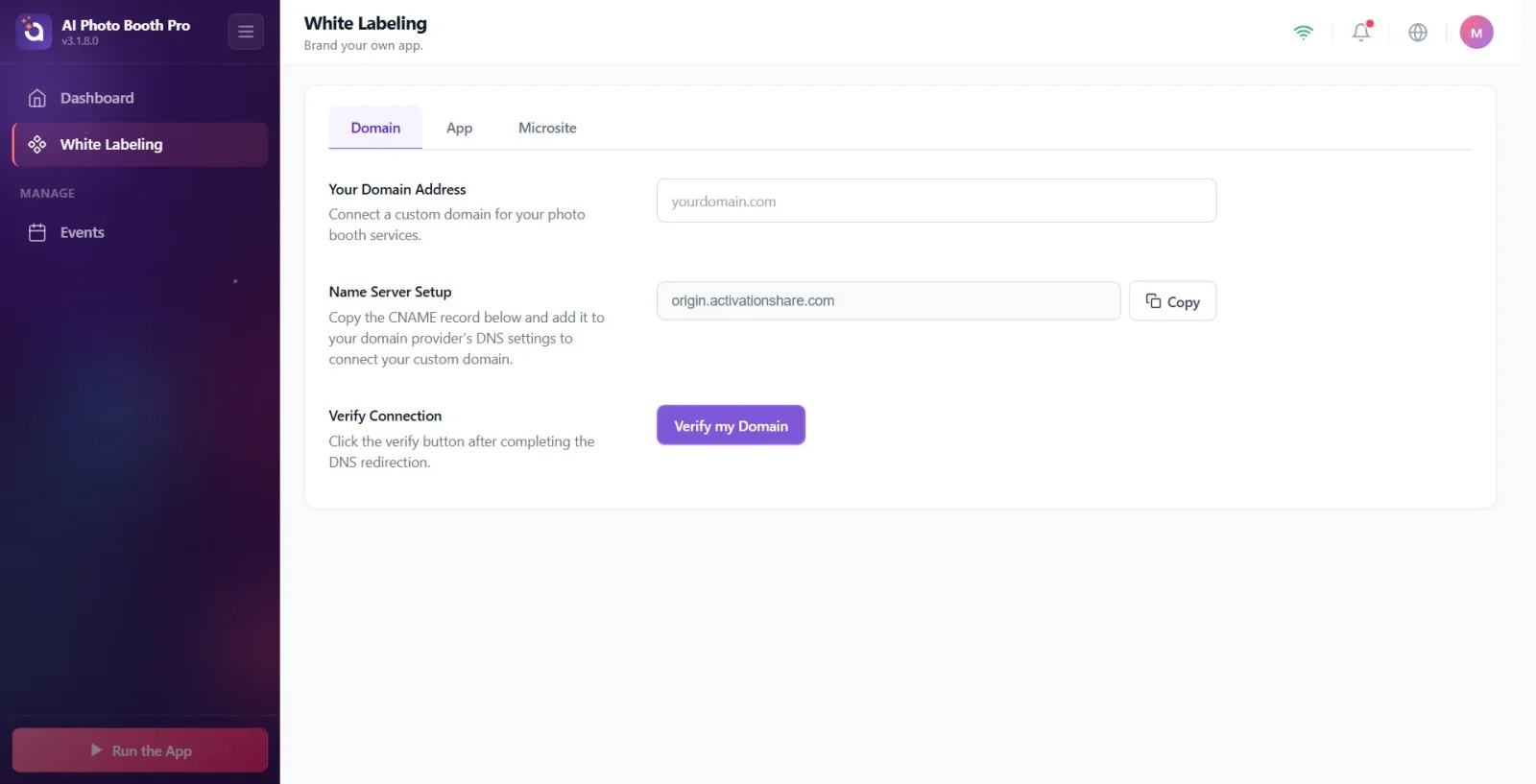
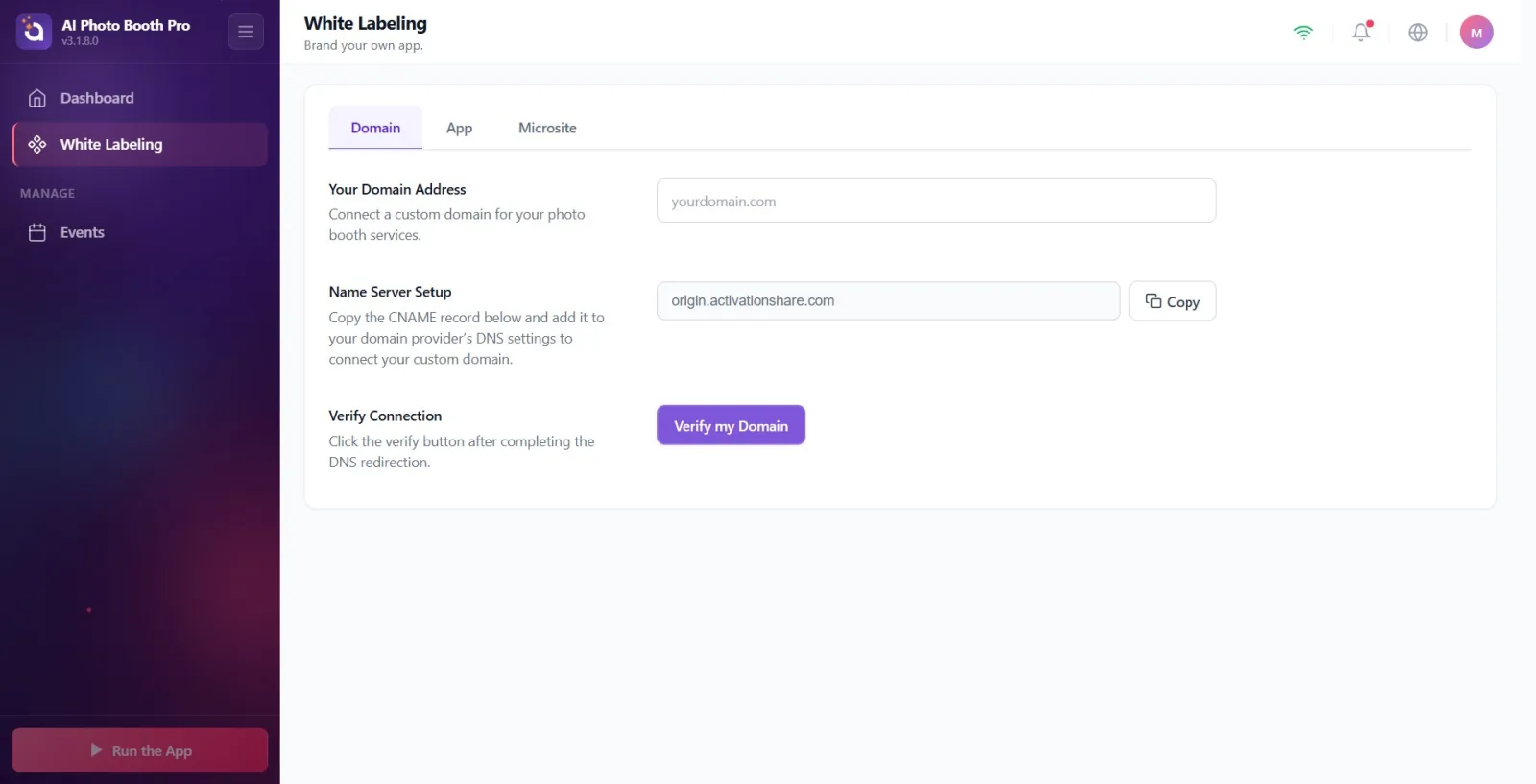
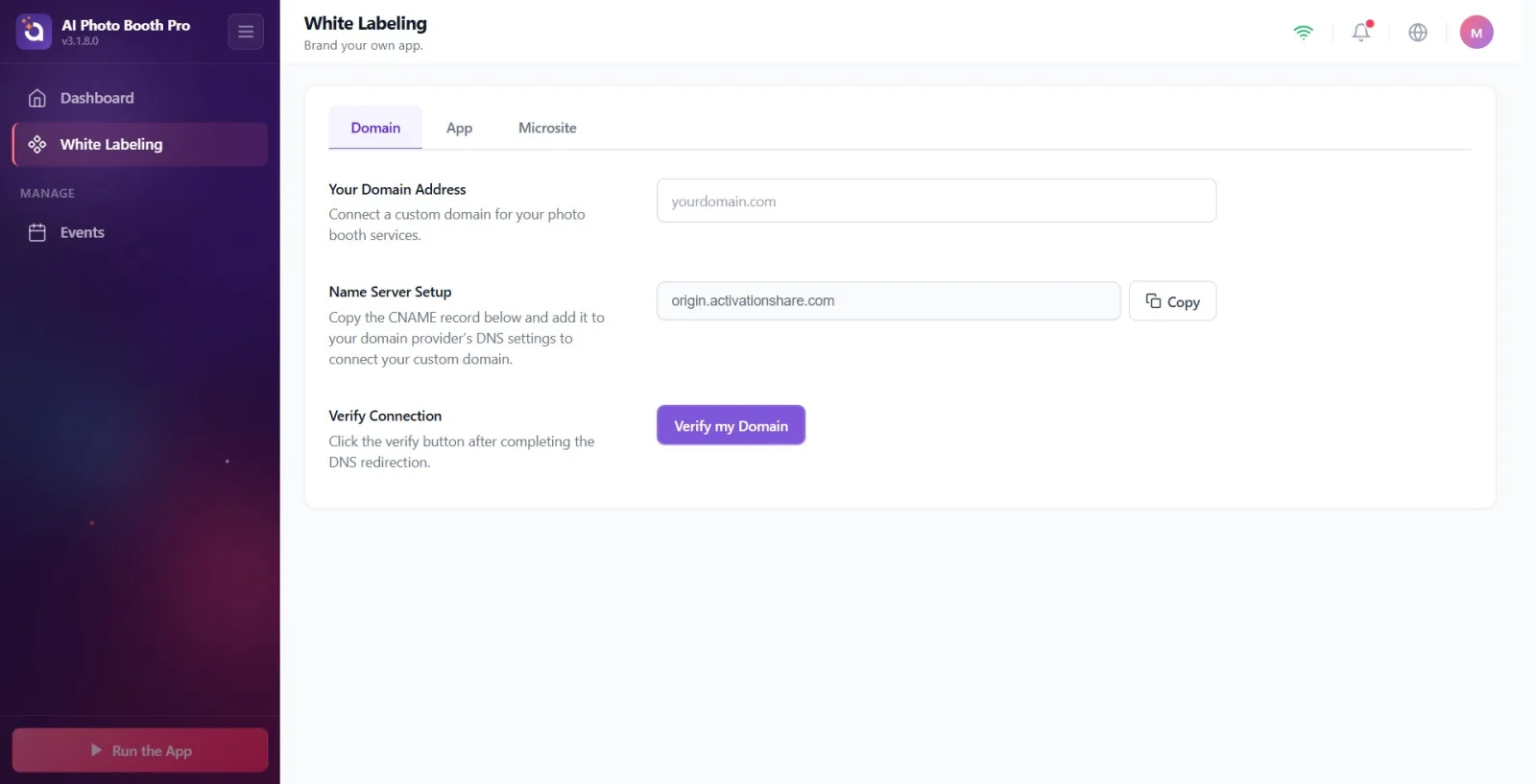
Откройте страницу White Labeling в настройках (подзаголовок Брендируйте собственное приложение.). В верхней панели вкладок должна быть выбрана первая и вкладка по умолчанию — Домен; остальные вкладки — Приложение и Микросайт. Все операции подключения домена выполняются на этой вкладке.
🔎 Элементы на экране: панель вкладок: Домен / Приложение / Микросайт; заголовок страницы White Labeling. Активна вкладка Домен.
Шаг 2 · Проверьте блокировку по тарифу (нужен Ultimate)
White Labeling → Домен
Если тариф недостаточен, вместо содержимого вкладки появляется баннер блокировки: заголовок «Только для тарифа Ultimate» и описание «Сейчас у вас тариф {plan}. Чтобы использовать функции White Label, перейдите на Ultimate AI». Чтобы продолжить, нажмите кнопку Перейти на Ultimate AI — откроется экран оплаты/paywall. Если тариф подходит, этот баннер вообще не отображается, и сразу появляется форма домена.
🔎 Элементы на экране: значок замка, заголовок Только для тарифа Ultimate, кнопка Перейти на Ultimate AI.
Шаг 3 · Введите собственный домен (Адрес вашего домена)
White Labeling → Домен
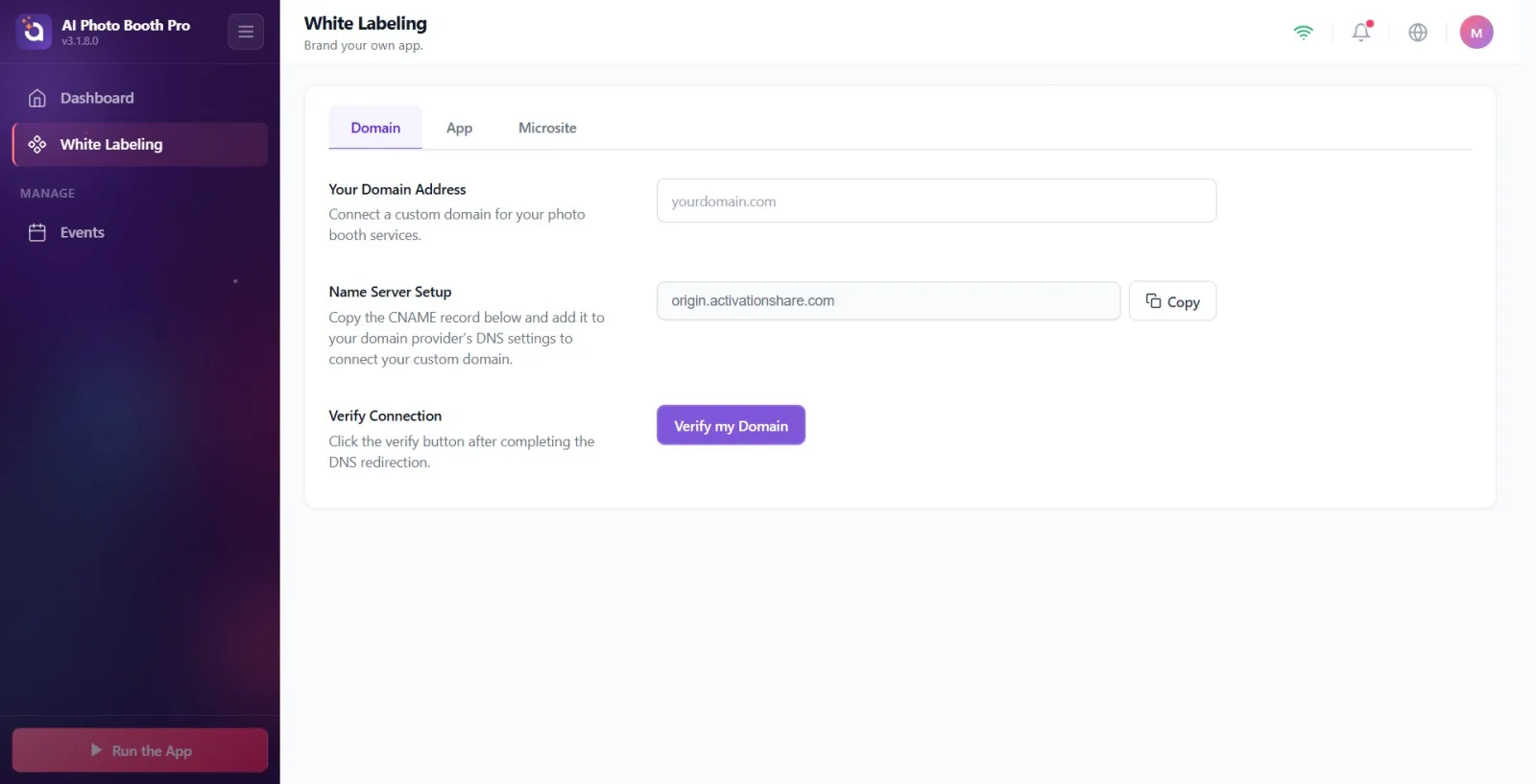
В разделе Адрес вашего домена (описание: «Подключите собственный домен для сервисов вашей фотобудки») введите свой домен в текстовое поле — текст-подсказка «yourdomain.com». ВАЖНО: после ввода нажмите ВНЕ поля или перейдите в другую область. Сохранение происходит не при каждом нажатии клавиши, а только один раз, при потере фокуса (blur) — если вы не выйдете из поля, домен вообще не будет отправлен на сервер.
🔎 Элементы на экране: подпись Адрес вашего домена + описание; однострочное текстовое поле с подсказкой «yourdomain.com».
Шаг 4 · Дождитесь генерации DNS-записей
White Labeling → Домен
После сохранения домена подождите несколько секунд, пока сервер (Cloudflare) сгенерирует значения для подтверждения владения. Когда значения появятся, автоматически откроется раздел Инструкции по настройке DNS (описание: «Добавьте следующие две DNS-записи у своего провайдера домена. Когда TXT-запись распространится, SSL-сертификат будет подготовлен автоматически»). Если раздел не появился — значения ещё не готовы, подождите немного.
🔎 Элементы на экране: заголовок Инструкции по настройке DNS + описание; ниже две группы записей (TXT и CNAME).
Шаг 5 · Шаг 1 — добавьте TXT-запись для подтверждения владения
White Labeling → Домен (Инструкции по настройке DNS)
Добавьте значения из группы Шаг 1 — Проверка владения доменом (TXT) как новую TXT-запись у своего DNS-провайдера: Type = TXT, Name = (значение из поля — возьмите кнопкой Копировать рядом), Value = (значение из поля — возьмите кнопкой Копировать), TTL = Auto / 3600. Описание: «Добавьте эту TXT-запись, чтобы подтвердить владение доменом. Cloudflare запустит выпуск SSL-сертификата (5–30 мин)». Не вводите значения вручную — обязательно используйте кнопку «Копировать».
🔎 Элементы на экране: заголовок Шаг 1 — Проверка владения доменом (TXT) + описание; поля Name/Value только для чтения, у каждого кнопка Копировать; фиксированные строки: Type: TXT, TTL: Auto / 3600.
Шаг 6 · Шаг 2 — добавьте CNAME-запись перенаправления (Proxy: Off)
White Labeling → Домен (Инструкции по настройке DNS)
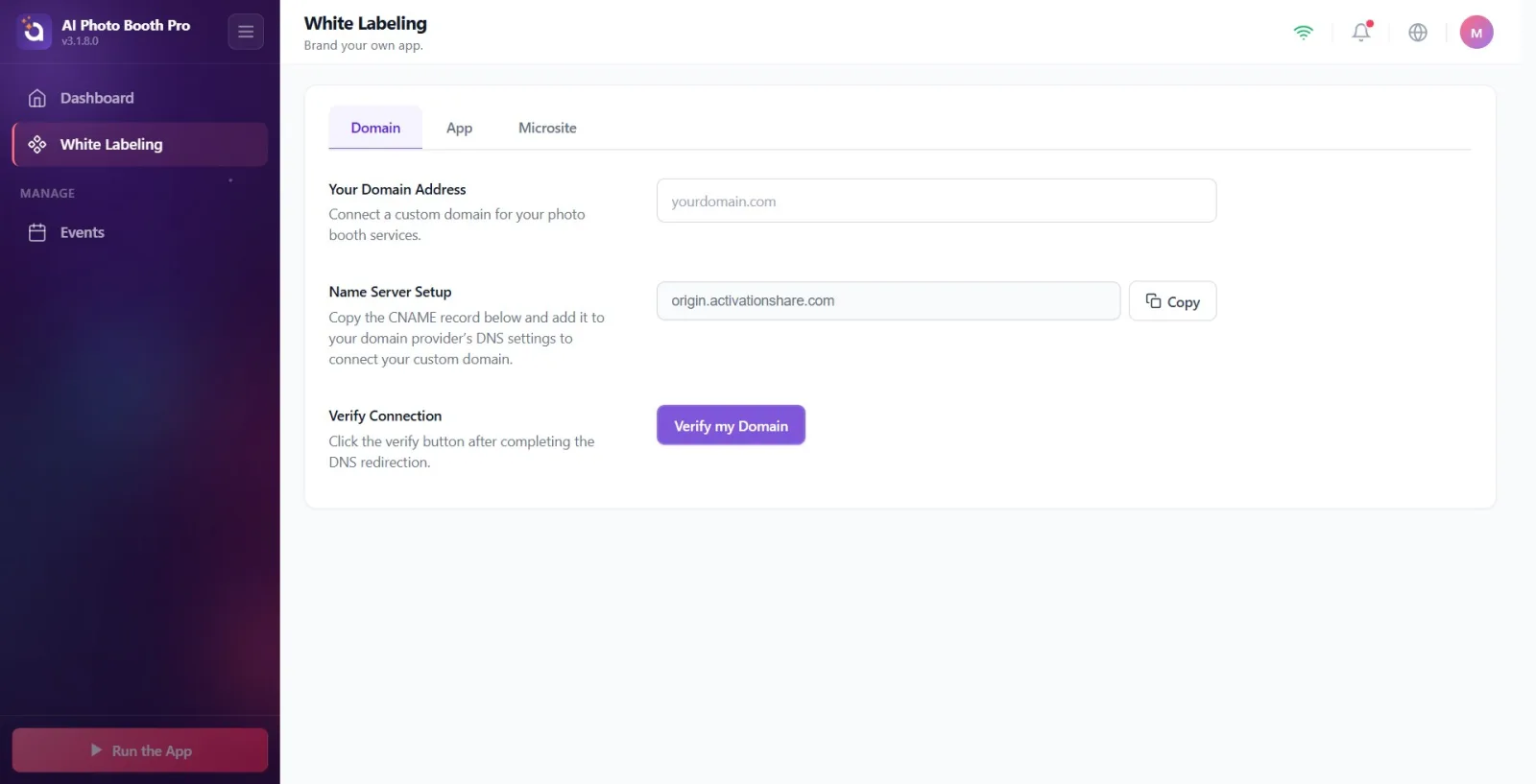
Добавьте значения из группы Шаг 2 — Указание домена (CNAME) как вторую запись: Type = CNAME, Name = ваш домен (возьмите кнопкой Копировать), Value = origin.activationshare.com (возьмите кнопкой Копировать), Proxy = Off (ВЫКЛЮЧЕН). Описание: «Перенаправьте домен на наш сервис. У вашего DNS-провайдера прокси должен быть ВЫКЛЮЧЕН». Прокси/CDN (например, оранжевое облако Cloudflare) обязательно должен быть выключен — если он останется включённым, подключение и SSL не будут работать. Примечание под группой: «После распространения DNS проверка завершится в течение 5–30 минут».
🔎 Элементы на экране: заголовок Шаг 2 — Указание домена (CNAME) + описание; поля Name/Value только для чтения + Копировать; фиксированные строки: Type: CNAME, Proxy: Off. Value всегда origin.activationshare.com.
Шаг 7 · Настройка сервера имён — возьмите цель CNAME (альтернативная копия)
White Labeling → Домен
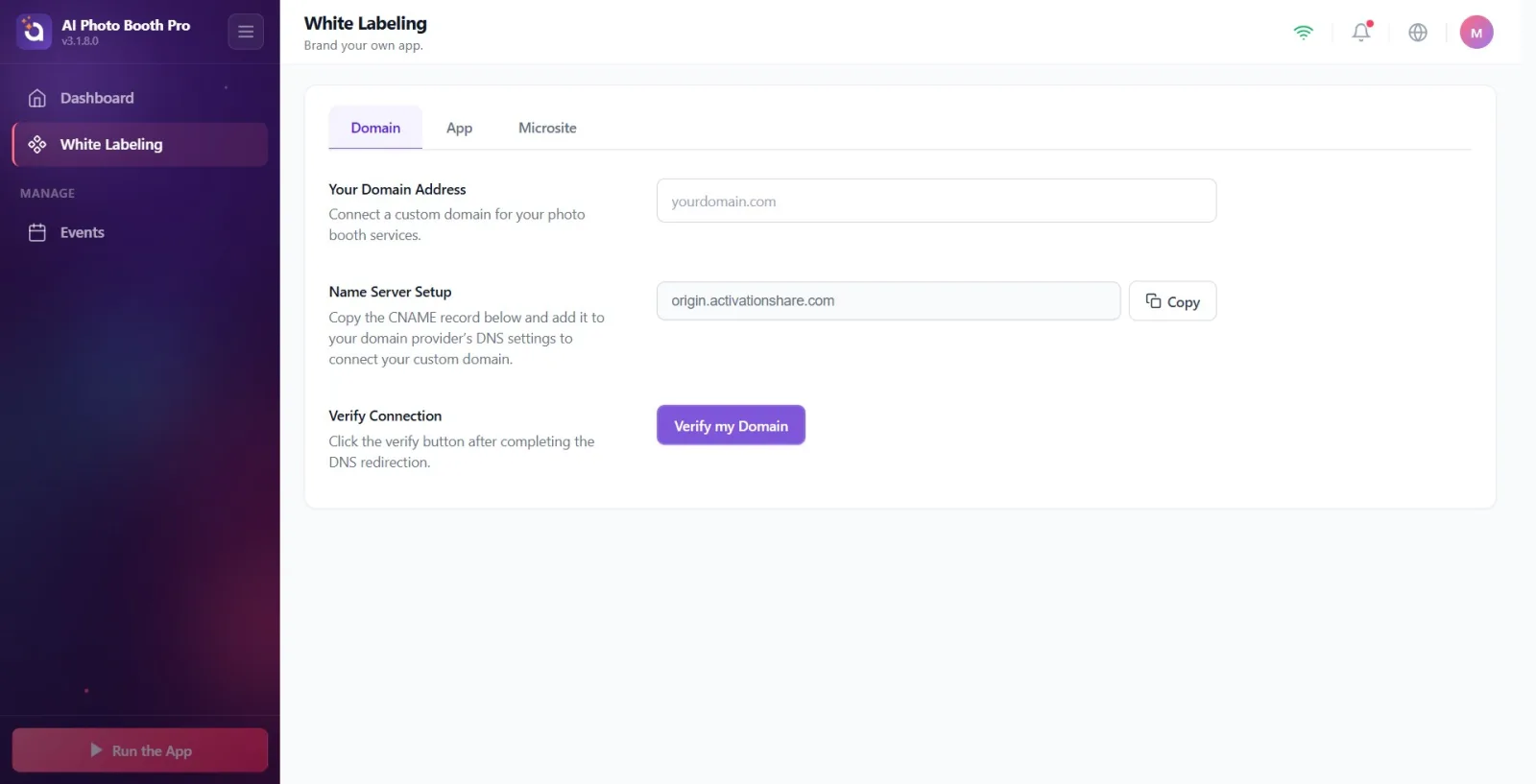
Раздел Настройка сервера имён, который всегда виден под инструкцией DNS (описание: «Скопируйте следующую CNAME-запись и добавьте её в DNS-настройки провайдера вашего домена, чтобы подключить собственный домен»), показывает в одном поле целевой адрес, на который указывает CNAME (origin.activationshare.com); кнопка Копировать справа копирует это значение в буфер обмена. Это значение полностью совпадает с полем Value CNAME из шага 2 — оно здесь только для быстрого копирования, это не отдельная запись.
🔎 Элементы на экране: заголовок Настройка сервера имён + описание; поле цели только для чтения (origin.activationshare.com) + кнопка Копировать со значком копирования.
Шаг 8 · Проверьте подключение через Проверить домен
White Labeling → Домен (Проверить подключение)
После добавления DNS-записей перейдите в раздел Проверить подключение (описание: «После завершения настройки DNS нажмите кнопку проверки») и нажмите фиолетовую кнопку «Проверить домен». Кнопка активна только при вводе корректного домена (домен не должен быть пустым, должен содержать хотя бы одну точку и быть не короче 4 символов); в противном случае она бледная/неактивная. После нажатия появляется индикатор ожидания с надписью Проверка домена, и сервер проверяет DNS.
🔎 Элементы на экране: заголовок Проверить подключение + описание; фиолетовая кнопка Проверить домен; во время загрузки — вращающийся значок + текст Проверка домена.
Шаг 9 · Прочитайте результат проверки (статусные бейджи)
White Labeling → Домен (Проверить подключение)
После завершения проверки под кнопкой появляется статусный бейдж. При УСПЕХЕ отображается зелёный Домен подключён (домен работает). Текст остальных статусов на экране на английском языке: «Pending DNS verification» = DNS ещё не распространился, подождите; «TXT record not detected yet — Step 1 incomplete» = TXT-запись шага 1 не найдена, проверьте её; «SSL certificate provisioning (5-30 min)» = владение подтверждено, идёт выпуск SSL, подождите; «Verification failed» = проверка не удалась; «Domain not yet set up on server» = домен на сервере ещё не настроен. Под бейджем может также появиться подробное сообщение от сервера. Если возникла проблема, исправьте DNS-записи и снова нажмите Проверить домен.
🔎 Элементы на экране: бейджи: зелёный Домен подключён (успех) или строки статуса на английском (Pending DNS verification / TXT record not detected / SSL certificate provisioning / Verification failed / Domain not yet set up); под ними подробное сообщение сервера.
Шаг 10 · Шаг 3 — добавьте запись SSL-сертификата (если требуется)
White Labeling → Домен (SSL-сертификат)
Если после подтверждения владения SSL остаётся в ожидании, появляется раздел Шаг 3 — SSL-сертификат (описание: «Добавьте эту DNS-запись, чтобы мы могли выпустить HTTPS (SSL)-сертификат для вашего домена»). Используйте РЕКОМЕНДУЕМЫЙ способ: добавьте в свой DNS единственную CNAME-запись (Type/Name/Value, возьмите кнопкой Копировать) из раздела «Рекомендуется — одна запись, автоматическое обновление» — «Добавьте эту единственную CNAME-запись. Последующие обновления сертификата будут проверяться автоматически — вам больше не придётся трогать DNS». В качестве альтернативы можно нажать на заголовок Альтернатива: добавьте эти TXT-записи и добавить открывшиеся TXT-записи (они меняются примерно раз в 90 дней и требуют ручного обновления — не рекомендуется). Обратите внимание на жёлтое предупреждение: одно и то же DNS-имя не может быть одновременно CNAME и TXT; если у вас есть старые TXT-записи _acme-challenge, удалите их сейчас. Если появляется красное предупреждение («В вашем DNS обнаружены старые TXT-записи _acme-challenge...»), немедленно удалите конфликтующие TXT-записи, оставив только CNAME.
🔎 Элементы на экране: заголовок Шаг 3 — SSL-сертификат; всегда видимое жёлтое предупреждение о конфликте + (если сервер его обнаружит) красное предупреждение «конфликт обнаружен»; группа CNAME Рекомендуется — одна запись, автоматическое обновление (Type/Name/Value + Копировать, Proxy: Off); сворачиваемый раздел Альтернатива: добавьте эти TXT-записи.
Шаг 11 · Дождитесь завершения подключения
White Labeling → Домен
После добавления всех записей (TXT шага 1 + CNAME шага 2 + SSL CNAME шага 3) распространение DNS и выпуск SSL могут занять 5–30 минут. Периодически нажимайте Проверить домен заново, пока статус не станет зелёным Домен подключён. После подключения ваш собственный домен начинает использоваться в ссылках публикации/микросайта.
🔎 Элементы на экране: зелёный бейдж Домен подключён.
Поле домена сохраняется не при каждом нажатии клавиши, а только при потере фокуса (когда вы кликаете в другое место) — недостаточно ввести и подождать, нужно выйти из поля.
Не вводите значения вручную — используйте кнопку Копировать рядом с каждым полем записи. Даже одна неверная буква (например, O вместо 0) ломает проверку.
Для CNAME прокси/CDN (оранжевое облако в Cloudflare) должен быть ВЫКЛЮЧЕН («Proxy: Off»); если он останется включённым, подключение и SSL молча не сработают.
Кнопка Проверить домен становится активной только при корректном домене (не пуст, содержит точку, не короче 4 символов); если она неактивна, проверьте домен.
Для SSL добавьте «Рекомендуемую» единственную CNAME-запись из шага 3 — обновления будут проходить автоматически. Альтернатива с TXT меняется примерно раз в 90 дней и требует ручного обновления.
Одно и то же DNS-имя не может быть одновременно CNAME и TXT. Если у вас уже есть вручную добавленные TXT-записи _acme-challenge, удалите их — иначе SSL молча зависнет (об этом сообщит красное предупреждение).
Если полностью очистить поле домена и выйти из фокуса, статус подключения и проверки/SSL (шаг 3) сбрасывается — чтобы «отвязать» домен, просто очистите поле.
Изменения DNS распространяются не мгновенно; проверка может занять 5–30 минут. Если видите «Pending DNS verification» или «SSL certificate provisioning», подождите и проверьте снова.
Ввести домен и ждать, не выходя из поля (без потери фокуса): сохранение не срабатывает, раздел Инструкции по настройке DNS вообще не появляется.
Оставить прокси CNAME включённым: «Proxy: Off» обязателен; включённый прокси блокирует проверку и SSL.
Пропустить TXT-запись шага 1 и сразу нажать проверку: появится статус «TXT record not detected yet — Step 1 incomplete»; сначала нужно добавить TXT.
Ввести домен, который уже используется в другом аккаунте: сервер отклонит его окончательно, появится красный бейдж «Verification failed» + уведомление об ошибке (toast) «already in use» — введите другой домен.
Не удалить старые/вручную добавленные TXT-записи _acme-challenge: они заслоняют рекомендуемую CNAME-запись SSL, и сертификат молча не выпускается (появляется красное предупреждение о конфликте).
Не дождаться распространения DNS: даже при верных записях проверка может занять 5–30 минут; не считайте сразу «failed» — проверьте ещё раз.
Пытаться подключить домен на тарифе ниже Ultimate: вкладка окажется заблокированной (Только для тарифа Ultimate) — сначала нужно нажать Перейти на Ultimate AI.
Похожие темы
White Labeling — вкладка Микросайт White Labeling — вкладка Приложение (Бренд приложения)
