
Сначала: Как создать мероприятие?
В этом руководстве рассказано, как подключить зеркальную камеру Canon или Nikon DSLR к кабинке по USB-кабелю и использовать её в приложении: сначала физическая подготовка и подключение камеры (вне приложения), затем распознавание/выбор в приложении, живой предпросмотр и Расширенные настройки (ISO / выдержка / диафрагма, Считать статус, Настроить параметры с помощью AI). Полный контроль над DSLR доступен только на Windows; на iOS/Android DSLR выполняет лишь живой предпросмотр и съёмку, панель расширенных настроек не отображается.
- ПК с Windows (расширенное управление DSLR — ISO/диафрагма/выдержка, Считать статус, AI — работает только на Windows; настольные SDK Canon EDSDK / Nikon PTP)
- Зеркальная камера Canon или Nikon + USB-кабель, поддерживающий передачу данных (не только зарядку)
- Полностью заряженный аккумулятор (живой предпросмотр + tethering быстро расходуют заряд)
- Установленный на камере объектив и (для сценариев съёмки) SD-карта
- Создано и открыто в редактировании мероприятие (должен быть виден экран Event Settings)
Пошагово
Шаг 1 · Физически подготовьте камеру (аккумулятор, объектив, SD-карта)
Оборудование камеры (вне приложения)
Полностью зарядите аккумулятор и установите его в камеру (живой предпросмотр постоянно включён, а tethering потребляет энергию, поэтому заряд расходуется быстро — низкий заряд может внезапно прервать живое изображение DSLR). Снимите крышку объектива, установите объектив. Для сценариев съёмки установите также SD-карту. Закрепите камеру на устойчивом штативе/креплении.
Шаг 2 · Включите камеру и переведите в нужный режим съёмки/USB
Оборудование камеры (вне приложения)
Включите камеру и переведите её в режим съёмки — не оставляйте в режиме воспроизведения (playback) или только-видео. Если планируется расширенное управление экспозицией (ISO/выдержка/диафрагма), выберите ручной режим (M); режимы P/Av/Tv тоже работают. Если тип USB-подключения можно задать в меню, выберите MTP/PTP (подключение к компьютеру) — режим «Съёмный диск» (Mass Storage) для tethering не работает. У Nikon настройка USB задаётся в меню, у Canon подключение обычно автоматическое.
Шаг 3 · Увеличьте время автоматического сна/выключения или отключите его
Оборудование камеры (вне приложения)
Отключите функцию «Автоматическое выключение питания» камеры или установите максимально возможное время. Когда камера засыпает, USB-соединение обрывается; в приложении камера отображается как Не в сети и ожидает повторного подключения. Для непрерывной работы в течение всего мероприятия ослабьте настройки энергосбережения.
Шаг 4 · Подключите к Windows-ПК кабелем USB с поддержкой передачи данных
Оборудование камеры → Windows PC (вне приложения)
Подключите USB-порт камеры к USB-порту Windows-ПК кабелем, поддерживающим передачу данных (многие дешёвые кабели только заряжают и не передают данные — если подключения нет, сначала замените кабель). Windows распознаёт камеру как переносное устройство (WPD). Так как расширенное управление DSLR доступно только на Windows, запускайте кабинку на Windows-ПК.
Шаг 5 · Закройте другие приложения, которые блокируют камеру
Windows (вне приложения)
Закройте все приложения, удерживающие камеру, — Canon EOS Utility, программы съёмки Nikon, мастер импорта «Фотографии» Windows и подобные. Эти программы блокируют канал MTP/PTP, и кабинка не сможет открыть камеру — в приложении появится ошибка вида «Камеру использует другое приложение». Камерой одновременно должна пользоваться только кабинка.
Шаг 6 · Откройте вкладку Камера в приложении и нажмите Выбрать камеру
Настройки → Event Settings → «Camera»
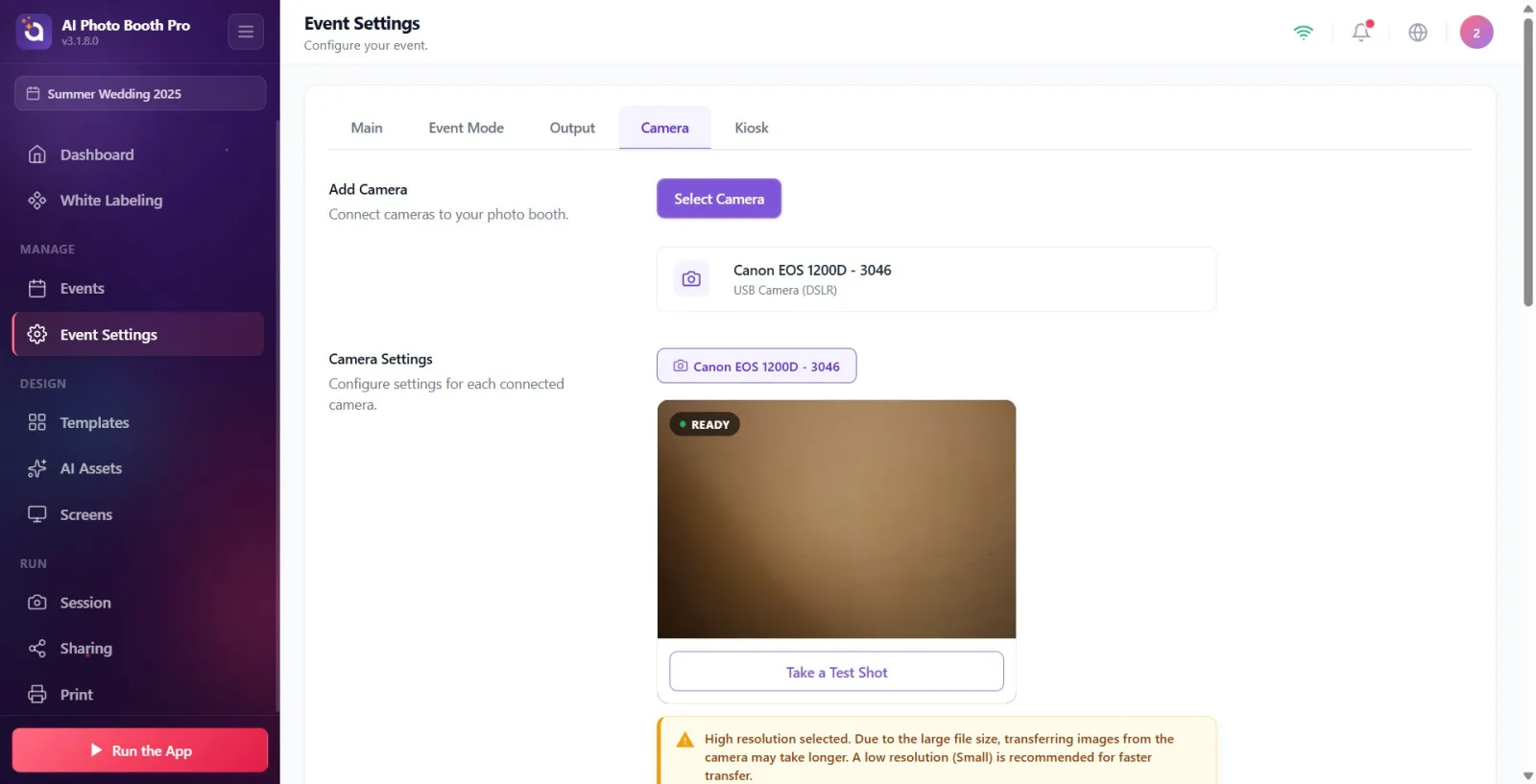
Откройте из «Настройки» раздел Event Settings и перейдите на верхних вкладках на вкладку Камера. Нажмите фиолетовую кнопку Выбрать камеру в разделе Добавить камеру — откроется окно с заголовком Добавить камеру (подпись: Выберите камеру для добавления к подключённым устройствам.), группирующее подключённые устройства по типам.
🔎 Что на экране: вкладка Камера; заголовок Добавить камеру; фиолетовая кнопка Выбрать камеру; заголовок открывшегося окна Добавить камеру.
Шаг 7 · Найдите и добавьте DSLR в группе «USB-камеры»
Настройки → Event Settings → «Camera» (окно добавления камеры)
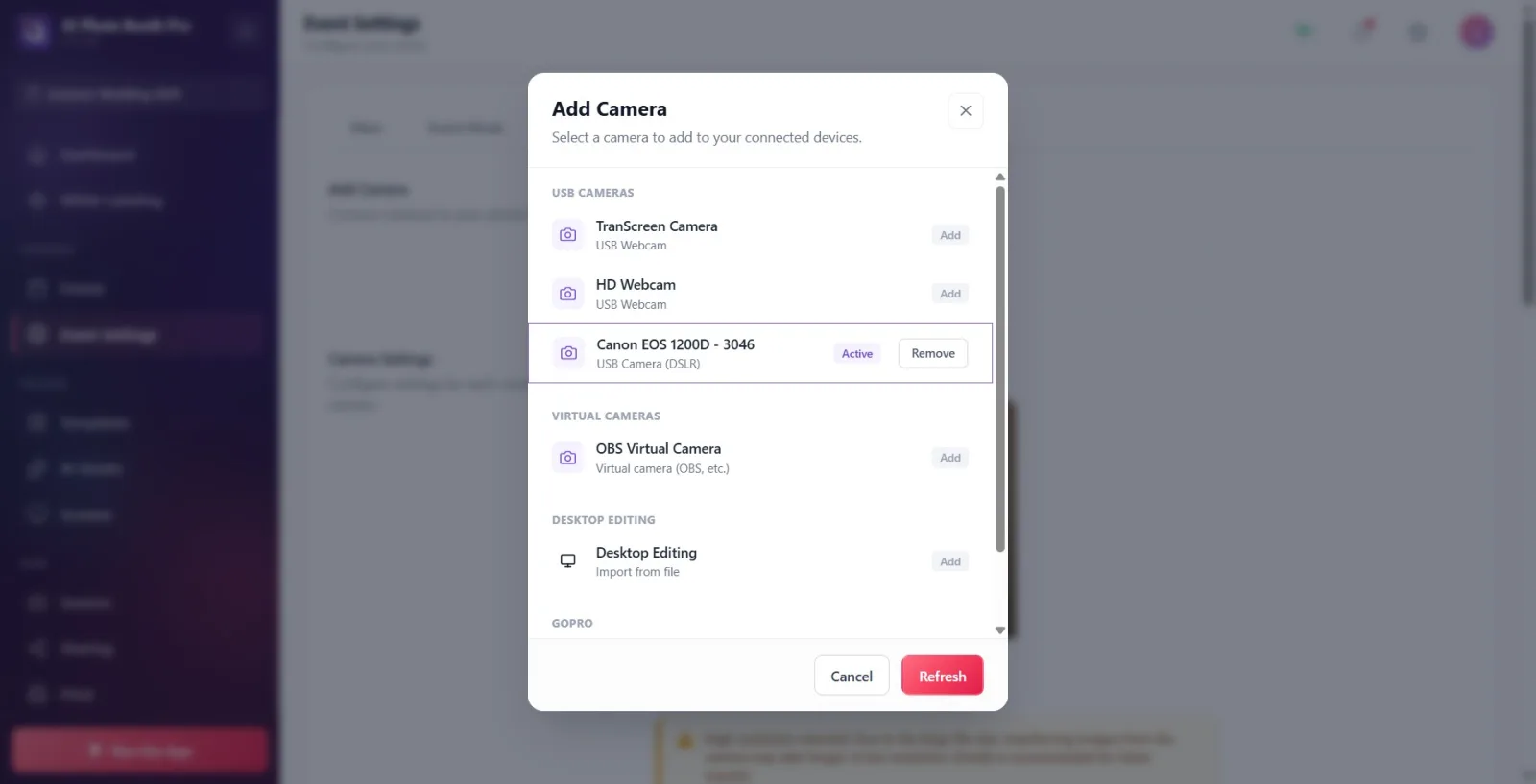
В открывшемся окне посмотрите на группу USB-камеры. DSLR отображается здесь с деталью USB-камера (DSLR) и названием марки+модели (например, «Nikon D3500 - 8585» или «Canon EOS ...»). Нажмите на строку — это одновременно добавляет камеру в список и делает её активной; значок справа от строки становится Активно. Если камера не отображается, нажмите кнопку Обновить внизу окна (также проверьте кабель/режим/блокировку приложением). При выборе камеры окно закрывается само; при желании можно закрыть его кнопкой Отмена.
🔎 Что на экране: заголовок группы USB-камеры; строка DSLR (марка+модель + деталь USB-камера (DSLR)); значки Активно / Добавлено / Добавить; нижние кнопки Отмена и Обновить; в добавленной строке — Удалить.
Шаг 8 · Проверьте карточку подключённой камеры и живой предпросмотр
Настройки → Event Settings → «Camera»
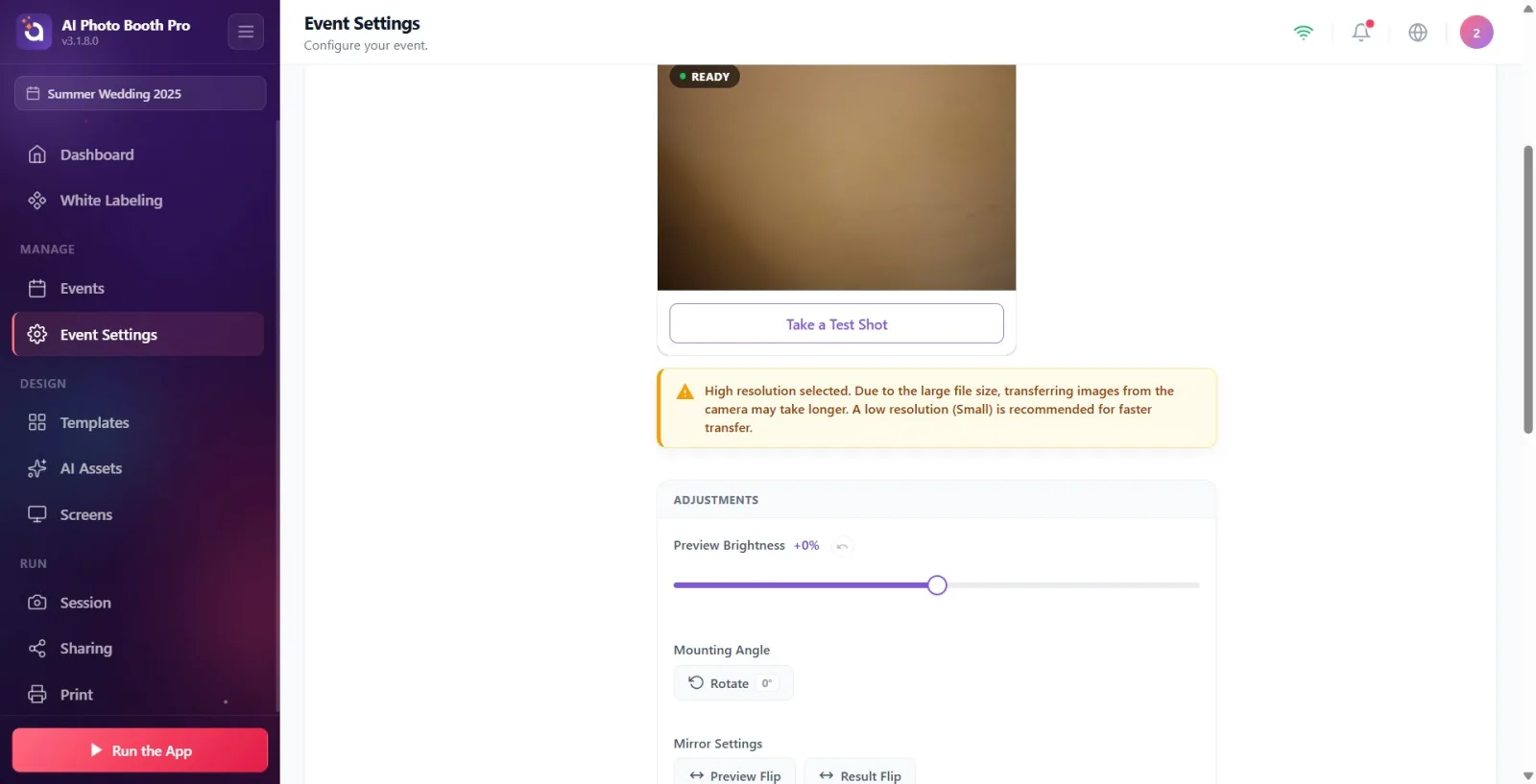
В карточке подключённой камеры под Добавить камеру отображаются значок DSLR, название камеры и тип (если пусто — Камера не выбрана). В разделе Настройки камеры ниже находится вкладка с названием активной камеры и под ней карточка живого предпросмотра; зелёный значок с точкой Готово в углу означает, что живой поток работает. Если камера временно отключается (сон/кабель), карточка остаётся «на месте»: показывает оранжевую точку и Не в сети, а также вращающийся значок и Поиск камеры...; при восстановлении связи предпросмотр возобновляется автоматически.
🔎 Что на экране: карточка подключённой камеры (значок DSLR + название); заголовок Настройки камеры; карточка живого предпросмотра + значок Готово; при отключении — оранжевая точка + Не в сети / Поиск камеры....
Шаг 9 · Сделайте тестовый снимок (проверка фокуса/экспозиции)
Настройки → Event Settings → «Camera» (Настройки камеры)
Нажмите кнопку Сделать тестовый снимок под предпросмотром — начнётся фиксированный 3-секундный обратный отсчёт, сработает затвор, и снимок «замрёт» в предпросмотре; кнопка сменится на Переснять. Это самый быстрый способ проверить кадрирование, фокус реального объектива и экспозицию (результат ISO/выдержки/диафрагмы) перед реальной съёмкой. Кроме того, тестовый снимок — обязательное условие для работы функции «Настроить параметры с помощью AI» на DSLR.
🔎 Что на экране: кнопка Сделать тестовый снимок; кольцо 3-секундного обратного отсчёта; после съёмки — кнопка Переснять.
Шаг 10 · Настройте ISO/выдержку/диафрагму на панели Расширенные настройки DSLR (только Windows)
Настройки → Event Settings → «Camera» (Расширенные настройки)
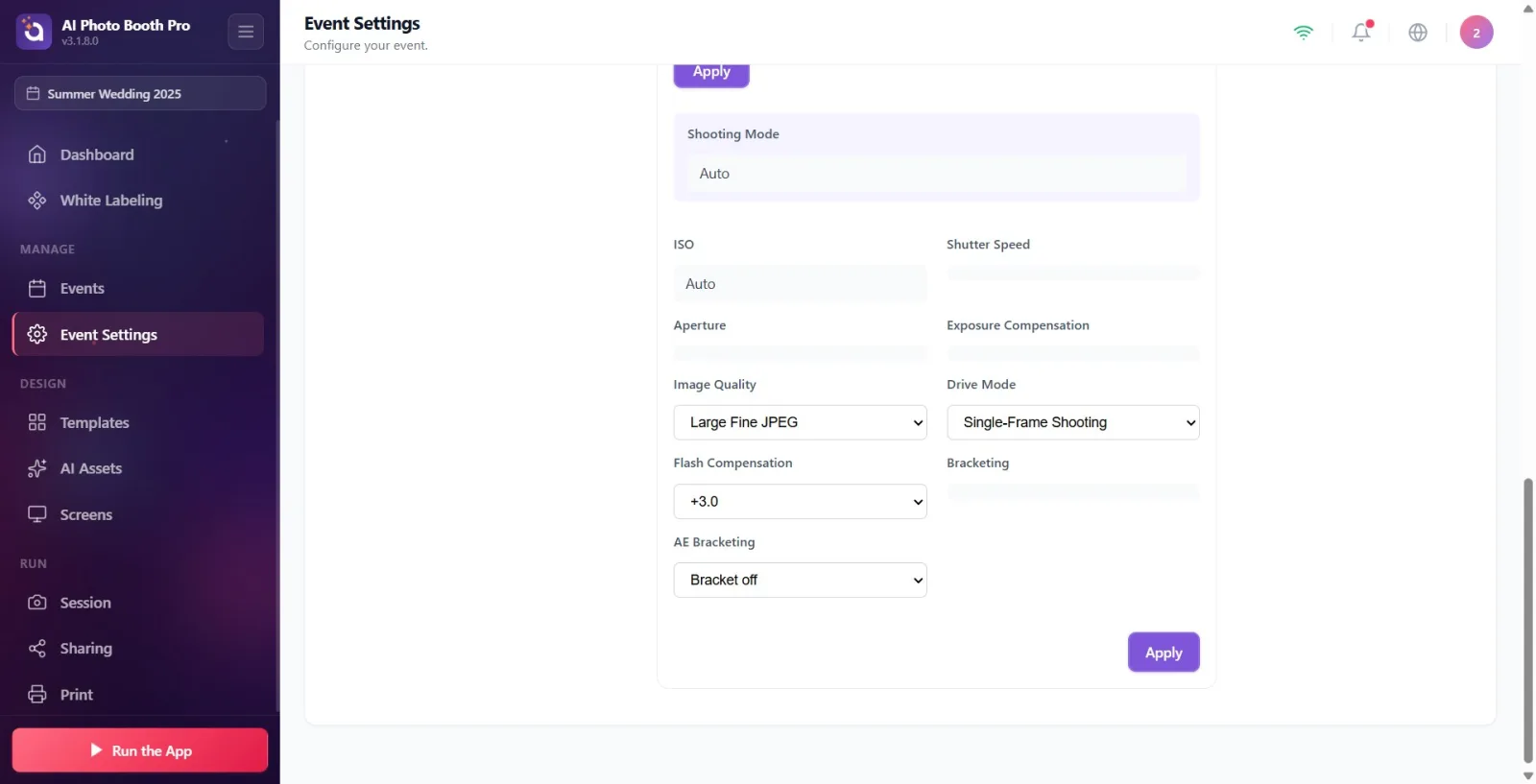
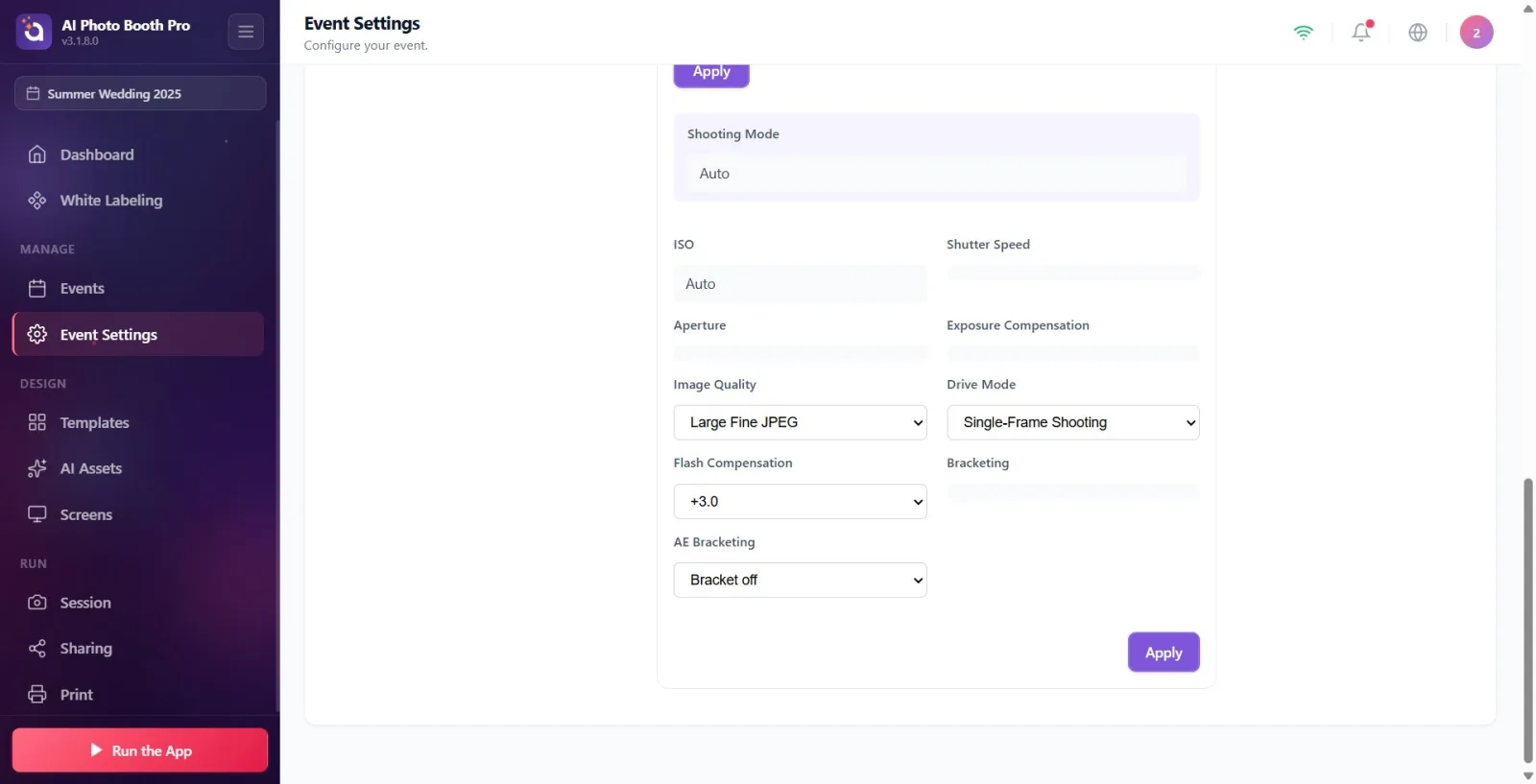
Если подключённая на Windows камера Canon/Nikon DSLR поддерживает настраиваемые параметры, под панелью «Настройки» появляется панель «Расширенные настройки» (в заголовке также может отображаться процент заряда камеры). В выпадающих меню выберите значения Режим съёмки для ISO, Выдержка, Диафрагма, Баланс белого, Коррекция экспозиции, Режим фокусировки, Качество изображения и Режим экспозамера. Каждое выбранное значение сначала является черновиком — меню отмечено оранжевой левой границей и меткой «· camera: X», показывающей отличие от текущего значения на камере. Чтобы записать значения в камеру, нажмите кнопку Применить; на кнопке видно количество ожидающих изменений (например, «Применить (3)»), а во время применения отображается Применение настроек.... Примечание: эта панель вообще не отображается на iOS/Android (мобильный DSLR выполняет только живой предпросмотр и съёмку).
🔎 Что на экране: заголовок Расширенные настройки + значок заряда; меню Режим съёмки; выпадающие меню ISO / Выдержка / Диафрагма / Баланс белого / Коррекция экспозиции / Режим фокусировки / Качество изображения / Режим экспозамера; для черновика — оранжевая рамка + «· camera: X»; кнопка «Применить (n)»; индикатор Применение настроек....
Шаг 11 · На Nikon синхронизируйте настройки корпуса кнопкой «Считать статус» / «Автоматическое считывание»
Настройки → Event Settings → «Camera» (Расширенные настройки)
На корпусах Nikon (особенно на моделях начального уровня, таких как D3500) изменения, сделанные физическим диском на камере, могут не отражаться в приложении автоматически. Чтобы обновить значения с камеры, нажмите кнопку Считать статус — живой предпросмотр приостановится на 2-3 секунды (появится оверлей Считывание статуса...) и текущие значения будут считаны. Если нужно постоянное обновление, включите переключатель Автоматическое считывание (считывает каждые несколько секунд). На корпусах Canon значения отражаются автоматически, поэтому эта кнопка/переключатель не отображаются.
🔎 Что на экране: кнопка Считать статус; переключатель Автоматическое считывание; оверлей предпросмотра Считывание статуса.... (Отображается только на Nikon.)
Шаг 12 · Опционально: Настроить параметры с помощью AI (2 кредита)
Настройки → Event Settings → «Camera» (Настройки камеры · DSLR)
После того как на DSLR сделан тестовый снимок, под кнопкой «Переснять» появляется кнопка «Настроить параметры с помощью AI» (рядом «(2 кредита)»). Нажмите её — приложение отправляет сделанный кадр на анализ ИИ (Анализ настроек…) и записывает предложенные значения ISO/выдержки/диафрагмы прямо в черновик; сверху отображается общий комментарий об освещении/композиции. Предложения не применяются автоматически — просмотрите, оставьте нужное и нажмите Применить, чтобы записать в камеру. Если кредитов не хватает, откроется экран покупки кредитов.
🔎 Что на экране: кнопка Настроить параметры с помощью AI + «(2 кредита)»; во время анализа — Анализ настроек…; значок AI-подсказки в меню; сверху лента комментария AI (закрывается крестиком).
Полный контроль над DSLR (ISO/диафрагма/выдержка, «Считать статус», «Настроить параметры с помощью AI») доступен только на Windows. На iOS/Android DSLR можно подключить для живого предпросмотра и съёмки, но панель «Расширенные настройки» не отображается.
В приложении DSLR отображается в группе USB-камеры с деталью USB-камера (DSLR); клик по строке одновременно добавляет и активирует камеру.
Значения, выбранные в Расширенных настройках, сначала являются черновиком (оранжевая рамка + «· camera: X»); чтобы применить их к камере, обязательно нужно нажать «Применить».
Canon автоматически отражает изменение значения (push-событие); Nikon — особенно корпуса начального уровня вроде D3500 — может не отражать, обновите через Считать статус или включите Автоматическое считывание.
При временном отключении камеры (сон/кабель) приложение не переключается на другую камеру; отображает Не в сети + Поиск камеры... и переподключается автоматически — при восстановлении связи предпросмотр продолжается сам.
Держите заряд полным: живой предпросмотр + tethering быстро расходуют батарею; низкий заряд может внезапно прервать живое изображение DSLR. Следите за процентом заряда в заголовке панели.
Для быстрой и плавной передачи выбирайте низкое разрешение (Small) и JPEG; при высоком разрешении/RAW приложение показывает жёлтую предупреждающую карточку (файл большой, передача с камеры замедляется).
Оставить камеру в режиме воспроизведения (playback) или только-видео: нужно перевести в режим съёмки (M/Av/Tv/P); иначе камера не подключится или живой предпросмотр не появится.
Оставить тип USB как «Съёмный диск» (Mass Storage): для tethering режим USB на камере должен быть MTP/PTP (подключение к компьютеру).
Использовать только зарядный (без передачи данных) USB-кабель: камера не отображается; попробуйте кабель с поддержкой передачи данных.
Оставить включённым сон/автоматическое выключение камеры: когда камера засыпает, соединение обрывается и предпросмотр переходит в Не в сети — отключите/увеличьте время сна.
Оставить открытыми Canon EOS Utility, программу Nikon или мастер импорта «Фотографии» Windows: они блокируют канал MTP/PTP, кабинка не сможет открыть камеру — закройте эти приложения.
Изменить значение в меню Расширенных настроек и не нажать «Применить»: изменение останется в черновике и не будет записано в камеру.
Изменить значение диском на корпусе Nikon и ожидать мгновенного обновления в приложении: нужно нажать Считать статус или включить Автоматическое считывание.
Ожидать быстрый поток при высоком разрешении/RAW: большие файлы передаются с камеры медленно; появляется жёлтое предупреждение — для скорости выбирайте низкое разрешение (Small) + JPEG.
Искать на iOS/Android «Расширенные настройки» / «Считать статус» / AI: они есть только на Windows; на мобильных устройствах DSLR выполняет только живой предпросмотр и съёмку.
Похожие темы
Event Settings → Camera Настройка камеры и OBS Проблемы с камерой
