
Сначала: Что такое настройки сессии, как использовать вкладку Общее (Main)?
Вкладка Опрос в настройках сессии позволяет показывать гостям во время сессии мероприятия короткую форму опроса / сбора данных и собирать обратную связь с помощью полей имени, e-mail, телефона, свободного текста и вопросов с вариантами ответа. Вы включаете опрос, вводите заголовок и подзаголовок, выбираете момент показа формы (на стартовом экране или после съёмки) и настраиваете форму из 6 типов полей; все изменения сохраняются автоматически без отдельной кнопки сохранения.
- Мероприятие должно быть создано и выбрано
- Должна быть открыта страница Настройки → Сессия (вверху видны вкладки Общее, Опрос, Отказ от ответственности, Платежи)
Шаг за шагом
Шаг 1 · Откройте вкладку Опрос
Сессия → Опрос
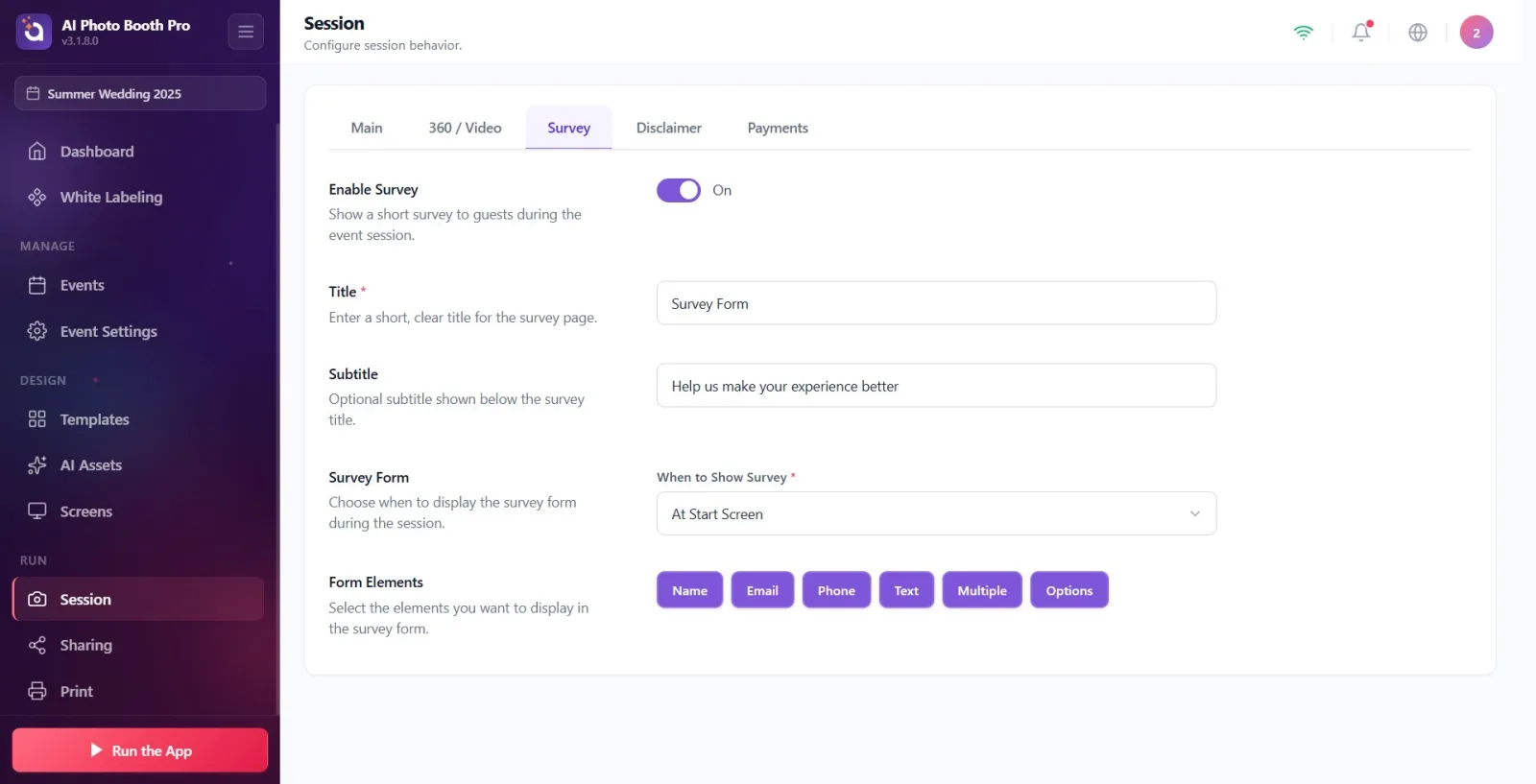
Откройте страницу Сессия в меню настроек. В верхней ленте вкладок над карточкой есть вкладки Общее, Опрос, Отказ от ответственности и Платежи. Нажмите на вкладку Опрос — откроется экран настройки опроса.
🔎 Элементы на экране: лента вкладок: Общее / Опрос / Отказ от ответственности / Платежи. Заголовок страницы Сессия, подзаголовок Настройте параметры сессии.
Шаг 2 · Включите опрос
Сессия → Опрос
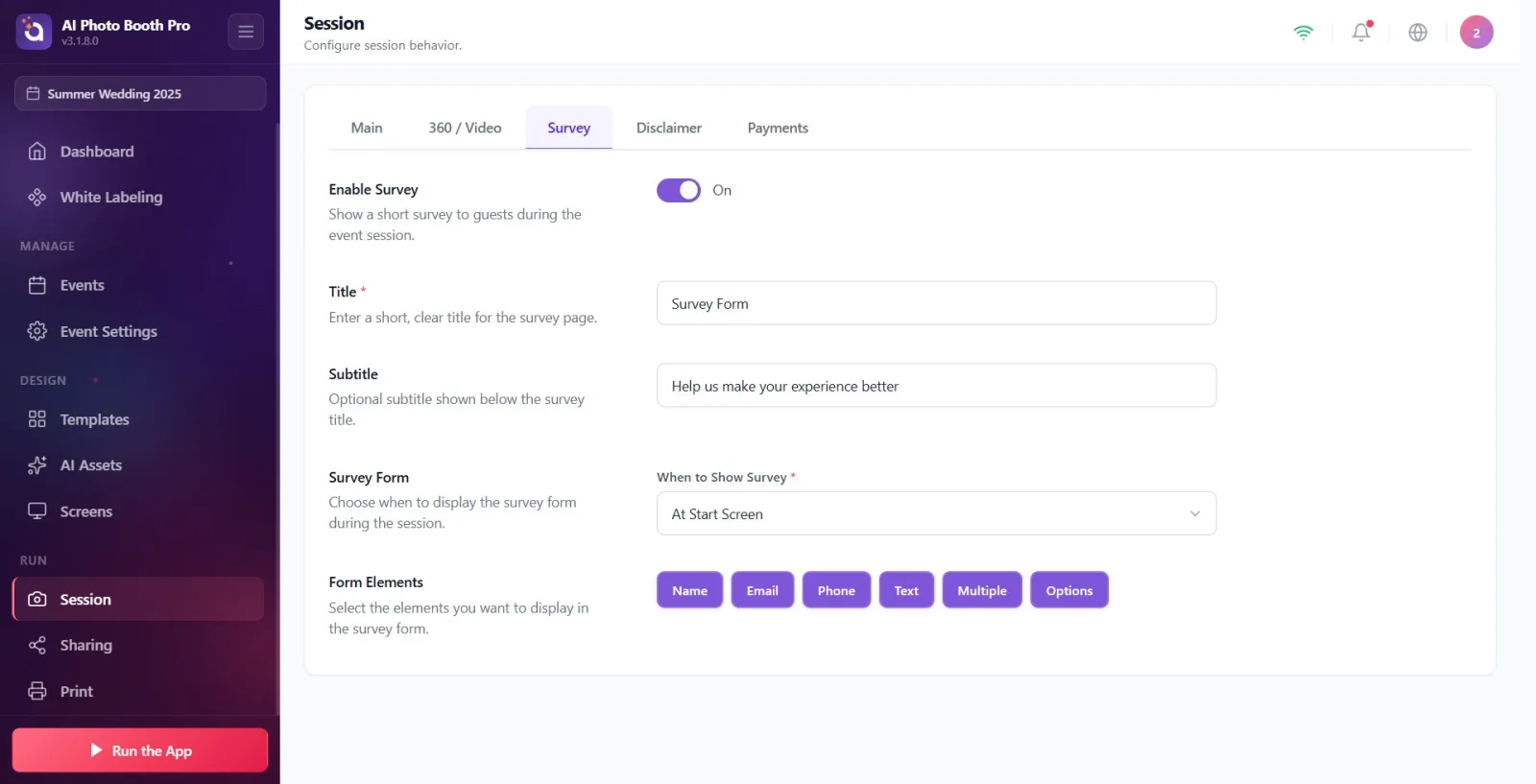
Переведите переключатель в самом верхнем разделе Включить опрос в положение Вкл.. Пока переключатель выключен, никакие другие настройки во вкладке не видны; при включении сразу же появляются разделы «Заголовок», «Подзаголовок», момент показа (Форма опроса) и Элементы формы.
🔎 Элементы на экране: заголовок Включить опрос + описание «Показывайте гостям короткий опрос во время сессии мероприятия»; переключатель Вкл./Выкл.
Шаг 3 · Введите заголовок (обязательно)
Сессия → Опрос
В поле Заголовок введите короткий и понятный заголовок для страницы опроса (например, вопрос или текст приглашения). Это поле отмечено красной звёздочкой (*) как обязательное. Если оставить пустым, гостю по умолчанию будет показано Форма опроса, но всё же рекомендуется заполнить это поле. Текст подсказки в текстовом поле — Форма опроса.
🔎 Элементы на экране: метка Заголовок + красная «*»; описание Введите короткий и понятный заголовок для страницы опроса.; текст подсказки Форма опроса.
Шаг 4 · Введите подзаголовок (необязательно)
Сессия → Опрос
В поле Подзаголовок введите пояснительную строку, которая будет отображаться под заголовком. Это поле необязательно (не является обязательным). Текст подсказки — Помогите нам улучшить ваш опыт; можно оставить пустым или ввести свой текст.
🔎 Элементы на экране: метка Подзаголовок; описание Необязательный подзаголовок, отображаемый под заголовком опроса.; текст подсказки Помогите нам улучшить ваш опыт.
Шаг 5 · Выберите момент показа опроса
Сессия → Опрос
С помощью выпадающего меню Когда показывать опрос (обязательно, красная *) в разделе Форма опроса выберите один из двух вариантов: На стартовом экране → опрос показывается на стартовом экране до начала съёмки; После съёмки → опрос показывается на экране публикации после того, как фото снято. По умолчанию — На стартовом экране.
🔎 Элементы на экране: раздел Форма опроса + описание «Выберите, когда форма опроса будет показана во время сессии»; выпадающее меню «Когда показывать опрос»; варианты «На стартовом экране» и «После съёмки».
Шаг 6 · Добавьте элементы формы (типы полей)
Сессия → Опрос
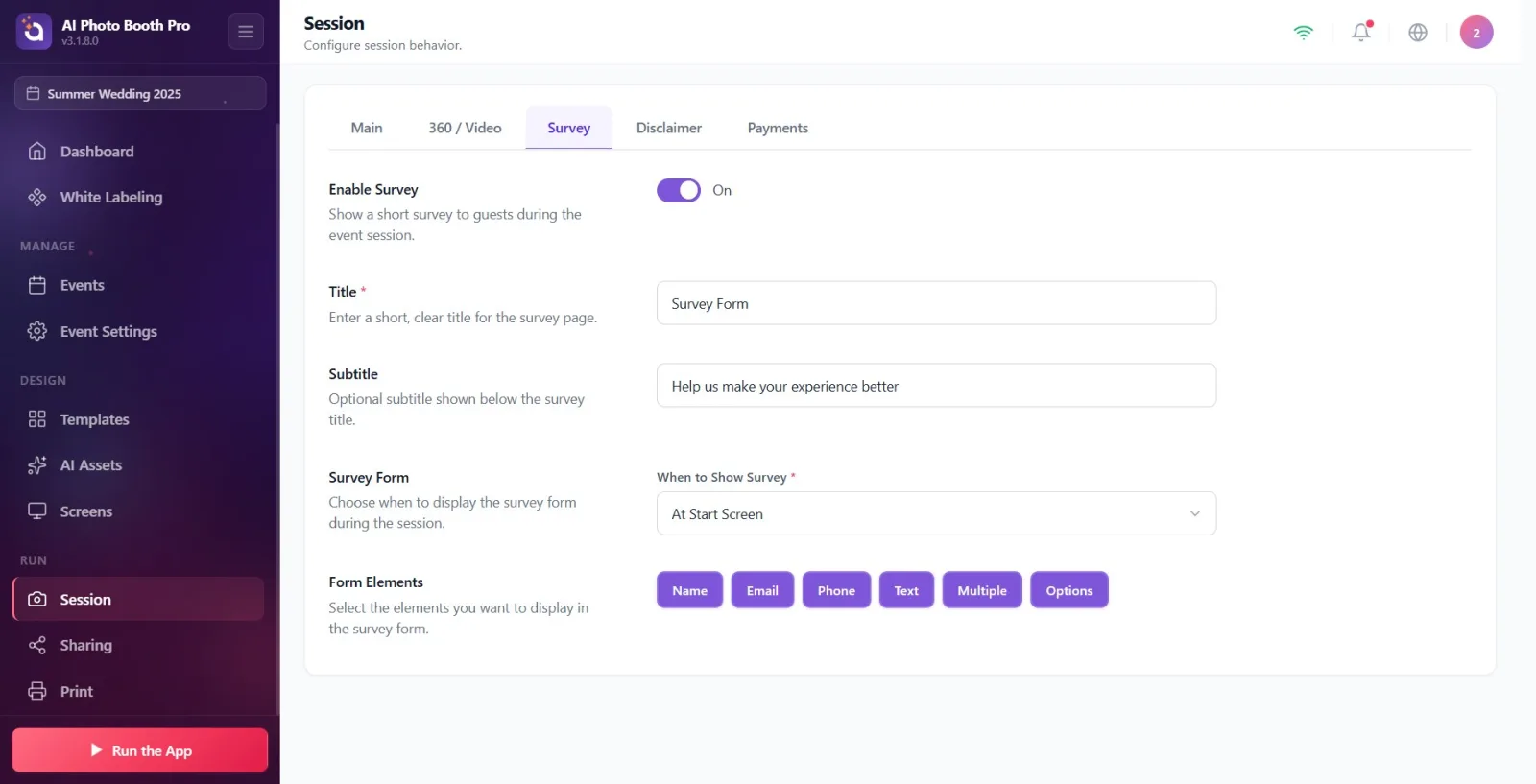
В разделе Элементы формы нажмите на кнопку-метку нужного типа поля — каждое нажатие добавляет в форму строку поля этого типа. Всего шесть типов: Имя (текстовое поле для имени гостя), E-mail (поле e-mail), Телефон (поле телефона), Текст (поле свободного текста), Множественный выбор (поле списка с вариантами) и Варианты (поле списка с вариантами). Можно добавить несколько полей одного типа.
🔎 Элементы на экране: заголовок Элементы формы + описание Выберите элементы, которые хотите отобразить в форме опроса.; кнопки-метки: Имя, E-mail, Телефон, Текст, Множественный выбор, Варианты.
Шаг 7 · Отредактируйте метку поля (вопрос)
Сессия → Опрос
Каждое добавленное поле отображается в виде строки; введите в текстовое поле строки саму метку/текст вопроса, который увидит гость. Небольшой заголовок над полем показывает тип поля (например, Имя), и даже если вы отредактируете поле, этот заголовок типа не изменится — гостю виден только текст, который вы ввели в само поле. Подсказка в поле совпадает с названием типа.
🔎 Элементы на экране: строка поля: сверху заголовок типа (например, Имя / E-mail), под ним редактируемое текстовое поле; подсказка поля = название типа.
Шаг 8 · Сделайте поле обязательным
Сессия → Опрос
Чтобы сделать поле обязательным для заполнения гостем, нажмите на кнопку со звёздочкой (Обязательно) в строке этого поля. При включении звёздочка заполняется, а рядом с названием поля появляется красная «*»; повторное нажатие отменяет обязательность. (Примечание: настройки Заголовок и Когда показывать опрос уже всегда отмечены фиксированной красной «*» — они обязательны для настройки.)
🔎 Элементы на экране: кнопка со звёздочкой (★) в строке поля, подсказка Обязательно; при включении — заполненная звёздочка + красная «*» рядом с названием поля.
Шаг 9 · Управляйте вариантами в полях с выбором (Множественный выбор / Варианты)
Сессия → Опрос
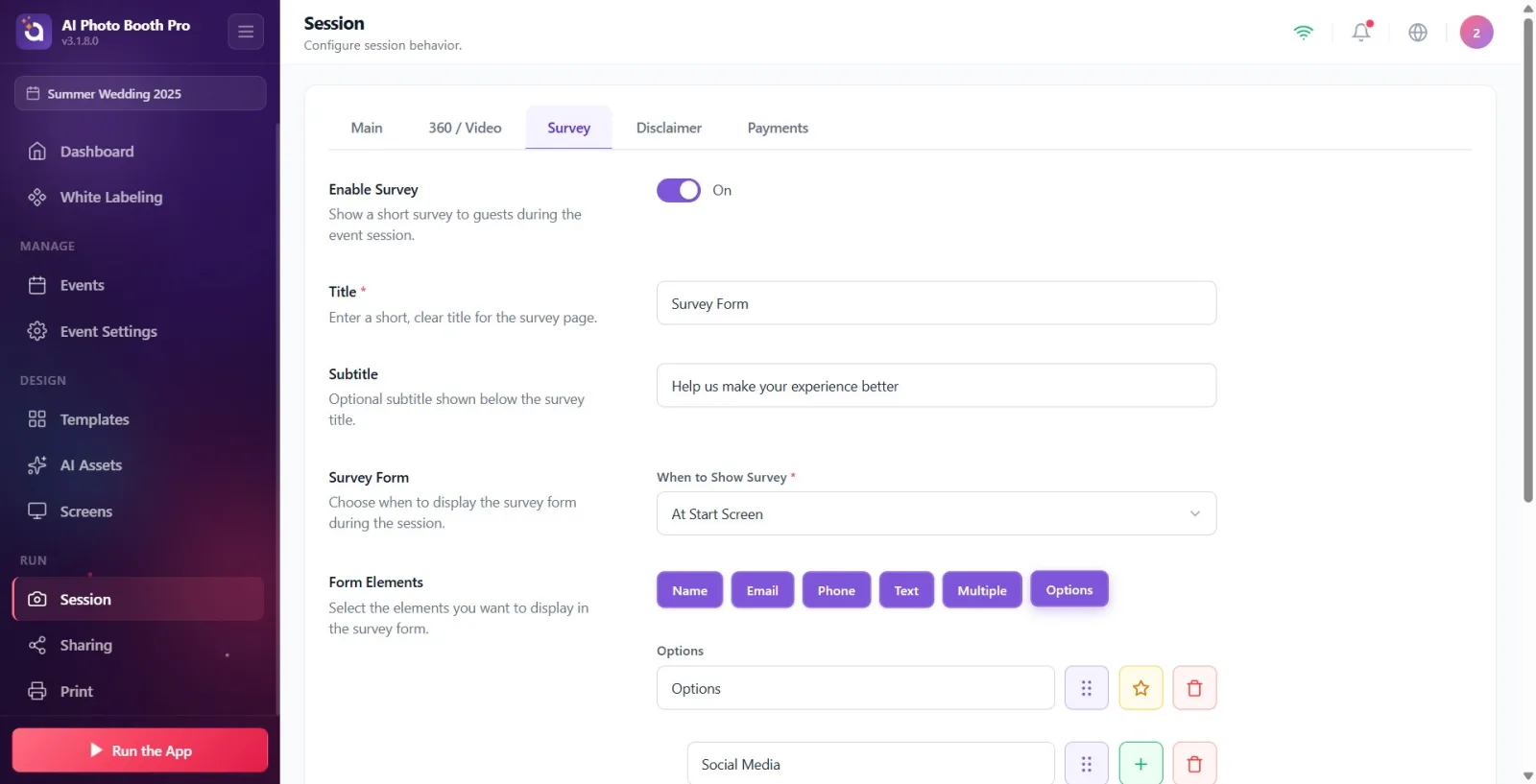
Когда вы добавляете поле типа Множественный выбор или Варианты, под полем появляются строки вариантов с готовыми значениями по умолчанию. Значения по умолчанию для Варианты: Социальные сети, Друг, Веб-сайт, Каталог мероприятий, Другое. Значения по умолчанию для Множественный выбор: Качество фото, Эффекты ИИ, Скорость, Фактор веселья. Отредактируйте текст каждого варианта в его поле; добавьте новый вариант кнопкой плюс (+) (новый вариант приходит с номером, например «Вариант 6»); удалите вариант кнопкой корзины.
🔎 Элементы на экране: строки вариантов под полем: текстовое поле + кнопка добавления плюс (+) + кнопка корзины (удалить) + маркер перетаскивания. Варианты по умолчанию заранее заполнены в зависимости от типа поля.
Шаг 10 · Измените порядок полей и вариантов (перетаскивание)
Сессия → Опрос
Чтобы изменить порядок полей или вариантов внутри поля, удерживайте маркер перетаскивания (значок из точек, подсказка Перетащите для изменения порядка) в соответствующей строке и перетащите вверх/вниз. Поля переупорядочиваются между собой, а каждый вариант — только внутри своего поля.
🔎 Элементы на экране: значок маркера перетаскивания из точек в каждой строке поля и каждой строке варианта; подсказка Перетащите для изменения порядка.
Шаг 11 · Удалите поле или вариант (с подтверждением)
Сессия → Опрос
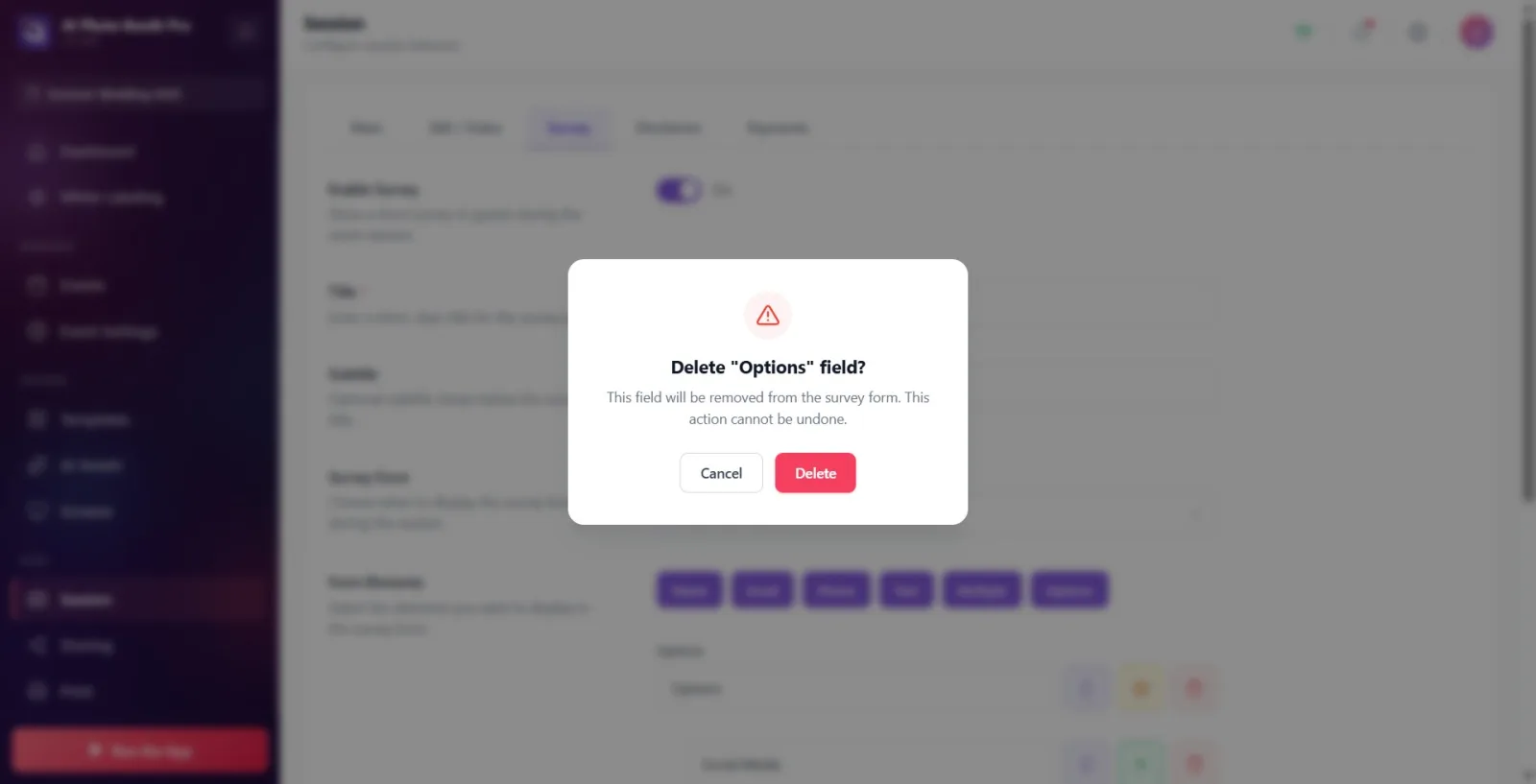
Чтобы удалить поле, нажмите на кнопку корзины (Удалить) в строке; в открывшемся окне предупреждения заголовок содержит название удаляемого поля (например, «Удалить поле «Имя»?»), а описание гласит: «Это поле будет удалено из формы опроса. Это действие нельзя отменить». Чтобы удалить, нажмите «Удалить», чтобы отменить — «Отмена». То же подтверждение появляется и при удалении варианта (заголовок содержит название варианта, например «Удалить вариант «Другое»?»).
🔎 Элементы на экране: кнопка корзины в строке (подсказка Удалить); заголовок окна подтверждения «Удалить поле «{название поля}»?» / «Удалить вариант «{вариант}»?», описание «Это поле будет удалено из формы опроса. Это действие нельзя отменить», кнопки «Удалить» и «Отмена».
Шаг 12 · Изменения сохраняются автоматически
Сессия → Опрос
На этой вкладке нет кнопки сохранения. Изменения переключателя Включить опрос, полей Заголовок, Подзаголовок и Когда показывать опрос сохраняются мгновенно; редактирование полей и вариантов (добавление, изменение метки, обязательность, изменение порядка, удаление) сохраняется автоматически примерно через 0,5 секунды после того, как вы перестали печатать. Вы можете настроить и покинуть вкладку.
🔎 Элементы на экране: отдельной кнопки сохранения нет; все изменения записываются автоматически (для элементов формы — с задержкой ~0,5 с).
Кнопки сохранения нет — каждое изменение сохраняется автоматически (редактирование элементов формы — через ~0,5 с после окончания ввода).
На стартовом экране показывает опрос до съёмки, а После съёмки — на экране публикации (после того как фото снято); подумайте, что лучше подходит вашему сценарию.
Поля Множественный выбор и Варианты приходят с готовыми вариантами по умолчанию; вы можете свободно их редактировать, удалять или добавлять новые с помощью «+».
Если оставить Заголовок пустым, гостю по умолчанию будет показано Форма опроса; всё же рекомендуется ввести собственный заголовок (поле отмечено как обязательное).
Если сделать поле Обязательно, гость не сможет продолжить, не заполнив его (звёздочка заполняется, рядом с названием поля появляется красная «*»).
Можно добавить несколько полей одного типа (например, два отдельных вопроса Текст); отредактируйте метку каждой строки отдельно.
Вы можете изменить порядок как самих полей, так и вариантов каждого поля с помощью маркера перетаскивания.
Искать настройки, не включив переключатель Вкл.: пока Включить опрос выключен, ни заголовок, ни момент показа, ни разделы Элементы формы не видны.
Путать варианты Когда показывать опрос: На стартовом экране = стартовый экран до съёмки, После съёмки = экран публикации; неверный выбор покажет опрос в неожиданный момент.
Искать кнопку сохранения: изменения сохраняются автоматически, отдельного шага сохранения нет.
Удивляться, что заголовок типа сверху (например, Имя) не меняется при вводе текста в поле строки: заголовок сверху показывает тип поля; текст, который вы ввели в само поле, — это фактическая метка, которую видит гость.
Удалять все варианты в поле Множественный выбор / Варианты: поле списка без вариантов будет выглядеть для гостя пустым — оставьте хотя бы несколько вариантов.
Забывать, что удаление нельзя отменить: после подтверждения Удалить поле или вариант удаляется безвозвратно (можно передумать с помощью Отмена).
Похожие темы
Настройки сессии Отказ от ответственности
