
Сначала: Как создать мероприятие?
Вкладка 'Камера' (Camera) в Event Settings — это место, где вы выбираете и подключаете камеру для киоска, управляете живым предпросмотром и настраиваете яркость / поворот / зеркало / вспышку (а для DSLR ещё и расширенные параметры экспозиции: ISO, выдержку, диафрагму). Вкладка состоит из двух разделов: сверху Добавить камеру, снизу Настройки камеры.
- Мероприятие должно быть создано и открыто в режиме редактирования (должен отображаться экран Event Settings)
- Камера, которую вы хотите использовать, должна быть физически подключена: для webcam/DSLR — USB, для GoPro — Bluetooth (только Windows), для виртуальной камеры (OBS и др.) — исходное приложение должно быть открыто и вести трансляцию
- При первом использовании может быть запрошено разрешение на камеру (Android/iOS) — если разрешение не предоставлено, камера не откроется
- Для расширенных настроек DSLR и Настроить параметры с помощью AI должна быть подключена поддерживаемая DSLR-камера (Canon / Nikon и т. п.)
Пошагово
Шаг 1 · Откройте вкладку Камера
Настройки → Event Settings → 'Camera'
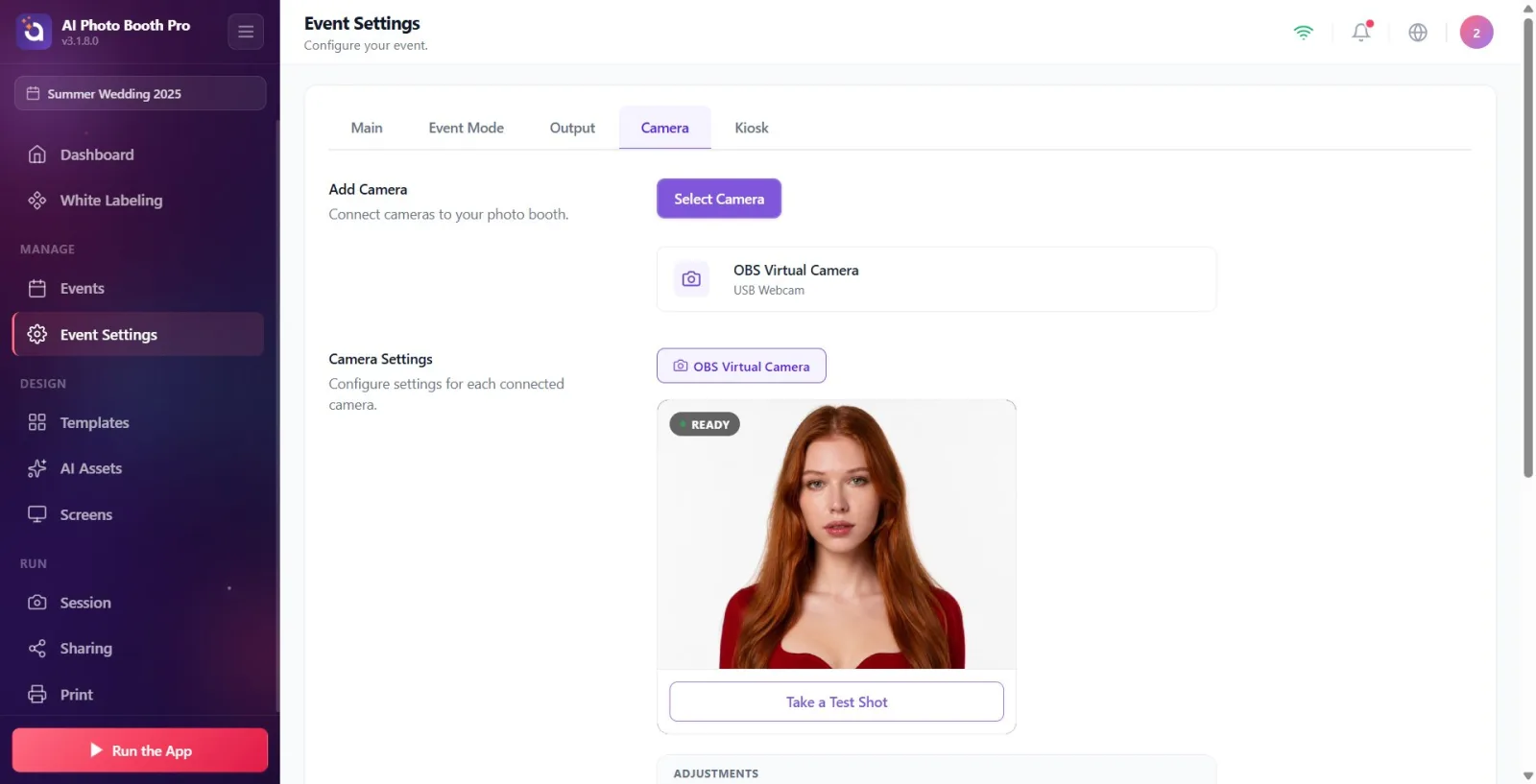
Откройте Event Settings из раздела Ayarlar и коснитесь вкладки Камера на верхней панели вкладок (порядок вкладок: 'Ana' · Режим мероприятия · Вывод · Камера · Киоск). Вкладка показывает два раздела: сверху Добавить камеру, снизу Настройки камеры. (Ознакомительный тур ведёт на этот экран напрямую по ссылке '/eventsettings?tab=camera'.)
🔎 Элементы на экране: Верхняя панель вкладок: вкладка Камера (метка: Камера); два основных раздела: Добавить камеру и Настройки камеры.
Шаг 2 · Откройте окно добавления камеры с помощью Выбрать камеру
Настройки → Event Settings → 'Camera' (окно Добавить камеру)
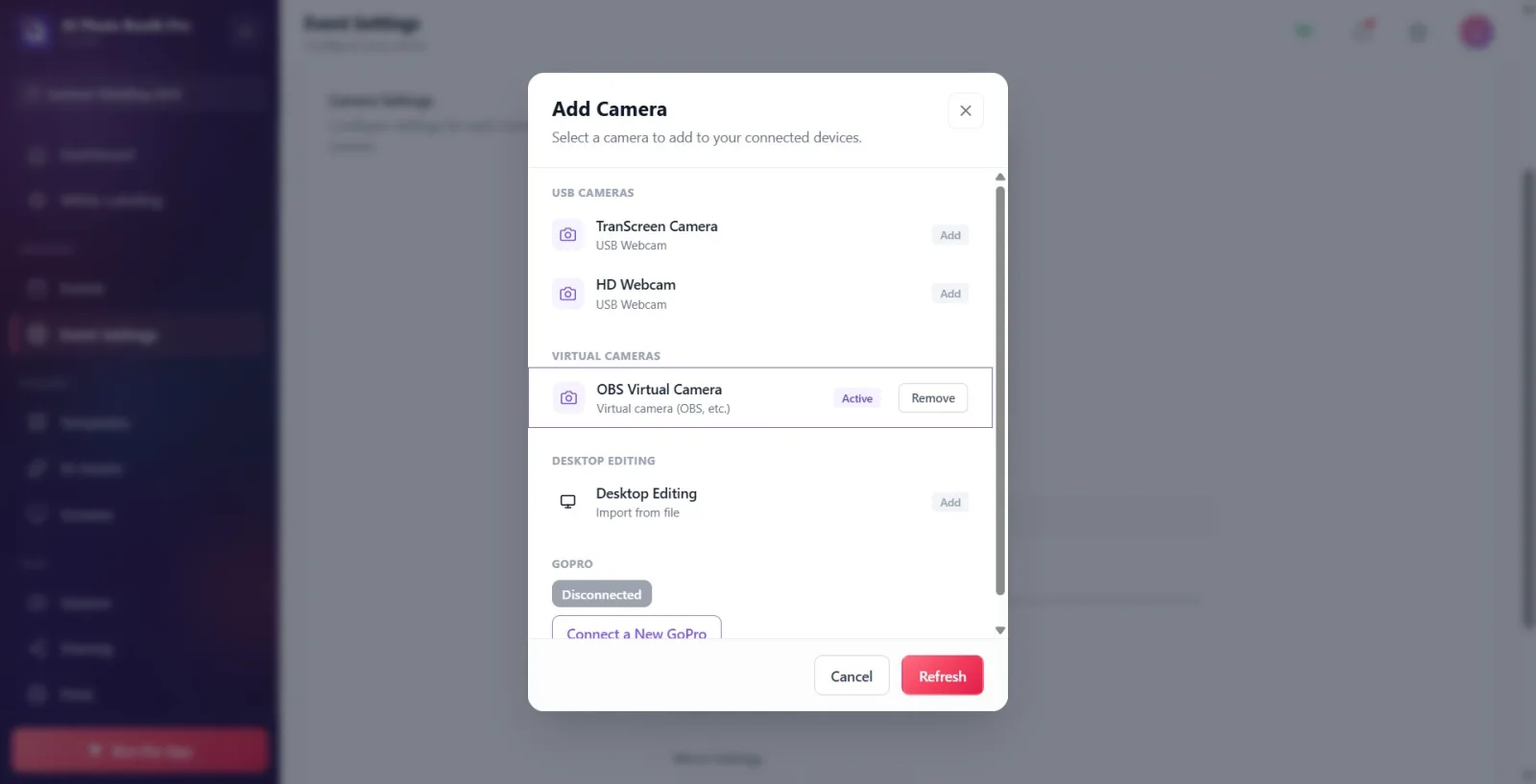
Коснитесь фиолетовой кнопки Выбрать камеру в разделе Добавить камеру. Откроется окно с заголовком Добавить камеру; подзаголовок гласит: Выберите камеру для добавления к подключённым устройствам.. Окно перечисляет все подключённые камеры, сгруппированные по типу.
🔎 Элементы на экране: Заголовок Добавить камеру + описание Подключите камеры к вашей фотобудке.; кнопка Выбрать камеру; открывшееся модальное окно с заголовком Добавить камеру, подзаголовок Выберите камеру для добавления к подключённым устройствам.
Шаг 3 · Выберите камеру из списка и добавьте её
Настройки → Event Settings → 'Camera' (окно Добавить камеру)
Коснитесь нужной строки камеры в одной из групп окна. Касание одновременно добавляет эту камеру в список и делает её активной (отображаемой в живом предпросмотре). Группы: Встроенные камеры (детали Встроенная камера), USB-камеры (webcam с деталями 'USB Webcam', DSLR — с деталями USB-камера (DSLR)), Виртуальные камеры (OBS/ManyCam и т. п., детали Виртуальная камера (OBS и др.)) и Редактирование на компьютере (детали Импорт из файла — режим импорта из файла вместо камеры). Значок справа от каждой строки показывает статус: Активно (используется сейчас), Добавлено (в списке, но не активна) или Добавить (ещё не добавлена).
🔎 Элементы на экране: Группы: Встроенные камеры / USB-камеры / Виртуальные камеры / Редактирование на компьютере; значки строк: Активно, Добавлено, Добавить; для добавленных строк — кнопка Удалить.
Шаг 4 · Подключите GoPro (только Windows)
Настройки → Event Settings → 'Camera' (окно Добавить камеру · GoPro)
В Windows раздел 'GoPro' всегда отображается внизу окна 'Добавить камеру' (детали 'GoPro · Bluetooth'). Для новой GoPro нажмите кнопку 'Подключить новый GoPro' — приложение выполнит поиск по Bluetooth. Если соединение прервалось или требуется переподключение к WiFi, появляется кнопка 'Переподключить'. Цветная метка статуса в разделе показывает этап подключения в реальном времени (изначально Отключено); во время длительного подключения снизу транслируется живой журнал событий. (Раздел GoPro не отображается на платформах, отличных от Windows.)
🔎 Элементы на экране: Заголовок группы GoPro; цветная метка статуса (напр., Отключено); кнопка Подключить новый GoPro; условная кнопка Переподключить; живой журнал событий.
Шаг 5 · Закройте окно / обновите список
Настройки → Event Settings → 'Camera' (окно Добавить камеру)
Если недавно подключённое устройство не отображается в списке, нажмите кнопку Обновить внизу — камеры будут просканированы заново, а значки Добавлено/Активно обновятся. Чтобы убрать камеру из списка, используйте кнопку Удалить в её строке (если вы удалите активную камеру, произойдёт автоматический переход на следующую камеру). По завершении закройте окно кнопкой Отмена (при выборе камеры окно закрывается само).
🔎 Элементы на экране: Внизу окна кнопки Отмена и Обновить; для добавленных строк — кнопка Удалить.
Шаг 6 · Считайте статус подключённой камеры (не в сети / поиск — фиксированная камера)
Настройки → Event Settings → 'Camera' (Добавить камеру · подключённая камера)
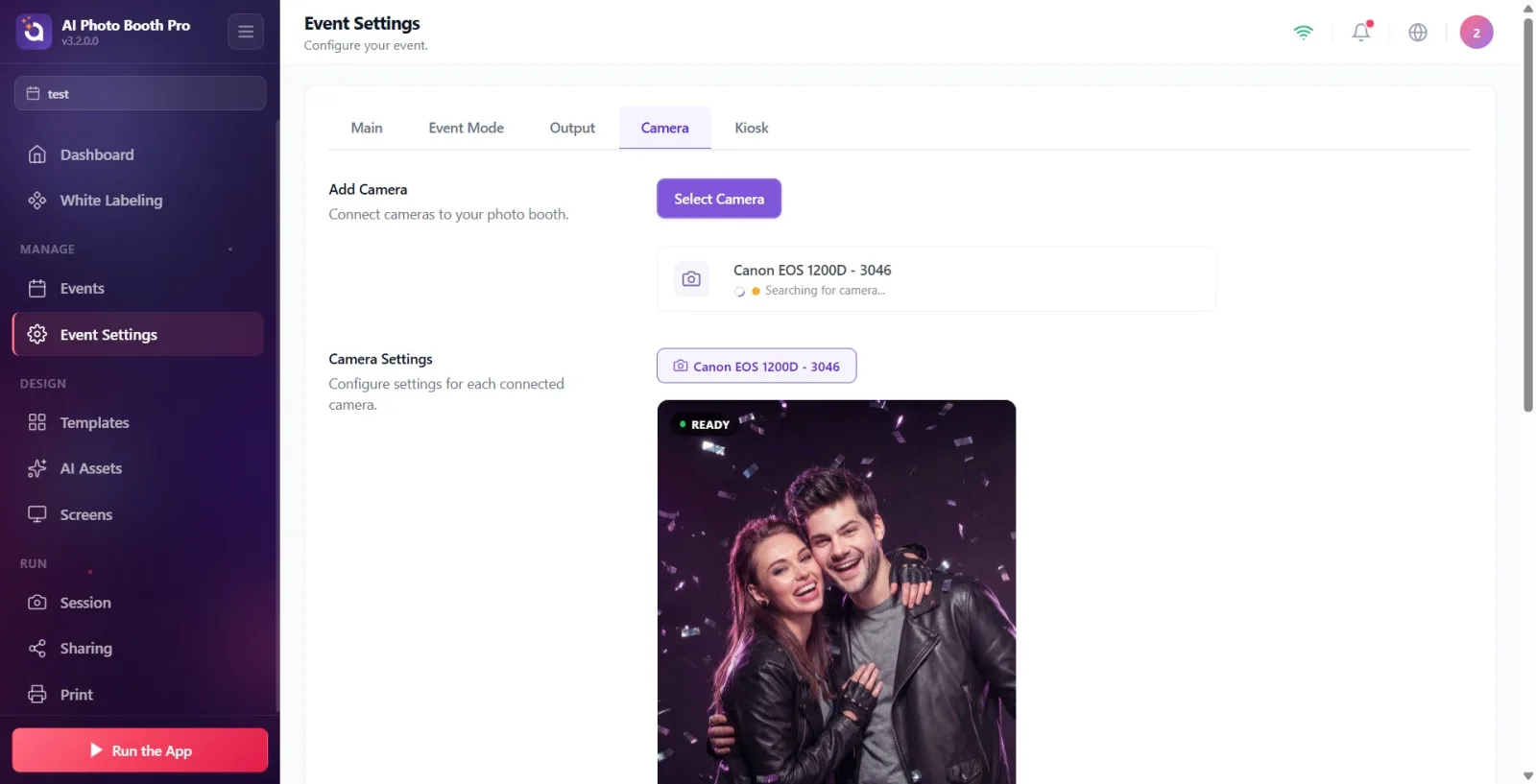
В карточке подключённой камеры под разделом Добавить камеру вы увидите выбранную камеру, её название и тип (со значком webcam / DSLR / GoPro / рабочего стола). Если камера ещё не выбрана, отображается Камера не выбрана. Если выбранная камера временно теряет соединение, карточка остаётся 'фиксированной' (не переключается на другую камеру): показывается оранжевая точка со статусом Не в сети; пока приложение автоматически пытается переподключиться, отображается вращающийся значок и текст Поиск камеры.... Когда камера возвращается, предпросмотр продолжается автоматически.
🔎 Элементы на экране: Карточка подключённой камеры: значок типа + название камеры + детали; если пусто — Камера не выбрана; в состоянии отключения оранжевая точка + Не в сети; во время поиска спиннер + Поиск камеры...
Шаг 7 · Изучите живой предпросмотр и вкладку камеры
Настройки → Event Settings → 'Camera' (Настройки камеры)
Раздел Настройки камеры (описание: Настройте параметры для каждой подключённой камеры.) показывает вкладку с названием активной камеры и под ней карточку живого предпросмотра. В углу карточки значок Готово с зелёной точкой указывает, что живая трансляция работает. Если вы добавили несколько камер, чтобы сменить активную камеру, откройте окно Выбрать камеру из шага 5 и коснитесь другой камеры (предпросмотр переключится на новую камеру).
🔎 Элементы на экране: Заголовок Настройки камеры + описание; вкладка камеры (название активной камеры); карточка живого предпросмотра; значок Готово (зелёная точка).
Шаг 8 · Сделайте тестовый снимок
Настройки → Event Settings → 'Camera' (Настройки камеры)
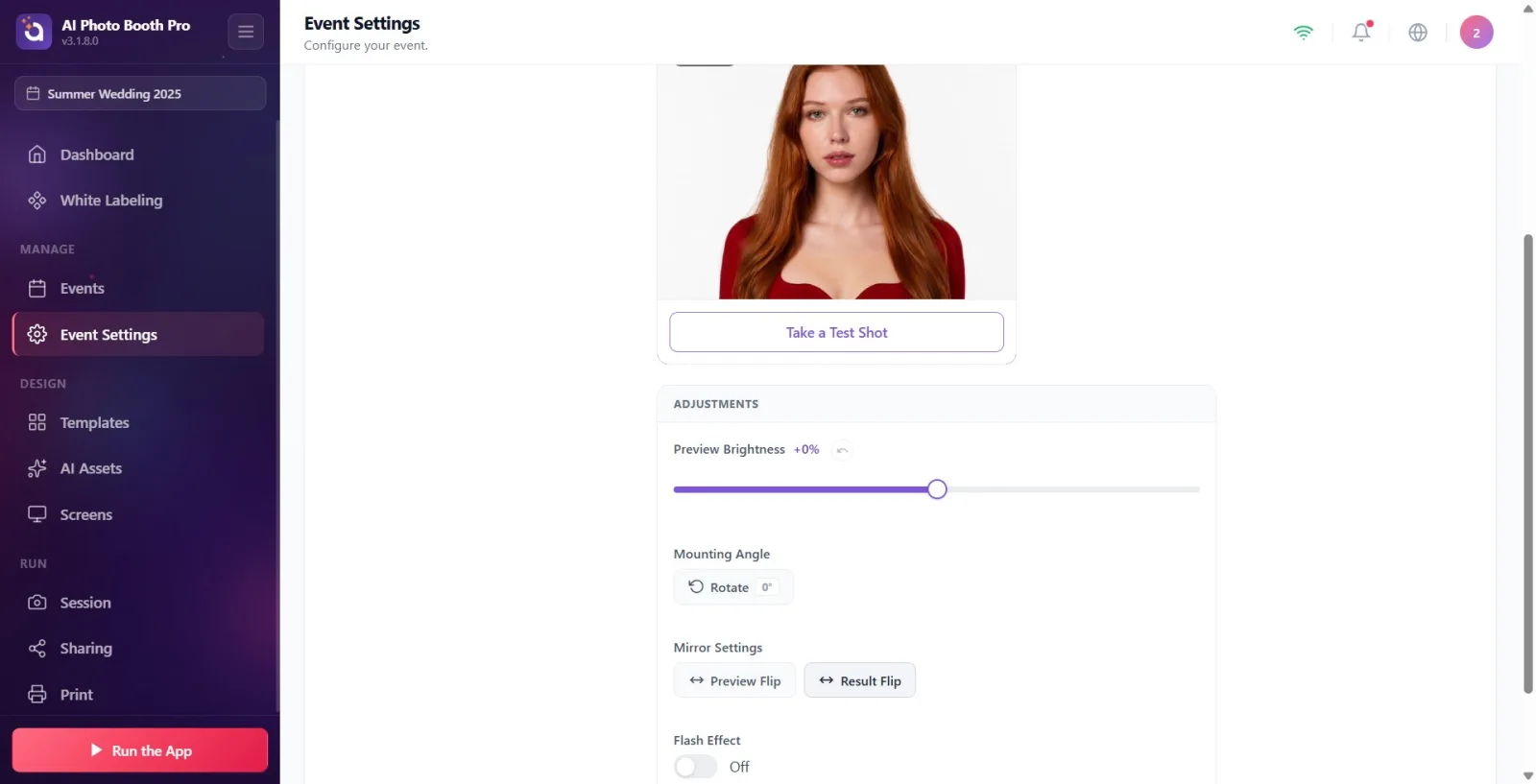
Нажмите кнопку Сделать тестовый снимок под предпросмотром. Начинается фиксированный обратный отсчёт на 3 секунды (кольцо + цифра), звучит звук затвора; если включён Эффект вспышки, во время съёмки по краю предпросмотра загорается световая рамка. После съёмки фото замирает в предпросмотре, а кнопка превращается в Переснять — чтобы попробовать снова, нажмите Переснять. Это самый быстрый способ проверить кадрирование, свет и цвета до реальной съёмки.
🔎 Элементы на экране: Кнопка Сделать тестовый снимок (неактивна во время съёмки); кольцо обратного отсчёта + цифра; после съёмки кнопка Переснять.
Шаг 9 · Настройки — Яркость предпросмотра
Настройки → Event Settings → 'Camera' (Настройки)
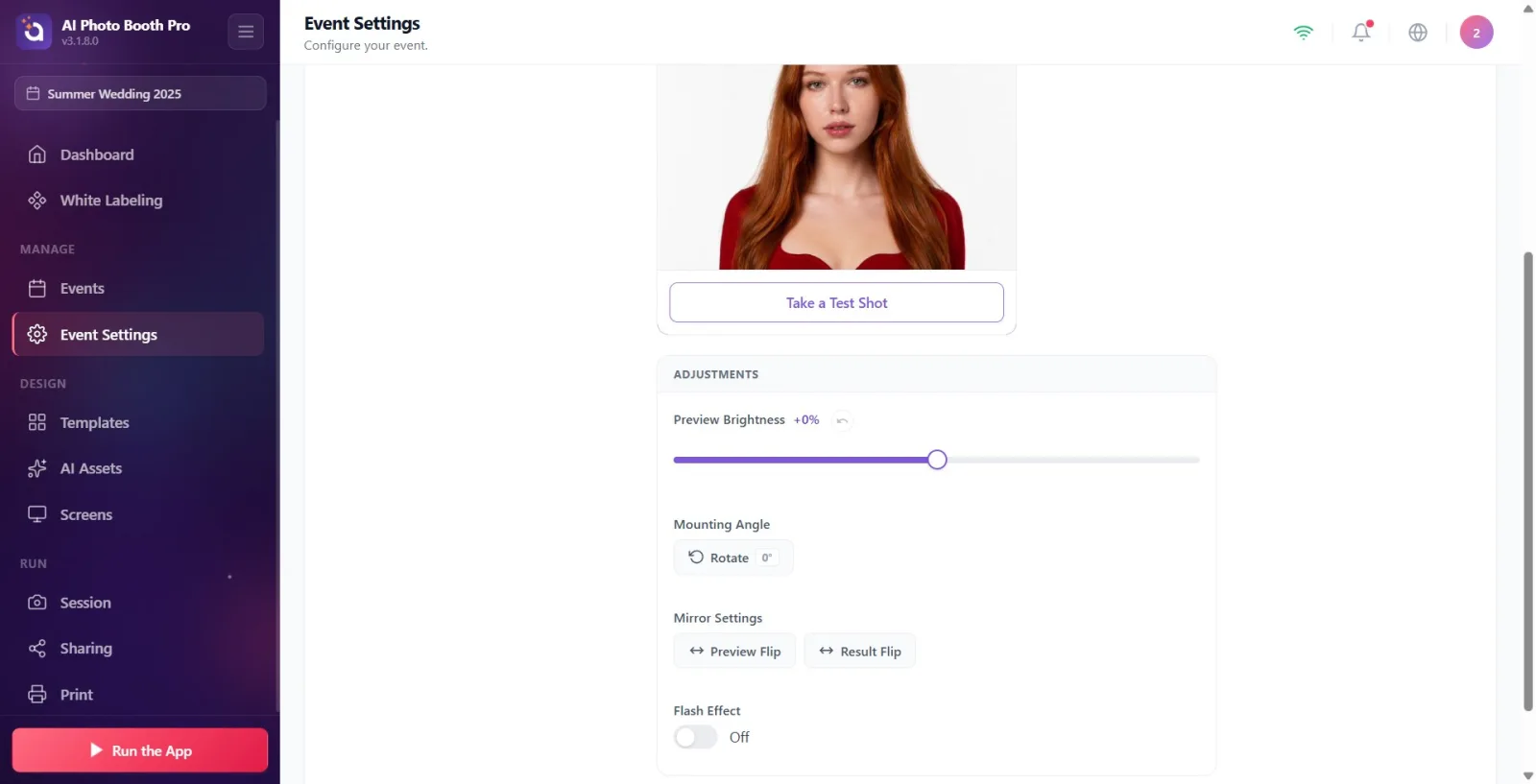
В панели Настройки перетащите ползунок Яркость предпросмотра, чтобы осветлить/затемнить предпросмотр. Процентное значение рядом с меткой отображается мгновенно (напр., '+0%'). Кнопка Сбросить со значком обновления возвращает значение к 0 (если значение уже равно 0, кнопка неактивна). Яркость сохраняется отдельно и постоянно для каждой камеры; не сбрасывается при переключении вкладки/камеры.
🔎 Элементы на экране: Заголовок панели Настройки; метка Яркость предпросмотра + индикатор процента; ползунок; кнопка Сбросить (круглая, со значком стрелки).
Шаг 10 · Настройки — Угол монтажа (Повернуть)
Настройки → Event Settings → 'Camera' (Настройки)
Если камера установлена под наклоном/перевёрнута, нажмите кнопку Повернуть в строке Угол монтажа. Каждое нажатие поворачивает изображение на один шаг, а значок на кнопке показывает текущий угол: 0° → 90° → 180° → 270° → 0°. Когда предпросмотр становится вертикальным (портретным), рамка предпросмотра также переключается на вертикальный вид.
🔎 Элементы на экране: Метка Угол монтажа; кнопка Повернуть + значок угла (0°/90°/180°/270°).
Шаг 11 · Настройки — Настройки зеркала (Отражение предпросмотра / Отражение результата)
Настройки → Event Settings → 'Camera' (Настройки)
В строке Настройки зеркала есть две отдельные кнопки: Отражение предпросмотра отражает по горизонтали только живой предпросмотр на экране (эффект зеркала — чтобы гость видел себя как в зеркале); Отражение результата определяет горизонтальное отражение сохранённой/напечатанной фотографии. Активная кнопка выделяется. Они независимы друг от друга: можно отразить предпросмотр, но оставить результат прямым (или наоборот).
🔎 Элементы на экране: Метка Настройки зеркала; кнопка Отражение предпросмотра (выделена при активации); кнопка Отражение результата (выделена при активации).
Шаг 12 · Настройки — Эффект вспышки
Настройки → Event Settings → 'Camera' (Настройки)
Если включить переключатель Вкл. в строке Эффект вспышки, в момент съёмки по краю предпросмотра загорается мягкая световая рамка (edge-light); при Выкл. этот эффект отключается. Этот эффект экранной вспышки применяется как при тестовой съёмке здесь, так и при реальной съёмке.
🔎 Элементы на экране: Метка Эффект вспышки; переключатель Вкл./Выкл. (Вкл. / Выкл.).
Шаг 13 · Расширенные настройки DSLR (только для поддерживаемых DSLR)
Настройки → Event Settings → 'Camera' (Расширенные настройки)
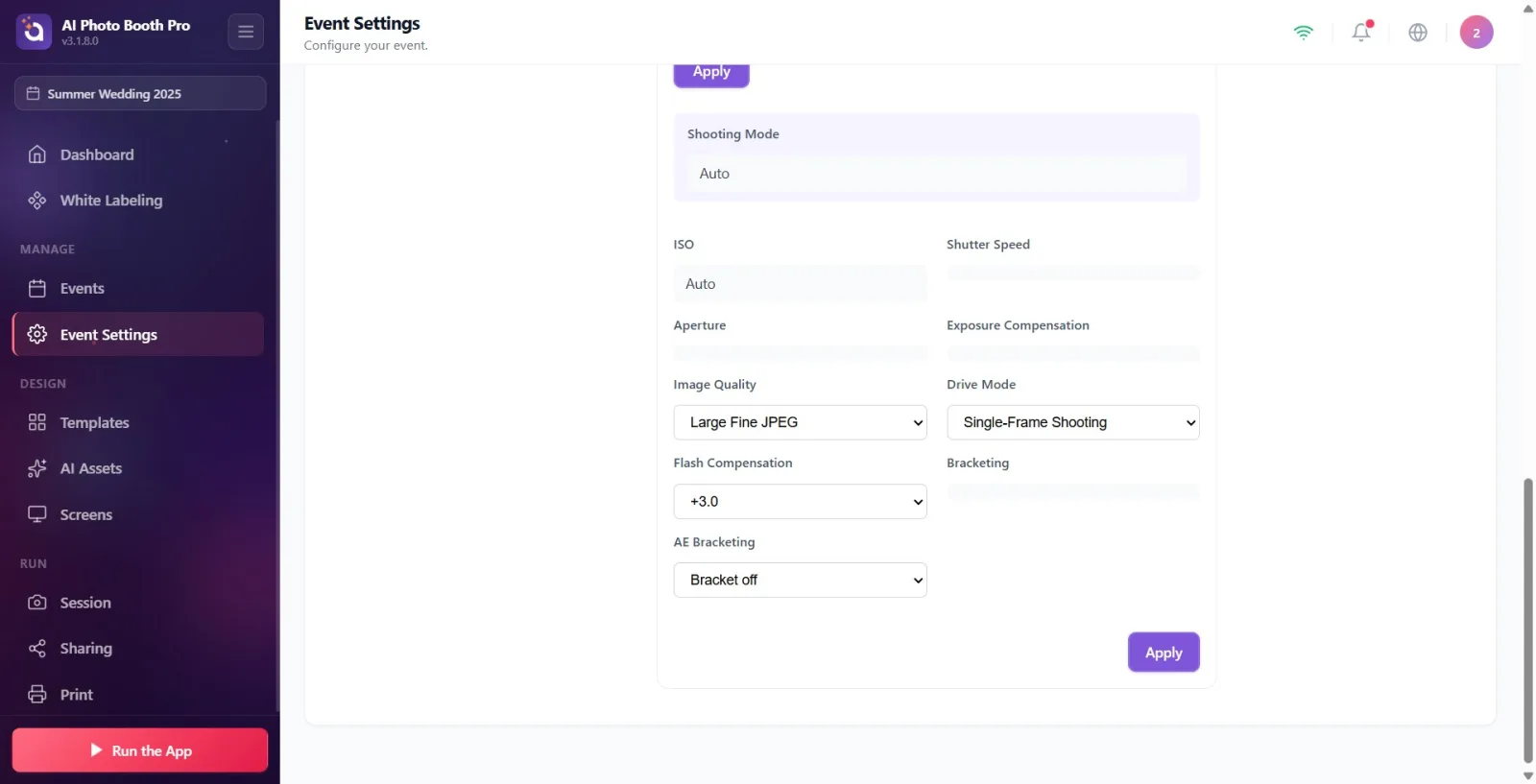
Если активная камера — настраиваемая DSLR, под Настройки появляется панель Расширенные настройки (в заголовке также может отображаться процент заряда батареи). Здесь вы выбираете из выпадающих меню режим съёмки и такие значения, как ISO, выдержка, диафрагма, баланс белого, компенсация экспозиции, режим фокусировки, качество изображения, режим замера. Каждое выбранное значение сначала становится 'черновиком' (меню показывает оранжевую рамку и метку 'camera: X', отражающую разницу с текущим значением на камере); чтобы записать на камеру, нажмите кнопку Применить — на кнопке отображается число ожидающих изменений (напр., 'Применить (3)'), а во время применения появляется текст Применение настроек.... На некоторых камерах (напр., потребительские корпуса Nikon) физические изменения на камере не отражаются автоматически; в этом случае обновите значения с камеры кнопкой Считать статус или включите переключатель Автоматическое считывание для автообновления каждые несколько секунд.
🔎 Элементы на экране: Заголовок Расширенные настройки + значок батареи (Заряд батареи камеры); выпадающее меню режима (выделенная строка); выпадающие меню ISO/выдержки/диафрагмы/баланса белого и т. п.; кнопка Считать статус; переключатель Автоматическое считывание; кнопка Применить (с числом ожидающих); индикатор Применение настроек....
Шаг 14 · DSLR — Настроить параметры с помощью AI (по желанию, 2 кредита)
Настройки → Event Settings → 'Camera' (Настройки камеры · DSLR)
После того как на DSLR-камере сделан тестовый снимок, под кнопкой Переснять появляется кнопка Настроить параметры с помощью AI (рядом метка '2 Кредиты'). Эта кнопка отправляет снятый кадр на анализ ИИ (Анализ настроек…) и автоматически записывает предложенные значения ISO/выдержки/диафрагмы в черновик; также сверху отображается общий комментарий (свет/композиция). Предложения не применяются напрямую — изучите их, оставьте нужные и запишите на камеру кнопкой Применить. Если кредитов недостаточно, откроется экран покупки кредитов.
🔎 Элементы на экране: Кнопка Настроить параметры с помощью AI + метка '(2 Кредиты)'; во время анализа Анализ настроек…; значок подсказки ИИ в меню; сверху лента комментария ИИ (закрывается кнопкой Закрыть).
Логика каждой строки на вкладке: сначала ДОБАВЬТЕ + сделайте АКТИВНОЙ камеру в окне Выбрать камеру, затем выполните точную настройку с помощью предпросмотра и параметров в разделе Настройки камеры ниже.
Сделать тестовый снимок — самый быстрый способ проверить кадрирование/свет/цвет перед реальной съёмкой; для DSLR это также обязательное условие для получения совета от ИИ (сначала нужен тестовый снимок).
Камера 'фиксирована': если выбранная камера временно отключается, приложение не переключается на другую камеру — оно показывает Не в сети + Поиск камеры... и пытается автоматически переподключиться.
Отражение предпросмотра (зеркало экрана) и Отражение результата (сохранённое фото) независимы друг от друга — если хотите, чтобы гость видел себя как в зеркале, но результат остался прямым, включите только Отражение предпросмотра.
Яркость сохраняется отдельно для каждой камеры и постоянно; не теряется при переключении вкладки/камеры.
Значения, выбранные на DSLR, сначала являются черновиком (оранжевая рамка + 'camera: X'); чтобы они были записаны на камеру, обязательно нажмите 'Применить'.
На некоторых DSLR, например потребительских Nikon, физические повороты колец на корпусе не отражаются на экране мгновенно — обновите кнопкой Считать статус или включите Автоматическое считывание.
Если на DSLR выбрано высокое разрешение/RAW, появляется жёлтая предупреждающая карточка (передача замедляется); для более быстрого потока рекомендуется низкое разрешение (Small) или JPEG.
Для виртуальной камеры (OBS) сначала запустите трансляцию в исходном приложении кнопкой Start Virtual Camera; иначе камера будет отображаться подключённой, но изображение не появится.
Редактирование на компьютере — это не камера; это режим импорта фотографии из файла вместо камеры (Импорт из файла).
Добавить камеру из окна Выбрать камеру, но не сделать её активной: касание строки уже одновременно добавляет и делает активной; камера со значком Добавлено не активна и не отображается в живом предпросмотре.
Отклонить запрос разрешения на камеру: без разрешения приложение переходит в режим редактирования на рабочем столе (Доступ к камере запрещён. Выполнен переход в режим редактирования на рабочем столе.), и реальная камера не открывается.
Игнорировать ошибку 'Камера недоступна': камера должна быть подключена и не извлечена (проверьте кабель/USB).
Ошибка 'Другое приложение использует камеру': повторная попытка без закрытия другого приложения (Zoom, приложение камеры и т. п.), удерживающего webcam.
Попытка подключиться к OBS/виртуальной камере без запуска трансляции: появится предупреждение 'Виртуальная камера установлена, но не передаёт видео'; запустите виртуальную камеру в исходном приложении и попробуйте снова.
Изменить значение в выпадающем меню на DSLR и не нажать 'Применить': изменение остаётся черновиком и не записывается на камеру.
Искать Настроить параметры с помощью AI без предварительного тестового снимка: кнопка активируется только после тестового снимка и расходует 2 кредита; предложения не применяются автоматически, требуется Применить.
Искать раздел GoPro/виртуальной камеры вне Windows: GoPro и Виртуальные камеры отображаются только в Windows.
Забыть про Отражение результата и включить только Отражение предпросмотра (или наоборот): предпросмотр выглядит зеркальным, но напечатанное фото остаётся прямым — выберите нужную кнопку в зависимости от желаемого поведения.
Похожие темы
Камера и настройка OBS Event Settings → Киоск Event Settings → Вывод
