
Сначала: Как создать мероприятие?
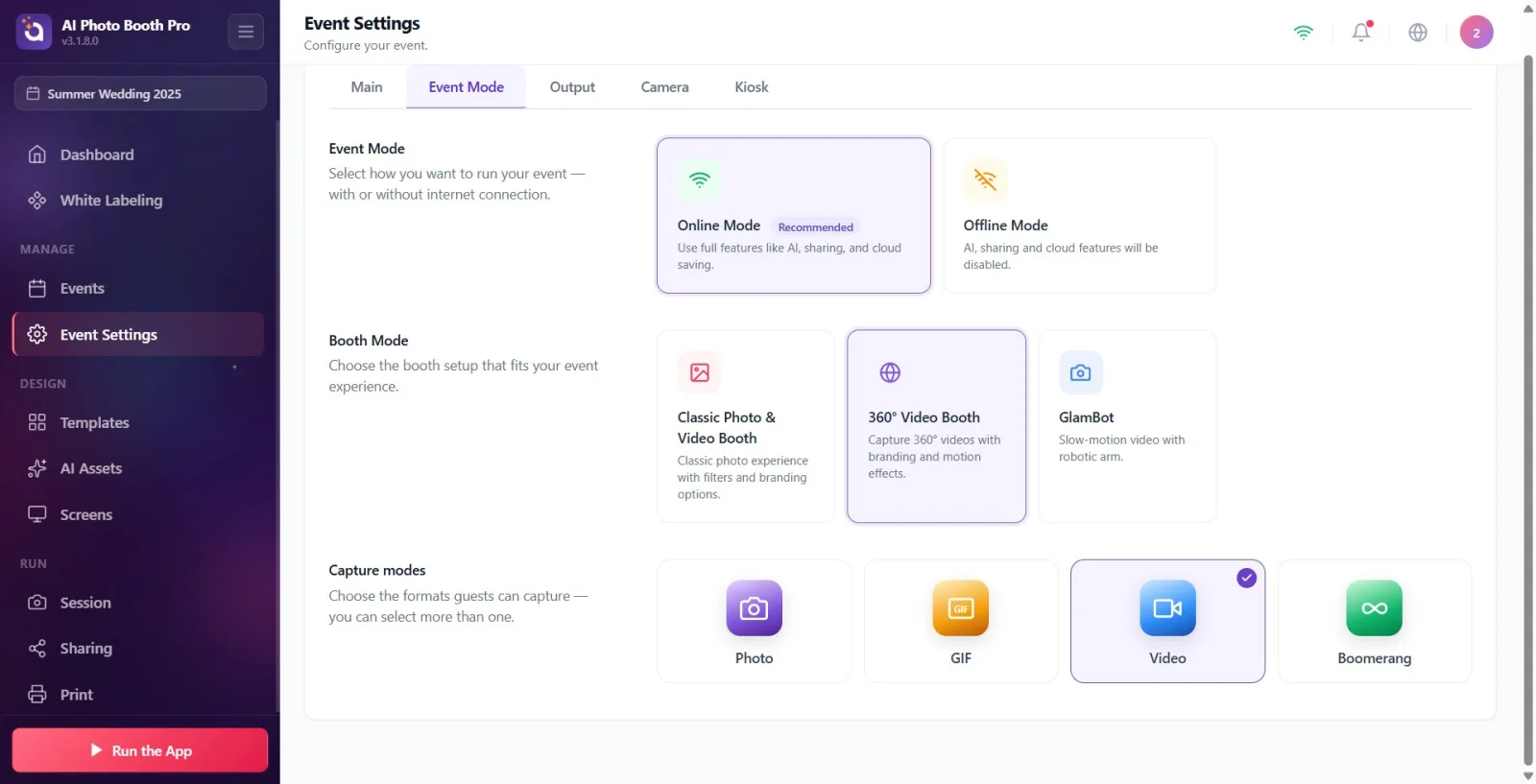
Вкладка «Режим мероприятия» в Event Settings объединяет три решения в одном месте: будет ли мероприятие работать онлайн или офлайн (Режим мероприятия), компоновка стенда/кабины (Режим кабины: Классическая / 360° / GlamBot) и форматы вывода, которые могут снимать гости («Режимы съёмки»: Фото / GIF / Видео / Boomerang). Выбор Видеокабина 360° или GlamBot автоматически меняет форматы съёмки ниже и автоматическое подтверждение. Изменения сразу сохраняются в активном мероприятии; отдельной кнопки Сохранить нет.
- Мероприятие должно быть создано и выбрано (активно) — все настройки на этой вкладке записываются в активное мероприятие.
- У вас должен быть доступ к разделу «Настройки» (Settings); оттуда вы сможете открыть страницу Event Settings.
- Только если будете использовать соответствующий режим: для GlamBot — роботизированная рука, для Видеокабина 360° — оборудование вращающейся платформы (по желанию).
Пошагово
Шаг 1 · Откройте вкладку Режим мероприятия
Настройки → Event Settings
В «Настройках» откройте страницу Event Settings и на верхней полосе вкладок нажмите вкладку «Режим мероприятия». Полоса вкладок слева направо содержит следующие вкладки: Общее, Режим мероприятия, Вывод, Камера, Киоск. (Прямая ссылка: адрес /eventsettings?tab=mode открывает эту вкладку.)
🔎 Элементы на экране: верхняя полоса вкладок: кнопки Общее / Режим мероприятия / Вывод / Камера / Киоск.

Шаг 2 · Познакомьтесь с тремя разделами вкладки
Настройки → Event Settings → Режим мероприятия
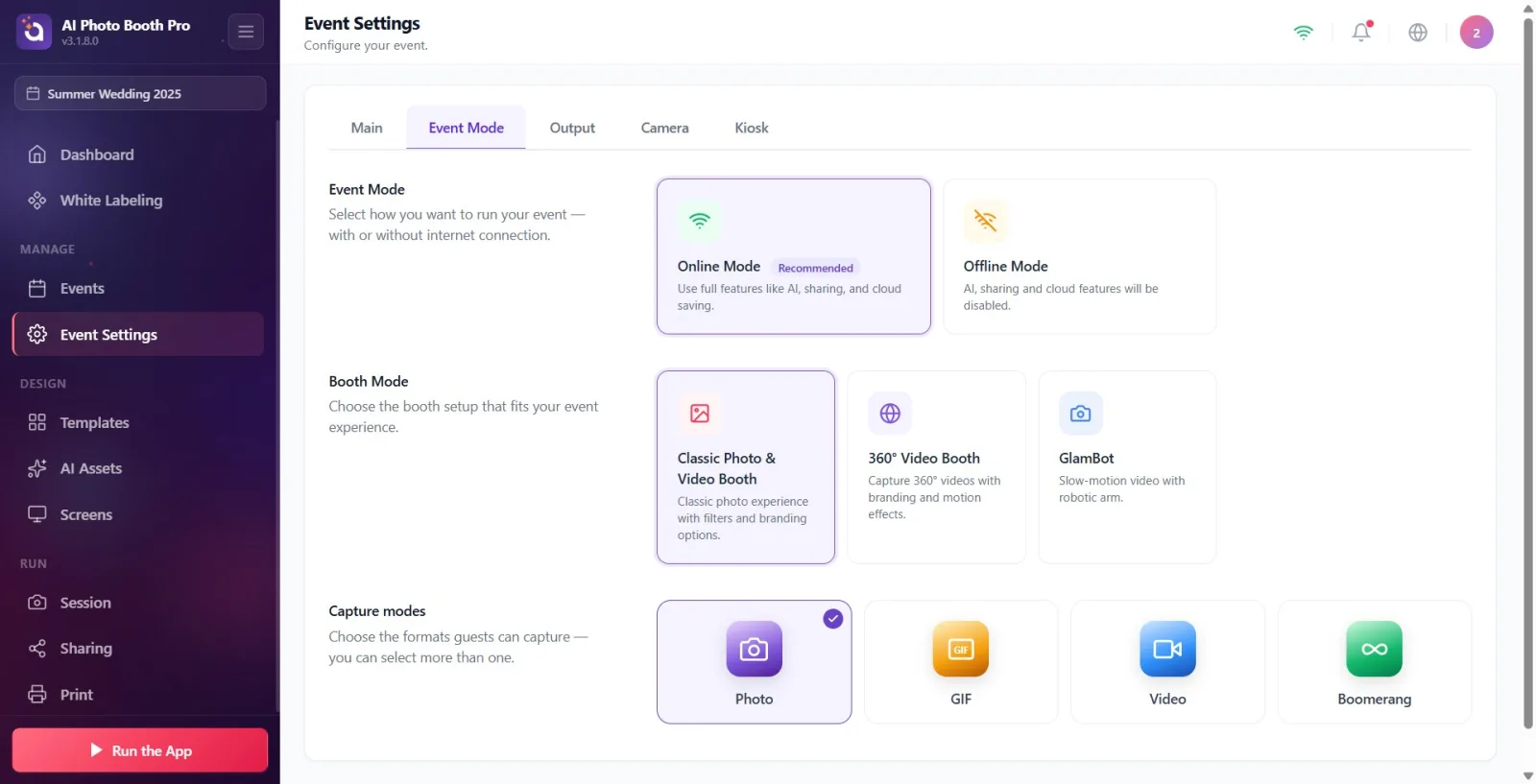
Вкладка сверху вниз состоит из трёх разделов: (1) Режим мероприятия — выбор онлайн/офлайн; (2) Режим кабины — компоновка кабины (Классическая / 360° / GlamBot); (3) Режимы съёмки — формат(ы), которые могут снимать гости. ВНИМАНИЕ: название вкладки (Режим мероприятия) и заголовок первого раздела (Режим мероприятия) полностью совпадают; первый раздел — это только выбор онлайн/офлайн, а не компоновка кабины.
🔎 Элементы на экране: заголовки трёх разделов: Режим мероприятия (описание: «Выберите, как вы хотите проводить мероприятие — с подключением к интернету или без него.»), «Режим кабины», «Режимы съёмки».
Шаг 3 · Режим мероприятия — выберите Онлайн-режим (рекомендуется)
Настройки → Event Settings → Режим мероприятия
Из двух карточек в первом разделе нажмите карточку Онлайн-режим — на ней есть значок Рекомендуется. Описание: «Используйте все функции: AI, публикацию и сохранение в облаке.» Для вновь создаваемых мероприятий это выбор по умолчанию. В местах с подключением к интернету оставьте его выбранным.
🔎 Элементы на экране: карточка Онлайн-режим + рядом значок Рекомендуется; слева/справа карточка Офлайн-режим. Рамка выбранной карточки выделена.
Шаг 4 · Режим мероприятия — Офлайн-режим (функции ограничены)
Настройки → Event Settings → Режим мероприятия
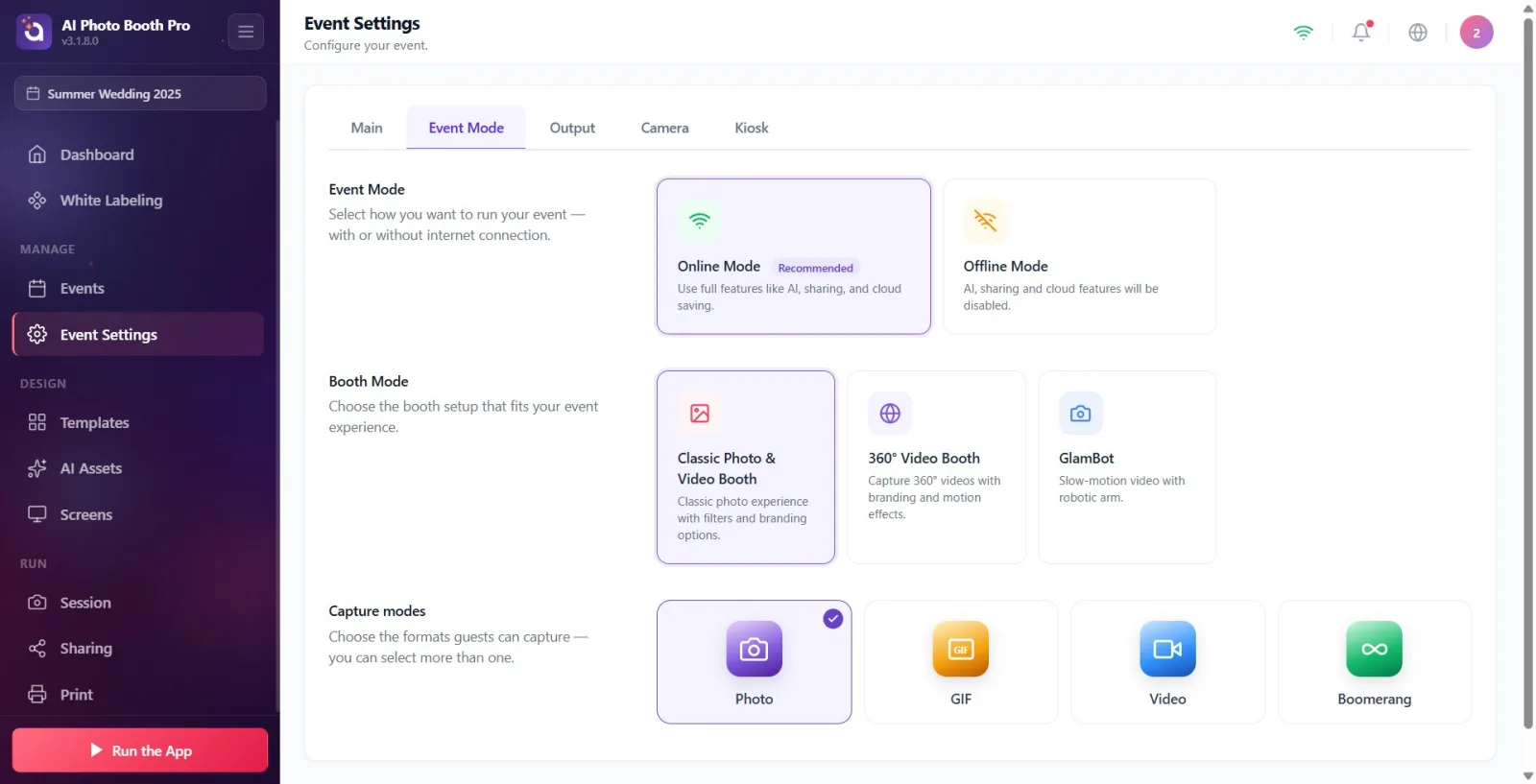
Если вы работаете в месте без интернета, нажмите карточку Офлайн-режим. Описание: Функции AI, публикации и облака будут недоступны. В этом режиме не работают AI-эффекты, FaceSwap, AI-видео, публикация по e-mail/SMS/QR и сохранение в облаке. Если есть интернет, оставайтесь в Онлайн-режиме.
🔎 Элементы на экране: карточка Офлайн-режим (со строкой описания). Значка нет.
Шаг 5 · Режим кабины — Классическая фото- & видеокабина
Настройки → Event Settings → Режим мероприятия
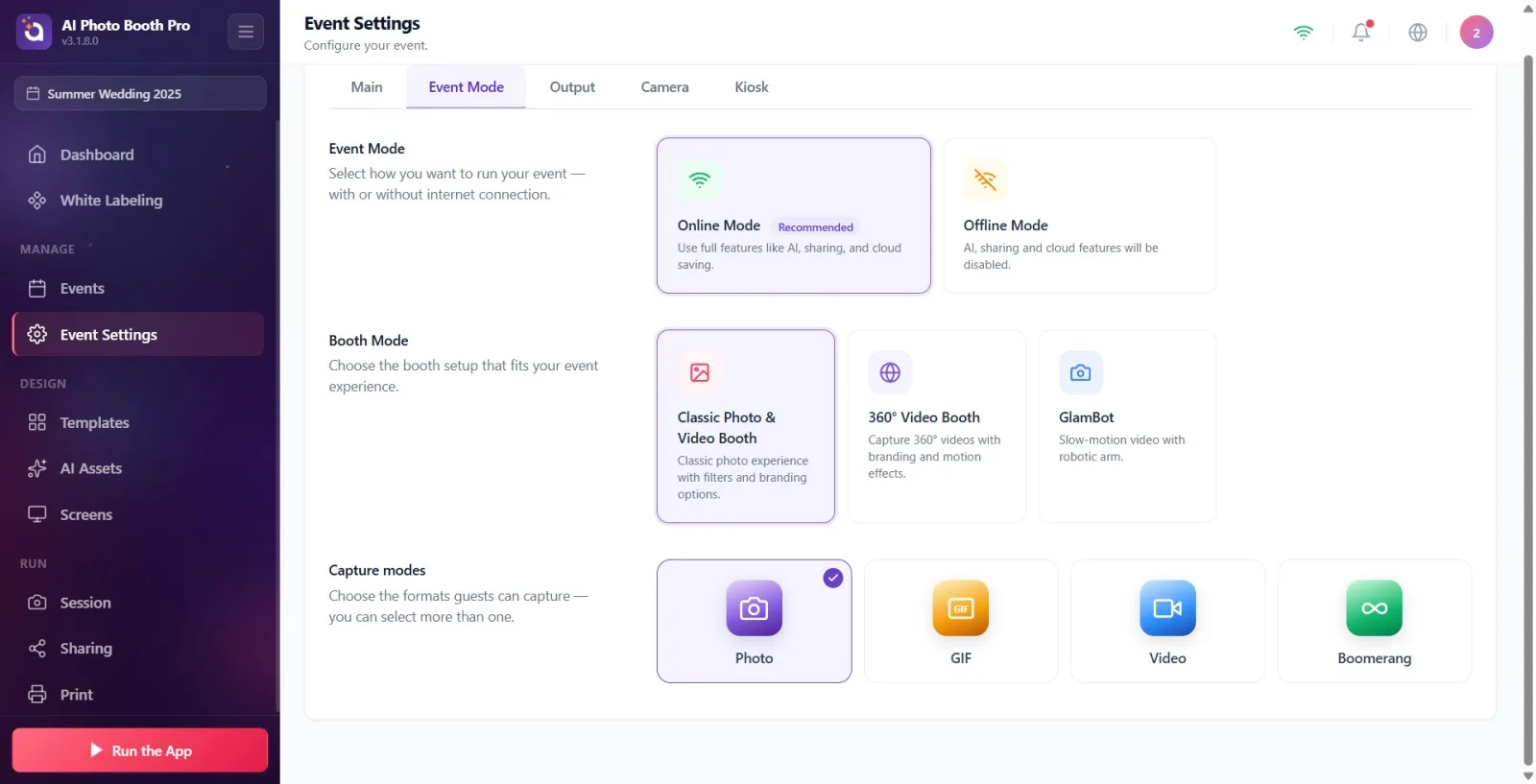
Второй раздел, Режим кабины, предлагает три карточки (описание: Выберите конфигурацию кабины, подходящую для вашего мероприятия.). Для стандартной фото/видеокабины нажмите карточку Классическая фото- & видеокабина. Описание: «Классический фотоопыт с фильтрами и вариантами брендинга.» В этом режиме ваш выбор в разделе «Режимы съёмки» ниже (Фото/GIF/Видео/Boomerang) остаётся как есть — автоматически не меняется.
🔎 Элементы на экране: заголовок Режим кабины; три карточки: Классическая фото- & видеокабина / Видеокабина 360° / GlamBot. (На узком экране три карточки переносятся в две колонки.)
Шаг 6 · Режим кабины — Видеокабина 360° (автоматические побочные эффекты)
Настройки → Event Settings → Режим мероприятия
Если вы используете вращающуюся платформу 360°, нажмите карточку Видеокабина 360°. Описание: Снимайте 360°-видео с брендированием и эффектами движения. В момент выбора этой карточки приложение АВТОМАТИЧЕСКИ: в разделе «Режимы съёмки» ниже ВЫКЛЮЧАЕТ Фото, ВКЛЮЧАЕТ Видео и включает автоматическое подтверждение (пропуск шага проверки/подтверждения после съёмки). Поправлять карточки вручную не нужно.
🔎 Элементы на экране: карточка Видеокабина 360°; затем в разделе «Режимы съёмки» ниже автоматически изменяющиеся карточки Фото (выключается) и Видео (включается).
Шаг 7 · Режим кабины — GlamBot (роботизированная рука)
Настройки → Event Settings → Режим мероприятия
Для установки замедленной съёмки с роботизированной рукой нажмите карточку GlamBot. Описание: Замедленное видео с роботизированной рукой. Как и в режиме 360°, автоматически выключается Фото, включается Видео и активируется автоматическое подтверждение. GlamBot требует оборудования — роботизированной руки; IP-адрес робота должен быть задан в «Настройках» (по умолчанию 192.168.5.1).
🔎 Элементы на экране: карточка GlamBot; в разделе «Режимы съёмки» ниже автоматически изменяющиеся карточки Фото/Видео.
Шаг 8 · Режимы съёмки — выберите форматы вывода (несколько)
Настройки → Event Settings → Режим мероприятия
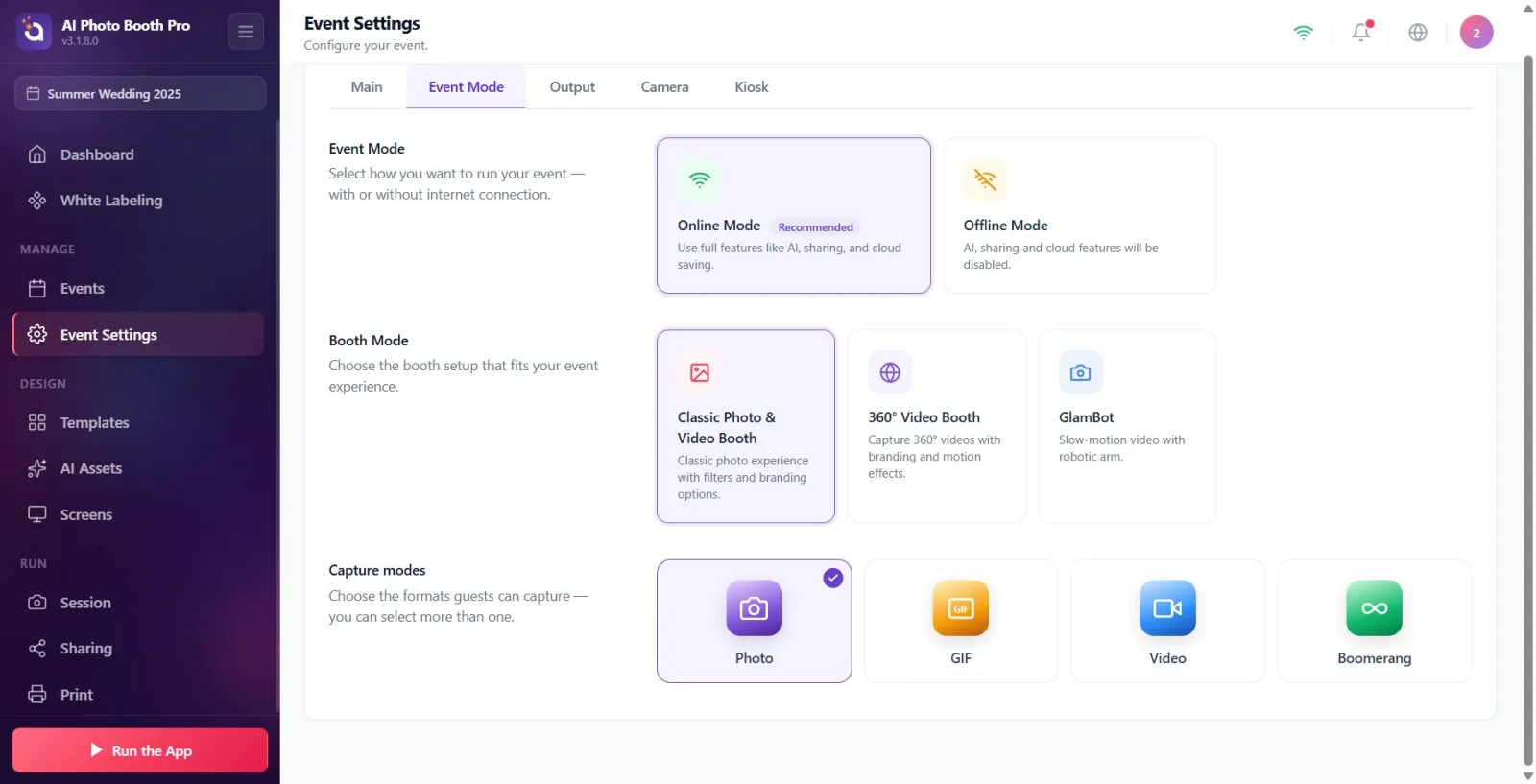
Третий раздел, Режимы съёмки, определяет форматы, которые могут снимать гости: Фото, GIF, Видео, Boomerang. Эти карточки допускают МНОЖЕСТВЕННЫЙ выбор — можно оставить включёнными столько, сколько нужно, одновременно. В правом верхнем углу выбранной карточки появляется значок подтверждения (галочка). Описание: «Выберите форматы, которые могут снимать гости — можно выбрать несколько.» По умолчанию включён только «Фото».
🔎 Элементы на экране: четыре карточки: Фото / GIF / Видео / Boomerang; в правом верхнем углу каждой выбранной карточки фиолетовый значок подтверждения (галочка).
Шаг 9 · Хотя бы один формат должен оставаться включённым
Настройки → Event Settings → Режим мероприятия
Чтобы включить/выключить формат, нажмите его карточку (переключатель). Выключить все форматы нельзя — если вы попытаетесь выключить последний оставшийся включённый формат, приложение отменит действие и покажет предупреждение: Необходимо выбрать хотя бы один формат вывода. То есть всегда остаётся выбранным как минимум один формат вывода.
🔎 Элементы на экране: информационный тост, появляющийся при попытке выключить одну из карточек (последнюю активную): «Необходимо выбрать хотя бы один формат вывода.»
Шаг 10 · Убедитесь, что при выборе авто-режима карточки съёмки меняются автоматически
Настройки → Event Settings → Режим мероприятия
Если выше вы выбрали Видеокабина 360° или GlamBot, снова посмотрите на раздел «Режимы съёмки»: Фото должно автоматически выключиться, а Видео — автоматически включиться. Это правило не зависит от источника (применяется, с какого бы экрана вы ни меняли настройку). При желании после этой автоматической настройки вы можете вручную включить и GIF или Boomerang — автоматическое изменение затрагивает только Фото и Видео.
🔎 Элементы на экране: в разделе «Режимы съёмки» с карточки Фото снята отметка выбора, а карточка Видео выбрана (с галочкой).
Шаг 11 · Возвращаясь к «Классической», включите Фото вручную
Настройки → Event Settings → Режим мероприятия
Если вы вернётесь с Видеокабина 360° или GlamBot к Классическая фото- & видеокабина, ранее автоматически выключенное Фото само НЕ ВКЛЮЧИТСЯ обратно (автоматическое изменение срабатывает только при ПЕРЕХОДЕ на 360°/GlamBot). Если в классической кабине вам нужно фото, нажмите карточку «Фото» в разделе «Режимы съёмки» и включите его вручную.
🔎 Элементы на экране: в Режим кабины выбрана Классическая фото- & видеокабина; в «Режимы съёмки» Фото всё ещё выключено (нужно включить вручную).
Название вкладки и заголовок первого раздела совпадают (Режим мероприятия); первый раздел — это только выбор Онлайн-режим/Офлайн-режим, а компоновка кабины (Режим кабины) находится во втором разделе.
AI-эффекты, FaceSwap, AI-видео, публикация по e-mail/SMS/QR и сохранение в облаке работают только в Онлайн-режиме; в месте без интернета выберите Офлайн-режим.
При выборе Видеокабина 360° и GlamBot Фото автоматически выключается, Видео автоматически включается, а шаг проверки после съёмки пропускается (автоматическое подтверждение). GIF/Boomerang не затрагиваются.
Карточки «Режимы съёмки» допускают множественный выбор; например, одновременно могут быть включены и Фото, и GIF. Хотя бы один формат всегда должен оставаться включённым.
GlamBot требует роботизированную руку, а Видеокабина 360° — оборудование вращающейся платформы; выбор одной лишь карточки не устанавливает оборудование — для GlamBot должен быть задан IP робота (по умолчанию 192.168.5.1).
Выбор 360°/GlamBot на этой вкладке НЕ выключает автоматически кнопку принтера (Print) — принтер назначается по умолчанию только при первом создании мероприятия; затем он управляется в настройках Вывод/Принтер.
Изменения сразу сохраняются в активном мероприятии; отдельной кнопки Сохранить нет.
Считать, что после выбора 360°/GlamBot и возврата к Классическая фото- & видеокабина Фото вернётся автоматически: не вернётся, вам нужно включить Фото вручную в разделе «Режимы съёмки».
Оставаться в Офлайн-режиме при наличии интернета: AI/публикация/облако отключаются, и гости не могут поделиться своими результатами. Если нет причин поступать иначе, оставайтесь в Онлайн-режиме.
Пытаться выключить все форматы «Режимы съёмки»: хотя бы один должен оставаться включённым; иначе появляется предупреждение Необходимо выбрать хотя бы один формат вывода., и последнее выключение отменяется.
Путать название вкладки Режим мероприятия с первым разделом Режим мероприятия и искать компоновку кабины здесь: компоновка кабины находится во втором разделе — Режим кабины.
Выбирать GlamBot или Видеокабина 360° без роботизированной руки/оборудования вращающейся платформы и настройки IP и ожидать, что они заработают.
Похожие темы
Event Settings → вкладка Вывод (Output) Event Settings → вкладка Камера Настройки принтера (Print) Мастер создания мероприятия
