
Сначала: Как создать мероприятие?
Дизайн экрана (в приложении отображается под заголовком Дизайн экрана) — это раздел дизайна, в котором вы настраиваете внешний вид экранов кабинки: цвета, тему, логотип, фоны и прозрачность; он состоит из 8 вкладок. Первая вкладка, Общее, позволяет управлять из одного места общими настройками внешнего вида, едиными для всех экранов кабинки (цвета/тема, логотип, фон, значок панели управления, пользовательские фоны по экранам и прозрачность); изменения сохраняются автоматически без отдельной кнопки сохранения и сразу отображаются в живом предпросмотре.
- Должно быть создано и выбрано (активно) мероприятие — пункт Дизайн экрана в левом меню доступен только при выбранном мероприятии
- У вас должен быть доступ к экрану настроек и группе Дизайн
Шаг за шагом
Шаг 1 · Откройте страницу Дизайн экрана
Настройки → Дизайн
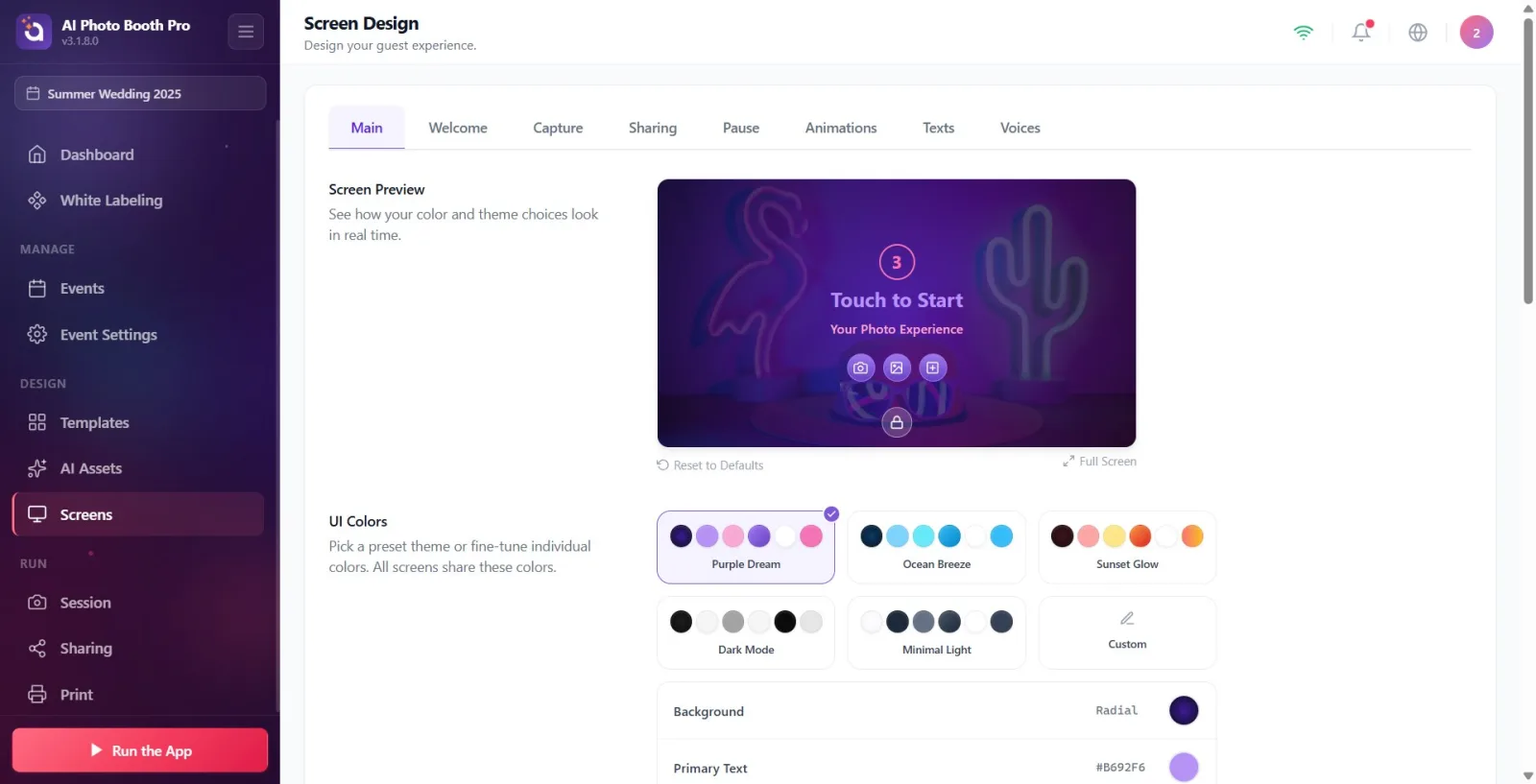
В левом меню настроек нажмите на пункт Дизайн экрана в группе Дизайн (со значком экрана). Когда страница откроется, сверху появится заголовок Дизайн экрана, снизу — описание Оформите впечатления для гостей. Примечание: этот пункт доступен только при выбранном мероприятии; если мероприятие не выбрано, он неактивен в меню.
🔎 Элементы на экране: группа Дизайн в левом меню → пункт Дизайн экрана; заголовок страницы Дизайн экрана, подпись Оформите впечатления для гостей.
Шаг 2 · Общий обзор структуры вкладок
Экраны
Сверху страницы находится панель из 8 вкладок. По порядку: Общее, Приветствие, Съёмка, Публикация, Пауза, Анимации, Тексты и Голоса. Каждая вкладка настраивает отдельную часть опыта работы кабинки. При первом открытии страницы по умолчанию отображается вкладка Общее; выбранная вами вкладка запоминается, и при следующем открытии показывается та, что вы открывали последней.
🔎 Элементы на экране: панель вкладок: Общее | Приветствие | Съёмка | Публикация | Пауза | Анимации | Тексты | Голоса (активная вкладка выделена)

Шаг 3 · Разберитесь в охвате вкладки Общее
Экраны → Общее
Вкладка Общее содержит настройки внешнего вида, общие для всех экранов кабинки. Сверху вниз идут секции: Предпросмотр экрана, Цвета интерфейса, Логотип по умолчанию, Фон по умолчанию, Значок панели управления, Пользовательские фоны и Прозрачность фонов. Каждое изменение в этих секциях сохраняется автоматически и сразу отображается в живом предпросмотре сверху.
🔎 Элементы на экране: заголовки секций: Предпросмотр экрана, Цвета интерфейса, Логотип по умолчанию, Фон по умолчанию, Значок панели управления, Пользовательские фоны, Прозрачность фонов
Шаг 4 · Используйте секцию Предпросмотр экрана
Экраны → Общее
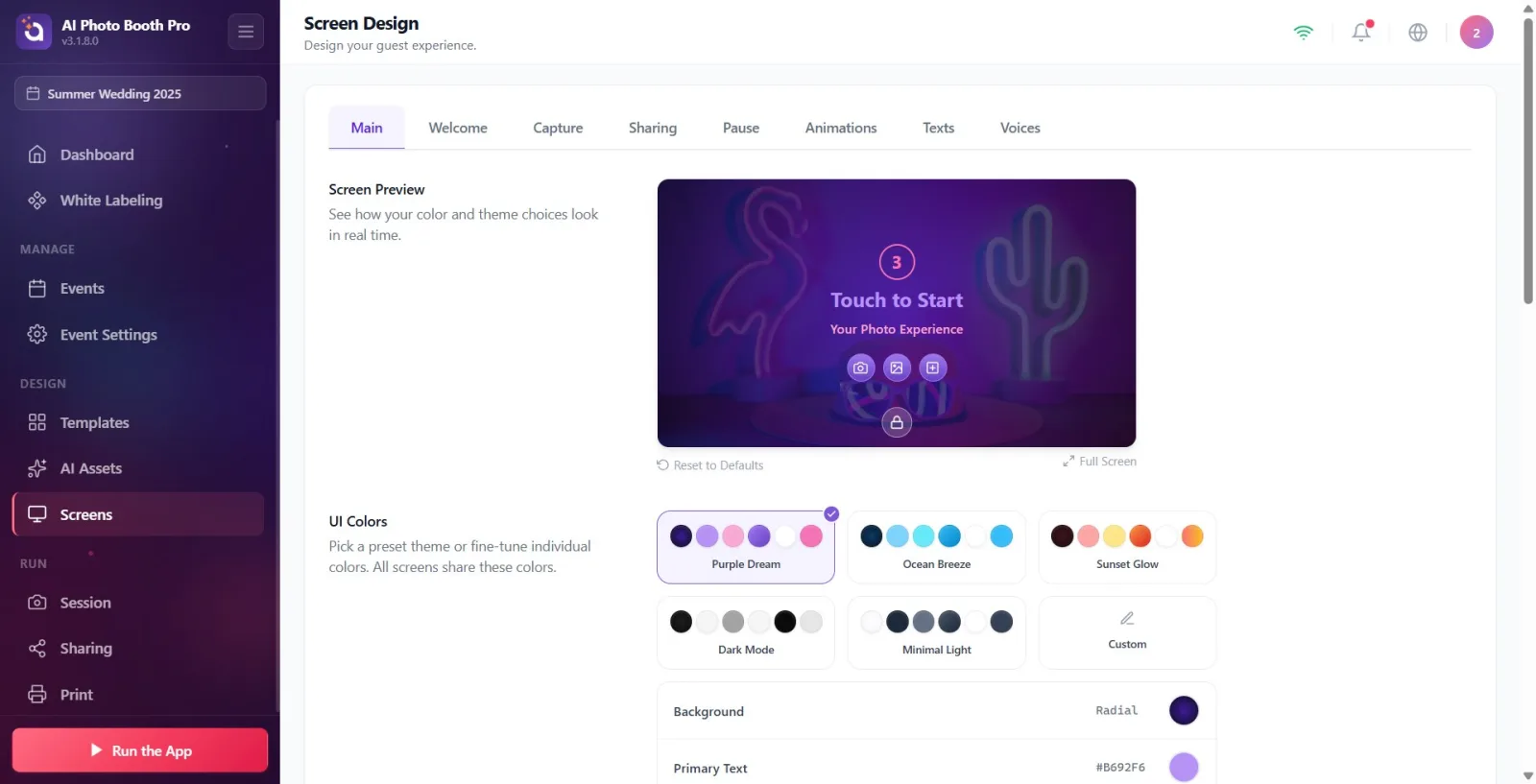
В самом верху вкладки находится секция Предпросмотр экрана (описание: Смотрите, как выглядят выбранные цвета и тема в реальном времени.). Эта карточка в реальном времени показывает выбранные вами цвета, тему, фон, логотип и значок панели управления. Под карточкой есть два действия: Сбросить до значений по умолчанию (ссылка) и Полный экран (кнопка). Полный экран открывает предпросмотр в увеличенном виде; чтобы закрыть, нажмите на значок закрытия (X) в углу.
🔎 Элементы на экране: заголовок Предпросмотр экрана + карточка предпросмотра; нижние действия: ссылка Сбросить до значений по умолчанию и кнопка Полный экран
Шаг 5 · Цвета интерфейса — выберите готовую тему
Экраны → Общее
В секции Цвета интерфейса (описание: «Выберите готовую тему или настройте цвета по отдельности. Все экраны используют эти цвета совместно.») есть шесть карточек готовых тем: «Фиолетовая мечта» (по умолчанию), «Морской бриз», «Закатное сияние», «Тёмная тема», «Минималистичный светлый» и «Пользовательский». Нажатие на тему заменяет все шесть цветов палитрой этой темы. Карточка Пользовательский, не трогая ваши текущие цвета, лишь помечает их как Пользовательский.
🔎 Элементы на экране: карточки тем: Фиолетовая мечта | Морской бриз | Закатное сияние | Тёмная тема | Минималистичный светлый | Пользовательский (выбранная карточка выделена)
Шаг 6 · Цвета интерфейса — настройте цвета по отдельности
Экраны → Общее
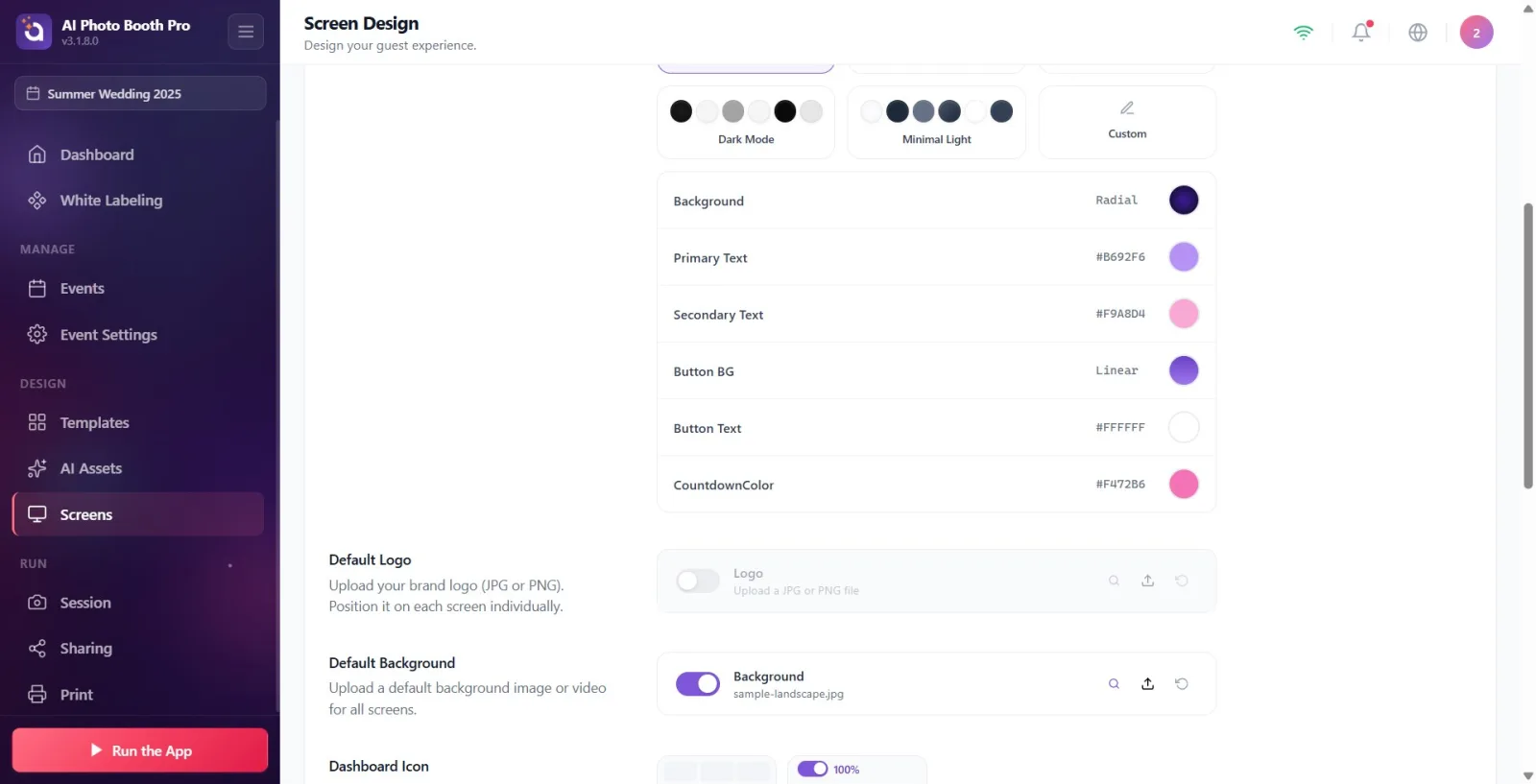
Под карточками тем находится шесть строк цветов: Фон, Основной текст, Дополнительный текст, Фон кнопки, Текст кнопки и цвет обратного отсчёта (эта строка из-за отсутствия перевода отображается как метка «CountdownColor» — она задаёт цвет цифр обратного отсчёта). При нажатии на цветовое поле в строке открывается выбор цвета; можно выбрать сплошной цвет или градиент. Выбранный цвет сохраняется мгновенно и отражается в предпросмотре. Эти цвета общие для всех экранов кабинки.
🔎 Элементы на экране: строки цветов: Фон, Основной текст, Дополнительный текст, Фон кнопки, Текст кнопки, «CountdownColor» (цвет обратного отсчёта); в каждой строке метка значения цвета + цветовое поле
Шаг 7 · Загрузите Логотип по умолчанию (по умолчанию выключено)
Экраны → Общее
В секции Логотип по умолчанию (описание: Загрузите логотип вашего бренда (JPG или PNG). Расположите его на каждом экране отдельно.) есть строка выбора файла с заголовком Логотип (Загрузите файл JPG или PNG). В этой секции есть переключатель, который по умолчанию ВЫКЛЮЧЕН — чтобы логотип отображался, сначала включите переключатель и загрузите изображение. Принимаются только файлы изображений. Чтобы вернуть загруженный файл к значению по умолчанию, можно использовать кнопку восстановления.
🔎 Элементы на экране: заголовок Логотип по умолчанию; выбор файла Логотип (описание Загрузите файл JPG или PNG), переключатель (по умолчанию выключен), кнопка восстановления — только изображение
Шаг 8 · Настройте Фон по умолчанию (по умолчанию включено)
Экраны → Общее
В секции Фон по умолчанию (описание: Загрузите фоновое изображение или видео по умолчанию для всех экранов.) есть выбор файла с заголовком Фон (Загрузите файл JPG, PNG или MP4). Этот переключатель по умолчанию ВКЛЮЧЁН и изначально показывает образец фонового фото. Можно загрузить изображение или видео. Если выключить переключатель, фон вообще не отображается — виден только цвет/градиент.
🔎 Элементы на экране: заголовок Фон по умолчанию; выбор файла Фон (описание Загрузите файл JPG, PNG или MP4), переключатель (по умолчанию включён), кнопка восстановления — изображение или видео
Шаг 9 · Настройте положение и видимость Значок панели управления
Экраны → Общее
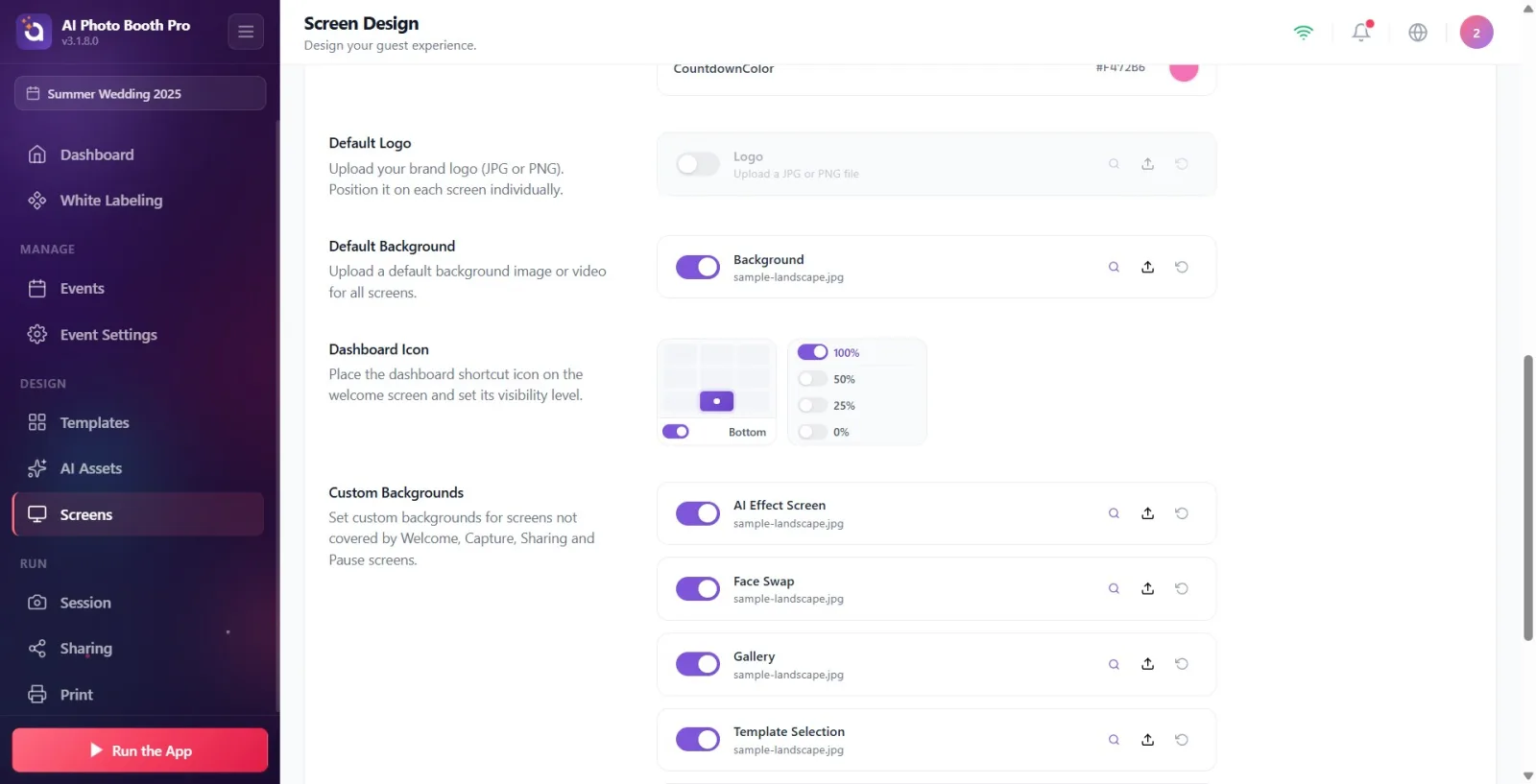
Секция Значок панели управления (описание: «Разместите значок быстрого доступа к панели управления на экране приветствия и настройте уровень видимости.») содержит два элемента управления: сетку положения и селектор прозрачности. Нажатием на ячейку сетки вы размещаете значок, повторным нажатием на ту же ячейку — убираете его. Параметр прозрачности принимает значения «100%», «50%», «25%» или «0%» (0% полностью скрывает значок). Это ярлык быстрого доступа оператора с экрана приветствия к панели управления.
🔎 Элементы на экране: сетка положения (нажатие на ячейку — разместить / повторное нажатие — убрать) + селектор прозрачности: «100%» | «50%» | «25%» | «0%»
Шаг 10 · Задайте фон по экранам через Пользовательские фоны
Экраны → Общее
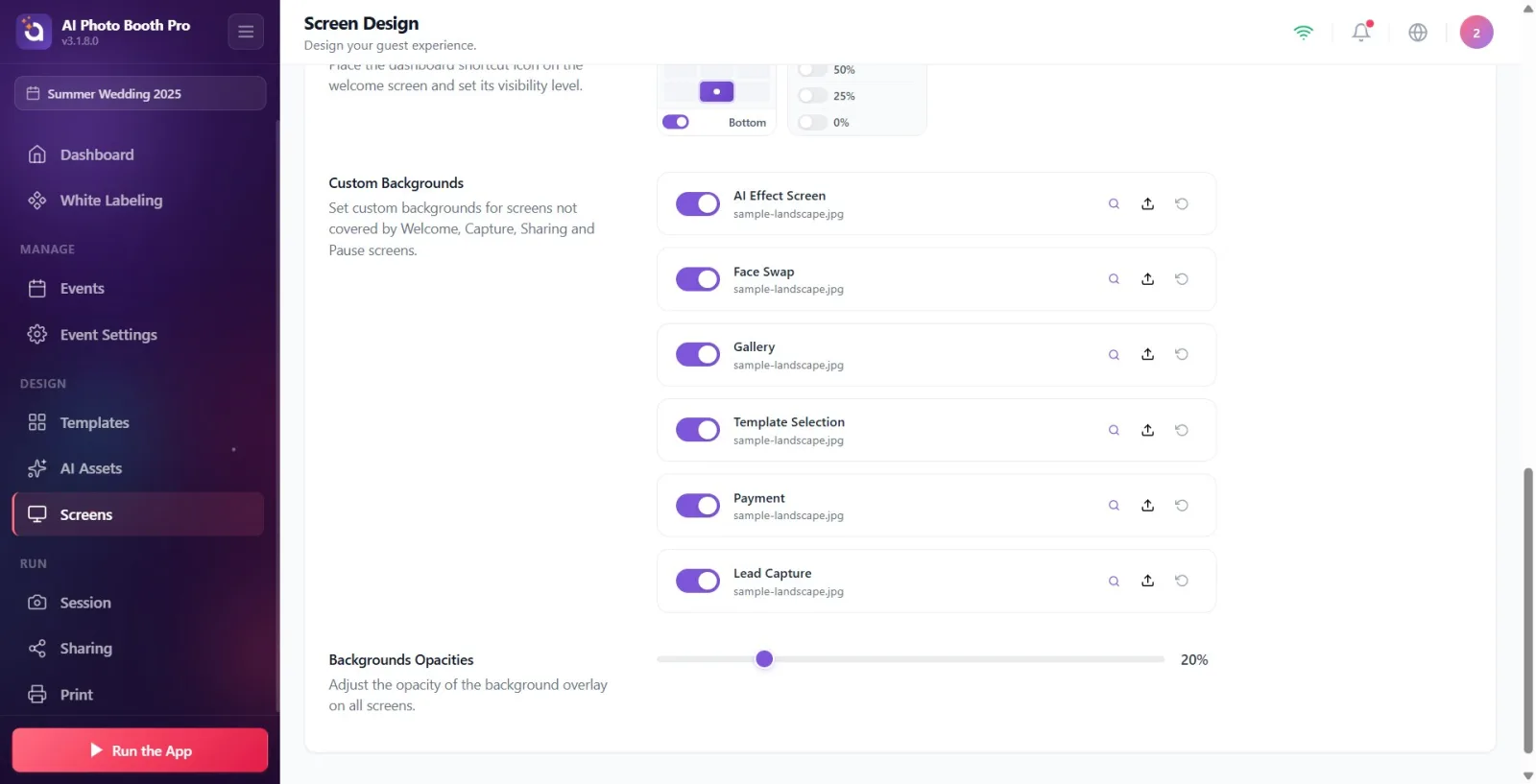
Секция Пользовательские фоны (описание: Задайте пользовательские фоны для экранов, не охваченных экранами приветствия, съёмки, публикации и паузы.) позволяет задать отдельный фон для шести различных экранов: Экран AI-эффекта, FaceSwap, Галерея, Выбор шаблона, экран оплаты (из-за отсутствия перевода метка отображается как «Payment») и Сбор контактов. У каждой строки свой переключатель, по умолчанию включённый; если выключить фон для экрана, этот экран автоматически возвращается к Фон по умолчанию. Каждая строка принимает изображение или видео.
🔎 Элементы на экране: строки выбора файла: Экран AI-эффекта, FaceSwap, Галерея, Выбор шаблона, «Payment» (экран оплаты), Сбор контактов — у каждой переключатель + восстановление, изображение/видео
Шаг 11 · Настройте интенсивность фона через Прозрачность фонов
Экраны → Общее
В секции Прозрачность фонов (описание: Настройте прозрачность фонового наложения на всех экранах.) находится ползунок от 0 до 100 и значение в процентах. Перемещая ползунок, вы настраиваете, насколько заметен будет фон (по умолчанию 20%). Если активного фона нет (если «Фон по умолчанию» выключен), ползунок остаётся неактивным.
🔎 Элементы на экране: ползунок от 0 до 100 + значение в процентах (напр. «20%»); неактивен при отсутствии фона
Шаг 12 · Сбросьте базовый внешний вид через Сбросить до значений по умолчанию
Экраны → Общее
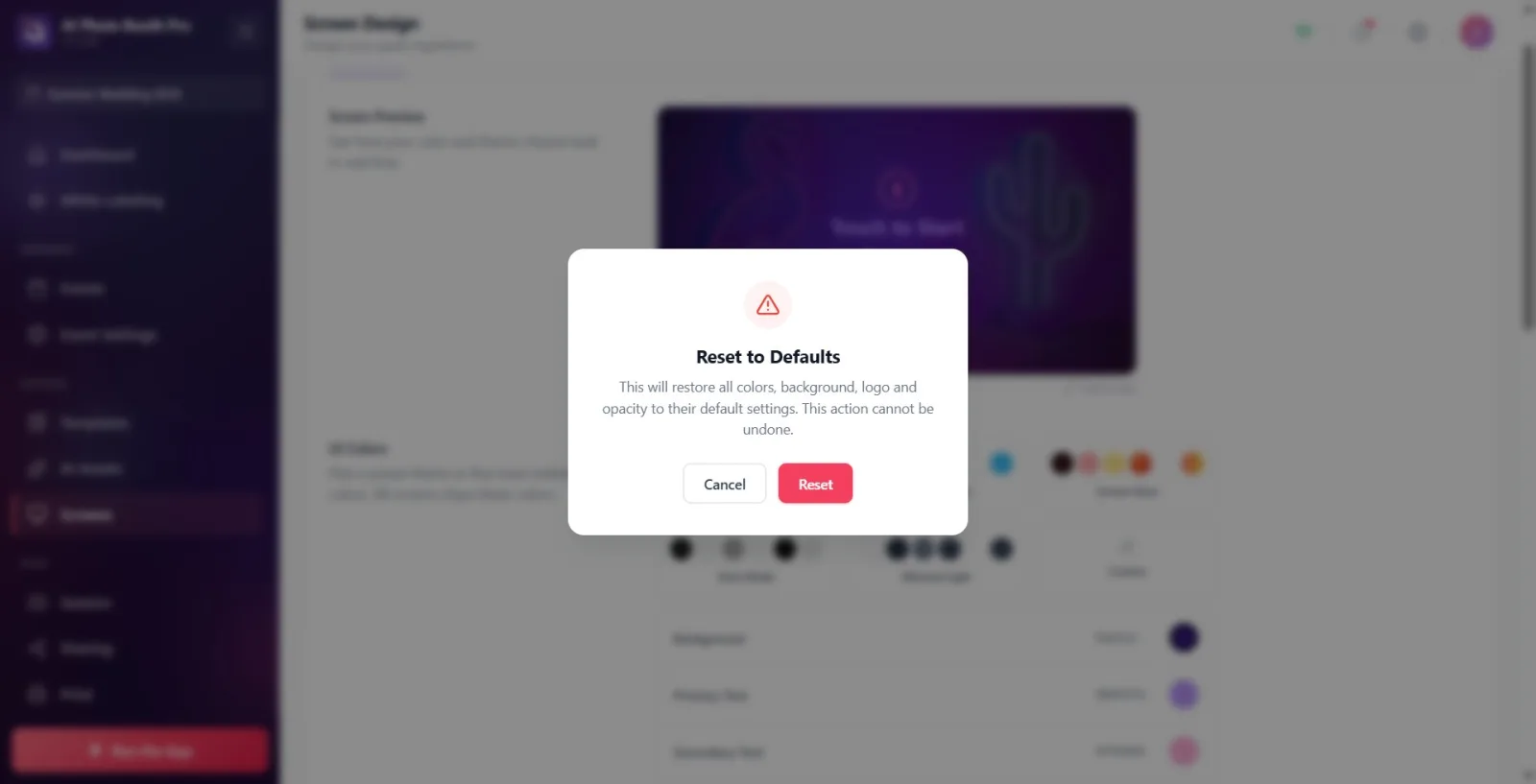
Нажмите на ссылку Сбросить до значений по умолчанию под карточкой предпросмотра. Откроется предупреждение с подтверждением — заголовок Сбросить до значений по умолчанию, сообщение: «Это вернёт все цвета, фон, логотип и прозрачность к настройкам по умолчанию. Это действие нельзя отменить.» Нажмите «Сбросить» для подтверждения или «Отмена» для отказа. Сброс возвращает тему к «Фиолетовая мечта», фон — к значению по умолчанию (включён + образец фото), логотип — к выключенному, прозрачность — к 20%. Примечание: значок панели управления и пользовательские фоны этим сбросом НЕ ЗАТРАГИВАЮТСЯ.
🔎 Элементы на экране: диалог подтверждения Сбросить до значений по умолчанию: заголовок Сбросить до значений по умолчанию, кнопки Сбросить (основная) и Отмена (вторичная)
Шаг 13 · Изменения сохраняются автоматически
Экраны → Общее
Отдельной кнопки Сохранить нет. Все изменения цвета, темы, логотипа, фона, значка панели управления, пользовательского фона и прозрачности сохраняются автоматически в момент внесения и применяются ко всем соответствующим экранам кабинки. Живой предпросмотр отображает изменения мгновенно.
Цвета и тема общие для всех экранов кабинки («Все экраны используют эти цвета совместно») — задать отдельный цвет для конкретного экрана нельзя; настройка по экранам возможна только на уровне фона через Пользовательские фоны.
Выбор готовой темы перезаписывает все шесть цветов. Для тонкой настройки сначала выберите тему, затем нажмите на строку цвета, которую хотите изменить.
Логотип по умолчанию по умолчанию ВЫКЛЮЧЕН; чтобы логотип отображался, сначала включите переключатель и загрузите изображение (принимаются только изображения).
Фон по умолчанию по умолчанию включён и показывает образец фото; если выключить, останется только цвет/градиент.
Ползунок Прозрачность фонов работает только при наличии активного фона; при выключенном фоне он неактивен (по умолчанию 20%).
Выключение экрана в Пользовательские фоны не оставляет его полностью пустым — этот экран возвращается к Фон по умолчанию.
Выбор вкладки запоминается: при следующем открытии страницы «Экраны» откроется та вкладка, на которой вы остановились в прошлый раз.
Чтобы увидеть изменения в увеличенном виде, используйте кнопку Полный экран на карточке предпросмотра; чтобы закрыть, нажмите на X в углу.
Считать, что Сбросить до значений по умолчанию сбрасывает абсолютно всё — на самом деле восстанавливаются только цвета, фон по умолчанию, логотип и прозрачность; значок панели управления и пользовательские фоны не затрагиваются.
Пытаться попасть на страницу Дизайн экрана без выбранного мероприятия — пункт в левом меню доступен только при выбранном мероприятии.
Жаловаться, что логотип не отображается — Логотип по умолчанию по умолчанию выключен; сначала нужно включить переключатель.
Выключить фон и удивляться, что ползунок прозрачности не работает — при отсутствии фона ползунок неактивен.
Ожидать отдельный цвет текста/кнопки для каждого экрана — цвета глобальны; по экранам можно настроить только фон.
Считать метку «CountdownColor» в строке цветов или «Payment» в списке фонов ошибкой — это лишь метки с отсутствующим переводом; они задают, соответственно, цвет обратного отсчёта и фон экрана оплаты.
Пытаться вручную нажать Сохранить — такой кнопки нет; все изменения сохраняются автоматически.
Похожие темы
Приветствие (экран приветствия) Экран съёмки Публикация Пауза Анимации Тексты Голоса
Как оформить экран Приветствие ? · Как оформить экран Съёмка ?
