













Сначала: Как создать мероприятие?
С помощью дистанционного управления фотобудкой управляют с телефона. Есть два отдельных варианта использования: гость сканирует QR-код на экране приветствия и ведёт свою сессию со своего телефона; оператор входит со своего телефона и управляет каждой сессией в кабине, ставит кабину на паузу или запускает её, пока она находится на экране настроек. Устанавливать приложение на телефон не нужно; всё открывается в браузере телефона. Настройки задаются для каждого мероприятия отдельно.
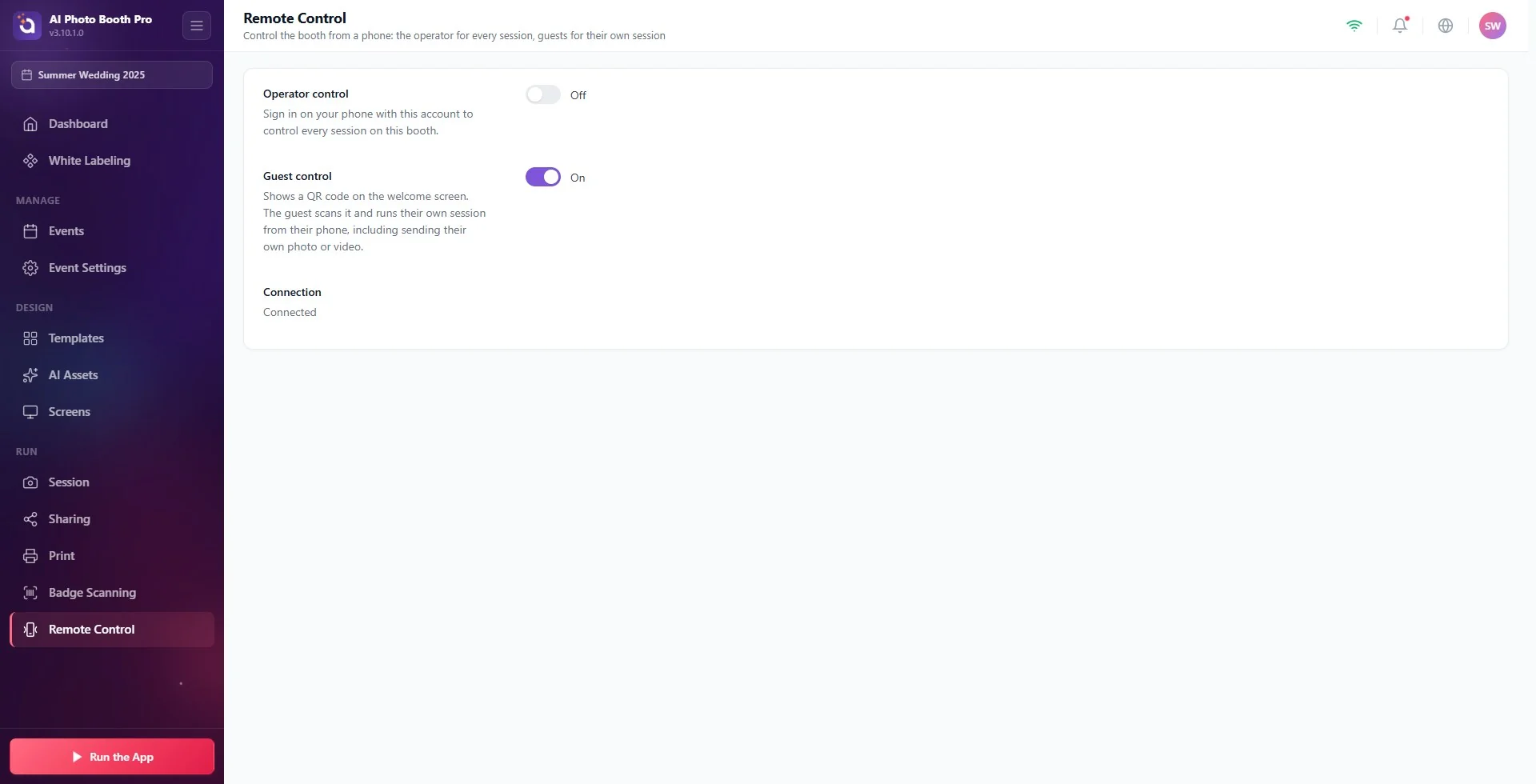
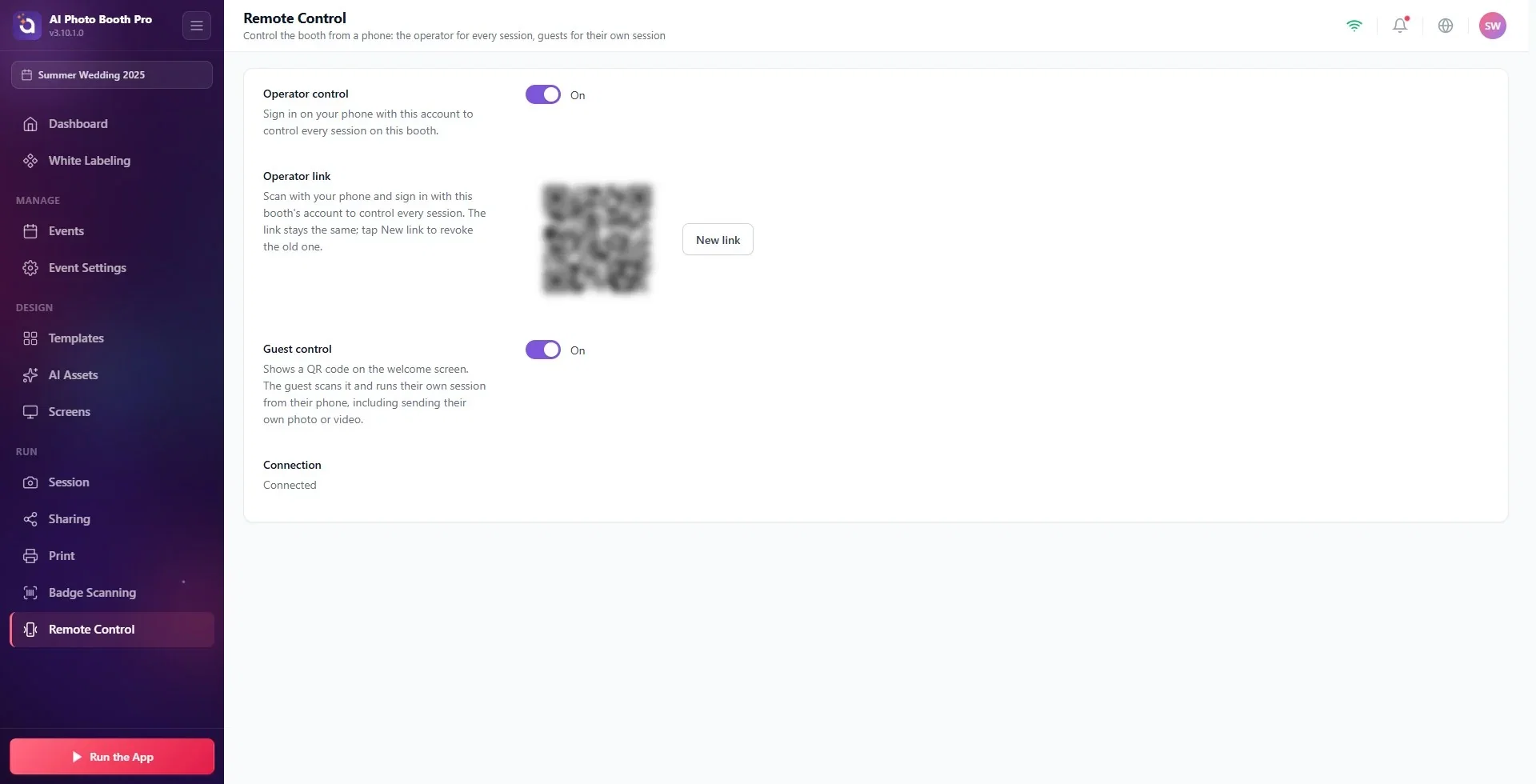
- На странице Настройки → Запустить → Дистанционное управление включите переключатель Управление оператора и/или Управление гостя. Оба по умолчанию выключены.
- Строка Подключение внизу страницы должна показывать Подключено. Кабина и телефон должны быть подключены к интернету.
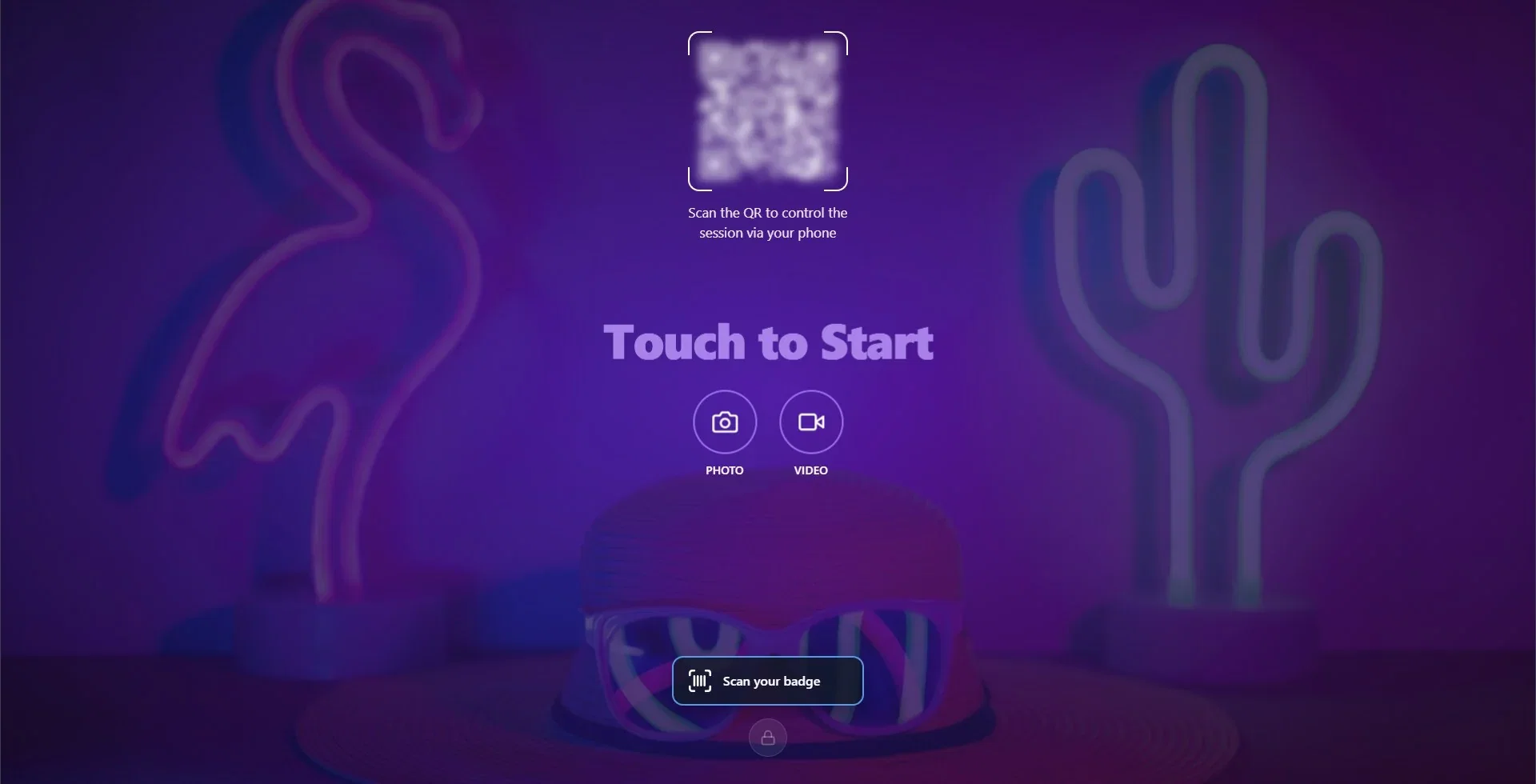
- Если Управление гостя включено, при запуске кабины на экране приветствия появляется QR-код. Гость сканирует его и управляет своей сессией со своего телефона.
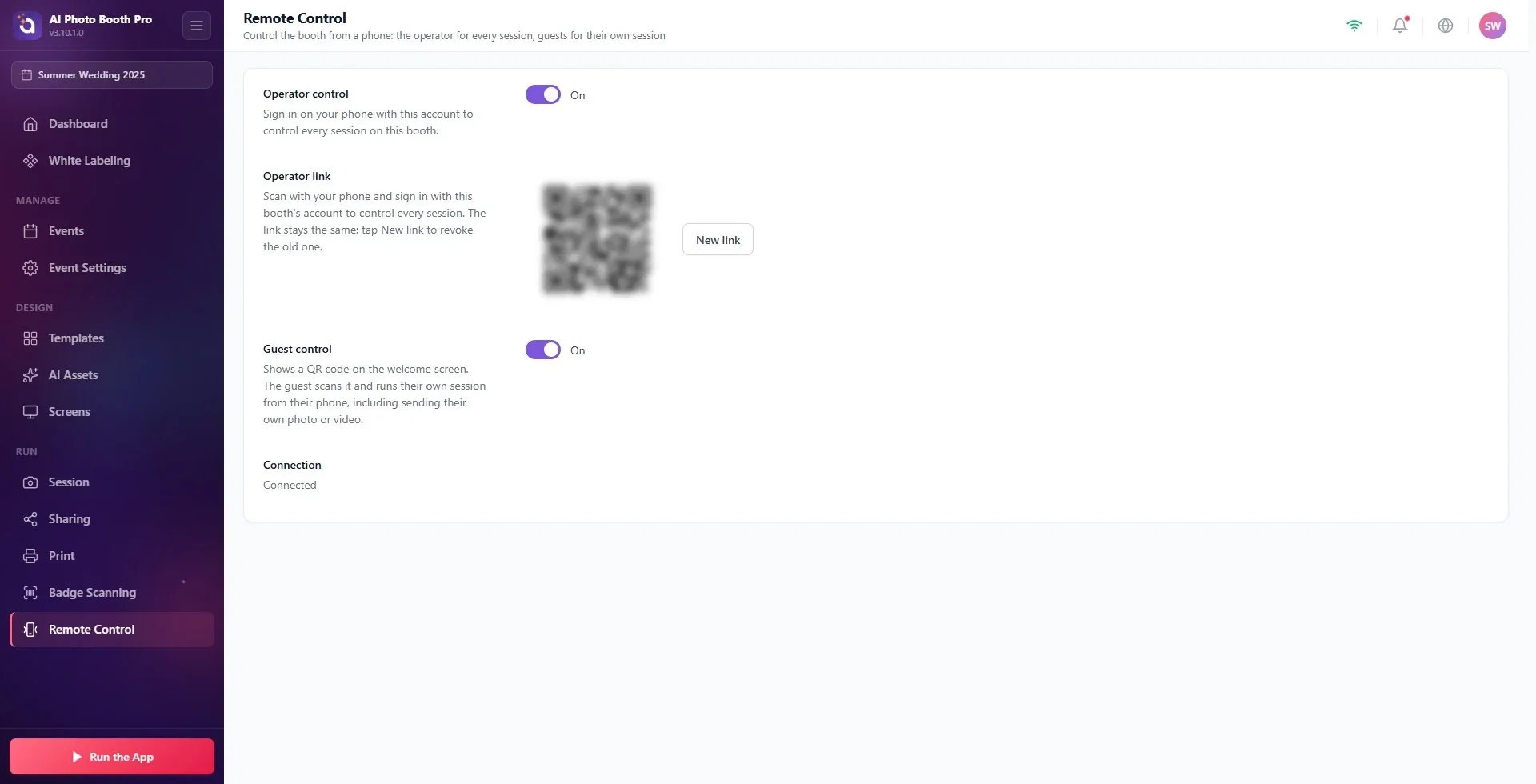
- Если Управление оператора включено, на той же странице появляется QR-код Ссылка оператора. Отсканируйте его своим телефоном и войдите под аккаунтом кабины.
- Если связь прервётся, кабина продолжит работать самостоятельно; перестанет работать только управление с телефона.
Прежде чем начать
- Мероприятие должно быть создано и выбрано. Страница Дистанционное управление не отображается в меню, пока не выбрано мероприятие.
- Кабина и телефон, с которого будет вестись управление, должны быть подключены к интернету. Телефону не обязательно находиться в той же сети Wi-Fi, что и кабина.
- Режимы, которые гость выбирает с телефона,, это режимы, включённые на экране приветствия (Фото, GIF, Видео, Boomerang). Включите режимы в Настройках мероприятия.
Пошагово: включите управление
Шаг 1 · Откройте страницу Дистанционное управление
Настройки → Запустить → Дистанционное управление
В левом меню в разделе Запустить нажмите Дистанционное управление. Под заголовком страницы написано «Управляйте фотобудкой с телефона: оператор, каждой сессией, гость, своей».
Шаг 2 · Включите переключатели
Настройки → Запустить → Дистанционное управление
| Настройка | Что делает | По умолчанию |
|---|---|---|
| Управление оператора | Вы входите под этим аккаунтом со своего телефона и управляете каждой сессией в этой кабине. При включении под переключателем появляется раздел Ссылка оператора. | Выкл. |
| Управление гостя | Показывает QR-код на экране приветствия. Гость сканирует его и управляет своей сессией со своего телефона; он также может отправить своё фото или видео. | Выкл. |
Можно включить оба одновременно.
Шаг 3 · Проверьте строку Подключение
Строка Подключение в самом низу страницы показывает состояние:
- Выключено: оба переключателя выключены.
- Подключено: кабина готова к управлению.
- «Нет подключения. Проверьте интернет; фотобудка продолжает работать самостоятельно.»: переключатель включён, но подключиться не удалось.
После включения переключателя подключение может занять несколько секунд; строка сама сменится на Подключено.
Управление гостя: гость сам управляет своей сессией
Шаг 4 · Запустите кабину и покажите QR-код
Настройки → Запустить приложение → Запустить как фотобудку
Запустите кабину как обычно. Если Управление гостя включено и подключение установлено, на экране приветствия появляется QR-код, а под ним надпись «Отсканируйте QR-код, чтобы управлять сессией с телефона». QR-код рисуется цветом текста экрана приветствия и располагается поверх фонового изображения.
Шаг 5 · Гость сканирует QR-код
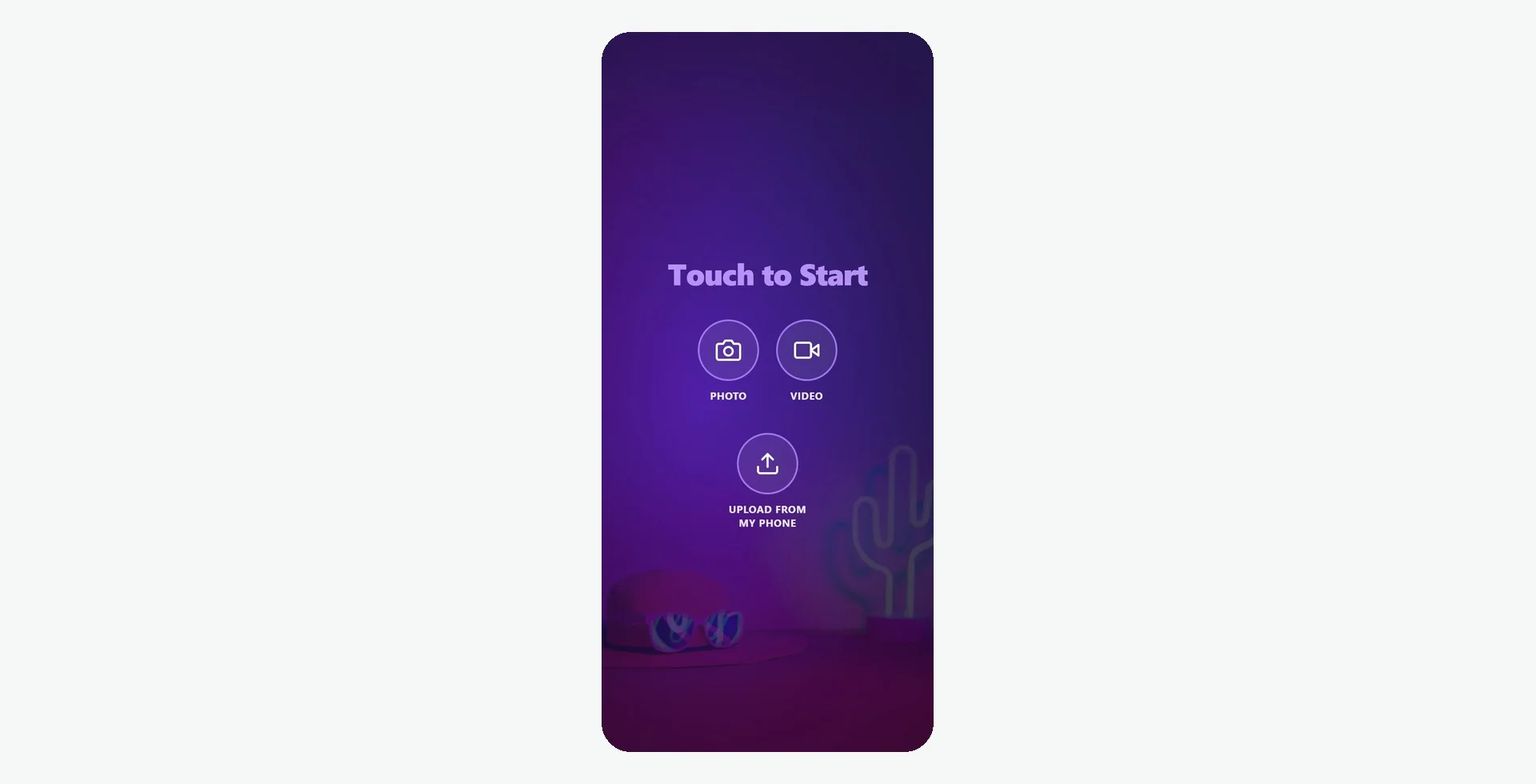
Гость сканирует QR-код камерой телефона и на открывшейся странице видит кнопки режимов с экрана приветствия с теми же названиями. Страница на телефоне использует фон и цвета кабины. При нажатии кнопки сессия начинается в кабине, и гость выполняет следующие шаги со своего телефона: подтверждение отказа от ответственности, выбор шаблона, выбор AI-эффекта, форма данных и публикация (печать, e-mail, SMS, WhatsApp). Обратный отсчёт тоже виден на телефоне. В платном мероприятии на экране оплаты на телефоне появляется кнопка Оплатить с телефона; гость оплачивает со своего телефона. На шаге публикации на телефон гостя отправляется не само изображение результата, а ссылка на страницу результата.
Когда сессия доходит до экрана, для которого нет управления с телефона, телефон сообщает, что этот шаг выполняется на кабине; гость выполняет его на экране кабины.
Что нужно знать
- Один QR-код, одна сессия. Когда сессия заканчивается и кабина возвращается на экран приветствия, QR-код обновляется; телефон, отсканировавший старый QR-код, не может начать новую сессию. Кроме того, QR-код сам обновляется через определённые промежутки времени. Поэтому фотографировать QR-код, печатать его или делиться им бесполезно.
- Экран кабины тоже работает. После того как гость отсканировал QR-код, сессию можно начать и касанием экрана кабины; телефон остаётся в управлении. Если телефон и экран одновременно нажмут одну и ту же кнопку, второе нажатие не засчитывается.
- При изменении настроек телефон тоже обновляется. Если вы включите или выключите режим на экране приветствия, кнопки на телефоне тоже изменятся.
Загрузка с телефона: гость отправляет своё фото или видео
Шаг 6 · Загрузить с моего телефона
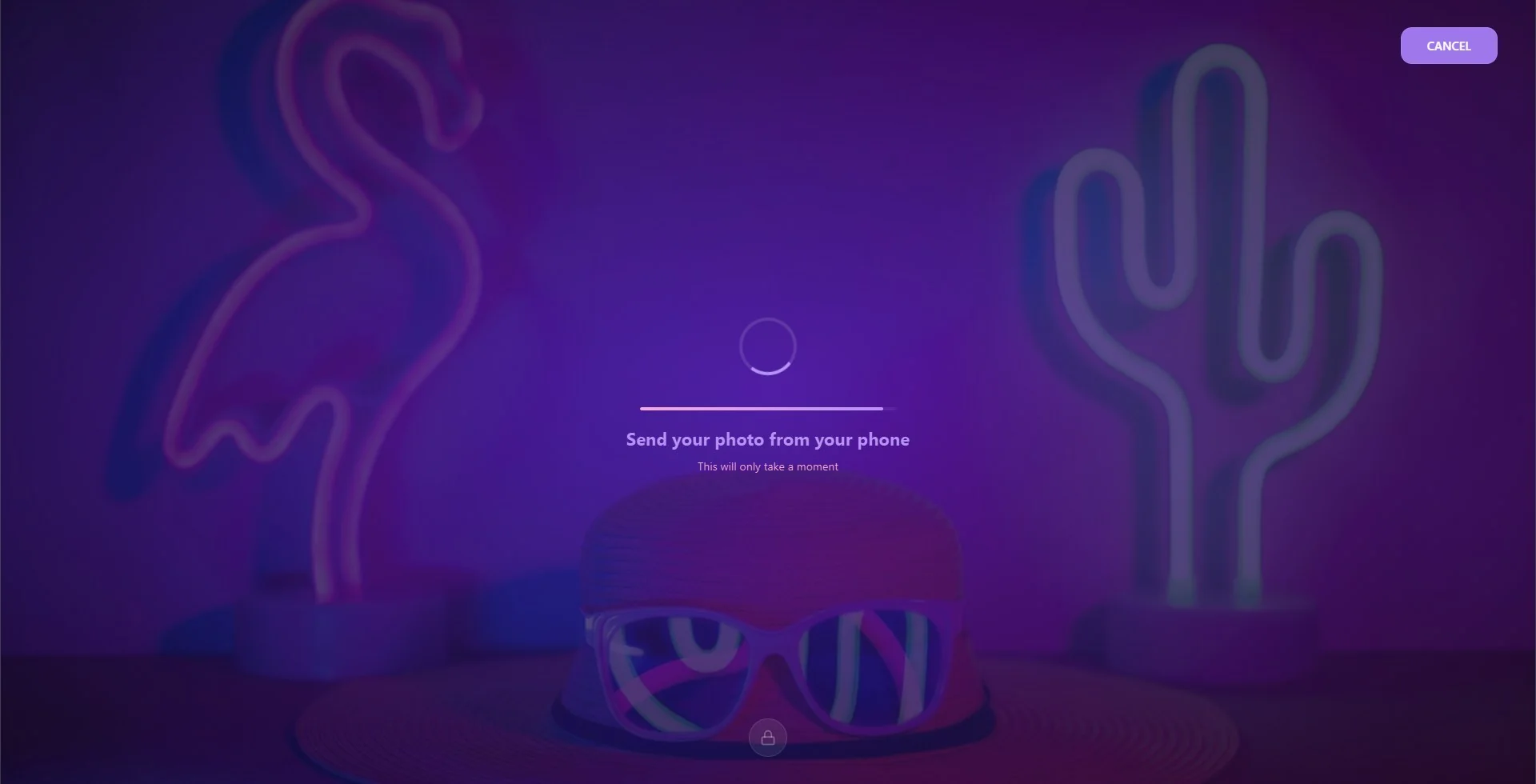
Если в мероприятии включён режим Фото или Видео, на телефоне гостя рядом с кнопками режимов появляется также кнопка Загрузить с моего телефона. Если гость начинает сессию этой кнопкой, кабина не снимает своей камерой; экран съёмки ждёт, пока гость отправит файл со своего телефона, и на экране написано «Отправьте фото с телефона» (для видео, «Отправьте видео с телефона»). Когда файл доходит до кабины, сессия продолжается обычным образом: шаблон, AI-эффект, печать и публикация работают так же, как со снятой фотографией.
- Если включён режим Фото, с телефона запрашивается фото; если включён только режим Видео, видео. GIF и Boomerang нельзя загрузить с телефона; их снимают в кабине.
- Длительность видео, не больше значения Длительность видео в настройках сессии и не более 30 секунд.
- Если гость отправил не тот файл, он может отправить заново; действует последний отправленный.
- Если гость начинает сессию кнопкой режима, кабина, как обычно, снимает своей камерой.
Управление оператора: управляйте кабиной со своего телефона
Шаг 7 · Отсканируйте QR-код Ссылка оператора
Настройки → Запустить → Дистанционное управление
Когда Управление оператора включено, а Подключение показывает Подключено, под переключателем появляется раздел Ссылка оператора и QR-код. Отсканируйте QR-код своим телефоном и войдите под аккаунтом этой кабины. Ссылка привязана к этой кабине и не меняется; её можно сохранить в закладках телефона. Если вы поделились ссылкой с кем-то или хотите сделать её недействительной, нажмите кнопку Новая ссылка: старая ссылка перестанет работать, и нужно будет отсканировать новый QR-код.
Если QR-код не отображается, в разделе написано «Включите управление оператора и подключитесь, чтобы увидеть ссылку.»
Шаг 8 · Что можно делать с телефона?
| Где кабина | Что вы видите на телефоне |
|---|---|
| На экране приветствия / в сессии | Все кнопки, которые видит гость: запуск сессии, Загрузить с моего телефона, следующие шаги. Также Пауза. |
| На паузе | Продолжить. Экран кабины переходит на экран паузы, на телефоне написано «Фотобудка на паузе». |
| На экране настроек | Варианты из окна Запустить приложение: Запустить как фотобудку, Запустить как экран публикации, Показать экран паузы. При нажатии на один из них кабина запускается в этом режиме. Если мероприятие не выбрано, эти варианты не отображаются. |
Ссылка оператора не зависит от QR-кода гостя: она работает и при выключенном Управление гостя и может использоваться в каждой сессии.
Изменение текстов
Настройки → Экраны → Тексты
Тексты, которые дистанционное управление показывает в кабине и на телефоне, находятся в группе QR дистанционного управления: Текст QR, Текст ожидания (фото), Текст ожидания (видео), Кнопка оплаты на телефоне и Кнопка загрузки с телефона. Они заполнены текстом по умолчанию на языке мероприятия; их можно изменить как угодно.
Ждать QR-код, когда кабина не подключена к интернету: без подключения QR-код на экране приветствия не появляется, а строка Подключение показывает «Нет подключения». Кабина при этом работает нормально.
Искать Дистанционное управление, не выбрав мероприятие: страница не отображается в меню, пока не выбрано мероприятие.
Распечатать QR-код гостя и положить на стол: QR-код обновляется в каждой сессии и через определённые промежутки времени; печатная копия не работает.
Ждать кнопку Загрузить с моего телефона, когда включены только GIF или Boomerang: кнопка появляется, только когда включён режим Фото или Видео.
Поделиться ссылкой оператора и забыть об этом: ссылка постоянная. Если вы ею поделились, сделайте старую недействительной с помощью Новая ссылка.
Связанные темы
Как оформить экран Приветствие? Как настроить Тексты? Как использовать вкладку Event Settings, Киоск? Платежи, как настроить вкладку?
