
В приложение фотобудки Activation King можно войти двумя способами: Войти через Activation King (вход в аккаунт через системный браузер) или Войти с кодом по эл. почте (одноразовый код подтверждения, присылаемый на вашу эл. почту). Внизу экрана входа также можно сменить язык интерфейса. После успешного входа вы автоматически будете перенаправлены на Панель управления (Управление мероприятиями).
- Активное подключение к интернету — если соединения нет, кнопки входа не отображаются, вместо них появляется предупреждение Ожидание подключения к интернету
- Действительный адрес эл. почты — если выбран 'Вход по коду из E-mail', код подтверждения отправляется на этот адрес (для впервые вошедшей эл. почты автоматически создаётся аккаунт и запускается бесплатный пробный период)
- Для способа Войти через Activation King требуется существующий аккаунт Activation King
Пошагово
Шаг 1 · Откройте экран входа и дождитесь его готовности
Экран входа
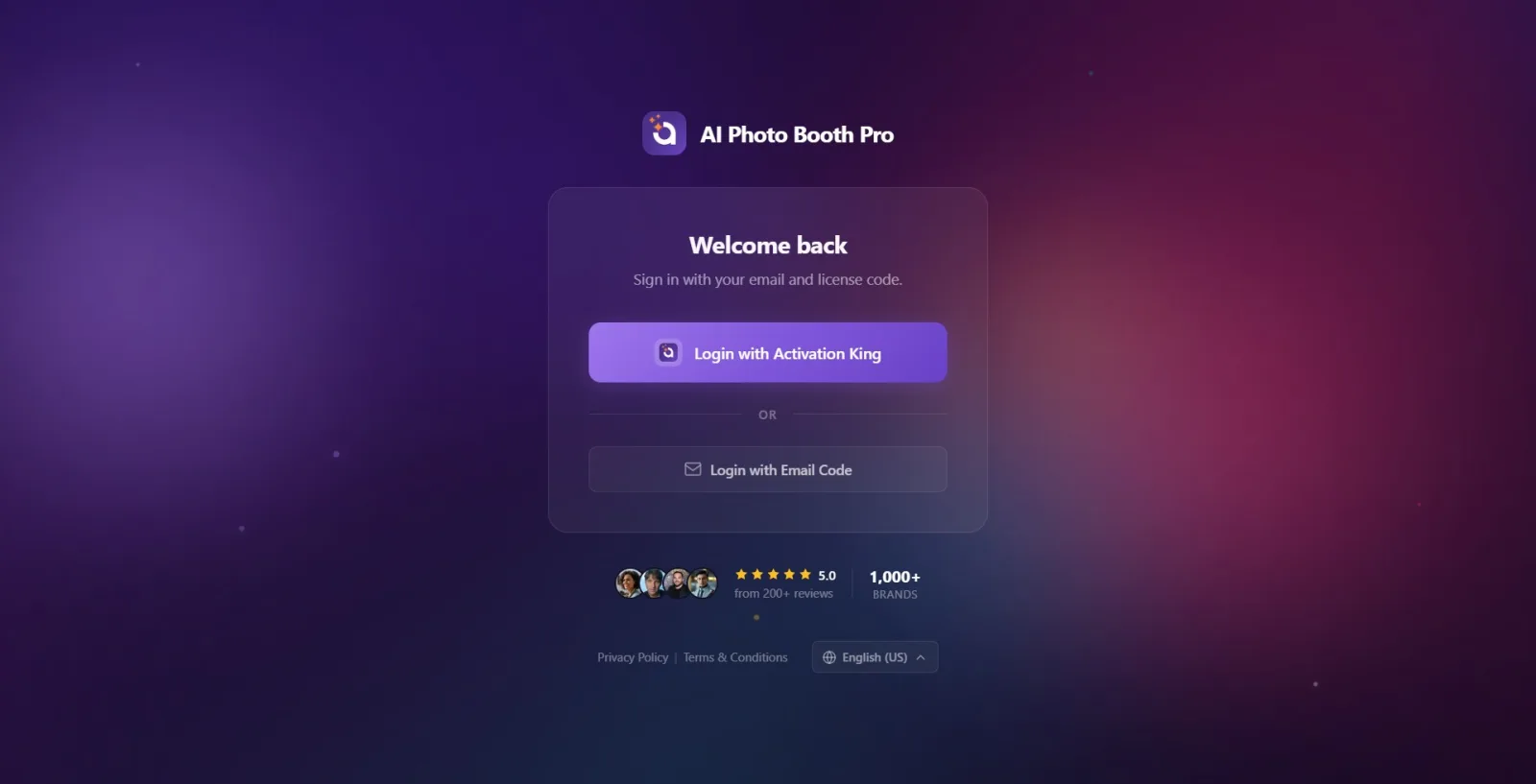
При открытии приложения появляется экран входа. Сверху — логотип и название приложения, в центральной карточке — заголовок С возвращением и подзаголовок Войдите с помощью эл. почты и лицензионного кода. Если нет подключения к интернету, вместо кнопок входа отображается предупреждение Ожидание подключения к интернету; пока приложение при запуске выполняет проверку аккаунта в фоновом режиме, отображается предупреждение Проверка вашего аккаунта. После завершения этих проверок появляются варианты входа. (Если устройство уже входило в систему ранее, этот экран пропускается, и открывается сразу панель.)
🔎 Элементы на экране: Заголовок С возвращением; предупреждения готовности: Ожидание подключения к интернету / Проверка вашего аккаунта
Шаг 2 · (По желанию) Выберите язык интерфейса
Экран входа (нижняя панель)
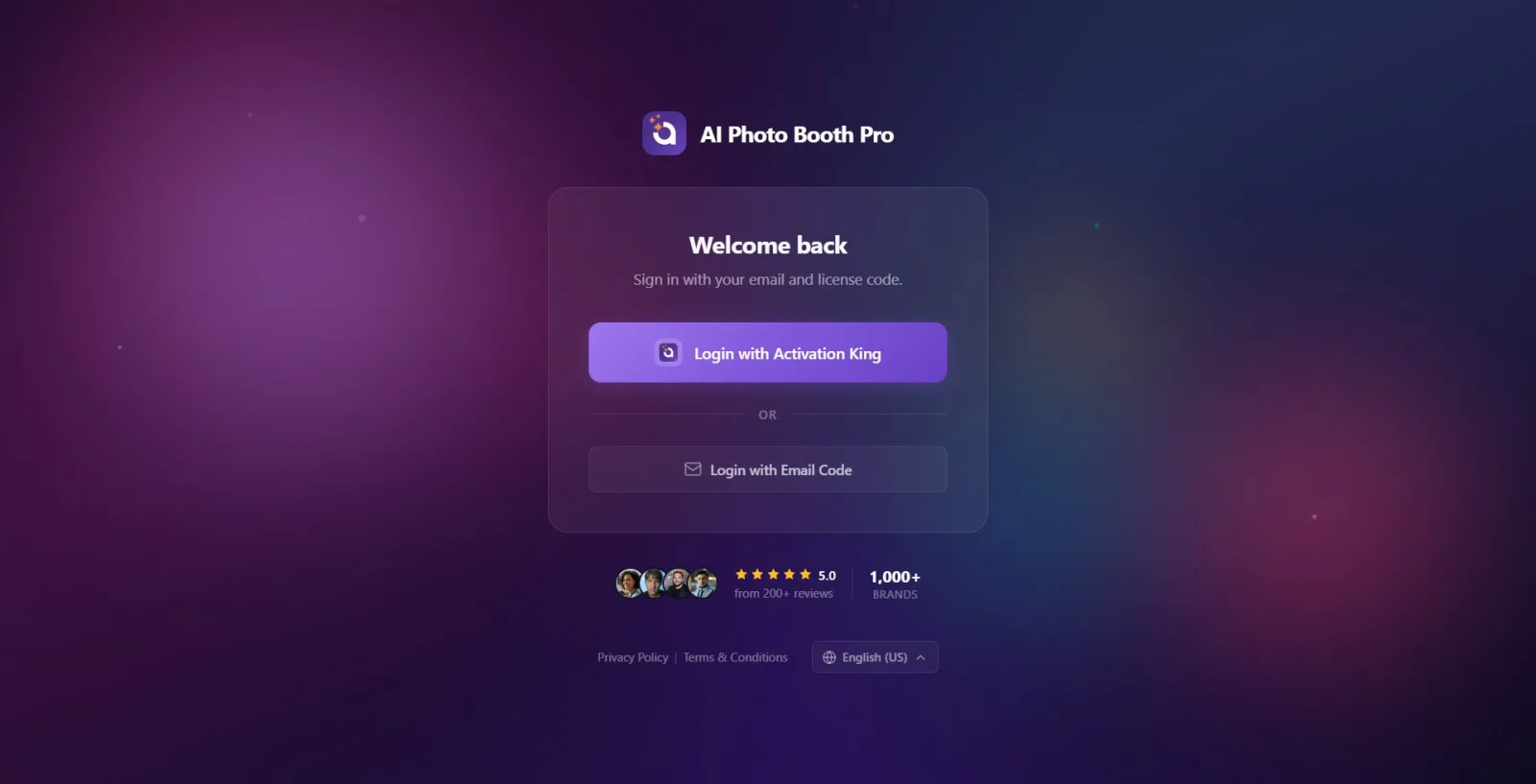
Коснитесь кнопки выбора языка (значок глобуса + название текущего выбранного языка) в самом низу экрана входа; выберите нужный язык из открывшегося списка. Варианты: Deutsch, English (US), Español, Français, Italiano, Português, Română, 'Türkçe', Polski, Русский, Čeština. Выбранный язык применяется мгновенно и запоминается (при следующем запуске откроется тот же язык). Язык можно менять в любой момент — до входа или во время шагов OTP.
🔎 Элементы на экране: Кнопка выбора языка внизу (значок глобуса + текущее название языка); в открывшемся списке в каждой строке значок флага + название языка (напр., 'TR' + 'Türkçe')
Шаг 3 · Выберите способ входа
Экран входа
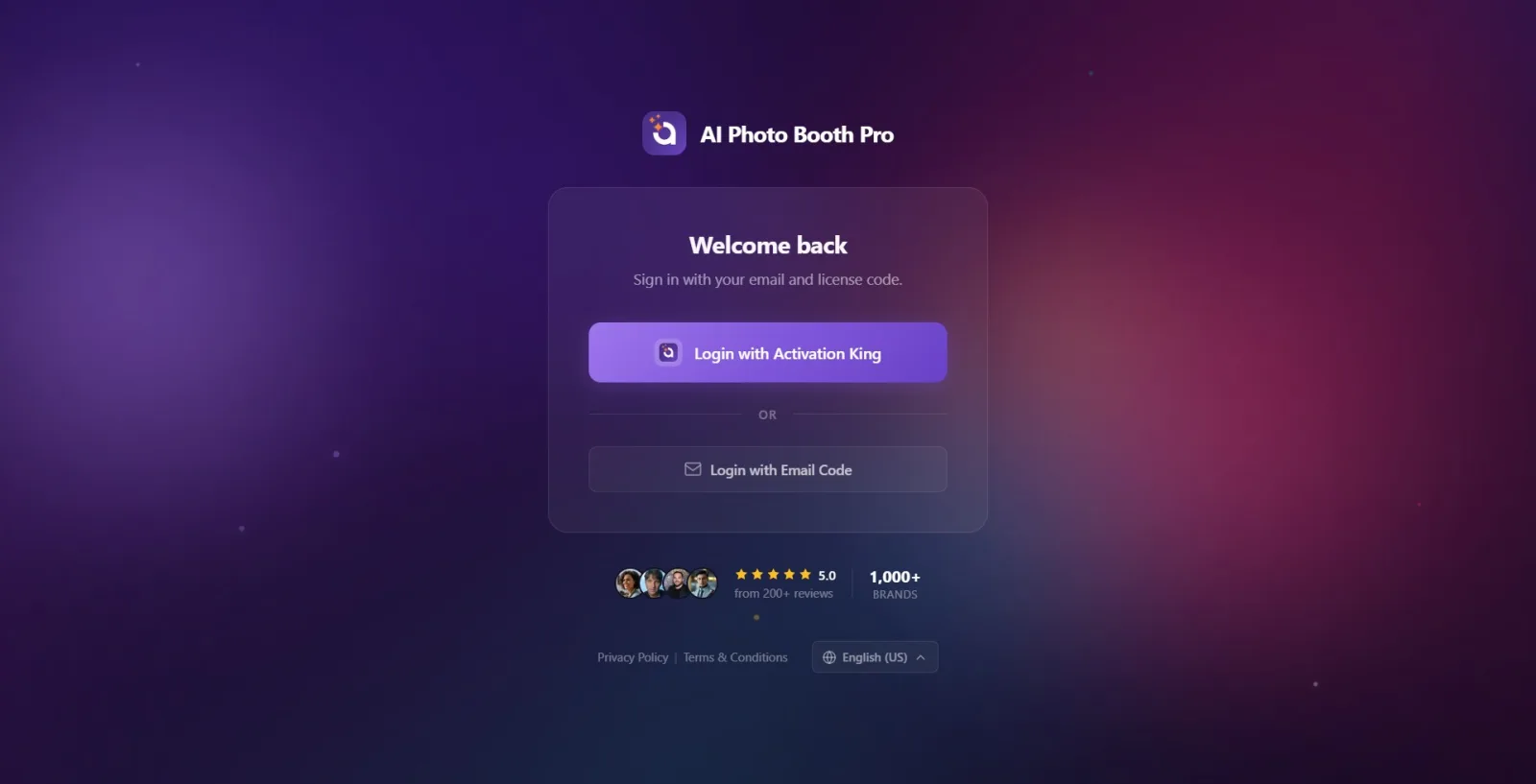
В карточке есть два варианта входа. Верхняя фиолетовая кнопка Войти через Activation King перенаправит вас на страницу входа в аккаунт в системном браузере (Шаг 4). Ниже, после разделителя или, кнопка Войти с кодом по эл. почте запускает процесс входа с одноразовым кодом, присылаемым на вашу эл. почту (Шаг 5). Выберите подходящий вам способ.
🔎 Элементы на экране: Войти через Activation King (основная кнопка) · разделитель или · Войти с кодом по эл. почте (вторичная кнопка)
Шаг 4 · Способ A — Войти через Activation King (через браузер)
Экран входа → системный браузер
Коснитесь кнопки Войти через Activation King. Приложение откроет системный браузер (Windows: браузер по умолчанию, Android: вкладка Chrome, iOS/Mac: сессия Safari) и перенаправит на страницу входа Activation King. При этом в приложении отображается экран загрузки с текстом Аутентификация.... Войдите в свой аккаунт в браузере; по завершении вы автоматически вернётесь в приложение. На Windows и Android на экране загрузки есть кнопка 'Отмена' — если вы закроете браузер или передумаете, коснитесь её, чтобы вернуться на экран входа.
🔎 Элементы на экране: Кнопка Войти через Activation King; экран загрузки Аутентификация...; (только Windows/Android) кнопка Отмена
Шаг 5 · Способ B — коснитесь Войти с кодом по эл. почте
Экран входа
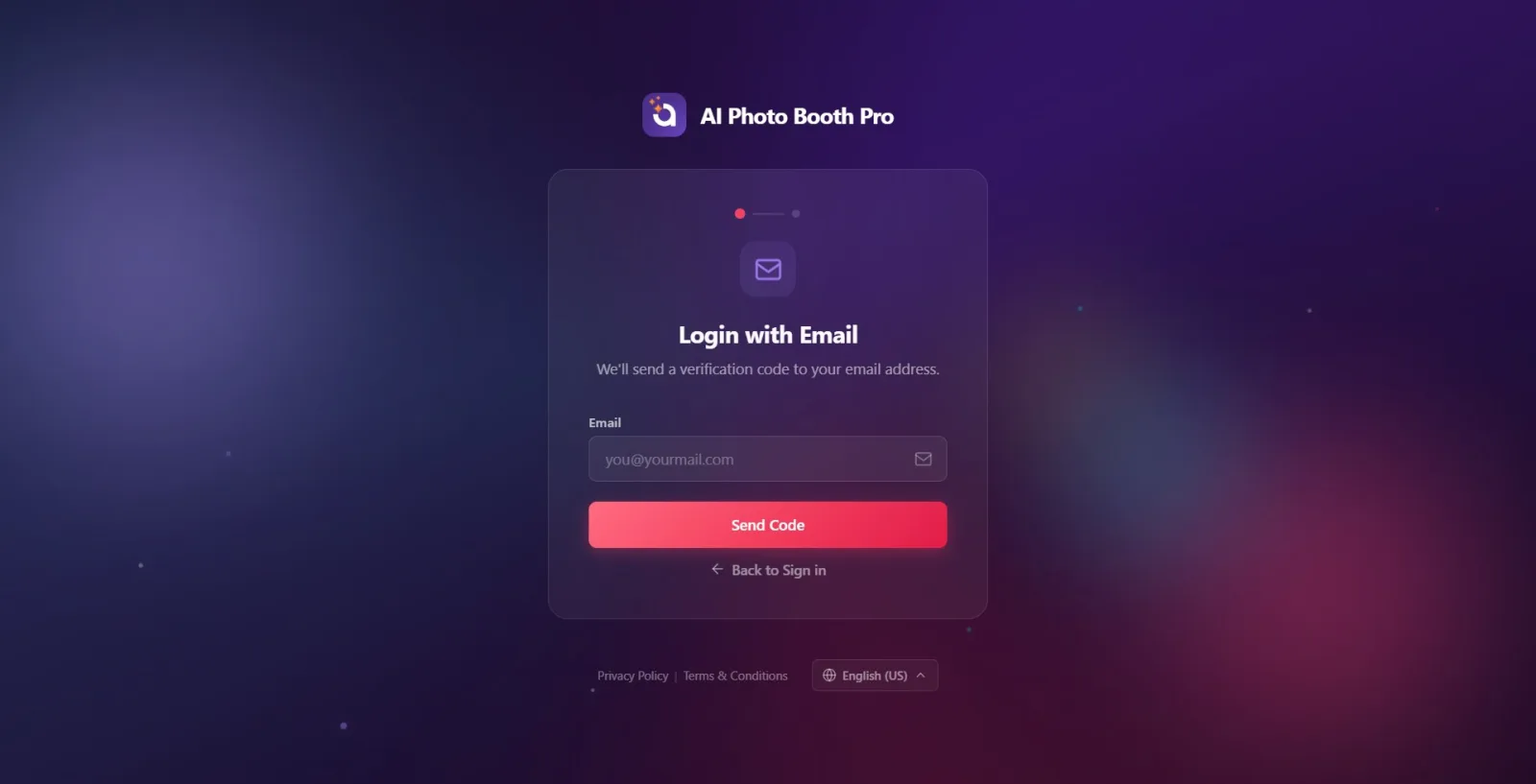
Коснитесь кнопки Войти с кодом по эл. почте. Откроется первый шаг процесса входа по эл. почте: заголовок Вход через эл. почту, подзаголовок Мы отправим код подтверждения на ваш адрес эл. почты. Индикатор шагов из двух точек в верхней части карточки показывает, что вы на первом шаге.
🔎 Элементы на экране: Кнопка Войти с кодом по эл. почте; на следующем экране заголовок Вход через эл. почту + индикатор шагов из двух точек
Шаг 6 · Введите адрес эл. почты и запросите код
Вход через эл. почту (шаг 1)
Введите свой адрес в поле E-mail (пока поле пустое, в нём отображается пример-подсказка you@yourmail.com). Затем коснитесь кнопки Отправить код (также работает клавиша Enter); во время отправки кода кнопка сменит текст на Отправка.... Если оставить поле пустым, появится предупреждение Пожалуйста, введите ваш адрес эл. почты. Если код не удалось отправить, отобразится сообщение сервера или предупреждение Не удалось отправить код подтверждения. Если хотите отменить, воспользуйтесь ссылкой Вернуться к входу внизу, чтобы вернуться на главный экран входа.
🔎 Элементы на экране: Текстовое поле с меткой E-mail (пример-подсказка you@yourmail.com); кнопка Отправить код (Отправка...); ссылка Вернуться к входу
Шаг 7 · Введите код подтверждения и войдите
Введите код подтверждения (шаг 2)
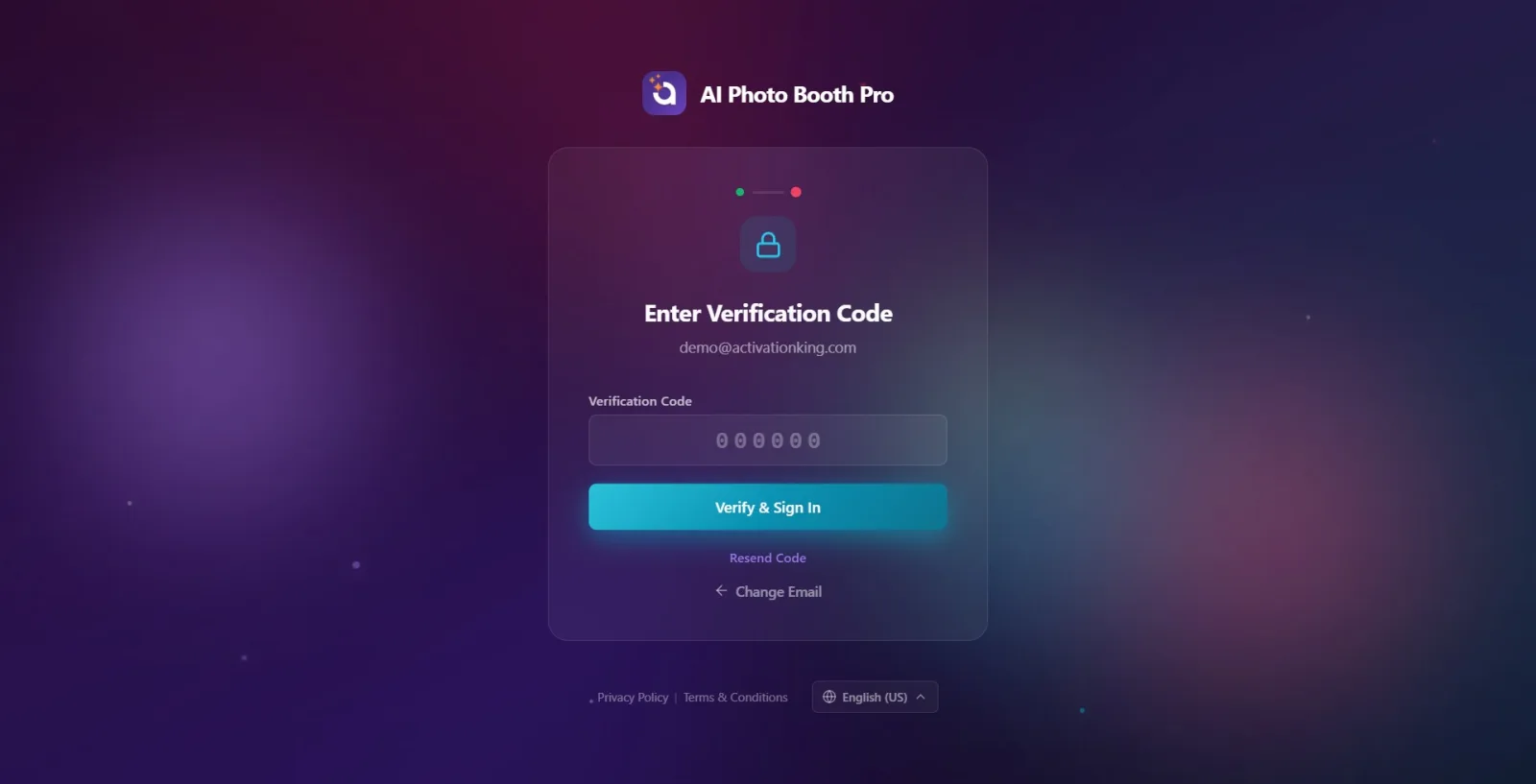
Введите 6-значный код подтверждения, присланный на вашу эл. почту, в поле Код подтверждения (поле принимает только цифры, не более 6 знаков; в подзаголовке карточки указан адрес эл. почты, на который был отправлен код). Коснитесь кнопки Подтвердить и войти (также работает Enter); во время проверки кнопка сменит текст на Проверка.... Если код пуст, появится предупреждение Пожалуйста, введите код подтверждения. Если код неверный, отобразится сообщение Проверка не удалась. Пожалуйста, попробуйте ещё раз. и число оставшихся попыток (напр., 'Осталось 3 попытки').
🔎 Элементы на экране: Поле Код подтверждения (6 знаков, только цифры, подсказка '000000'); в подзаголовке — адрес эл. почты, на который отправлен код; кнопка Подтвердить и войти (Проверка...)
Шаг 8 · Если код не пришёл или доступ заблокирован (повторная отправка / смена эл. почты)
Введите код подтверждения (шаг 2)
Если код не пришёл, коснитесь ссылки Отправить код повторно, чтобы запросить новый код (на короткое время повторная отправка может быть недоступна). Если вы ввели неверный адрес эл. почты, вернитесь на предыдущий шаг по ссылке Изменить эл. почту и исправьте адрес. При слишком большом числе неверных попыток поле кода блокируется, и появляется предупреждение 'Слишком много неудачных попыток. Пожалуйста, запросите новый код подтверждения.' — в этом случае можно снова открыть поле, запросив новый код по ссылке 'Отправить код повторно'.
🔎 Элементы на экране: Ссылка Отправить код повторно; ссылка Изменить эл. почту
Шаг 9 · Вход выполнен успешно — вы будете перенаправлены на панель
Yükleme → Панель управления (Управление мероприятиями)
При успешном входе на короткое время появляется экран загрузки, после чего вы автоматически перенаправляетесь на Панель управления (Управление мероприятиями); никаких дополнительных действий не требуется. Если вы впервые вошли с этим адресом эл. почты, ваш аккаунт создаётся, и запускается бесплатный пробный период. Если для вашего аккаунта требуется оплата/подписка, вместо панели откроется экран оплаты (paywall), и перейти на панель без завершения оплаты нельзя (на мобильных устройствах во время обработки платежа отображается экран Завершение покупки...).
Язык можно менять в любой момент — выбор языка находится в самом низу экрана входа, и ваш выбор запоминается до следующего запуска.
Войти через Activation King использует вашу текущую сессию в браузере; если вы уже вошли в браузере, можно вернуться без повторного ввода данных.
Код подтверждения состоит из 6 цифр и содержит только цифры; его можно скопировать из вашего почтового приложения и вставить.
Если код не пришёл, проверьте папку спам/нежелательная почта, затем коснитесь Отправить код повторно.
Впервые вошедший адрес эл. почты автоматически создаёт аккаунт и запускает бесплатный пробный период — отдельного шага регистрации (создания учётной записи) не требуется.
Если во время ожидания OAuth (Windows/Android) вы случайно закроете браузер, коснитесь Отмена на экране загрузки и начните заново; экран не зависает.
Искать кнопки входа при отсутствии интернета — пока не появится соединение, отображается только предупреждение Ожидание подключения к интернету, кнопки появятся позже.
Вводить просроченный или неактуальный код — срок действия кода ограничен; если получили ошибку, запросите новый код через Отправить код повторно (старый код становится недействительным).
Пытаться ввести в поле кода более 6 цифр или буквы — поле принимает только 6 цифр.
Не заметить, что поле заблокировано после слишком большого числа неверных попыток — при предупреждении 'Слишком много неудачных попыток...' повторная попытка со старым кодом не поможет, нужно запросить новый код.
Написать неверный адрес эл. почты и ждать код — код уйдёт на неверный адрес; исправьте адрес через Изменить эл. почту.
Принять за ошибку то, что панель не открылась, хотя вход выполнен успешно — если для вашего аккаунта требуется оплата, сначала появится экран paywall, и после завершения оплаты откроется панель.
Похожие темы
Панель управления (Dashboard) Создать мероприятиеma Приложениеdan Выйтиma Подписка и оплата (Paywall)
